
ウルトラワイド、便利そうだけど買ってから後悔しないかな。
ウルトラワイドモニターは、横に広い作業スペースが魅力です。でも、ウルトラワイドモニターで後悔する人の話を読むと、サイズと曲面で後悔する理由や、机の奥行きと設置距離の目安が気になって、私もかなり迷いました。画面が広ければ快適になると思いがちですが、実際は置く場所や使い方との相性が大きいんですよね。
私も在宅作業の画面を広げたくて、34インチや49インチの違いを何度も見比べました。店頭で見ると迫力があって気分は上がるのですが、自分の机に置いたときの距離、キーボードとの位置、ゲームで画面比率に困る場面までは最初から想像しきれていませんでした。さらにモニターアーム非対応の落とし穴も、後から調べてヒヤッとした部分です。
この記事では、サイズ、曲面、机の奥行き、モニターアーム、ゲームや動画会議、端子と解像度の順に、買う前に見ておきたい点を整理します。勢いで選ぶ前に、あなたの作業環境で気持ちよく使えるかを一緒に確認していきましょう。
- 後悔の多くは製品性能より机や用途との不一致
- 初めてなら34インチ級が導入しやすいサイズ感
- アーム前提ならVESA対応と耐荷重の事前確認
- ゲームや会議は黒帯と共有範囲の確認が重要
ウルトラワイドモニターで後悔しやすいサイズと設置条件
- サイズと曲面で後悔する理由を先に整理する
- 34インチと49インチの違いは導入しやすさと環境依存
- 机の奥行きと設置距離の目安は置けるかより近すぎないか
- モニターアーム非対応の落とし穴はVESAと耐荷重
- 目や首肩が疲れやすい使い方は画面端を見続ける配置
サイズと曲面で後悔する理由を先に整理する
ウルトラワイドモニターを見て最初に惹かれるのは、やっぱり横長の迫力です。私も店頭で見たときは「これなら作業が一気に広がりそう」と感じました。ただ、あとから冷静に考えると、迫力だけで選ぶとサイズ感と曲面の見え方で引っかかりやすいんですよね。
私が購入前に不安だったのは、画面端の文字を読むときの視線移動でした。横に広いぶん、資料、チャット、ブラウザを並べると便利そうに見えます。でも、端の情報を長く見続ける配置にすると、首を少しずつ振る時間が増えます。曲面なら画面端が見やすく感じる場合もありますが、直線を扱う作業では見え方が気になる人もいます。
もうひとつ見落としやすいのが、レビュー写真と自分の机の差です。写真ではかっこよく収まっていても、実際にはキーボード、スピーカー、ノートPC、ライトまで置きます。私はデスク周りを整えるのが好きなので見た目も大事ですが、横幅だけでなく座ったときの距離まで考えないと、所有満足度が下がると感じました。
購入前は、ウルトラワイドモニターの基本的な選び方のような整理を見ながら、作業内容、設置スペース、PC側の出力条件を順に確認すると迷いが減ります。広い画面が悪いのではなく、あなたの机で無理なく使える広さかを先に見るのが大事です。
34インチと49インチの違いは導入しやすさと環境依存
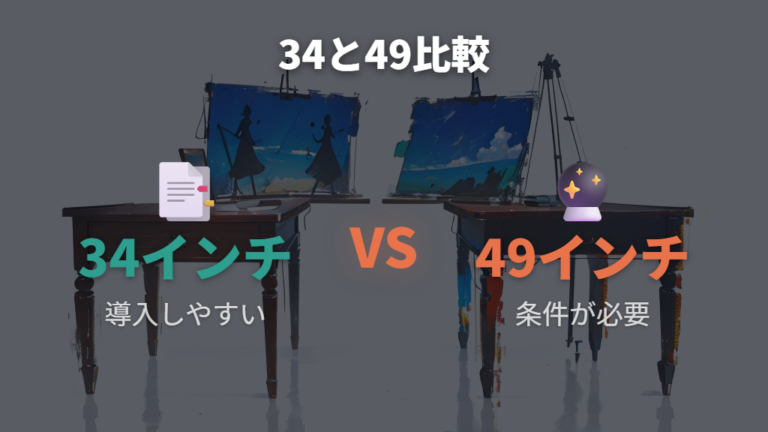
初めてのウルトラワイドで迷いやすいのが、34インチ級にするか、49インチ級まで狙うかです。迫力だけなら大きい方に惹かれますが、実際は机の横幅と見る距離で使いやすさが変わります。
| サイズ例 | 横幅・本体サイズの目安 | 向きやすい用途 | 注意点 |
|---|---|---|---|
| 34インチ | 約80~83cm前後 | 一般的なビジネス・ゲーミング用途 | 製品により数cm差があり、解像度が低いと物足りない |
| 39.7型 | LG 40U990A-Wの例: 948×484~614×260mm | 5K2Kや高機能接続を使う作業 | 公式仕様例ではスタンド込み14.1kg(31.1lb)。アーム利用時は本体重量と耐荷重を別確認 |
| 49インチ | 約120cm前後×高さ47cm前後 | 広い机・高性能PCがある人 | 34インチより設置幅の負荷が大きく、近すぎると疲れやすい |
表で見ると、34インチはビジネス用途やゲーミング用途に入りやすいサイズです。横幅の目安も見えやすく、机に置いた状態を想像しやすいですね。LG 34BA75QE-B ウルトラワイドモニターは、34インチ級を考えるときの具体例になります。

一方で、39.7型や49インチ級は作業領域が広いです。ただ、本体サイズや重量、設置場所、PC側の出力まで含めてメーカー仕様で確認する必要があります。表の39.7型の寸法と重量はLG 40U990A-Wの具体例で、重量もスタンド込み14.1kg(31.1lb)として読む数字です。同じ39.7型でも製品ごとの寸法、本体重量、スタンド込み重量は必ず確認してください。49インチ級は21:9より32:9が中心で、比率、高さ、ゲーム表示の条件が34インチ級とは変わります。LG 40U990A-W ウルトラワイドモニターのような大型寄りのモデルは、5K2Kや高機能接続を使う作業に向きますが、机とアーム周りの確認は大事です。

初めての1台でいきなり49インチ級に行くなら、作業内容と設置環境が合うかを先に見たいところです。34インチの大型版として同じ条件で判断せず、32:9表示を使うアプリやゲーム、PC出力、机の幅を分けて確認すると失敗しにくいです。体験談ベースでは、近すぎる、置けない、動かせないとなると作業で気になるという声があります。
机の奥行きと設置距離の目安は置けるかより近すぎないか
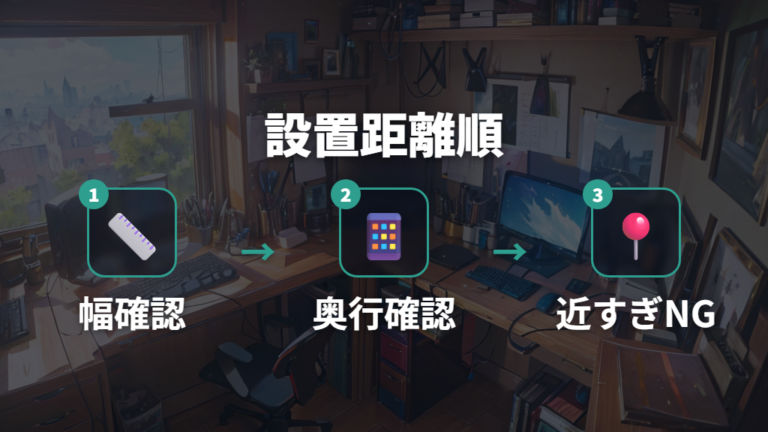
ウルトラワイドモニターは、置ける幅だけで判断すると後悔しやすいです。本体の横幅だけでなく、顔との近さやキーボードを置いたときの圧迫感まで見る必要があります。
| 目安項目 | 数値 | 出典上の文脈 |
|---|---|---|
| デスク奥行き | 60cm以上 | ウルトラワイドモニターの適切な視距離確保 |
| 34インチのデスク幅 | 100cm以上 | 34インチ設置時の目安 |
| 34インチのデスク奥行き | 70cm以上 | 34インチ設置時の目安 |
| 34インチ以上の快適な奥行き | 最低でも70cm、できれば80cm | 仕事用の体験ベースの推奨 |
この表を見ると、デスク幅だけでなく奥行きも確認対象になります。34インチならデスク幅100cm以上が一般的目安になりますが、幅が足りても奥行きが浅いと画面が近くなりやすいです。特にスタンドが前に張り出すタイプでは、キーボード位置まで影響します。
表の数値は、参考記事由来の一般的目安と体験上の推奨が混在しています。34インチ級で奥行き70cm以上、34インチウルトラワイドで70~110cm程度の視聴距離、80cm以上の机奥行きを目安にする整理があります(参考: LUFTMEDIA / ゲーマーズデバイス倶楽部)。体格やスタンド形状で変わるため、70~90cm前後、余裕を見るなら80~100cmレンジを候補にして、座った位置から画面端まで無理なく見えるかを確認してください。
私の場合、キーボード、マウス、デスクマット、ノートPCまで並べると、数字上は置けても作業姿勢が窮屈に感じることがありました。最低でも70cm、できれば80cmは、体験上も見ておきたい目安です。
ウルトラワイドは横に広いので、近すぎると端を見るたびに目や首を動かす量が増えます。私は「置ける」より「近すぎない」を先に見た方が、長時間作業では満足しやすいと感じています。
モニターアーム非対応の落とし穴はVESAと耐荷重
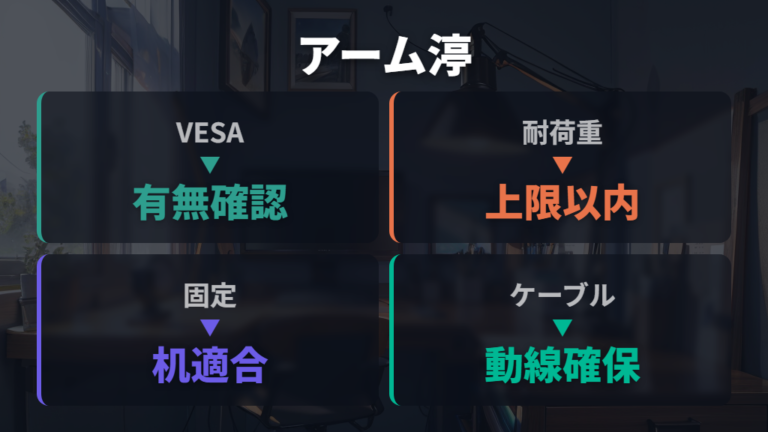
ウルトラワイドモニターを机の上でスッキリ使うなら、モニターアームはかなり魅力的です。ただ、アーム前提で考えるときに見落としやすいのがVESA対応と耐荷重でした。
エルゴトロン HX 45-475-224 デスクモニターアームは、大型モニター用のアームとして候補に入りやすい製品です。ただし、名前だけで選ばず、使いたいモニター側の取り付け規格と重さを合わせて見る必要があるとされています。

1. モニター背面にVESA取り付け穴があるか確認する
2. モニター本体の重量がアームの耐荷重内か見る
3. スタンド込みではなく本体重量で考える
4. 机の天板にクランプを固定できるか確認する
5. 49インチ級なら高耐荷重ピボットなど別売アクセサリの要否を見る
6. ケーブルを動かしたときに端子へ負担が出ないか見る
VESA対応と耐荷重を先に見てから、アーム候補を選ぶのが安心です。
私が怖いと思ったのは、買ってから「取り付けられない」と分かるパターンです。特に大型ウルトラワイドは、画面が広いぶん本体も重くなりやすく、机側の固定条件も選びます。VESAがあっても、アームの耐荷重を超えていたら使えません。49インチ級では、アーム本体だけでなく高耐荷重ピボットなどの別売アクセサリが必要になる場合もあります。逆にアームが合えば、画面を奥へ逃がして視距離を取りやすくなり、キーボード周りも広く使えます。見た目もかなり整うので、私はアーム前提なら購入前チェックに時間をかける価値があると思います。
目や首肩が疲れやすい使い方は画面端を見続ける配置

画面が広いほど作業しやすいと思ったのに、疲れやすくなることもある?
あります。私も広い画面を手に入れたら、せっかくだから端まで使いたくなるタイプです。ブラウザを中央、資料を左端、チャットを右端に置くと、最初はかなり便利に感じます。ただ、その配置で長く作業すると、端の情報を見るたびに目線と首が動きます。画面端を見続ける配置は、思ったより体に出やすいんですよね。
ウルトラワイドは広さを使い切るより、よく見る情報を中央寄りに集める方が楽に感じます。
私の場合、常に見る資料や文章入力画面は中央から少し内側に置き、チャットや一時確認のウィンドウだけ端に寄せると楽でした。画面が広いからといって、端まで常用スペースにする必要はありません。ウルトラワイドは作業領域が広いぶん、ウィンドウの置き方で快適さが変わります。特に長時間のデスクワークでは、首肩の疲れや目の乾きが気になる使い方を続けないことが大切です。
健康面は個人差があります。私は休憩や配置替えで楽になる日もありましたが、それだけで片づけないようにしています。疲れや乾きが続くなら、作業環境の見直しだけで済ませず、最終的な判断は整形外科や眼科など適切な専門家にご相談ください。

広さを使い切るより、よく見る場所を中央に寄せると楽です。
ウルトラワイドモニターで後悔しない用途別の確認ポイント
- ゲームで画面比率に困る場面は機種とタイトルで変わる
- 動画や会議で使いにくい場面は黒帯と画面共有
- 端子と解像度の見落とし注意はUWQHDとケーブルから見る
- サイズと曲面で後悔する理由は作業内容でも変わる
- 用途別の最終チェックで端子と解像度を見直す
ゲームで画面比率に困る場面は機種とタイトルで変わる
ゲーム用途でウルトラワイドを選ぶときは、画面が横に広ければ何でも迫力が増す、と考えない方がいいです。PS5、Nintendo Switch / Switch 2、PCゲームでは表示条件がかなり違います。
| 用途・機器 | 起きやすい問題 | 確認ポイント |
|---|---|---|
| PS5・Nintendo Switch / Switch 2 | 標準的に16:9系で扱うケースがあり、保持表示では21:9で左右に黒帯が出る場合がある | 保持表示か引き伸ばし表示かを設定で確認する |
| PC版Days Goneなど | 21:9対応タイトルもある | タイトルごとに対応状況を切り分けて確認する |
| FPS | 視線移動が負担になる場合 | ミニマップやUI位置を確認する |
| UWQHD・144Hz以上 | GPUやケーブルがボトルネック | 機器の対応端子、色深度、圧縮、ケーブル条件がそろうか確認 |
表の通り、PS5やNintendo Switch / Switch 2では標準的に16:9系で扱うケースがあります。アスペクト比を保持して表示すれば左右に黒帯が出る場合があり、引き伸ばし表示を選ぶと画面は埋まっても横に伸びて見えることがあります。PCゲームでも、PC版Days Goneなど21:9対応タイトルはありますが、タイトルごとに切り分けて確認が必要です。
LG 34GN850-B ゲーミングモニターは、ゲーミング用途で考えるときの具体例です。高リフレッシュレートまで見たいなら、PC側の出力も一緒に確認してください。

FPSでは、横に広い画面が合う人もいますが、ミニマップやUIが端に寄ると視線移動が負担になる場合があります。ゲーム用なら、UWQHDや高リフレッシュレートを使う条件も含めて、機器の対応端子、色深度、圧縮、ケーブル、表示比率、PC性能をセットで見ます。
動画や会議で使いにくい場面は黒帯と画面共有
映画や会議でも、横長画面なら見やすくなると思って大丈夫?
映画の迫力を期待してウルトラワイドを選ぶ気持ちは、すごく分かります。私も横長画面なら動画視聴が気持ちよさそうだと思いました。ただ、普段見る動画や会議まで同じように快適とは限りません。16:9動画では左右に黒帯が出る場合があり、画面いっぱいに表示されないことがあります。
会議で気をつけたいのは画面共有です。ウルトラワイドの作業画面をそのまま共有すると、相手側では横に広すぎて文字が小さく見える場合があります。私は共有する資料やブラウザだけを絞って見せる方が安心でした。自分の画面では広くて便利でも、相手のノートPC画面では見づらいことがあるんですよね。
動画視聴でも、黒帯が出る場面を許容できるかは先に考えたいところです。ウルトラワイド向きの映像なら気分は上がりますが、普段の配信動画や会議中心なら、黒帯と画面共有の使いにくさが購入後の不満になりやすいです。私なら、普段見ている動画と会議の頻度を先に思い出します。仕事で毎日使うなら、ここは軽く見ません。
映像の迫力より、普段見る動画と会議の見え方を先に見たいですね。
端子と解像度の見落とし注意はUWQHDとケーブルから見る
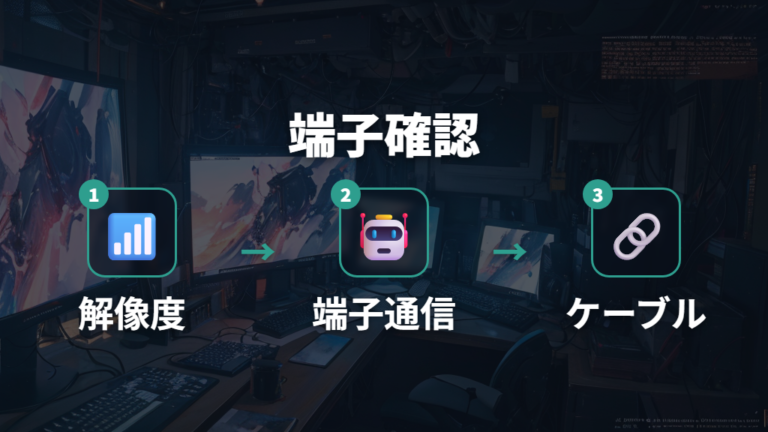
ウルトラワイドモニターは、サイズだけでなく解像度と端子を見ないと後悔しやすいです。文字の粗さやリフレッシュレートの制限は毎日使うと気になりやすく、私も安いモデルや手持ちケーブルで済ませる前に確認したい部分です。
iiyama ProLite XUB3493WQSU-B6 ウルトラワイドモニターは、34インチ級の具体例として確認しやすい製品です。候補に入れるなら、解像度、接続端子、手持ちPCとの組み合わせを同時に見てください。
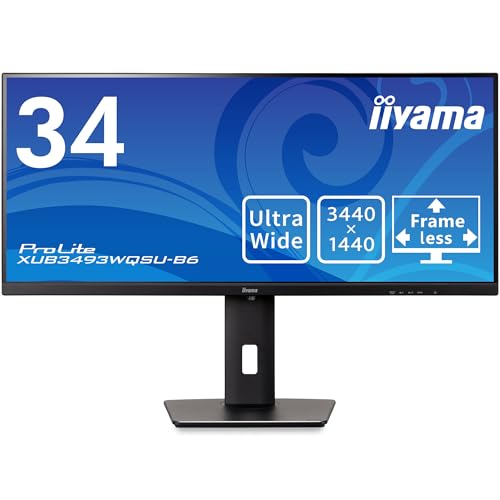
1. 34インチならUWQHDのような解像度を確認する
2. PC側がその解像度を出せるか見る
3. 高リフレッシュレートを使うなら端子を確認する
4. 手持ちケーブルが対応しているか確認する
5. ノートPCなら給電や映像出力の条件も見る
UWQHDとケーブル対応をセットで見てから購入候補を絞るのが大事です。
モニター、PC、ケーブルのどれかひとつでも条件が足りないと、期待した表示にならない点は先に確認したいです。UWQHDや144Hz以上を使いたいなら、端子やケーブルも同じ流れで見ます。モニター本体のスペックだけ見て満足してしまうと、実際につないだときに「あれ、出ない」となりがちです。安さを優先する場合でも、文字の見え方と出力条件は先に見ておくと安心です。
サイズと曲面で後悔する理由は作業内容でも変わる
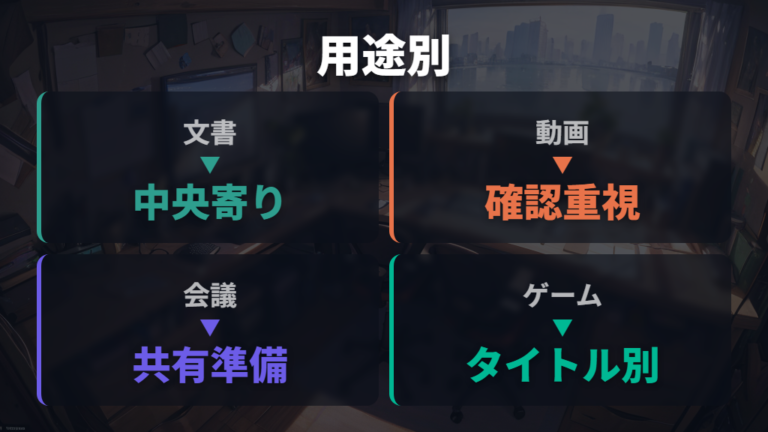
サイズと曲面で後悔するかどうかは、作業内容でも変わります。私も「横に広ければ便利」と思っていましたが、プログラミング、デザイン、CAD、動画編集では、見たい場所や気になるポイントが少しずつ違います。
ウルトラワイドは用途ごとに、広さ、曲面、解像度の優先順位を変えて考えると選びやすいです。
プログラミングなら、エディタ、ブラウザ、資料を横に並べやすいのが魅力です。ただ、端の文字を長く読む配置にすると疲れやすいので、よく見る画面は中央寄りに置きたいですね。デザインやCADでは、直線の見え方が気になる人もいます。曲面の没入感が合う作業もありますが、平面の見え方を重視したい場面もあります。
動画編集では、タイムラインを横に広く使えるのが気持ちいいです。私もこの用途ならウルトラワイドの魅力をかなり感じます。ただし、解像度が低いと情報量に物足りなさが出る場合があります。34インチ級ならUWQHDを軸に考えやすいですが、低価格帯で2560×1080モデルがある場合は文字の見え方が粗くなりやすいです。用途によって、広さ、価格、文字の見やすさの優先順位を調整したいですね。
結局、何を画面中央で見続けるかが大事です。迫力で選ぶより、あなたが毎日開くアプリを並べて考える方が現実的でした。私なら、作業中に一番長く見る画面を先に決めます。そこで違和感がないかを見たいですね。サイズと曲面は見た目の満足度にも関わるので、かっこよさと作業のしやすさを両方見て選びたいですね。
用途別の最終チェックで端子と解像度を見直す
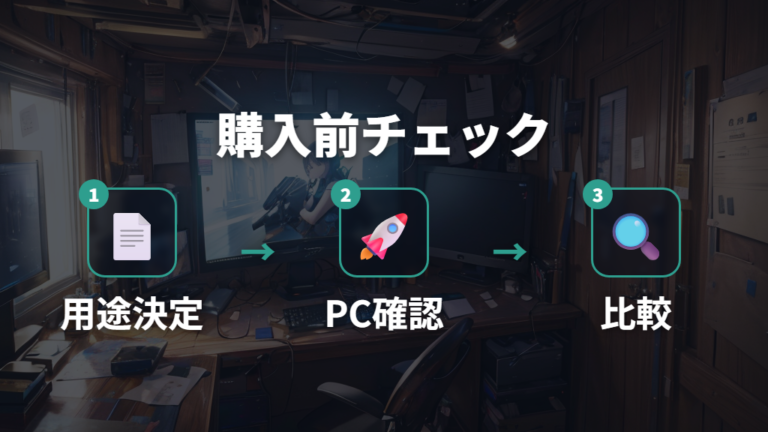
買う直前は気分が上がって、細かい確認を飛ばしがちです。ウルトラワイドは、PC、モニター、ケーブル、給電、ゲーム性能を順に見る方が失敗しにくいです。私も見た目と価格を先に見てしまうので、最後だけは用途別に確認を戻すようにしています。
1. 使うPCが必要な解像度を出せるか確認する
2. モニター側の入力端子とリフレッシュレートを見る
3. ケーブルが解像度とリフレッシュレートに対応するか見る
4. ノートPC利用なら給電と映像出力を分けて確認する
5. ゲーム用途ならGPUと遊ぶタイトルの対応状況を見る
6. 会議利用なら共有する範囲を事前に考える
購入前はPC、端子、ケーブル、用途の順で確認すると抜けが減ります。
私なら、まずUWQHDを使いたいのか、高リフレッシュレートまで必要なのかを決めます。そこからPC側の映像出力、モニター側の端子、ケーブルの対応を見ます。ここを分けて考えると、どこが足りないのか分かりやすいです。
ゲームや会議も同じです。PS5やNintendo Switch / Switch 2では標準的に16:9系で扱うケースがあるため、保持表示と引き伸ばし表示の見え方、PCゲームはタイトルごとの21:9対応を確認します。会議では共有画面が相手に見えるかも大事ですね。私なら、買う直前にこの順番をメモして、候補モデルごとに見比べます。勢いで買う前に、あなたの使う場面をひとつずつ通すだけで、ウルトラワイドモニターの後悔は減らせます。最後は机に置いた姿まで想像したいです。
よくある質問
- ウルトラワイドモニターは買うと後悔しやすいですか?
-
製品そのものより、机の奥行き、視距離、用途とのズレで後悔しやすいです。私なら、34インチ級を基準にして、置いたときの近さと使うアプリの並べ方を先に見ます。
- 初めてなら34インチと49インチのどちらが選びやすいですか?
-
初めてなら34インチ級の方が導入しやすいです。49インチ級は作業領域が広い反面、机の広さやPC性能を選びます。迫力より、毎日無理なく見渡せるかを優先したいですね。
- ゲーム用にウルトラワイドを選ぶときの注意点は何ですか?
-
PS5やNintendo Switch / Switch 2では標準的に16:9系で扱うケースがあり、保持表示では左右に黒帯が出る場合があります。引き伸ばし表示の可否も含めて、遊びたいゲームの表示条件を確認してください。
- モニターアームを使うなら何を確認すればいいですか?
-
モニター背面のVESA対応と、本体重量がアームの耐荷重内かを見ます。49インチ級は高耐荷重ピボットなど別売アクセサリが必要な場合もあるので、アーム前提なら先に確認した方が安心です。
後悔しないウルトラワイドモニター選びのまとめ
この記事のまとめです。
- 後悔の原因は製品性能より環境と用途の不一致
- 初めての1台は34インチ級が導入しやすい基準
- 49インチ級は32:9中心で広い机と高性能PCがある人向き
- 机は幅だけでなく奥行きと視距離の確認
- 34インチ設置はデスク幅100cm以上が目安
- 奥行きは最低でも70cm、できれば80cmが安心
- アーム前提ならVESA対応と耐荷重、別売アクセサリを確認
- 画面端を見続ける配置は目や首肩の負担要因
- PS5やNintendo Switch / Switch 2は16:9系で扱うケースと黒帯・引き伸ばし表示を確認
- PCゲームはタイトルごとの21:9対応確認
- 動画会議は黒帯と画面共有の見え方が注意点
- UWQHDや高リフレッシュレートは端子とケーブル確認
ウルトラ ワイド モニター 後悔で調べると、不安になる話も出てきます。でも私の感覚では、ウルトラワイド自体が合わないというより、机、距離、用途との合わせ方で満足度が変わります。広い画面は気分が上がるぶん、置いた後の姿勢まで想像したいですね。横幅だけでなく、座ったときに画面端まで無理なく見られるかを考えると、候補の見え方が変わります。
私なら、初めての1台は34インチ級を基準に見ます。そこから作業内容に合わせて、曲面が合うか、UWQHDが必要か、ゲームや会議で黒帯が気にならないかを確認します。アームを使うなら、VESA対応と耐荷重は買う前に見ておきたい部分です。デスクを広く使えると見た目も整いますが、取り付け条件が合わないとそこで止まります。
勢いで大型モデルを選ぶより、毎日どの画面を中央で見るかを先に考える方が失敗しにくいです。あなたの机に置いたとき、近すぎず、動かしやすく、見た目にも気分が上がるか。その順番で見れば、ウルトラワイドの良さを活かしやすくなります。ゲーム中心なら表示比率とPC性能、会議中心なら共有範囲、仕事中心なら文字の見やすさを分けて見ると判断しやすいです。
広い画面は、合う人には本当に気持ちいい道具です。だからこそ、勢いだけで選ばず、あなたの机とPCでその良さが出るかを見てください。私もデスク環境は見た目まで含めて楽しみたいので、快適さと所有満足度の両方で納得できる選び方がいいと思っています。
最後は、候補モデルのスペック表だけで決めず、あなたの作業画面を実際に並べるつもりで考えるのが近道です。横に広い画面をどう使うかまで見えたら、買った後の違和感はかなり減らせます。