
スクロールだけ変で、マウスが壊れたのか設定なのか分からない…。
ロジクールマウスのスクロールがカクカクすると、作業の集中が一気に切れますよね。クリックやポインタは動くのに、ページ移動だけ引っかかると、本体の故障なのか、ホイール不具合と掃除で直るケースなのか、すぐには判断しにくいです。
私はデスクワーク歴20年で、マウスやキーボードまわりは快適さだけでなく、机に置いたときの見た目もかなり気にします。だからこそ、ロジクールのマウスで違和感が出たときは、いきなり買い替え候補の価格と基本仕様を見る前に、設定と接続、本体側の汚れを分けて考えたい派です。Logi Options+で見直す設定も、原因探しの途中で外せない確認ポイントになります。
この記事では、スクロールがカクカクする主な原因を、PC側の設定、公式アプリ、ホイールまわり、サポート確認、買い替え判断の順に整理します。モデル別に多いスクロールの口コミも扱いますが、口コミだけで決めつけず、あなたの手元の症状に合わせて落ち着いて切り分ける流れにします。
- スクロール不調は本体故障の前に設定と接続の確認
- ホイール周りのホコリや摩耗で起きる引っかかり
- Logi Options+とWindows設定で見直すスクロール感
- 口コミは参考にしつつ型番検索と価格比較で判断
ロジクールマウスのスクロールがカクカクするときの原因切り分け
- スクロールがカクカクする主な原因を先に分ける
- ホイール不具合と掃除で直るケースを見極める
- Logi Options+で見直す設定はスクロール速度と方向
- 公式サポートで確認する対処法は型番検索から始める
- MacやChromeだけでカクカクするのは設定相性か
スクロールがカクカクする主な原因を先に分ける
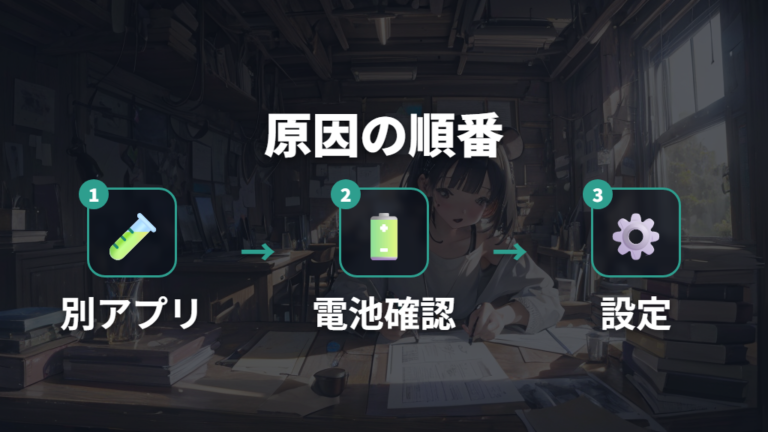
スクロールがカクカクすると、つい「マウスが壊れたかも」と考えがちです。ただ、最初から本体故障に寄せると、設定や接続の見落としで遠回りしやすいです。私ならまず、スクロールだけがおかしいのか、ポインタ移動まで重いのかを分けます。
最初は「別アプリ」「電池や接続」「Windows設定」「公式アプリ」「ホイール周り」の順で見ると整理しやすいです。
まずは、スクロールだけが変な場合は、別アプリで試し、Windowsのスクロール設定、ホイール周りの汚れや摩耗を順に見ると整理しやすいです。ページやアプリによって挙動が変わるなら、マウス本体だけでなくソフト側の相性も候補に入ります。
ワイヤレスマウスで、スクロールだけでなくマウス操作そのものもカクカクし始めたなら、電池切れを疑う説明もあります。ここは難しく考えず、電池や接続状態を先に確認したいところ。無線まわりが不安定だと、ホイールの故障に見えることもあります。
Windows 11なら、「設定」からBluetoothとデバイス、さらにマウスへ進むと、「一度にスクロールする行数」を調整できます。ロジクールの公式アプリも関係します。対応機種ではLogi Options+にポインタ速度、スクロール速度、スクロール方向などの項目があるため、設定項目を見直すならLogi Options+公式ページも一緒に確認すると迷いにくいです。
ここまで見ても変わらない場合に、ホイール周りの汚れや摩耗を疑います。順番を決めて切り分けるだけで、「掃除で済む話」なのか「サポートや買い替えに進む話」なのかが見えやすくなります。
ホイール不具合と掃除で直るケースを見極める

買い替えを考える前に見たいのが、ホイールの隙間です。スクロールが一段飛びする、途中で反応しない、少し戻るように見えるときでも、ホイール周りのゴミやホコリが原因になることがあります。
ホイールの隙間にゴミやホコリが入り込むと、検出部やホイール周辺の動作に影響し、スクロールが効きにくくなる場合があります。私なら、いきなり分解せず、外から見える範囲で状態を確認します。
1. 別アプリでも同じようにスクロールが引っかかるか試す
2. ワイヤレスなら電池や接続状態を先に確認する
3. ホイールの隙間にホコリやゴミがないか見る
4. 電源を切れる機種なら切ってから外側を軽く掃除する
5. 掃除後も再発するか、同じ操作で様子を見る
掃除で変化があるなら汚れ、変化が薄く再発するなら摩耗や故障も候補です。
この段階で気をつけたいのは、「掃除で直るかも」と「分解して直す」は別の話に分けることです。ホイール周りの汚れなら、外側からの掃除で操作感が戻る可能性があります。一方で、内部部品の摩耗や破損まで進んでいる場合、外からの掃除だけでは安定しにくいです。
スクロールの違和感が強いと焦りますが、まずは症状の変化を見るのが近道です。掃除前後で動きが少しでも変わるなら、ホイール周辺の汚れが動作に関係していた可能性があります。まったく変わらない、または一時的に戻ってすぐ再発するなら、公式サポートで型番を調べる段階に進むと判断しやすいです。
Logi Options+で見直す設定はスクロール速度と方向
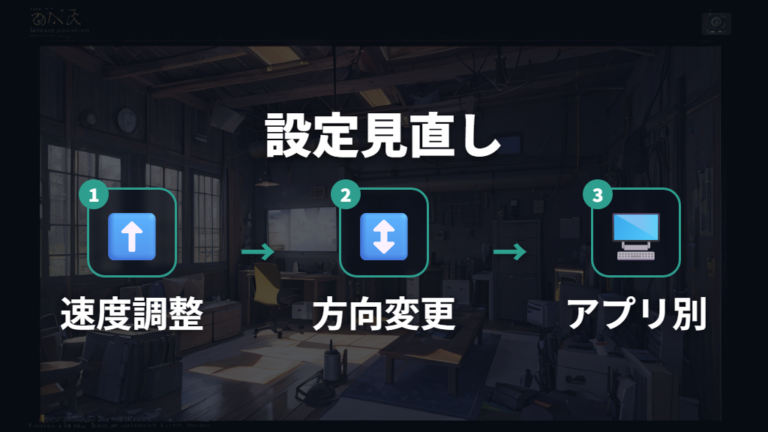
Logi Options+を入れてからスクロール感が変わったように感じるなら、マウス本体だけでなくアプリ側の設定も見ます。対応機種では公式アプリで細かく調整できるぶん、設定が合わないと「カクカクしている」と感じることがあります。
まず見るのはスクロール速度です。速すぎると一気に進みすぎ、遅すぎると反応が鈍く感じます。どちらもホイールの物理故障に見えることがあるので、普段よく使うブラウザや作業アプリで少しずつ変えて確かめると判断しやすいです。
次にスクロール方向です。方向が自分の感覚と合っていないと、上下移動そのものが不自然に感じます。MacやノートPCのトラックパッドと併用している場合は、マウスだけ感覚が違って戸惑うこともあります。ここは好みの問題も大きいので、あなたが普段の作業で迷わない向きに寄せるのが大事です。
Logicool Optionsでも、対応する高度なデバイスではスクロールホイールやカーソル速度などを調節できます。古い環境でOptionsを使っている場合は、Options+だけを前提にせず、自分の環境で入っているアプリ名を確認してください。
Minecraft統合版では、Logicool Optionsのスムーズスクロール設定で挙動が変わったという報告があります。特定アプリの一例として見つつ、ゲームや一部アプリだけで違和感が出るなら、アプリ別の挙動差として切り分けると、本体故障と決めつけずに済みます。
公式サポートで確認する対処法は型番検索から始める
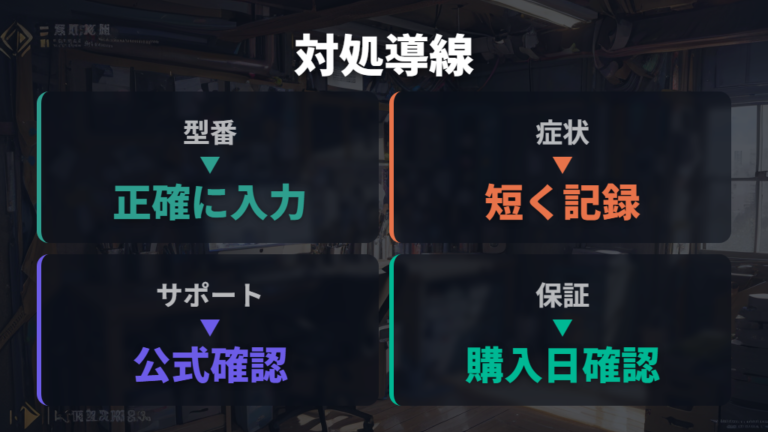
掃除や設定を見ても変わらないときは、公式サポートで型番から調べる段階です。私なら、保証や修理の話に進む前に、マウスの名前、モデル番号、型番を手元に置きます。ここが曖昧だと、同じロジクールマウスでも情報が混ざりやすいです。
公式サポートでは、名前、モデル番号、または型番で製品を検索できます。箱や本体裏、購入履歴に残っている表記を見て、できるだけ正確な名前で探すと進めやすいです。
1. マウス本体や購入履歴からモデル名や型番を控える
2. 公式サポートで名前、モデル番号、型番のいずれかを検索する
3. 該当製品のサポート情報や関連ページを確認する
4. 保証や修理に進む前に、症状と試した対処をメモする
5. 古い製品なら公式一覧に載っている現行候補も見る
型番、症状、試した対処をそろえてから相談すると話が整理しやすいです。
ここで大切なのは、口コミ検索だけで終わらせないことです。同じモデル名に見えても、型番違いや販売時期の違いで確認先が変わることがあります。スクロールがカクカクする、逆方向に動く、半周くらい回さないと反応しないなど、症状は短く具体的に書いておくと説明しやすいですね。
また、Windows側の確認も残っています。デバイスマネージャーでマウスドライバーを更新し、改善しない場合はデバイスをアンインストールして再起動すると、Windowsがドライバーを再構築します。操作に不安がある場合は、別の入力手段を用意してから行うと安心です。ソフト側と本体側を分けて見たうえで、型番検索から公式情報へ進むと、修理か買い替えかの判断が落ち着きます。
MacやChromeだけでカクカクするのは設定相性か
Windowsでは普通なのに、MacやChromeだけスクロールが引っかかるのはなぜ?
MacやChromeだけでカクカクするなら、マウス本体の故障と決める前に、OSやアプリ側の設定相性を見ます。同じマウスでも、Windowsでは気にならず、Macやブラウザ上だけ違和感が出るなら、ホイール部品よりスクロール処理の違いが関係している可能性があります。
Macでサードパーティー製マウスのスクロールがカクカクする場合、Mosでスクロールを滑らかにする設定例があります。ここで見るのは、マウスの物理的な反応ではなく、画面上でどう動いて見えるかです。ホイールを回した感触は普通なのに表示だけぎこちないなら、設定で体感が変わる余地があります。
別OSや別アプリで症状が変わるなら、本体故障より設定相性を先に疑うと整理しやすいです。
ブラウザの実験的な機能フラグは、バージョンで表示や挙動が変わります。恒久的な対処として扱わず、別ブラウザや別アプリで症状差を見るほうが切り分けやすいです。
私なら、まず別ブラウザ、別アプリ、別OSで同じページを動かして比べます。そこで差が出るなら、マウス本体だけを疑わないのがコツです。逆に、どの環境でも同じように引っかかるなら、ホイールの汚れ、電池や接続、内部部品の劣化も候補に戻します。

場所を変えて症状が変わるかを見ると、原因の見え方がかなり変わります。
ロジクールマウスのスクロールがカクカクする場合の口コミと買い替え判断
- モデル別に多いスクロールの口コミは一般化しすぎない
- 現行マウスのラインナップ比較で候補を絞る
- 買い替え候補の価格と基本仕様は用途で見る
- 販売終了モデルか確認する方法は公式一覧とサポートを照合する
- 修理と買い替えはどっちが現実的か
モデル別に多いスクロールの口コミは一般化しすぎない

同じロジクールマウス名で検索すると、M560、ERGO M575、G703などのスクロール不調の話が出てきます。自分の症状と似ている投稿を見つけると不安になりますが、口コミは「その人の環境で起きた話」として読み分けたいです。
古い口コミでは、M560でホイールを半周位回さないとスクロールしなくなり、USB受信機の差し直しやSetPointSettingの変更で一時的に直るが再発する相談が投稿されています。当時の相談例として参考にしつつ、今は手元の型番検索と公式サポート確認へ進むほうが整理しやすいです。
ERGO M575では、購入後約1年経過したころからスクロールで画面が上下にガクガクし、2年保証でサポートに連絡したところ新品送付になった体験談があります。保証の話まで出てくると買い替えを考えたくなりますが、現在の保証可否は購入日や型番で変わります。ここは手元の条件で確認してください。
G703では、ホイールを回しても逆方向にスクロールしたり、まったくスクロールしなかったりする故障が、ロータリーエンコーダー交換で直ったという修理記事が複数あります。ここまで来ると、外側の掃除や設定変更とは違う領域です。保証対象外になる可能性もあるため、保証期間中なら先に公式サポートを確認してください。
私なら、口コミは原因候補を広げるための材料として見ます。最初から「このモデルはダメ」と決めるより、あなたの症状が一時的なのか、再発しているのか、別PCでも同じかを分けたほうが判断しやすいです。
現行マウスのラインナップ比較で候補を絞る
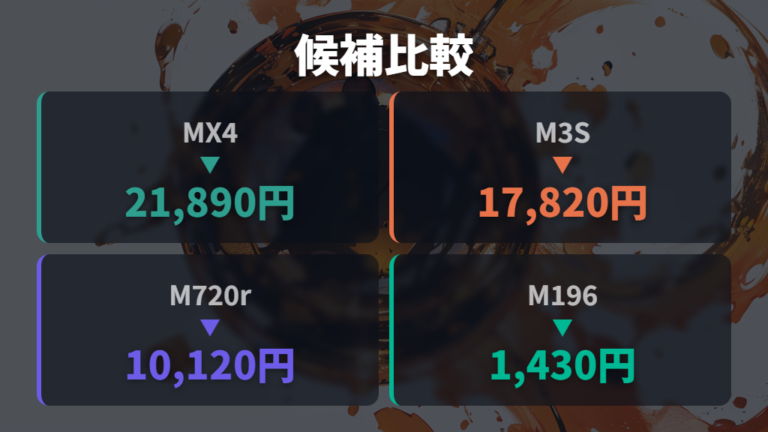
修理より買い替えが早そうだと感じたら、まず公式一覧に載っている候補を価格とスクロール機能で見比べます。価格は確認時点の表示で、販売条件や保証タイプにより変動します。主な型番も公式表示や販売条件で変わる場合があります。
| モデル | 参考価格(表示時点) | スクロール関連 | 主な型番 |
|---|---|---|---|
| MX MASTER 4 | 21,890円(税込) | Mag speed 電磁気スクロール、1秒に1,000行、チルト機能有 | MX2400GR / MX2400PG / MX2400GRd |
| MX Master 3S Bluetooth edition | ¥16,200 – ¥17,820(税込) | MagSpeed電磁気スクロール、1秒間に1,000行 | MX2300CR / MX2300CRd / MX2300CRda |
| M720r Triathlon | ¥10,120(税込) | 超高速スクロール、デュアルモードスクロール、ティルトホイール | M720r |
| M196 Bluetooth マウス | 1,430円(税込) | スクロールホイール有、チルト機能無 | M196GR / M196OW / M196RO |
MX MASTER 4は2025年10月30日発売、オンラインストア価格は21,890円(税込)です。Mag speed 電磁気スクロールで1秒に1,000行のスクロールが可能とされ、長いページや表を一気に動かしたい人向けに見えます。
Bluetooth版のMX Master 3Sも、MagSpeed電磁気スクロールと8,000 DPIオプティカルセンサーを備えます。価格帯は¥16,200 – ¥17,820(税込)と表示される例があり、保証期間や販売経路の条件を見たうえで、MX系の操作感を重視するなら比較対象になります。
一方で、M720r Triathlonは¥10,120(税込)で、超高速スクロールを搭載したマルチデバイスワイヤレスマウスです。M196 Bluetooth マウスは1,430円(税込)で、チルト機能無のシンプルな構成。スクロール機能にどこまで払うかを先に決めると、候補を絞りやすいです。
買い替え候補の価格と基本仕様は用途で見る
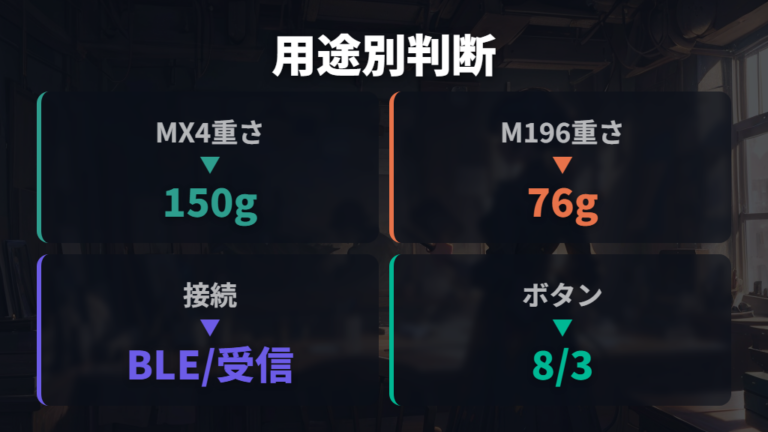
買い替え候補を見るときは、価格だけでなく、重さ、ボタン数、接続方式も一緒に見ます。長時間作業で使うなら高機能モデルが快適な場面もありますし、持ち運びや最低限の操作なら軽いモデルが合うこともあります。仕様欄がそろわないモデルは、価格、接続方式、スクロール機能を中心に見ると比べやすいです。
| モデル | 重量 | ボタン数 | 接続方式 |
|---|---|---|---|
| MX MASTER 4 | 150g | 8 | Bluetooth Low Energy、Logi Bolt USB-Cポート接続 |
| M196 Bluetooth マウス | 76g | 3 | Bluetooth Low Energy Technology |
| M720r Triathlon | – | – | BluetoothワイヤレステクノロジーまたはロジクールUnifyingレシーバー |
MX MASTER 4は150gで、ボタン数は8です。多機能な分、作業をマウス側に寄せたい人には魅力があります。ただ、軽さを重視するなら、150gという数字は見るべきポイントになります。
M196 Bluetooth マウスは76g、総ボタン数は3、チルト機能無です。価格は1,430円(税込)なので、シンプルなBluetoothマウスとして考える候補になります。スクロールの高機能さより、軽さや価格を優先したいなら見やすい位置にあります。
M720r Triathlonは、BluetoothワイヤレステクノロジーまたはロジクールUnifyingレシーバーで接続できます。重量やボタン数がこの比較内でそろっていないため、同じ軸で比べすぎないほうが安心です。
私なら、価格、スクロール機能、重さの優先順位を先に決めます。長いWebページや資料を毎日動かすならMX系、複数デバイスで使いたいならM720r、まず安く置き換えたいならM196という見方にすると迷いが減ります。
販売終了モデルか確認する方法は公式一覧とサポートを照合する

古いM560やM705系を使っていると、修理するか、後継っぽい現行品へ移るかで迷いますよね。ここで大事なのは、販売終了かどうかを雰囲気で判断しないことです。公式一覧とサポート検索を分けて見ると、整理しやすくなります。
公式のマウス一覧には、MX Master 4、ERGO M575SP、MX Ergo S、MX Master 3SのBluetooth版、MX Anywhere 3S、Lift、M720r Triathlon、M650 Signatureワイヤレスマウスなどが掲載されています。一覧にある製品は、買い替え候補として比べやすいです。
1. 手元のマウスのモデル名や型番を控える
2. 公式サポートで名前、モデル番号、型番を検索する
3. 公式マウス一覧に同じ製品や近い候補があるか見る
4. 在庫切れ表示がある製品は購入前の表示を確認する
5. 修理相談と現行候補の価格を並べて考える
サポート検索で手元の製品、一覧で買い替え候補を見ると役割が分かれます。
公式ストアのマウス一覧には「在庫切れ」表示の製品があります。公式一覧に名前があっても、色・SKU・販売経路ごとに在庫表示を確認する必要があります。
私なら、販売状況とサポート対象を別々に見るようにします。手元の古いモデルがサポート検索で見つかるか、現行一覧に近い使い勝手の候補があるか。この2つを照合すると、修理に時間をかけるか、新しい候補へ進むかを考えやすいです。
修理と買い替えはどっちが現実的か

掃除してもまたカクカクするなら、修理と買い替えはどっちがいい?
掃除して一時的に戻っても再発するなら、次は保証確認、サポート検索、買い替え候補の比較に分けて考えます。私なら、まず型番を控えて公式サポートで検索し、同時に現行モデルの価格も見ます。修理だけに寄せると時間がかかることがあり、買い替えだけに寄せるとまだ使える可能性を見落とします。
再発するスクロール不調は、保証確認と現行候補の比較を同時に進めると判断しやすいです。
ERGO M575では、購入後約1年経過したころからスクロールで画面が上下にガクガクし、2年保証でサポートに連絡したところ新品送付になった体験談があります。ただし、保証は購入日や型番で変わるため、あなたの手元の条件で確認してください。
G703では、逆方向にスクロールしたり、まったくスクロールしなかったりする故障が、ロータリーエンコーダー交換で直ったという修理記事が複数あります。DIY修理は参考になりますが、分解で保証対象外になる可能性があるため、保証期間中は公式サポートの確認を先にしたほうが安心です。
買い替えるなら、MX MASTER 4、MX Master 3SのBluetooth版、M720r Triathlon、M196 Bluetooth マウスなど、公式一覧にある候補を用途で見ます。保証で進めるか、修理するか、買い替えるかは、再発頻度と作業への支障で線を引くと決めやすいです。
まず型番と症状を整理して、相談と比較を同時に進めるのが現実的です。
よくある質問
- ロジクールマウスのスクロールがカクカクする原因は何ですか?
-
ホイール周りのホコリ、電池や接続状態、Windowsのスクロール設定、Logi Options+の設定、ブラウザやMac側の相性、内部部品の摩耗などに分けて考えると整理しやすいです。
- ホイール掃除だけで直ることはありますか?
-
ホイールの隙間にゴミやホコリが入ると、検出部やホイール周辺の動作に影響する場合があります。掃除で変化があるなら汚れの可能性がありますが、再発するなら摩耗や故障も候補です。
- Logi Options+ではどこを見ればいいですか?
-
表示される項目から、ポインタ速度、スクロール速度、スクロール方向を確認してください。アプリを入れた後に操作感が変わったなら、普段使うブラウザや作業アプリで少しずつ調整すると判断しやすいです。
- 修理と買い替えはどちらから考えるべきですか?
-
まず型番を控えて公式サポートで検索し、保証やサポート情報を確認します。同時に現行モデルの価格や仕様も見ておくと、修理に進むか買い替えるかを比べやすいです。
ロジクールマウスのスクロール不調を迷わず切り分けるまとめ
この記事のまとめです。
- スクロール不調は本体故障の前に症状の切り分け
- 別アプリで同じ症状が出るかの確認
- ワイヤレスで操作全体が重い場合は電池や接続の確認
- Windows 11では一度にスクロールする行数の調整
- Logi Options+は表示される速度や方向などの設定確認
- ホイール周りのホコリは検出部や動作に影響する要因
- 掃除で変化が薄い場合は摩耗や内部故障の候補
- 公式サポートは名前、モデル番号、型番での検索
- 口コミは症状の参考であり発生率の判断材料ではない扱い
- 現行候補は価格、スクロール機能、重さでの比較
- 販売状況は公式一覧とサポート検索を分けた確認
- 再発する不調は保証確認と買い替え比較の同時進行
ロジクールマウスのスクロールがカクカクすると、すぐ買い替えたくなります。でも、最初に見る場所を決めておくと、焦りがかなり減ります。基本の切り分けで原因候補を絞り、再発頻度や保証状況を見てから買い替え候補の現行性を確認すると判断しやすいです。
私がデスク環境を見るときも、快適さと同じくらい「無駄に買い替えないこと」を気にします。MX系のような高機能モデルは魅力がありますが、スクロール不調の原因が設定やホコリなら、先に直せる余地があります。型番と症状、試した対処をメモしておくと、相談もしやすいです。
口コミや修理記事は、同じ症状を探すときの助けになります。ただ、M560、ERGO M575、G703の話を見ても、あなたのマウスにそのまま当てはまるとは限りません。再発するか、別PCでも同じか、保証が使えるかを分けて見るほうが判断しやすいですね。
最後は、作業への支障で線を引くのが現実的です。掃除や設定で戻るなら様子を見ながら使い、再発して仕事が止まるなら公式サポートと現行モデル比較へ進みます。買い替える場合も、価格だけでなくスクロール機能、重さ、接続方式まで見て選ぶと納得しやすいです。