VAIOのモバイルモニター「VAIO Vision+ 14」は、軽い本体と、上下2画面に配置できる付属カバースタンドを重視する人に向いた候補です。個人向けのVJ5VP141C12は、本体約325g、カバーと合わせて約645g。
公式ストアの販売価格は54,800円(税込、2026年9月18日確認)です。
購入前に押さえたいのは、接続するPCの端子です。USB Type-Cがあっても、映像出力に使うDisplayPort Alternate Modeへの対応が必要。HDMI変換ケーブルでの動作は保証されていません。
まず携帯性と設置方法が自分に合うかを見て、そのうえで映像出力・給電・充電の条件を確かめましょう。
- Vision+ 14の価格と14Pとの違い
- カバー込みの重さと収納寸法
- 上下2画面と縦向き設置の使い分け
- USB Type-C接続・給電の条件と不調時の対処
VAIOのモバイルモニター「Vision+ 14」の選び方
個人向け14(VJ5VP141C12)は54,800円(税込)、法人向け14Pとは区別
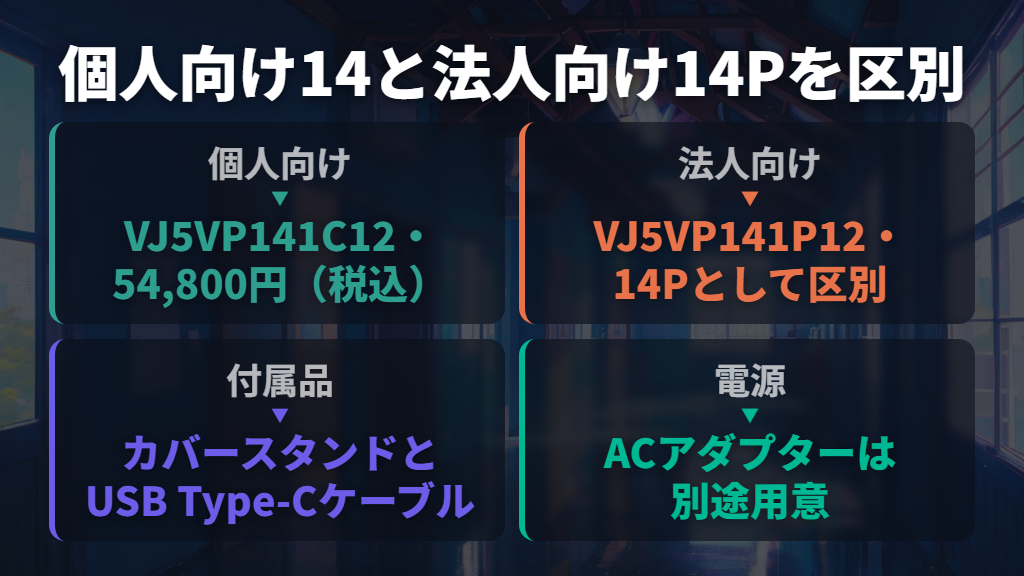
個人で検討する際の基準は、VAIO Vision+ 14の公式販売ページに掲載されたVJ5VP141C12です。2026年9月18日時点の表示価格は54,800円(税込)。付属品にはカバースタンド、約1mのUSB Type-Cケーブル、取扱説明書兼保証書が含まれます。
ACアダプターは付属品に含まれず、必要な接続方法に応じて別途用意します。

| 比較項目 | VAIO Vision+ 14 | VAIO Vision+ 14P |
|---|---|---|
| 公式の位置付け | 個人向け | 法人向け |
| ここで扱う型番 | VJ5VP141C12 | VJ5VP141P12 |
| 画面 | 14.0型・1920×1200 | 14.0型・1920×1200 |
| 本体質量 | 約325g | 約325g |
| 付属カバースタンド | 約320g | 約320g |
| 端子 | USB Type-C×2 | USB Type-C×2 |
| パススルー給電の出力 | 最大60W | 最大60W |
法人向けの候補は、VAIO Vision+ 14P(VJ5VP141P12)です。表に挙げた画面・質量・接続の主要仕様は共通しており、「P付きだから画面が大きい」という違いではありません。個人向けと法人向けの窓口を区別し、注文する型番で付属品や保証条件を見ていくのが基本です。
個人向けVJ5VP141C12の販売ページには、メーカー1年保証と記載されています。

持ち歩く重さは本体約325g、カバー込み約645g
軽さを見るときは、本体だけの数字と持ち歩く状態を分けたいところです。VJ5VP141C12の本体質量は約325gで、仕様表では平均値とされています。付属カバースタンドは約320g、本体との合計は公式掲載値で約645gです。この合計にケーブルやACアダプターは含まれません。
| 持ち運びで見る項目 | VJ5VP141C12の仕様 |
|---|---|
| 本体の外形寸法 | 約幅312.0×高さ3.9〜12.46×奥行211.1mm、突起部を除く |
| 本体質量 | 約325g、平均値 |
| カバー収納時の寸法 | 約幅333×高さ17×奥行216mm |
| カバー単体の質量 | 約320g |
| 本体+カバー | 約645g |
| 付属ケーブル | USB Type-C、約1m |
「最薄部3.9mm」は、本体全体がその厚さという意味ではありません。バッグへの収まりを考えるなら、カバー収納時の寸法を見るほうが実際の持ち運びに合います。なお、本体の厚い部分はVJ5VP141C12の販売ページで12.46mm、シリーズの公式FAQで12.4mmと表記が異なります。
余裕のない収納部に入れる場合は、この差を同じ数値とみなさず、対象型番の寸法を確かめてください。
旧カバースタンドは約440g、本体との合計は約765gでした。公式FAQでは2025年12月以降に形状変更と軽量化を行ったと案内されています。以前の紹介記事にある重さと比較するときは、カバーの種類まで揃えましょう。また、カバーは本体を完全に保護するものではありません。
収納時は液晶面をカバー側に向けるというメーカー指定もあります。
画面は14型・16:10、音声用スピーカーは非搭載
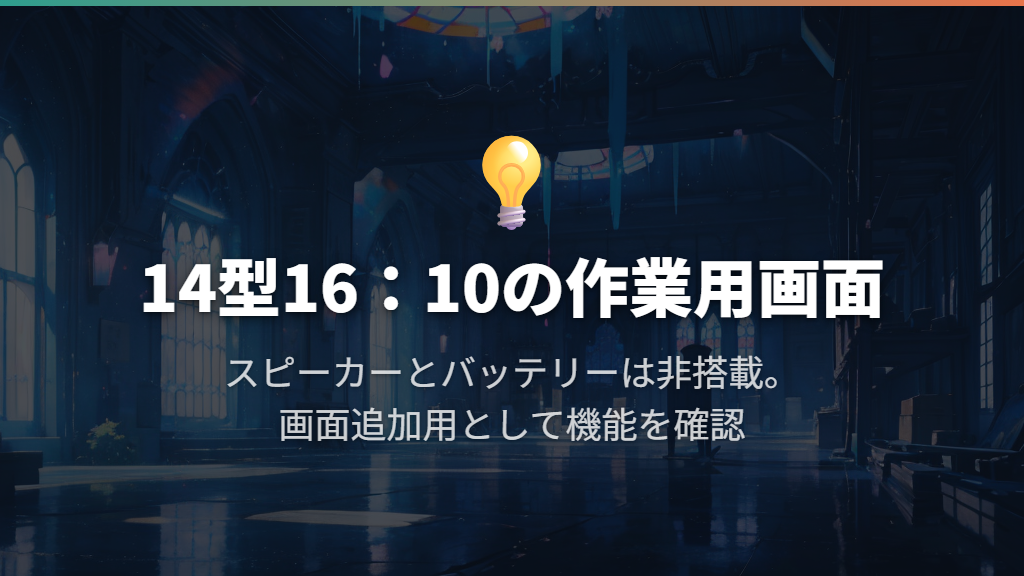
画面は14.0型ワイドで、縦横比16:10、解像度はWUXGAの1920×1200ピクセルです。メーカーは、より多くの情報を表示できる画面として紹介しています。表面は映り込みを抑えるアンチグレア処理。PCの横や上に、作業用の画面を追加したい用途で検討しやすい仕様です。
VJ5VP141C12の仕様表では、輝度400cd/㎡、色域sRGB 100%、コントラスト1200:1とされています。ただし、これらは標準値であり、値を保証するものではないという注記付きです。明るさは本体裏側のボタンで調整できます。
一方、スピーカーとバッテリーは搭載していません。映像と音声をこのモニターだけで完結させたい人や、モニター自身を充電して単独で使いたい人は、期待する使い方と違います。軽さだけで決めず、画面を追加する機器として必要な機能が揃っているかで判断したいですね。
上下2画面と画面自体の縦向き設置を使い分ける
付属カバースタンドの特徴は、持ち運ぶためのカバーが設置台にもなることです。通常の横並びだけでなく、ノートPCと上下2画面に配置できます。メーカーが「タテ置き(上下二画面)」と呼ぶのはこちら。横に画面を広げる場所が取りにくいデスクでは、この配置を選べることが購入理由になります。
これとは別に、モニターの画面自体を縦長にする設置も可能です。その場合は、OSのディスプレイ設定で対象モニターの向きを「縦(反対向き)」へ変更する必要があります。「上下に2枚並べる」のか、「追加画面を縦長にする」のかを分けて考えると、写真や商品説明を読み違えずに済みます。
設置は安定した平らな場所で行い、カバースタンドにぐらつきがないことを確認してから接続します。組み立て方は公式のカバースタンド使用方法、縦長に置く場合は縦置き方法の公式FAQで図と合わせて確認できます。

通常カバーと軽量カバーでは縦置き時の差し込み確認箇所が異なるため、手元の種類に合う案内を使いましょう。
VAIOのモバイルモニターの接続条件と映らないときの対処
VAIO以外のPCも、メーカー名よりUSB Type-Cの機能を確認
公式FAQでは、利用条件をVAIO製PCに限定せず、USB Power DeliveryとDisplayPort Alternate Modeに対応したType-Cポートを搭載するパソコンなどとしています。つまり、VAIO以外でも条件を満たす機器が対象です。
ただし、製品の仕様には「すべての機器での動作を保証するものではない」と明記されています。
ここで見るべきなのは、Type-Cという端子の形だけでなく、その端子が映像出力に対応するかどうか。DisplayPort Alternate Modeは、本機への映像出力に必要な対応項目です。PCの仕様表では、実際に接続する端子についてこの記載を探してください。
充電できることだけで、画面も映るとは判断できません。
ドッキングステーション経由で使う予定なら、その端子にも注意が必要です。VJ5VP141C12の販売ページでは、VAIOのVJ8PRA3とVJ8PRA2のType-C端子はDisplayPort Alt Modeの映像出力に対応せず、本機を接続しても使用できないと説明しています。
「同じVAIO製品で揃えれば接続できる」と考えず、接続経路ごとの仕様で判断しましょう。
ケーブル1本で使う条件と、PCも充電する条件は別
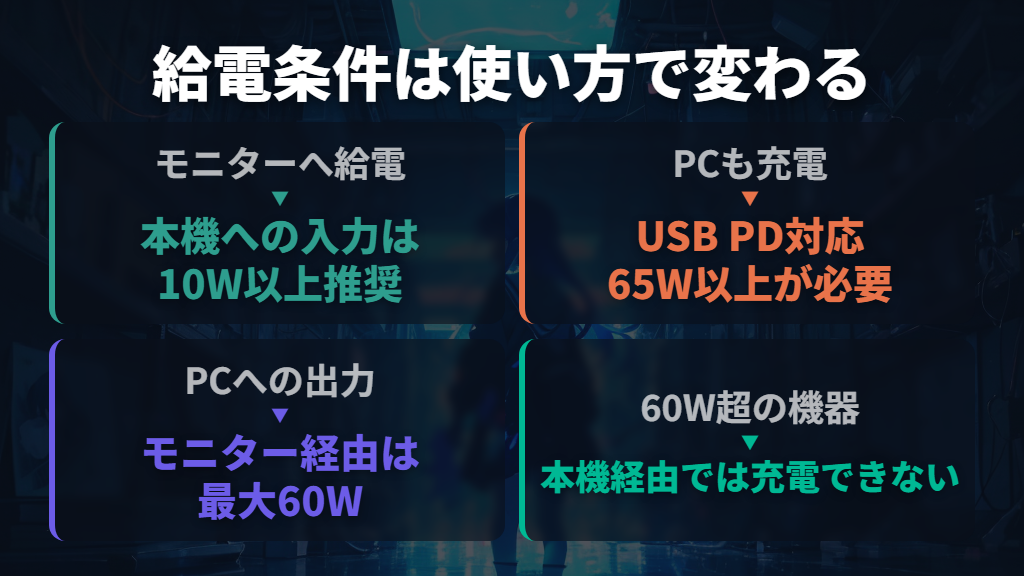
PCから十分な電力を供給できる場合は、付属のUSB Type-Cケーブル1本で接続できます。モニター側の2つの端子はどちらに接続しても構いません。本機への入力は10W以上が推奨され、接続機器からの給電が10W未満になる場合は、別途ACアダプターを接続して使うよう指定されています。
| 使い方 | 電源の条件・上限 |
|---|---|
| PCからモニターへ給電 | 本機への入力は10W以上推奨。PC側からの給電が10W未満なら別途ACアダプターを接続 |
| モニター経由でPCにも給電・充電 | USB PD対応の65W以上のACアダプターを使用 |
| モニターからPCへの出力 | 最大60W。モニターで消費する電力を差し引いて供給 |
| 接続機器の必要電力が60Wを超える場合 | 公式FAQでは本機経由で充電できないと案内。ACアダプターは接続機器側へ接続 |
USB PDパススルーは、ACアダプターとPCの間にモニターを挟み、モニター経由でPCへ電力を送る使い方です。条件を満たせば、Type-C端子が1つしかないPCでも、画面を追加しながら電源供給・充電ができます。
ただし、65WのACアダプターをつないだからといって、PCへ65Wがそのまま届くわけではありません。購入判断では「アダプターは65W以上」と「PC側への出力は最大60W」をセットで見てください。
接続順序も公式FAQに指定があります。先にACアダプターをコンセントへ差し込み、次にモニターのType-C端子へ接続。その後、付属ケーブルでモニターとPCをつなぎます。
複数機器に同時給電できるACアダプターでは、同時接続中に正常動作しない可能性も案内されているため、不調時は本機だけを接続して動作を確かめます。
HDMI変換は動作保証なし、2台の直列接続にも非対応
本機の入出力端子はUSB Type-C×2で、HDMI端子は搭載していません。HDMIしか映像出力に使えないPCと組み合わせる予定なら、そのまま接続できる製品ではない点が重要です。公式FAQは、HDMI to Type-C変換ケーブルなどでの動作を保証していません。
変換すれば確実に使える前提で、本体とケーブルを揃えるのは避けたいところです。
また、モニター同士を直結するデイジーチェーンにも非対応です。本機のType-C端子から映像は出力されないため、空いている端子にもう1台のモニターをつなぐ構成にはできません。端子が2つあることと、映像を次の画面へ渡せることは別の機能です。
同じPCで本機を2台以上使う場合、公式FAQではPC側の別々のType-C端子に接続する方法を案内しています。複数台使用時は電力不足を避けるため、いずれかの本機へACアダプターから給電することも推奨されています。
まず1台を追加したいのか、将来複数台に増やしたいのかで、PC側に必要な接続口も変わります。
映らないときは端子・表示設定・電力を切り分ける
接続しても映らないときは、すぐに故障と決めず、端子の対応、ケーブル、表示設定、給電を順に見ます。PC側はDisplayPort Alternate Mode対応が前提で、表示設定は「PC画面のみ」以外を指定する必要があります。
付属ケーブルはUSB PDとDisplayPort Alternate Modeに対応しているので、まずこのケーブルで接続状態を確かめるのが公式案内に沿った方法です。
| 症状 | 公式FAQの主な確認内容 |
|---|---|
| VAIOロゴの後に画面が出ない | ケーブルの接続・異常を確認。電力不足の可能性があり、65W以上供給可能なUSB PD対応ACアダプターを接続 |
| 起動後にVAIOロゴが点いたり消えたりする | 電力不足の可能性。上記ACアダプターの接続、または接続機器のUSB受給電設定の変更を試す |
| Type-C端子につないでも映らない | PC側端子のDisplayPort Alternate Mode対応を確認 |
| 画面が暗い | 本体背面の輝度調整ボタンで調整 |
| 映像がぼやける | 接続状態、基本解像度1920×1200、PCのグラフィックスドライバーを確認 |
| 文字がぼやける | テキストの拡大・縮小表示が推奨設定かを確認 |
ACアダプターを使っても正しく表示されない場合、公式FAQは、接続ケーブルをいったんすべて取り外してから、ACアダプターをコンセント、モニターの順につなぎ、その後で付属ケーブルを使ってPCと接続し直す方法を案内しています。
詳しい症状別の対応はVAIO Vision+ 14の仕様と設定方法で確認できます。
購入前なら、価格と軽さに加えて「自分のPCが対応端子を備えているか」「PCから必要な給電ができるか」「充電もまとめるなら最大60Wで足りるか」の3点を揃えて判断しましょう。
ここが合い、カバー込み約645gの携帯性や上下2画面の配置を活用したいなら、VAIO Vision+ 14は目的のはっきりした選択肢になります。
VAIOのモバイルモニター選びのまとめ
この記事のまとめです。
- VJ5VP141C12の公式価格は54,800円(税込、2026年9月18日確認)
- 個人向けはVision+ 14、法人向けはVision+ 14P
- VJ5VP141C12は本体約325g、付属カバーと合わせて約645g
- 画面は14.0型・1920×1200で、スピーカーとバッテリーは非搭載
- 付属カバースタンドで上下2画面配置が可能
- 画面自体を縦向きに置く場合は、OSで「縦(反対向き)」に設定
- 接続先には対応するUSB Type-C端子が必要で、全機器の動作保証はなし
- 本機への入力は10W以上推奨、PC側の給電が10W未満ならACアダプターを追加
- PCも充電するならUSB PD対応65W以上のACアダプターを使用し、出力は最大60W
- HDMI変換は動作保証なし、モニター同士のデイジーチェーンは非対応
- 映らないときは端子の対応、ケーブル、表示設定、電力供給を確認
参考にした情報
- モバイルディスプレイ「VAIO Vision+ 14」「VAIO Vision+ 14P」
- モバイルディスプレイ VAIO Vision+ 14(VJ5VP141C12)|VAIO公式 オンラインストア|VAIO STORE
- [VJ5VP141] VAIO Vision+®14の仕様と設定方法 – FAQ / よくあるご質問
- [VJ5VP141] VAIO Vision+®14カバースタンドを使用した縦置き方法 – FAQ / よくあるご質問
- モバイルディスプレイ(型番:VJ5VP141P12)|VAIO公式 オンラインストア|VAIO STORE
- [VJ5VP141] VAIO Vision+®14のカバースタンドの使用方法 – FAQ / よくあるご質問