
モニターをUSBハブ代わりにして、机の配線を減らせる?
モニターUSBハブを選ぶなら、PC接続時に4つのUSB ダウンストリームをUSBハブとして使える候補があります。USB-C接続と給電性能を重視するならUSB PDの値、周辺機器の集約を重視するなら端子の種類と数を見るのが入口です。
USBハブ搭載モニターの現行モデルを探していても、映像・データ転送・充電をどこまで一本化できるのかは仕様ごとに異なり、端子数とサイズ・保証の確認点も混ざりがちです。ここでは最大96Wと最大90Wの違い、ノートPC接続時の使い方、配線がスッキリする利点と限界、価格と基本仕様の見比べ方を順に整理します。
- PC接続時に4つのUSB ダウンストリームをハブとして使える構成
- USB Type-Cの給電性能は最大96Wと最大90Wを個別に比較
- 無料修理規定では、HDMIやUSB端子の構成は仕様欄で、購入日から3年間の無料修理条件は保証欄で確認
- USB PDで配線がスッキリする便利さと万能ではない機能上の限界
モニターUSBハブ搭載モデルの仕様を確認する
- USBハブ搭載モニターの現行モデルは端子構成から見る
- USB-C接続と給電性能の違いは最大96Wと最大90Wを分けて見る
- 端子数とサイズ・保証の確認点は仕様欄と保証欄を分ける
USBハブ搭載モニターの現行モデルは端子構成から見る
USBハブ搭載モニターを探すときは、「USB Type-Cがあるか」だけで決めず、PCとつないだ状態でどの端子がハブとして働くのかを見ます。モニターがUSBハブ代わりになり、マウスやキーボードなどを接続できる製品があるとの報告があります。ただし、USB端子が見えることと、求める接続方法で周辺機器を使えることは分けて考えたいところです。
LG 34U650A-Bでは、4つのUSB ダウンストリームが、PC接続時にUSBハブとして使用できると案内されています。毎日ノートPC、マウス、キーボードを抜き差ししているなら、周辺機器をモニター側へまとめられるかを判断しやすい仕様です。端子構成はLG 34U650A-Bの仕様で照合できます。
掲載情報によると、[INFO] USBハブ機能とUSB PDによる電源供給・映像出力は、同じものとして扱わず個別に見ます。
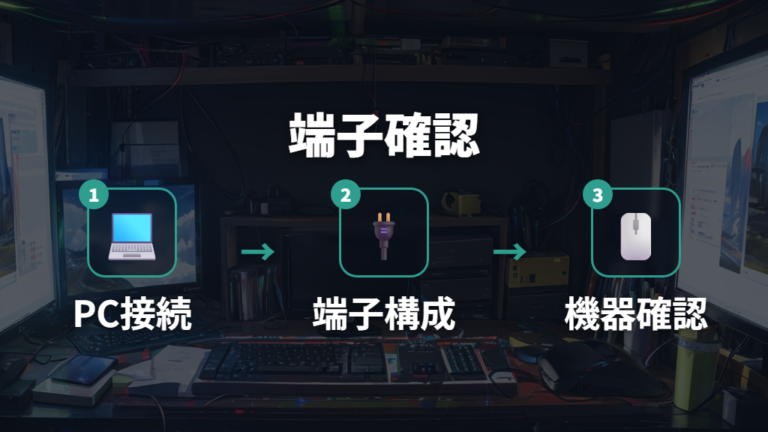
候補を見る順番は、PCからモニターへ入る接続、モニターから周辺機器へ出るダウンストリーム、そして給電と映像出力の対応です。この並びなら、端子の数だけを見て買ったあとに「想定したつなぎ方と違った」となりにくいでしょう。
「USBハブ搭載」という呼び方だけでは、接続できる機器や利用条件までは決まりません。まず自分がモニター側へ残したい機器を挙げ、その数とダウンストリームの構成を照らし合わせると、日々の抜き差しを減らせる候補か判断しやすくなります。
USB-C接続と給電性能の違いは最大96Wと最大90Wを分けて見る
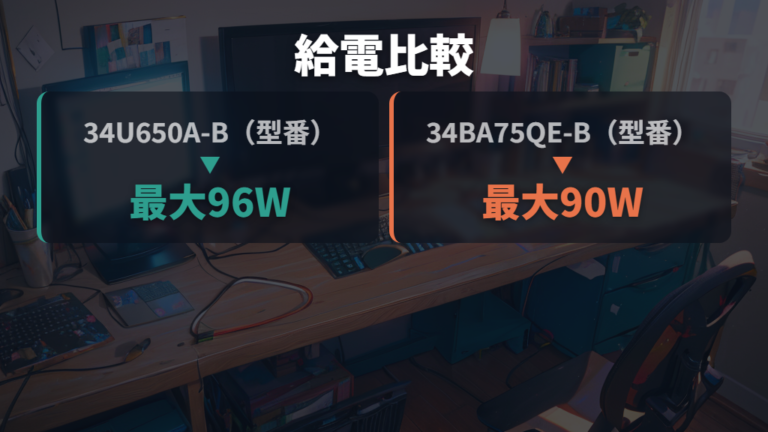
lg.comの記事によると、USB-C接続の候補を比べるとき、給電値は型番とセットで見ます。34U650A-BはUSB PD 最大96W、34BA75QE-BはUSB PD 最大90Wです。どちらもノートPCをケーブル1本でつなぎ、映像・音声信号、データ転送、充電に対応するUSB Type-Cを備えています。
| 対象 | USB PD | 映像入力 | USBダウンストリーム |
|---|---|---|---|
| 34U650A-B | 最大96W | HDMIを2ポート、DisplayPort | 4ポート |
| 34BA75QE-B | 最大90W | HDMIを2ポート、DisplayPort | 4ポート |
表から分かる違いは、同じ端子項目を比べた場合のUSB PD値です。最大96Wと最大90Wは製品ごとの値であり、USB-C搭載モニター全体へ広げられる数字ではありません。手持ちのノートPCと組み合わせるなら、PC側のUSB-Cが使いたい映像出力・データ転送・充電に対応するかを見て、次に候補のUSB PD値を照らし合わせます。
両モデルには、映像入力用のHDMIを2ポートとDisplayPort、USB 3.2 Gen1x1(5Gbps)対応アップストリーム、4ポートのダウンストリーム、ヘッドホン端子、LAN端子があります。給電差だけでなく、つなぎたい映像機器とUSB機器を収められる構成かも一緒に見ると、ケーブル1本へ集約したい目的とずれにくくなります。
端子数とサイズ・保証の確認点は仕様欄と保証欄を分ける
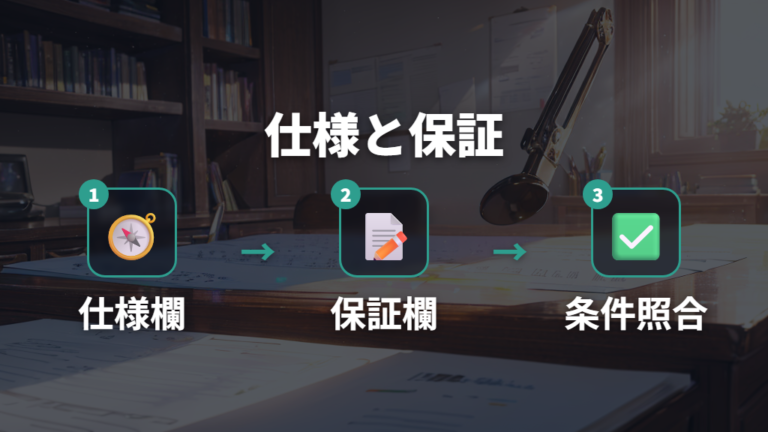
端子数と保証は、同じ一覧で済ませず、仕様欄と保証欄を分けて読みます。仕様欄では、ノートPCから入る端子、映像入力、周辺機器へ出る端子の順に見ると整理しやすいです。34U650A-BはUSB PD 最大96WのUSB Type-C、34BA75QE-BはUSB PD 最大90WのUSB Type-Cを備え、どちらもケーブル1本で映像・音声信号、データ転送、充電に対応します。
映像入力は両モデルともHDMIを2ポートとDisplayPortです。周辺機器側は、USB 3.2 Gen1x1(5Gbps)対応のアップストリームを起点に、4つのダウンストリーム、ヘッドホン端子、LAN端子を確認できます。サイズを含め、設置に関する値は候補ごとの仕様欄で切り離して見ると、端子の多さだけで選ぶのを避けられます。
仕様欄では入力・出力・給電を、保証欄では期間と対象条件を別々に照合します。
保証については、無料修理規定に基づき、購入日から3年間の無料修理が案内されています。また、購入日から3年間は、輝点、つまり同じ色で光りっぱなしのピクセルが1個でもあった場合、保証期間内に限り無償修理の対象です。これは輝点についての条件なので、別の画面状態まで同じ条件だと広げないようにします。
購入前は、欲しい端子が足りるかを仕様欄で見たあと、保証期間だけでなく無料修理規定と対象条件まで読む流れがすっきりします。接続の便利さと購入後の備えを別軸で見れば、自分に必要な条件を落ち着いて比べられますね。
モニターUSBハブの使い方と購入前の注意点
- ノートPC接続時の使い方はKVMとType-C対応を確認する
- USBハブ機能の使用感と注意点は便利さと限界を分ける
- 価格と基本仕様の見比べ方は在庫変動を前提にする
ノートPC接続時の使い方はKVMとType-C対応を確認する
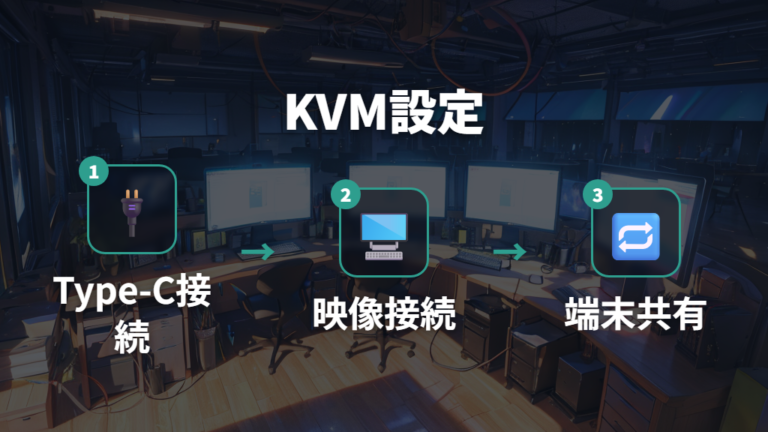
自宅用PCと会社用PCで同じキーボードやマウスを使いたいなら、KVMの接続経路を型番の説明どおりに追います。lg.comの記事によると、対応モデルでは、PC1台をUSB Type-Cへ接続し、もう1台を映像入力端子とUSBアップストリーム端子へつなぐ構成です。映像入力にはHDMIまたはDisplayPort、アップストリームにはUSB Type-Bを使います。
lg.comの記事によると、この接続では、モニターのダウンストリーム端子につないだキーボード、マウス、USBストレージなどのUSBデバイスを2台のPCで共有できます。共有対象にはネットワーク通信、内蔵スピーカーまたはヘッドホン端子につないだオーディオ機器の音声、画面も含まれます。ノートPCを差し替えるたびに周辺機器まで移す手間を減らしたい場面と相性のよい構成です。
KVMを使う前提なら、片側のType-C接続だけでなく、もう片側の映像入力とUSBアップストリームも一組で見ます。
ここで大切なのは、PC側のUSB-CがKVMで使う映像出力とデータ転送に対応しているかです。端子の形だけを見て進めず、必要な機能を確認します。また、この共有方法は説明された対応モデルの条件であり、USBハブ搭載モニターなら同じ接続ができるという意味ではありません。
確認するときは、まずどちらのPCをUSB Type-Cへつなぐかを決め、もう一方で使う映像端子とUSB Type-Bアップストリームを洗い出します。そのうえで、共有したいキーボード、マウス、USBストレージ、ネットワーク、音声が候補の構成に含まれるかを見ると、購入後の配線を具体的に描けます。
USBハブ機能の使用感と注意点は便利さと限界を分ける
配線は減らしたいけれど、USBハブ機能だけで足りるの?
USB PDとハブ機能は、配線がスッキリして便利だったとの報告があります。モニター側へマウスやキーボード、USBメモリを集められれば、ノートPCまわりの接続をまとめやすくなります。PC Watchが扱ったTSM-156-BKでは、USB Type-C接続時にMicro USBポートがUSBハブとして機能します。ただし、Micro USBからUSB Type-Aなどへの変換アダプタは付属しません。
ただし、モニターのハブ機能は配線整理の要になりやすい一方で、万能ではないとの報告もあります。USB端子があっても、接続方法や給電条件を切り離しては考えられません。何をモニター側へつなぐのか、PCとの接続にどの端子を使うのかを先に決めると、便利さを自分の机へ置き換えやすくなります。
給電条件は製品ごとに扱い、別のUSB-Cモニターへそのまま当てはめないでください。
PC Watchが扱ったTSM-156-BKの充電条件は、レビュー対象機についてのものです。ケーブルや充電器の種類によって注意点があるため、USB PD対応充電器という記述だけで判断せず、対象製品の説明に従ってください。
ハブ機能と給電条件を分けて確認することが、配線を減らしながら使い方のずれを防ぐポイントです。便利という評価だけで決めず、接続する機器と必要な給電を候補の仕様へ重ねてみてください。

配線の集約先として考え、給電まで同じ仕様だと思わないのがコツです。
価格と基本仕様の見比べ方は在庫変動を前提にする
価格を見比べるときは、表示額だけを残すのではなく、同時に確認した基本仕様を型番ごとにメモします。価格と在庫は変動するため、候補を比べる時点の表示を確認してください。販売終了や廃番について根拠がない型番は、価格表示だけから状態を決めないほうがよいでしょう。
lg.comの記事によると、仕様メモには、まずUSB PDの値を残します。34U650A-Bは最大96W、34BA75QE-Bは最大90Wです。どちらもUSB Type-Cへケーブル1本で接続したノートPCの映像・音声信号、データ転送、充電に対応します。金額が動いても、この違いを残しておけば、給電性能を含めて候補を見直せます。
価格の横には、型番、USB PD、映像入力、アップストリーム、ダウンストリームを一組で残します。
両モデルの映像入力はHDMIを2ポートとDisplayPort。接続まわりには、5Gbps対応のUSB 3.2 Gen1x1アップストリーム、USBダウンストリーム4ポート、ヘッドホン端子、LAN端子もあります。同じ項目を同じ条件で並べると、値下がりだけに目を奪われず、必要な接続を保った候補か判断できます。
価格差に意味があるかを見るには、ノートPCへの給電、映像機器の数、周辺機器の数を自分の机に合わせます。現行価格の固定的な比較ではなく、その時点の価格・在庫と基本仕様を対にして見るのが、あとから比較をやり直しやすい方法です。
比較表を作るなら、縦軸に型番、横軸にUSB PD・映像入力・アップストリーム・ダウンストリーム・保証条件を置きます。使わない端子の多さではなく、手持ちのPCと周辺機器に必要な欄が埋まるかを確認すると、数字だけに引っ張られません。最後に接続経路を一本ずつ書き出し、必要な端子とケーブルを照合すれば、購入後の配線を具体的に想像できます。持ち運ぶPCと据え置く機器も分けて記録しておくと、毎回差し替える接続とモニター側へ残す接続が見え、ハブ機能を使う目的も整理しやすくなります。
よくある質問
- モニターはUSBハブ代わりに使えますか?
-
対応モデルなら使えます。34U650A-Bでは、PC接続時に4つのUSB ダウンストリームをUSBハブとして利用できます。ただし、USB-Cモニターごとに端子数や条件は異なります。
- USB-Cケーブル1本で映像出力と充電ができますか?
-
34U650A-Bと34BA75QE-Bは、ノートPCの映像・音声信号、データ転送、充電に対応します。USB PDは前者が最大96W、後者が最大90Wなので、PC側のUSB-Cで映像出力・データ転送・充電の対応範囲も見ます。
- 2台のPCで同じキーボードとマウスを共有できますか?
-
lg.comの記事によると、対応モデルでは、1台をUSB Type-C、もう1台をHDMIまたはDisplayPortとUSB Type-Bアップストリームへ接続し、ダウンストリーム側のUSB機器などを2台で共有できます。
- 価格を比べるときは何を一緒に見ればよいですか?
-
型番ごとにUSB PD、映像入力、アップストリーム、ダウンストリームを価格と一緒に見ます。価格と在庫は変動するため、比較する時点の表示を使い、仕様を同じ項目で並べると判断しやすいです。
USBハブ搭載モニター選びのまとめ
この記事のまとめです。
- PC接続時に4つのUSB ダウンストリームをハブにできる構成
- 周辺機器をモニター側へ集め、日々の抜き差しを減らす接続の考え方
- 34U650A-BのUSB PDは最大96Wという製品別仕様
- 34BA75QE-BのUSB PDは最大90Wという製品別仕様
- 両モデルとも映像入力にHDMIを2ポートとDisplayPortを搭載
- 両モデルとも周辺機器用に4ポートのUSBダウンストリームを搭載
- Type-C接続時はPC側の対応も組み合わせて確認する判断軸
- KVM利用時は映像入力とUSBアップストリームもそろえる構成
- 無料修理規定に基づく購入日から3年間の無料修理という保証条件
- 輝点が1個でも保証期間内なら無償修理対象となる画面の個別条件
- USB PDで配線がスッキリする一方、万能ではないハブ機能の性質
- 変動する価格・在庫と型番別の基本仕様を対にして見直す比較方法
モニターUSBハブ選びで最初にすることは、ノートPC、キーボード、マウスなど、モニター側へ集めたい機器を書き出すことです。その一覧を候補のType-C接続、USB PD、映像入力、ダウンストリームへ重ねれば、価格だけでは見えない使い方の違いがすっきりします。給電性能と必要な端子を残したうえで、最後にその時点の価格と在庫を確かめ、机に合う候補を絞りましょう。