
@を押したのに別の記号が出る。キーボードの故障なのかな?
ロジクールキーボードで記号が打てないときは、まず記号の配置とOS側の配列設定の不一致を疑います。アルファベットの配置が同じでも記号だけ異なる場合があるため、手元のキーボードが日本語(JIS)配列ならOS側を「日本語」設定、US配列なら利用中のOSや入力言語で実物に合うキーボードレイアウトを選ぶことが大切です。
アットマークが打てない、刻印と違う文字が出ると、故障か設定か迷いますよね。現行モデルの配列を確認する前に、Windowsの設定、接続先、キーボード本体を分けて考えると原因を絞りやすくなります。この記事では、OS別の確認、再起動後の入力テスト、Options+の対応条件、別のコンピュータを使う切り分けの順に整理します。
- アルファベットが正常でも、記号の配置だけが異なる配列の不一致
- 手元が日本語(JIS)配列なら「日本語」設定、US配列なら実物に合うレイアウトを選ぶ確認
- 再起動後にメモ帳で「@」を入力して結果を確かめる流れ
- 別のコンピュータで本体とOS側の問題を分ける切り分け
ロジクールキーボードで記号が打てない原因を配列から確認する
- 記号が違う文字になる原因は配列のずれから見る
- アットマークが打てない時は再起動後に入力を確認する
- MacとWindowsの切り替え設定はOS別に分けて確認する
記号が違う文字になる原因は配列のずれから見る
メールアドレスを入力していて、アルファベットは刻印どおりなのに「@」や括弧だけが違う文字になると、キーボードが壊れたように感じますよね。ただ、この出方なら、最初に見るのはキーそのものよりキーボード配列の不一致です。
アルファベットと記号入力キーを日本語キーボードと比べた場合、アルファベットの並びは同じでも、記号の配置が異なる場合があるとの報告があります。そのため、文字キーが普通に使えることだけでは、設定とキーボードの配列が合っているとは判断できません。「@」や括弧など、刻印と入力結果が食い違う記号を手がかりにすると、症状を整理しやすくなります。
アルファベットではなく、刻印と違う結果になる記号に注目すると配列のずれを見つけやすくなります。
手元のキーボードが日本語(JIS)配列ならOS側を「日本語」設定、US配列なら利用中のOSと入力言語に対して、実物の配列に合うキーボードレイアウトを選ぶことが大切です。Windowsの大型アップデートや、新しいUSBキーボードを接続したタイミングで起こる場合もあるため、直前に環境が変わっていないかも思い出してみてください。単独のキーだけが反応しない症状と、複数の記号が規則的にずれる症状は、分けて考えるのがコツです。
なお、Logi Options+公式ページではアプリの対象を確認できます。ただし、Options+のカスタマイズとOS側の配列設定は同じ確認ではありません。まず配列のずれを見て、その後にソフト側の状態へ進むと、確認が混ざりにくいですよ。
アットマークが打てない時は再起動後に入力を確認する

Windowsの設定を変えたのに、まだ「@」が正しく入力できません。
設定を変更する前に、作業中のファイルを保存します。Windows 11で日本語(JIS)配列のキーボードが英語配列として認識されている場合は、次の順で確認します。
1. 「スタート」から「設定」を開く
2. 「時刻と言語」から「言語と地域」を開く
3. 「日本語」の右側にある「…」から「言語のオプション」を選ぶ
4. 「キーボード レイアウト」の「レイアウトを変更する」を開く
5. 「日本語キーボード(106/109キー)」を選び、再起動する
Windows 10では、「設定」から「時刻と言語」、「言語」、「日本語」、「オプション」の順に開き、「ハードウェア キーボード レイアウト」で「日本語キーボード(106/109キー)」へ変更します。US配列の実機を使っている場合は、日本語配列へ変更せず、実物に合う英語配列を選んでください。
再起動後はメモ帳などを開き、正しく「@」が打てるかを確認します。違う記号のままなら、接続先やドライバー、キーボード本体を調べる次の段階へ進みます。

再起動とメモ帳での入力までを一組にすると、判断しやすいですよ。
MacとWindowsの切り替え設定はOS別に分けて確認する
同じロジクールキーボードを複数のコンピュータで使い、片方だけ記号がずれるなら、症状が出る接続先を先に特定します。Windowsは前項の配列設定を確認します。Macだけで症状が出る場合は、「システム設定」、「キーボード」、「入力ソース」の順に開き、日本語(JIS)配列を使っているのに「U.S.」になっていれば「日本語」へ変更します。
どのコンピュータで、どの記号を押したときに、何が入力されるかを端末ごとに分けます。
別のコンピュータでも同じキーボードと同じ記号を試します。片方だけずれるなら端末側の配列設定を見直し、接続先を変えても同じ症状なら本体側を確認します。それでも直らない場合は、キーボードドライバーのリセットや更新が必要かも確認してください。
ロジクールキーボードで記号が打てない時の設定とモデル確認
- Options+の対応条件は配列修正と分けて考える
- 現行モデルの配列を確認する前に型番と接続先を切り分ける
- 販売終了モデルの確認方法は公式型番情報を広げすぎない
Options+の対応条件は配列修正と分けて考える
「Logi Options+を入れれば、記号のずれも直るのでは」と考えたくなりますが、Logi Options+アプリは対応デバイスのカスタマイズに使うもので、アプリで確認できることとOS側の配列修正は分けて考えます。公式ページではWindows 10以降用、macOS 14以降用のダウンロードが示されているため、利用中のOS条件も確認してください。
対象にはキーボードなどの対応デバイスが含まれます。ただし、対応デバイスというだけで、記号入力の原因がアプリにあるとは決まりません。刻印と違う記号が出るなら、先に実物配列とOS側の配列設定が合っているかを見ます。
Options+では、ペアリングされているコンピュータの確認、Caps Lockの通知、バッテリー残量の把握ができます。接続先の確認には使えますが、記号の刻印と入力結果が合うかどうかはOS側の配列設定で確認してください。
現行モデルの配列を確認する前に型番と接続先を切り分ける
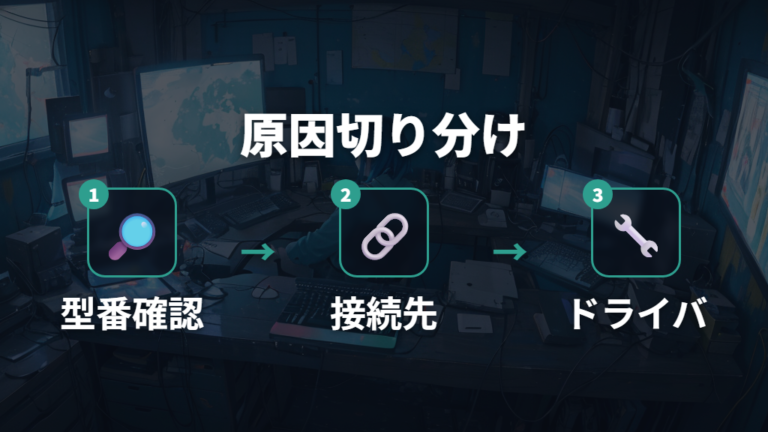
現行モデルの配列を調べる前に、手元のキーボードと症状が出る接続先を切り分けます。型番だけを追っても、別のコンピュータでは正常に入力できるなら、見るべき場所はOS側かもしれません。まずペアリングされているコンピュータを確かめ、どの端末で記号がずれるのかを整理します。
次に、同じキーボードを別のコンピュータで使います。別の接続先でも同じ記号が打てないのか、一方だけで起こるのかが判断材料です。問題がハードウェアに関係するかを確かめる方法として使えますが、結果だけで決めつけず、キーボードドライバーのリセットや更新が必要かも確認します。
接続先、同じキーの入力結果、ドライバーの状態、本体の押し込み具合を一続きで確認します。
一つのキーだけが反応しにくいなら、キーの下にゴミや異物が詰まり、十分に押し込めなくなっていないかも見ます。複数の記号が規則的に違う文字になる場合と、キー自体を押し切れない場合では、調べる方向が違います。配列のずれと物理的な入力不良を分けることが大切です。
Options+を使える環境では、Caps Lockの通知やバッテリー残量も状態を読む材料になります。ただし、型番別の日本語配列仕様や現行販売状態まで、この情報だけで判断はできません。現行モデルの配列を確認するという目的でも、先に本体かOS側かを絞れば、関係のない型番情報を追い続けずに済みますよ。
販売終了モデルの確認方法は公式型番情報を広げすぎない
古いKシリーズなので、見つけた型番情報をそのまま使ってよいですか?
古いモデルを使っていると、検索で見つけた製品名や型番が手元のキーボードと同じものに見えますよね。ただし、パッケージ変更の対象型番を示す案内は、その対象を特定するための情報です。そこから販売終了モデルの一覧、現在の販売状態、現在のサポート可否まで広げて判断することはできません。
また、パッケージ変更の案内で製品本体の機能・保証期間に変更はないと記載されていても、それは案内された変更についての説明です。古い発表に書かれた型番が、現在も販売中であることや、設定情報が同じ形で残っていることを示すものではありません。型番を照合するときは、何について発表された情報なのかを切り離して読みます。
パッケージ変更の型番情報は、そのまま販売終了や現在のサポート状況の根拠にはしません。
型番が似ているという理由だけで、別モデルの記号配置や設定を手元のキーボードへ当てはめるのは避けます。手元の正式な型番と情報の対象範囲を合わせることが大切です。
古い情報は「何を示す案内か」を分けると、読み違いを減らせます。
よくある質問
- ロジクールキーボードで「@」が別の記号になる原因は何ですか?
-
アルファベットが正常でも、記号の配置がキーボードの刻印とOS側の設定で合っていない場合があります。実物が日本語(JIS)配列の場合は「日本語」設定を使い、US配列の場合は使っているOSや入力言語でUS配列に対応するレイアウトを選ぶと、故障との切り分けを始めやすいです。
- 配列設定を変えた後は、どこで入力を試せばよいですか?
-
設定を終えたら再起動し、メモ帳などで「@」が正しく打てるか試します。Windows 11とWindows 10では設定画面のボタン配置が少し異なるため、使っているOSを分けて探すのがよいですね。
- Logi Options+アプリを入れれば記号入力は直りますか?
-
Logi Options+アプリは、対応デバイスのカスタマイズ、ペアリング先の確認、Caps Lockの通知、バッテリー残量の把握に使えます。記号の配置はOS側の配列設定と分けて考えてください。
- キーボード本体の故障かOS側の問題か見分けられますか?
-
別のコンピュータで同じキーボードと同じ記号を試すと、切り分けの材料になります。キーの下のゴミや異物も見たうえで、必要ならキーボードドライバーのリセットや更新を確認します。
ロジクールキーボードの記号入力トラブルのまとめ
この記事のまとめです。
- 記号だけ違う文字になるときは、実物とOS側のキーボード配列を照合
- Windowsの日本語(JIS)配列は「日本語キーボード(106/109キー)」を確認
- 設定変更後は再起動し、メモ帳で「@」を入力
- 直らない場合は別のコンピュータで同じキーを試し、本体と端末側を切り分け
- Options+は対応デバイスや接続先の確認に使い、配列設定とは分離
- 古い型番情報は販売状態や現在のサポート状況へ広げない
ロジクールキーボードで記号が打てないなら、最初に「@」など刻印と違う結果になるキーを一つ決め、刻印と実物配列にOS側の配列設定が合っているかを見てください。変更後は再起動してメモ帳で入力します。それでもずれるときは、別のコンピュータで同じキーを試すと、本体側と接続先側のどちらを次に調べるか整理しやすくなります。設定、入力テスト、別PCの順なら、確認結果もいっそう混ざりにくいですよ。