
ロジクールK240って、単体キーボードなの?MK240と何が違うの?
掲載情報によると、ロジクールK240は、Wireless Combo MK240の中で確認できるキーボード名で、セットにはK240とM212が含まれます。単体名だけで探すより、MK240との関係から見ると整理しやすいです。検索結果や販売ページで名前が少し違って見えるときも、まずセット内のどの機器を指しているのかを押さえると、確認する場所を絞りやすくなります。
ただ、通販や中古ではK240、MK240、MK240 NANO、MK245 NANOの表記が混ざり、レシーバー接続と初期設定、電池寿命の確認方法、口コミで見る使い心地まで一度に判断しにくいですよね。名前が近いほど、キーボード単体の話なのか、マウスを含むセットの話なのかも曖昧になりがちです。この記事では、基本仕様、K240とMK240の違い、USB接続、打鍵感、価格相場と在庫状況の見方を順番に整理します。
- K240はMK240コンボ内で確認できるキーボード名
- MK240 NANO系はUSBレシーバーの小型化が確認点
- 初期設定はUSBレシーバー接続とキーボード・マウス側の電池確認
- 価格未登録表示とK250・MK250の価格は別扱い
ロジクールK240の仕様とMK240との関係を整理する
- K240の基本仕様と特徴はMK240ワイヤレスコンボで確認する
- K240とMK240の違いはMK240 NANO・MK245 NANOの関係で見る
- レシーバー接続と初期設定はUSBポートと電池から進める
K240の基本仕様と特徴はMK240ワイヤレスコンボで確認する
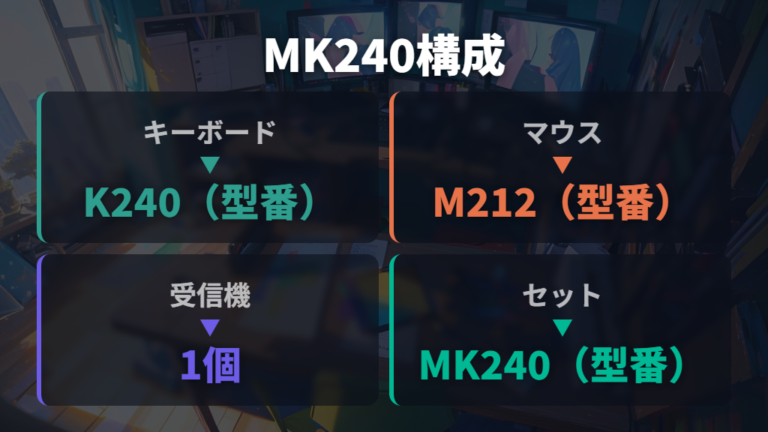
ロジクールK240を探すときに、まずほどいておきたいのが名前の関係です。K240は、Wireless Combo MK240の構成名として確認できるキーボードです。セットの中では、キーボードがK240、マウスがM212という並びで扱われています。なので「K240だけの仕様」を探しているつもりでも、実際にはMK240ワイヤレスコンボのページや付属品情報を見るほうが近道になります。
MK240の接続は、あらかじめキーボードとマウスにペアリングされた小さなUSBレシーバーを使う方式です。接続距離は環境で変わるため、机の上で使う前提なら「USBポートにレシーバーを挿して使うコンパクトなセット」と考えると、実用イメージがつかみやすいかなと思います。
買ったあとに「電池は別で用意するのかな」「マウスも同じレシーバーなのかな」と迷いやすいところですが、同梱物を見る限り、キーボードとマウスをまとめて使うセット構成です。確認するときも、キーボードだけを取り出して考えるより、箱の中身を一組として照合するほうが自然です。
仕様を照合するときは、MK240 Wireless Keyboard and Mouse Combo公式ページをMK240のセット構成を見る参考にしつつ、K240とM212の関係を確認すると話が早いです。日本で買う場合は、この海外向けページを主な判断材料にせず、日本向けの商品名・型番・同梱物表示を優先して、販売店の在庫表示も見ておくと安心です。
対応OSの正確な一覧は、今回取得できた一次情報だけでは確定できませんでした。購入前は、販売ページやサポートページで手元のOSと商品型番の対応表示を確認してください。
K240とMK240の違いはMK240 NANO・MK245 NANOの関係で見る
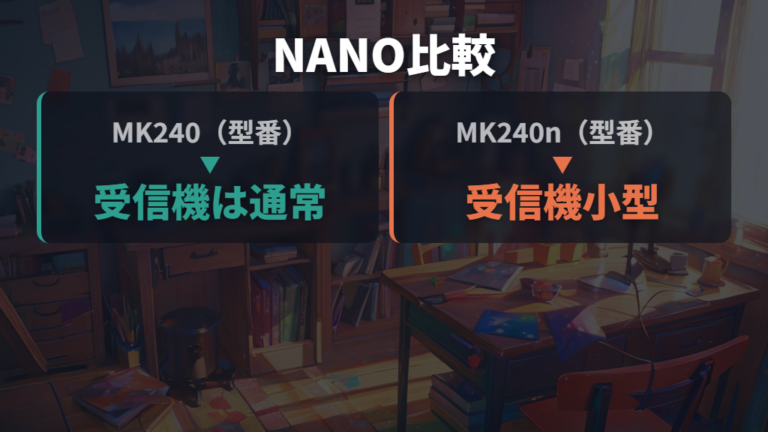
K240とMK240の違いを考えるときは、K240単体とMK240セットを比べるより、MK240からNANO系へどう変わったかを見るほうが整理しやすいです。通販や中古でMK240n、MK245nの表記が出てきたら、まず下の関係を押さえてください。
| 対象 | 確認できる関係 | 確認できる違い |
|---|---|---|
| MK240 | ワイヤレスコンボ MK240 | 基準となるキーボード・マウスセット |
| MK240 NANO / MK245 NANO | 関連して流通するセット名・型番「MK240 NANO / MK245 NANO(型番はそれぞれMK240n / MK245n)」 | USBレシーバーが小さくなった |
この表で見ると、MK240は基準になるワイヤレスコンボ、MK240 NANO / MK245 NANOはNANO表記で流通するMK240n / MK245n系です。NANOという名前だけを見ると本体まで小さくなったように感じますが、確認できる違いはUSBレシーバー側です。
ここで確認できるNANO系の違いは、USBレシーバーが小さくなったという説明です。キー配列や本体寸法まで同じとは断定せず、NANOという名称からキーボード全体の小型化を推測しないほうが安全です。
中古や在庫品を探すときは、商品名にMK240、MK240n、MK245nのどれが入っているかを見ます。NANOの主な確認点はUSBレシーバーです。K240という名前だけで追うより、セット名と型番表記を分けて見るほうが、手元に届くものをイメージしやすくなります。販売ページごとに表記が短くなっている場合も、型番とセット内容を分けて確認すると判断がぶれにくいです。
レシーバー接続と初期設定はUSBポートと電池から進める
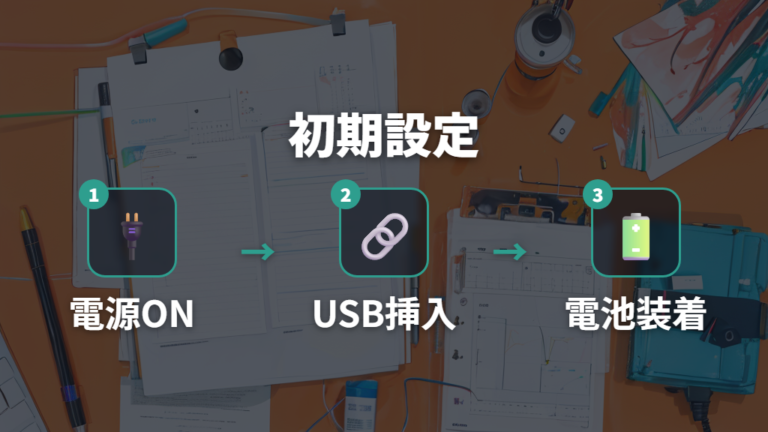
MK240を開封したら、まず同梱物を落ち着いて見ていくのがよいです。キーボードだけでなくマウスも同じセットなので、レシーバーをどちら用として考えるかで迷わないのが大事ですね。最初の確認ほど、順番をそろえると扱いやすいです。キーボード側だけを先に見てしまうと、付属マウスや共通のレシーバーの確認が後回しになりやすいため、机に出した部品を一組として見ていきます。
初期設定の流れはかなりシンプルです。英語の案内では、パソコンの電源を入れ、USBレシーバー(receiver)をUSBポートに挿し、キーボード用電池(keyboard batteries)を入れる順番で示されています。そこにマウス側の電池投入と電源オンも続けて確認すると、机の上で部品が散らかりにくいです。
1. パソコンの電源を入れて、USBポートを使える状態にする
2. USBレシーバーをUSBポートへ挿し、キーボードとマウスの受信準備をする
3. キーボード用電池を入れて、キーボード側を使える状態にする
4. マウス用電池を入れて、マウスの電源を入れる
5. マウスとキーボードが同じセット内の機器か、同梱物で照合する
6. クイックスタートガイドと保証書を残し、あとで確認できるようにする
最初はUSBレシーバー、キーボード用電池、マウス用電池、同梱物の順に見ると迷いにくいです。
この手順で注意したいのは、K240だけを単体キーボードのように扱わないことです。MK240はキーボードとマウスのコンボとして整理したほうが自然で、USBレシーバーもセット全体の接続に関わります。公式ページではレシーバーがキーボードとマウスに事前ペアリング済みと案内されているため、今回の根拠にない追加のペアリング操作を先に試す必要はありません。
確認順を崩さないため、作業前に「パソコン」「同梱USBレシーバー」「キーボード用電池」「マウス用電池」を手元にそろえます。スタートアップガイドで確認できる流れに沿って、パソコンを起動し、レシーバーを挿し、キーボードへ電池を入れ、マウス側も電池と電源を確認します。ここまでを一つずつ照合してから入力を確かめれば、どの段階まで済んだかが分かりやすくなります。反応しない場合も、先に済ませた手順へ戻って見直せるため、原因の切り分けを急ぎすぎずに済みます。資料にないドライバー導入や特定ボタン操作は補わず、まずこの流れを基準にしてください。
ロジクールK240の使い心地と購入前の確認点
- 接続距離と電池持ちは公式値と注意書きを分けて確認する
- 口コミで見る使い心地は打鍵感とマウス評価を分ける
- 価格情報の登録なし表示とK250・MK250は分けて判断する
接続距離と電池持ちは公式値と注意書きを分けて確認する
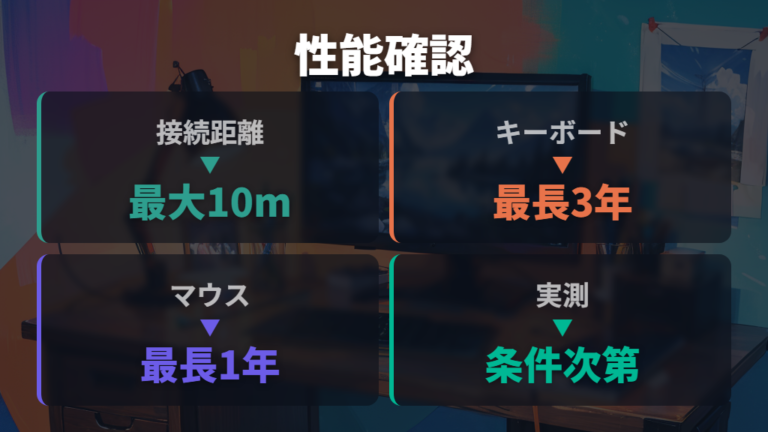
ロジクールのMK240公式商品ページでは、MK240のワイヤレス接続距離を最大10mと案内しています。電池交換までの目安は、キーボードが最長3年、マウスが最長1年です。接続距離と二つの電池寿命は対象が違うため、それぞれ分けて確認しましょう。
MK240の公式値は、接続距離が最大10m、電池寿命がキーボード最長3年・マウス最長1年です。
公式ページには、ワイヤレス範囲は周囲の環境とコンピューターの条件で変わり、キーボードとマウスの電池寿命も利用者やコンピューターの条件で変わるという注意書きがあります。最大値は、どの机でも同じ結果になる保証ではなく、購入前の目安として読むのが適切です。
離れた場所や障害物の多い場所で使う場合は、レシーバーの位置やUSBポート周辺の状況も確認します。電池持ちについても、キーボードとマウスで交換時期が異なる可能性を前提にしておけば、片方の電池が先に弱くなっても、セット全体の故障と早合点しにくくなります。
購入前は、最大値と使用条件の注意書きを一緒に読むことが大切です。
口コミで見る使い心地は打鍵感とマウス評価を分ける
K240の打鍵感やマウスの押し心地って、実際どう見ればいい?
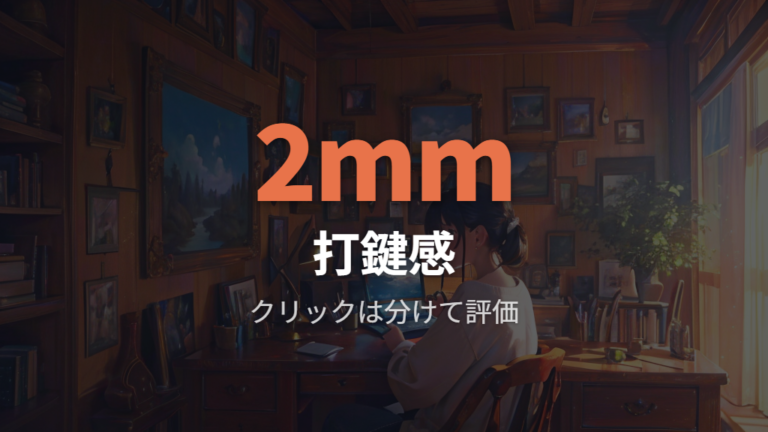
worktoolsmith.comの記事によると、MK240を実際に使ったレビューでは、K240のキーストロークは2mmほどあり、押した感覚はしっかりしていると評価されています。キーボードと付属マウスの感触は分けて考えるのが大事です。
利用者レビューでは、K240のキーストロークは約2mmで、押した感覚はしっかりしていると評価されています。
同じレビューでは、付属マウスは軽い一方、スイッチの押し心地は少し固めとも評価されています。マウス本体の軽さとクリックの固さは別の感覚なので、「軽いマウスならクリックも軽い」と一括りにしないほうがよいでしょう。
これらは公式仕様ではなく、一人の利用者による感想です。誰もが同じ打鍵感やクリック感を得るとは限りませんが、キーボードとマウスのどちらが自分の作業に影響しそうかを考える材料にはなります。
静音性については、今回確認できた資料だけでは細かく断定しません。キーボードのストロークとマウスのクリック感を分けて見ることが大切です。セット全体を一言で良い・悪いと決めず、自分が重視する側の感触を確認すると選びやすくなります。

キーボードだけでなく、付属マウスのクリック感まで見ると選びやすいです。
価格情報の登録なし表示とK250・MK250は分けて判断する
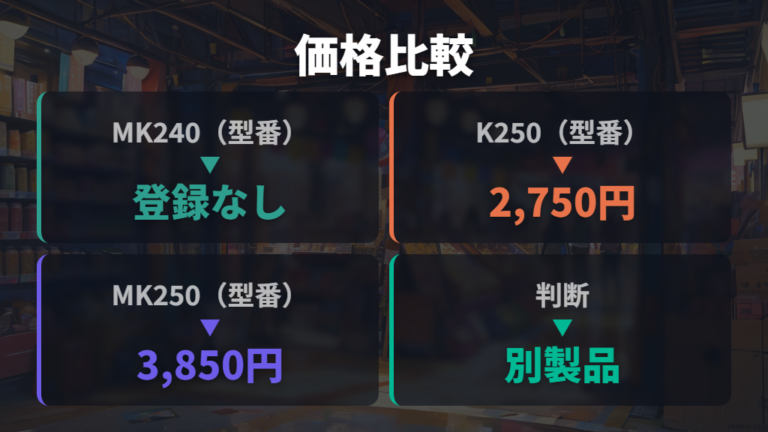
K240やMK240を探していると、価格情報の見方で迷いやすいです。2026-08-09時点の記事として見ると、Wireless Combo MK240 MK240nBC [ブラック/明るい黄緑]については、現在価格情報の登録がありません、という表示があります。ただ、この表示だけで販売終了とも、現行販売中とも断定できません。価格比較の表示は「その場所で価格情報が登録されていない」ことを示す材料として扱うのが自然です。
一方で、別製品としてK250とMK250の価格情報も確認できます。ここで注意したいのは、この2つをMK240そのものの価格に置き換えないこと。K250とMK250は比較候補として見る情報で、MK240の現在価格を直接示すものではありません。価格欄に近い名前が並んでいても、商品名とセット内容が違えば、同じ判断材料として扱わないほうが混乱を避けやすいです。
買い替えや代替モデルを考えるなら、まずMK240の在庫や価格表示を確認し、見つからない場合にK250やMK250を別製品として比べる流れが扱いやすいです。K240だけを探すより、キーボード単体寄りならK250、キーボードとマウスの組み合わせならMK250というように、名前の近さではなくセット内容で見ると混乱しにくくなります。価格を見る場面でも、同じロジクール製品としてまとめず、表示されている商品名をそのまま確認するのが大切です。
価格未登録と販売終了は同じ意味ではありません。デスクまわりの道具は、型番が近いだけでサイズ感や付属品の期待がずれることがあります。MK240を探す場合は、価格表示だけでなく、公式販売ページや販売店の商品名・型番・在庫表示を照合し、公式情報だけで現行性を決めつけない見方が安心です。セット品かキーボード寄りの製品かを分けて見れば、表示名の近さに引っ張られにくくなります。K250・MK250の価格は、あくまで別製品の比較候補として扱います。
よくある質問
- ロジクールK240は単体キーボードですか?
-
K240はWireless Combo MK240の中で確認できるキーボード名です。セットではK240キーボードとM212マウスの関係で見ると、商品名の混在を整理しやすいです。
- MK240の初期設定は何から始めればいいですか?
-
パソコンの電源を入れ、receiverをUSBポートへ挿し、keyboard batteriesを入れたあと、マウス用電池と電源オンも確認する流れです。同梱物にはUSBレシーバーやクイックスタートガイドも含まれます。
- MK240 NANOやMK245 NANOとの違いは何ですか?
-
MK240 NANO / MK245 NANO(型番はMK240n / MK245n)は、NANO系として確認される関連モデルです。確認できる違いは、USBレシーバーが小さくなった点です。
- MK240の価格情報がない場合、販売終了と見てよいですか?
-
Wireless Combo MK240 MK240nBC [ブラック/明るい黄緑]に現在価格情報の登録がない表示はありますが、それだけで販売終了とも現行販売中とも見ません。公式販売ページや販売店の商品名・型番・在庫表示を照合し、K250やMK250は別製品の比較材料として見ます。
- K240・MK240の対応OSはどこで確認しますか?
-
今回取得できた一次情報だけでは、対応OSの正確な一覧を確定できませんでした。購入前に、販売ページやサポートページで商品型番と手元のOSの対応表示を確認してください。
ロジクールK240を失敗なく選ぶためのまとめ
この記事のまとめです。
- ロジクールK240はMK240コンボ内で確認できるキーボード名
- MK240はK240キーボードとM212マウスの組み合わせ
- 接続はペアリング済みUSBレシーバーを使うワイヤレス方式
- 対応OS一覧は今回の根拠だけで断定せず、購入前に型番別の表示を確認
- 初期設定はパソコン起動、USB接続、キーボードとマウスの電池確認の順番
- 電池寿命は商品名・型番と世代ごとの表示を確認
- MK240 NANO・MK245 NANOはNANO系として確認される関連モデル
- NANO系の主な違いはUSBレシーバーの小型化
- 口コミではストロークと押した感覚をキーボード側で確認
- 付属マウスは軽さとスイッチの押し心地を分けて判断
- MK240の価格未登録表示は販売終了の断定材料ではない扱い
- K250とMK250の価格はMK240とは別製品の比較材料
ロジクール k240を探すなら、最初に見るのは「K240単体」ではなく、MK240コンボ内のK240とM212の関係です。そこを押さえたうえで、USBレシーバー、電池寿命の表示、NANO系の表記、価格未登録表示を順番に確認すると、買う前後の迷いを減らしやすくなります。