Anker ウルトラスリム Bluetooth ワイヤレスキーボードは、コンパクトさと価格を重視する人の購入候補です。ただし、選ぶ前に押さえたいのが、US配列・単4電池式・別の端末へ接続するときの再ペアリング。
普段の日本語キーボードと同じ操作感や、端末の素早い切り替えを求める場合は、この違いが判断の分かれ目です。
購入を考えている方には仕様と向き不向きを、すでに持っている方には接続と日本語入力の設定を順に紹介します。対象は、Bluetoothの検索画面に「Anker A7726」と表示されるモデルです。
- 約190gの小型ボディと税込2,000円の公式表示価格
- US配列と端末ごとに異なる日本語切り替え
- 単4電池2本で使う電池交換式
- Fn+Bluetoothキーによる接続と再ペアリング
Anker ウルトラスリム Bluetooth ワイヤレスキーボードの特徴と購入前の判断
価格・サイズ・重さは?省スペースで使いたい人の候補
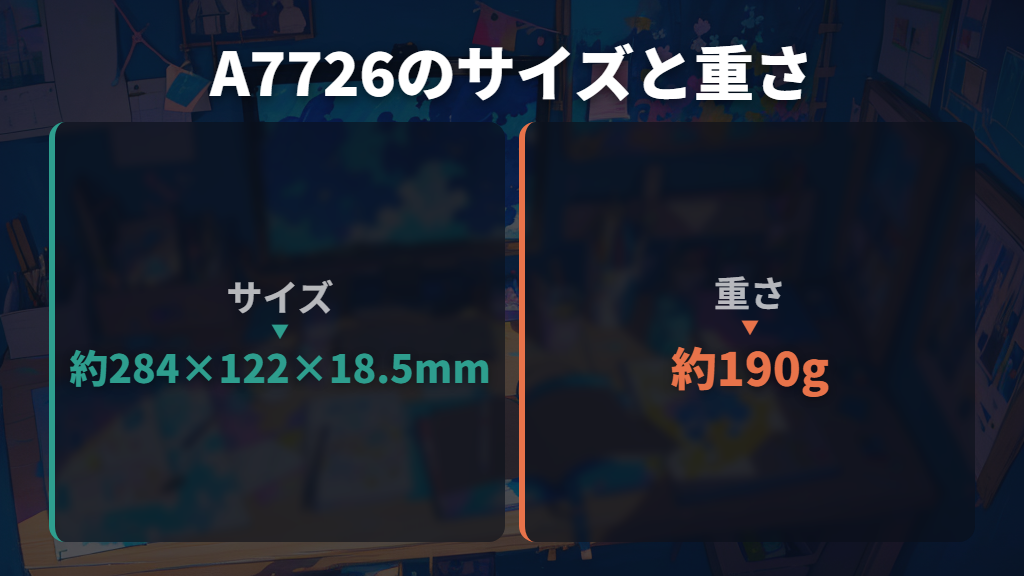
正式名は「Anker ウルトラスリム Bluetooth ワイヤレスキーボード」。2026年11月3日時点のAnker公式製品ページの表示価格は、税込2,000円です。ブラックとホワイトがあり、製品型番は色によって異なります。

Anker Anker ウルトラスリム Bluetooth ワイヤレスキーボード を探す
| 項目 | A7726の公式仕様 |
|---|---|
| サイズ | 約284×122×18.5mm |
| 重さ | 約190g |
| キー配列 | US配列 |
| 接続 | Bluetooth 3.0 |
| 電源 | 単4形電池2本 |
| ブラックの型番 | A7726111 |
| ホワイトの型番 | A7726121 |
デスクに置けるか、普段のバッグに収まるかは、この寸法を基準に考えるのがおすすめです。約190gという重さも、持ち運びを考えるときの判断材料。私は小型キーボードを選ぶなら、まず置き場所と収納先に寸法が合うかを見ます。
打鍵について、Ankerは素早く静かなタイピングが可能と案内しています。ただし、これはメーカーの商品説明です。打鍵の好みに関わる部分なので、実際に触った評価として受け取らず、サイズや配列と分けて検討しましょう。
US配列でも日本語入力は可能。ただし半角/全角キーはない
US配列だから英語しか入力できない、ということではありません。Ankerも日本語入力の切り替えをFAQで案内しています。ただし、本製品には半角/全角キーがありません。日本語と英語の切り替えは、接続先の端末に合ったキー操作で行います。
購入前に考えたいのは、普段の操作を変えて使えるかどうかです。半角/全角キーで切り替える習慣をそのまま続けたい人には、この違いが気になるはず。一方、端末側のショートカットで切り替える使い方を受け入れられるなら、US配列でも候補にできます。
もう一つは記号の配置。説明書の図では、数字の2キーに「@」が印字されています。接続先が日本語配列の設定だと、キーの印字と入力される記号が一致しない箇所があります。これは日本語と英語を切り替える操作とは別の問題で、端末側の配列設定を合わせる必要があります。
対応OSとショートカットは?最新OSへの読み替えに注意
公式の商品説明では、iOS・Android・Mac・Windowsで使用可能としています。一方、製品仕様の対応OS欄は、iOS、Android 3.0以降、Mac OS X 10.2.8以降、Windows 8/7/Vista/XPという表記です。

OSの名前だけで、現在のすべての端末・バージョンでの動作を保証する読み方は避けましょう。
Windows 10の接続方法は製品ページに、Windows 11の配列変更方法はAnkerのFAQにあります。そのため、仕様表にないWindowsでは一律に使えないとも言い切れません。ただし、設定手順があることと、全機能の動作保証は別です。
購入の決め手が特定のOSや端末への対応なら、機種名とOSバージョンを添えてAnkerに相談するのが確実です。
ショートカットも、すべてのOSで同じ役割になるわけではありません。日本語説明書の表では、再生/一時停止、前後の曲、ミュート、音量の上下は4つのOSに記載されています。一方、画面の明るさ調整はiOSとMac OSに記載があり、AndroidとWindowsの欄は「N/A」。
印字されている機能を、どの端末でも同じように使えるとは考えないことがポイントです。
電源は単4電池2本。説明書の「充電」は訂正済み
A7726は、単4形電池2本で使うキーボードです。内蔵バッテリーを本体で充電する使い方を想定して選ぶ製品ではありません。電池を交換して使いたい人には合いますが、キーボード自体を充電して使いたい人は、購入条件を見直したいところです。
説明書の「充電が必要」は誤記です。 Ankerは製品ページで、電池残量が少なくなると青い電源ランプが点滅し、単4形電池を交換するよう訂正しています。説明書にある「充電方法」という見出しを、本体が充電式である根拠にしないでください。
電池持ちは、商品説明では省電力モードと組み合わせて3か月以上、説明書では連続作業時間360時間と案内されています。製品ページにも約360時間という値がありますが、項目名は「連続再生可能時間」です。キーボードの作業時間については説明書の表記を参照できます。
ただし、3か月以上という期間を、毎日どれだけ入力しても電池交換が不要という保証にはできません。
Anker ウルトラスリム Bluetooth ワイヤレスキーボードの接続と日本語設定
初回接続はFn+Bluetoothキー。数字はAnker側で入力する
最初に、電源スイッチとBluetoothキーの位置を押さえましょう。説明書の図では、電源スイッチは本体の裏側。BluetoothマークはZキーに付いているので、ペアリングモードにする操作はFnキーと、BluetoothマークのあるZキーの同時押しです。
- 本体の電源スイッチをONにします。
- FnキーとBluetoothキーを同時に押し、LEDランプが青く点滅することを確かめます。
- 接続したい端末のBluetoothをONにし、「Anker A7726」を検索して選択します。
- パスコードの入力を求められたら、画面に表示された数字をAnkerキーボードで入力し、Enterキーを押します。
- 接続に成功すると、本体のLED表示が消灯します。
つまずきやすいのは、パスコードをどこで入力するかです。数字は、接続先の画面を見ながら、これから接続するAnkerキーボードで入力します。接続先の端末によっては一定時間でパスコードが非表示になることがあるため、Ankerはメモに控えるより速やかに入力するよう案内しています。
接続後にランプが消えるのは、公式手順で示されている正常な流れです。ランプが点き続けることを成功の条件にせず、ペアリング中の点滅と、接続成功後の消灯を区別しましょう。説明書では、ペアリングモードにすると約2秒点灯したあと点滅すると説明されています。
同じ端末には自動接続。別の端末には再ペアリングする
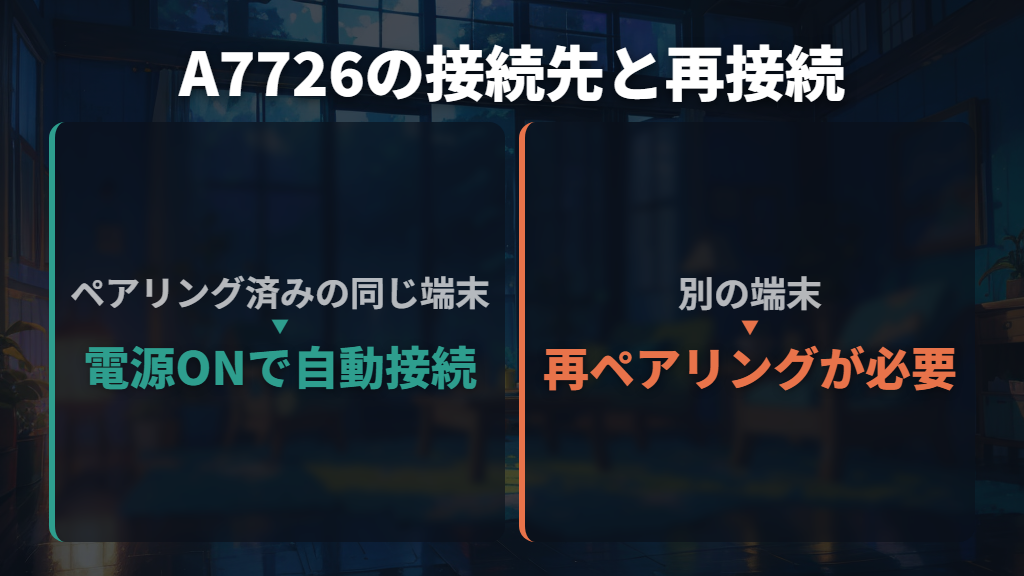
一度ペアリングした機器には、次回以降、キーボードの電源をONにすると自動的に接続されると案内されています。同じ端末で使い続ける場合は、毎回FnキーとBluetoothキーを押して初回設定を繰り返す必要はありません。
一方、ほかの機器へ接続するときは、FnキーとBluetoothキーを同時に押してペアリングモードに戻し、接続手順を繰り返すのが公式の案内です。たとえばPCからタブレットへ接続先を替えるなら、新しい接続先で「Anker A7726」を選び直す流れになります。
日本語切り替えと記号のずれは、別々に設定する
接続できたあと、英字のままで日本語に切り替わらないなら、まず入力言語の操作を見ます。文字は打てるものの記号がキーの印字と違うなら、配列設定を見る順番です。Ankerの公式FAQも、この2つを別の質問として説明しています。
| 接続先・条件 | 入力言語を切り替える操作 |
|---|---|
| WindowsのMicrosoft 日本語 IME | Alt+バッククォート(`)で日本語入力のオン/オフ |
| Macで複数の入力ソースを使用 | Control+スペースで前回使用した入力ソースを選択 |
| Macで次の入力ソースへ進む | Control+Option+スペース |
| iPadの外付けキーボード | Controlを押したままスペースで、英語・絵文字・追加した言語を順に切り替え |
Windowsの操作は、Microsoft 日本語 IMEの案内に基づきます。バッククォートは「`」という記号で、A7726の図ではEscのすぐ下のキーです。日本語入力のオン/オフと、キーボードをUS配列として認識させる設定を混同しないようにしましょう。
Macで日本語の入力先がない場合は、「システム設定」→「キーボード」→「テキスト入力」の「編集」から、日本語の入力ソースを追加する流れです。切り替えは上表のほか、メニューバーの入力メニューでも行えます。
iPadでは「設定」→「一般」→「キーボード」→「キーボード」→「新しいキーボードを追加」で使いたい言語を追加します。Macの言語入力とiPadのキーボード設定で、それぞれの手順が案内されています。
iPhoneやAndroidを含め、言語切り替えの操作は接続先によって異なります。AnkerのFAQにあるCtrl+スペース、Shift+スペース、Caps Lockなどは、切り替え方法の一例です。
各操作を特定のOSすべてに共通する方法と決めつけず、表にない環境は端末メーカーの案内を参照してください。
Windows 11でキーの印字と入力が一致しない場合、Ankerは次の配列変更を案内しています。
- 「設定」→「時刻と言語」→「言語と地域」を開きます。
- 「優先する言語」の「日本語」の右側にある「…」から「言語のオプション」を開きます。
- キーボードレイアウトの「レイアウトを変更する」を選びます。
- 「英語キーボード(101/102キー)」を選択し、PCを再起動します。
Windows 10については、製品ページが「設定」→「時刻と言語」→「言語」→「日本語」→「オプション」からハードウェアキーボードレイアウトを英語キーボードへ変更する方法を示し、改善する場合があるとしています。
Macの配列認識については、AnkerのFAQはキーボード設定アシスタントで「ANSI」を選ぶよう案内しています。画面名が案内と異なる場合は、OSのバージョンも添えて問い合わせましょう。
接続できない・パスコードが出ない・反応が遅いときの対処
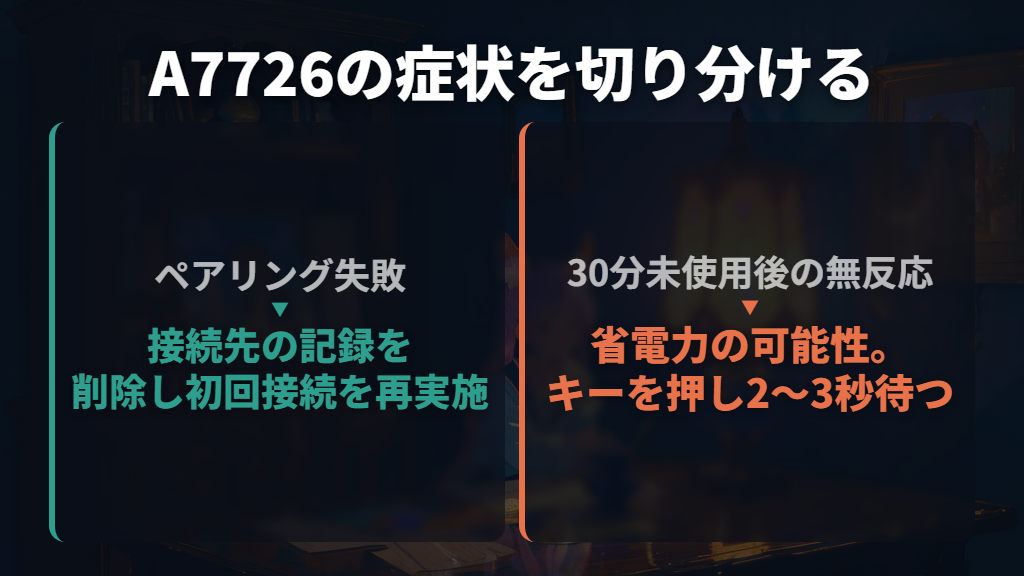
ペアリングに失敗した場合、Ankerが案内しているのは、接続先に残っているペアリング記録を削除してから、初回接続の手順を繰り返す方法です。入力が途切れる原因をすべてBluetoothや電池と決めつけず、まず「接続そのものに失敗しているのか」を切り分けましょう。
Windows 10でパスコードの入力間違いが続くと、パスコードが表示されなくなる場合があると製品ページは説明しています。この場合には、通常の接続画面とは別に、次の手順が案内されています。
- Windows 10の「コントロール パネル」を開きます。
- 「ハードウェアとサウンド」の下にある「デバイスの追加」を選びます。
- 表示されたキーボードを選択して「次へ」を押します。
- 「または、パスコードを接続先のデバイスで入力してください。」を選びます。
- 表示されたパスコードをAnkerキーボードで入力し、Enterキーを押します。
しばらく使わなかった直後だけ反応しないなら、省電力モードも確認します。本製品は30分間使わないと自動的に省電力モードへ入り、復帰にはいずれかのキーを押して2〜3秒待つのが製品ページの案内です。説明書では2秒とされています。
休憩後の最初の一押しですぐ文字が出なくても、その時点で接続の故障と判断せず、復帰を待ちましょう。
青いランプの点滅が電池残量低下を知らせている場合は、前述のとおり単4形電池を交換します。再ペアリングや配列設定でも改善しない場合、AnkerのFAQはカスタマーサポートへの問い合わせを案内しています。
問い合わせる際は、型番、接続先の端末、OS、ランプの状態、どの段階で止まるかをまとめておくと、症状を具体的に伝えられます。
Anker ウルトラスリム Bluetooth ワイヤレスキーボードのまとめ
この記事のまとめです。
- 公式表示価格は2026年11月3日時点で税込2,000円。サイズは約284×122×18.5mm、重さは約190gです。
- US配列で半角/全角キーはありません。日本語入力は接続先に合う切り替え操作で行います。
- 電源は単4形電池2本。説明書の「充電が必要」は誤記として訂正され、電池交換が案内されています。
- 電池持ちは商品説明で3か月以上、説明書で連続作業360時間。使用量にかかわらず同じ期間使える保証ではありません。
- iOS・Android・Mac・Windowsで使用可能と案内されていますが、全端末・全OSバージョンの動作保証とは分けて判断します。
- 初回接続はFn+BluetoothマークのあるZキー。パスコードはAnkerキーボードで入力してEnterを押します。
- 同じ端末には次回以降自動接続。ほかの端末へ接続するときは再ペアリングするのが公式手順です。
- WindowsのMicrosoft 日本語 IMEはAlt+バッククォート、MacとiPadは条件に応じてControl+スペースなどで切り替えます。
- 記号が印字と一致しない問題は配列設定を確認。AnkerはWindows 11で英語キーボード(101/102キー)への変更を案内しています。
- 接続失敗時はペアリング記録を削除して再設定。30分の未使用後はキーを押して2〜3秒待ち、Windows 10のパスコード非表示には専用の対処手順を使います。