BenQ EL2870Uは、27.9インチの4K解像度に、HDR10、応答速度1ms(GtG)、FreeSyncを備えたモニターです。仕様から見ると、4K映像や60Hzでのゲームを楽しみたい人には検討の余地があります。一方、120Hz表示やUSB-C接続を目的に選ぶ機種ではありません。
2026年11月22日時点で、公式製品ページには生産終了と案内されています。これから購入を考える方にも、手元のEL2870Uを使い続けたい方にも役立つよう、画面の特徴と、接続・設定・置き場所の条件を順に整理します。BenQ EL2870U公式製品情報
- 4K・60Hzを軸にした用途の見極め
- 応答速度1msと120Hz対応の違い
- HDR入力とエミュレートHDRの区別
- 接続端子・設置条件・生産終了の確認
BenQ EL2870Uの特徴と向いている用途
仕様から見た結論は「4K・60Hzを使いたい人向け」
EL2870Uを選ぶ軸は、4Kの解像度を使いたいか、60Hzで用途を満たせるかの2点です。ゲーミングモニターとして案内されていますが、応答速度の数字だけで選ぶと、期待していた表示性能とずれることがあります。まず押さえたい仕様は次のとおりです。
| 項目 | EL2870Uの公式仕様 |
|---|---|
| 画面サイズ | 27.9インチ |
| 解像度 | 3840×2160 |
| パネル・表面処理 | TN・ノングレア |
| リフレッシュレート | 60Hz |
| 応答速度 | 1ms(GtG) |
| HDR | HDR10 |
| 同期技術 | FreeSync |
| 音声 | 2W×2スピーカー、ヘッドフォンジャック |
仕様からの判断としては、4Kで映像の細部を見たい方や、60Hzで使うPC・ゲーム環境が候補になります。反対に、購入の目的が120Hz表示なら、EL2870Uを選ぶ理由にはなりません。「4K」と「ゲーム向け」の両方に対応していても、自分が求める解像度とリフレッシュレートの組み合わせが大切です。

27.9インチの4K画面とTNパネルをどう見るか
画面の解像度は3840×2160です。BenQの解像度ガイドでは、画像が最も鮮明に表示される解像度を「ネイティブ解像度」と説明しています。PCで画面の鮮明さを重視するなら、EL2870U本来の解像度で出力できることが前提です。モニターが4K対応でも、接続するPC側まで対応しているとは限りません。
低い解像度を選ぶと、画像は補間されるため、最高解像度ほど正確に表示されない場合があります。PC作業で表示がぼやけて見えるときは、画質モードの変更に進む前に、出力解像度が3840×2160になっているかを見るのが出発点。
操作画面はOSによって異なるため、古いWindows向けの画面名をそのまま探す必要はありません。
パネルはTNで、視野角は左右170°・上下160°。BenQの国内向けカタログにも、液晶ディスプレイは見る角度によって色がくすんだり、色むらのように見えたりする場合があると記載されています。斜めから眺める使い方を考えている方は、解像度だけでなく、普段の位置から見た色合いも重視したいところです。
色域の公表値はNTSC 72%、表示色は10.7億色です。写真やデザインで特定の色域への対応を購入条件にする場合は、この公表値と必要な条件を照らし合わせてください。4Kという解像度の高さと、仕事で求められる色の条件は、別々に判断する項目です。BenQ EL2870U仕様・スペック
応答速度1msでも120Hzには非対応
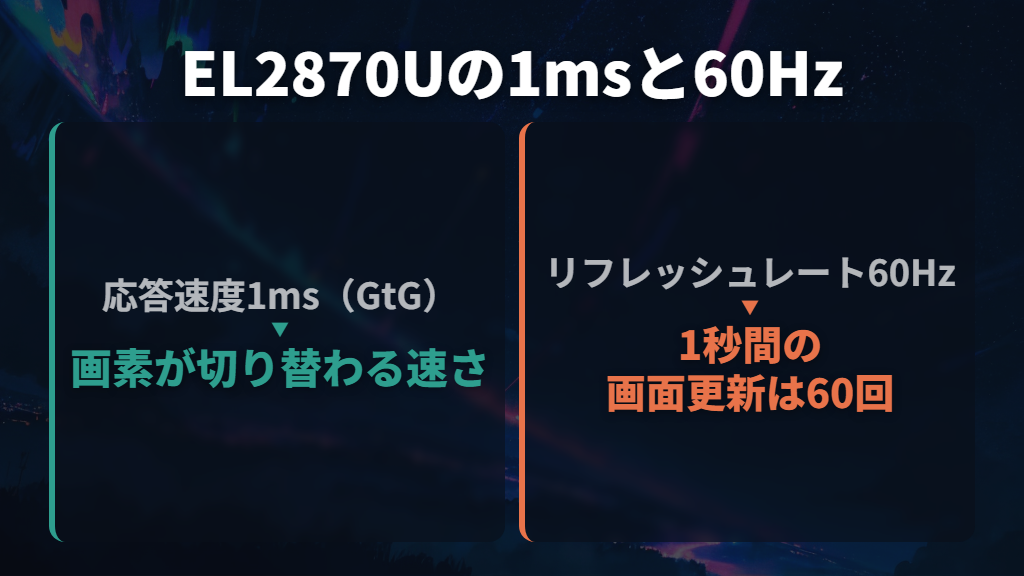
EL2870Uの応答速度は1ms(GtG)ですが、リフレッシュレートは60Hzです。応答速度は、パネルの画素が切り替わる速さを表すもの。一方、リフレッシュレートは1秒間に画面を何回更新できるかを示します。数字の単位も意味も異なるため、「1msだから120Hzのゲームにも対応する」とは考えられません。
また、1msをゲーム機やPCから映像が届くまでの遅延全体と読み替えることもできません。BenQは入力遅延について、ゲームのハードウェアから信号が出て、モニターに映し出されるまでの時差と説明しています。応答速度の公表値だけで、実際の操作感を一律に保証する数字にはしないようにしましょう。
FreeSyncは搭載されており、BenQはティアリングやカクつきなどに対する機能として紹介しています。ただし、この搭載表記を、そのままPS5のVRR対応という意味にはできません。
BenQのPS5向けFAQでは、PS5のVRRを利用するにはHDMI 2.1 VRR対応モニターが必要と案内されています。EL2870UのHDMI端子は2.0です。
PS5用に検討する場合も、EL2870Uは4K・60Hzを軸に見る機種です。120Hzを目的にするなら別の対応モニターを選びます。なお、PS5側もすべてのゲームが4K・120fpsで動くわけではなく、実際の解像度やフレームレートはタイトルと設定によって異なります。
HDR10対応とエミュレートHDRを区別する
EL2870UはHDR10に対応し、HDRとシネマHDRのモードを備えています。HDRは、暗い部分から明るい部分までの表現範囲を広げる技術としてBenQが説明しているものです。ただし、「HDR対応」という表記だけで明るさの性能まで同じになるわけではありません。
EL2870Uの輝度は、標準300cd/㎡、HDR時の最大も300cd/㎡と公表されています。
使用中に「エミュレートHDR」と表示された場合は、入力信号がHDRではないという意味です。これはEL2870Uを対象に含む公式FAQで明示されています。モニター側でHDRらしい表示を選べることと、HDRの信号を受け取っていることは分けて考えましょう。
- 再生する動画自体がHDRかを確認します。YouTubeなら画質設定のHDR表示などが手がかりです。
- 出力するPCや再生機器がHDRとHDCP 2.2に対応しているかを確認します。一部の機器ではHDRを手動で有効にする必要があります。
- 接続に使うケーブルのHDR対応を確認します。モニターだけを切り替えても、コンテンツや出力側の条件は変わりません。
HDRコンテンツのつもりなのにエミュレート表示になる場合は、この順に入力経路をたどると、モニターの画質設定だけを何度も変えずに済みます。特に、4Kで再生できていることだけではHDR入力の確認にはなりません。BenQ「エミュレートHDR」表示の公式FAQ
BenQ EL2870Uの接続・設定と購入前の確認
接続はHDMIとDisplayPort、音声出力も搭載
映像入力はHDMI 2.0が2系統、DisplayPort 1.4が1系統です。USB-C端子は備えていません。USB-Cケーブルをモニターへ直接つなぎ、映像入力とノートPCへの給電をまとめたい使い方には合わない構成です。
| 確認項目 | EL2870Uの対応内容 |
|---|---|
| HDMI入力 | HDMI 2.0×2 |
| DisplayPort入力 | DisplayPort 1.4×1 |
| USB-C端子 | なし |
| 3840×2160・60Hz入力 | HDMI・DisplayPortとも対応表に記載あり |
| 内蔵スピーカー | 2W×2 |
| ヘッドフォン出力 | あり |
公式の対応解像度表では、3840×2160・60HzはHDMIとDisplayPortの両方に記載されています。ただし、グラフィックカードの互換性と仕様を確認するよう脚注があります。
PC側の出力端子や仕様も含めて成立する条件なので、モニターにつなぐだけで必ず4K・60Hzになるという意味ではありません。
色形式まで指定する場合は、さらに条件が分かれます。4K・60HzのYCbCr 4:4:4/RGB 4:4:4では、8ビットは両端子に対応の印がある一方、10ビットの対応印はDisplayPort側だけです。YCbCr 4:2:2の10ビット・60HzはHDMIにも記載されています。
「4K・60Hz対応」を、すべての色形式・ビット数の組み合わせへ広げないことが大切です。
なお、本体の製品仕様はDisplayPort 1.4表記ですが、対応解像度表の端子見出しはDisplayPort V1.2表記です。資料間で表記が異なるため、ここでは本体端子の仕様と、表に示された入力条件を分けて扱っています。BenQ EL2870U対応解像度ガイド
音声については、2W×2のスピーカーを内蔵し、ヘッドフォンジャックもあります。外部スピーカーを別に置くことを必須条件にせず検討できる構成です。ただし、出力の数値だけで音質や低音の量までは判断できません。音にこだわる方は、スピーカーの有無と、求める音の条件を分けて考えてください。
画質設定はB.I.+の自動調整と表示モードを分けて考える
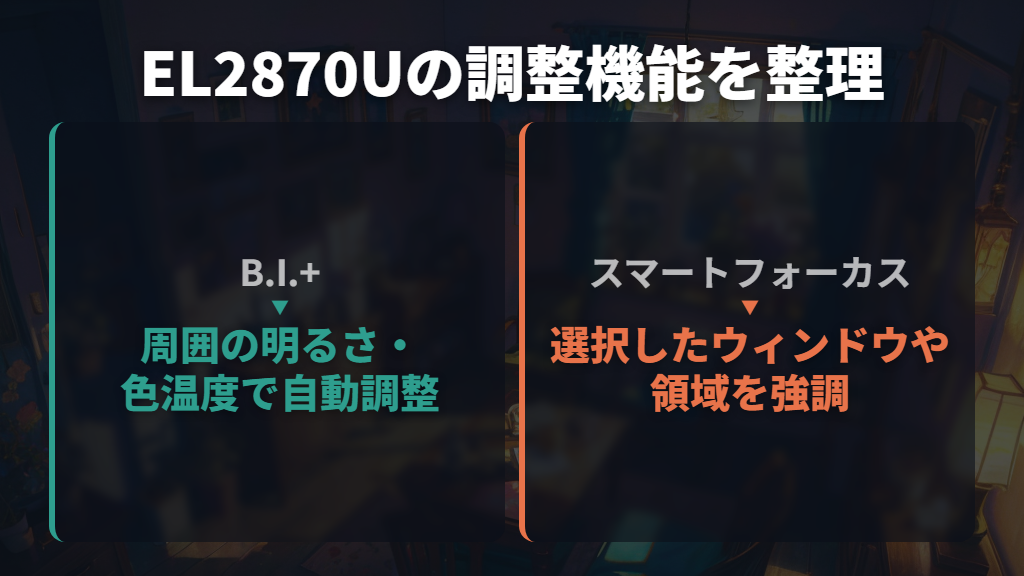
EL2870Uにはブライトネスインテリジェンスプラス(B.I.+)があります。周囲の明るさと色温度を検知して、ディスプレイの設定を自動調整する機能です。部屋の環境に応じた調整を使いたい方にとって、注目したい特徴のひとつです。
| 機能 | 主に扱う内容 |
|---|---|
| B.I.+ | 周囲の明るさ・色温度を検知した自動調整 |
| HDR・シネマHDR | HDRに関する映像表示 |
| スマートフォーカス | 選択したウィンドウや領域のハイライト |
| ブルーライト軽減・フリッカーフリー | 本機に搭載されるアイケア機能 |
設定で迷ったときは、まず変えたいものを決めましょう。HDR信号として再生したいなら、前述のコンテンツ・出力機器・ケーブルの確認が先です。周囲の明るさに合わせた調整を使いたいならB.I.+が関係します。動画の周りの表示が気になる場合は、選択領域を強調するスマートフォーカスという別の機能があります。
ピクチャーモードには、標準、ゲーム、写真、sRGB、Rec.709、M-book、ユーザーなどが用意されています。また、製品ページではホットキーによるHDRや明るさ調整機能の切り替えが紹介されています。
最初から誰かのRGB値や輝度の数値を一式当てはめるより、使う機能を決めて表示の違いを見る、という順番が私なら取り組みやすいです。
ここで注意したいのは、自動調整の搭載と、健康面での効果の保証を同じにしないこと。EL2870UにはB.I.+やブルーライト軽減などが搭載されていますが、それだけで長時間の使用が誰にとっても快適になるとまでは判断しません。BenQ EL2870Uの機能紹介
設置は幅657.9mm、高さ調整のないスタンドに注意
デスクに置くときは、27.9インチという画面サイズだけでなく、本体の幅・高さ・奥行を見ます。EL2870Uの外形寸法は、高さ476.3×幅657.9×奥行194.6mm。仕様表では高さから並んでいるため、机の横幅と比較するときは657.9mmを使ってください。
| 設置に関わる項目 | 公式仕様 |
|---|---|
| 本体寸法・ベースあり | 幅657.9×高さ476.3×奥行194.6mm |
| 本体寸法・ベースなし | 幅657.9×高さ384.9×奥行66.8mm |
| 重量・ベースあり | 約5.7kg |
| 重量・ベースなし | 約4.7kg |
| 上下の傾き | 下5°/上15° |
| スタンドの高さ調整・左右旋回・縦回転 | 非対応 |
| VESAマウント | 100×100mm |
付属スタンドでできる調整は上下の傾きで、高さ調整、左右への旋回、縦回転には対応していません。画面の位置を細かく変えたい方にとっては、購入前に考えておきたい制約です。画面を置ける横幅があっても、希望する高さに合わせられるかは別の問題になります。
モニターアームを検討する際の本体側の条件は、VESA 100×100mmと、ベースなし重量約4.7kgです。アームを選ぶときは、この条件に対応するかを製品側の仕様と照合します。VESAの寸法が合うという一点だけで、すべてのアームの取り付けを保証することはできません。
高さ調整などのスタンド機能は、BenQの2021年1月版国内向け総合カタログでもEL2870Uの列を確認できます。ベースありとベースなしでは寸法・重量が違うため、机への直置きとアーム使用で参照する値を分けてください。BenQ液晶モニター総合カタログ・2021年1月版
生産終了モデルを今から選ぶときの判断基準
EL2870Uは公式に生産終了と案内されているため、これから購入するなら、まず必要な機能に合うかを確かめたいモデルです。中古品や残存在庫を見つけた場合も、価格の印象だけで決めず、4K・60Hz、接続端子、調整機能の組み合わせで判断しましょう。
| 自分が重視する条件 | EL2870Uを選ぶ際の判断 |
|---|---|
| 4K映像を60Hzで表示したい | 仕様上の検討対象 |
| ゲームを120Hzで表示したい | 対応する別機種を検討 |
| HDMIで複数機器を接続したい | HDMI入力は2系統 |
| USB-Cで映像入力とPCへの給電をまとめたい | USB-C端子がないため用途に合わない |
| 付属スタンドで高さを調整したい | 高さ調整には非対応 |
| モニターから音を出したい | 2W×2スピーカーを搭載 |
付属品については、公式製品情報に電源ケーブルとHDMI 2.0ケーブルが各1本、いずれも約1.5mと記載されています。ただし、これはメーカーが示す同梱内容です。購入する個体に何が付くかは、その商品の付属品欄と照らし合わせる必要があります。

DisplayPortで使う予定なら、HDMIケーブルの同梱案内と混同しないようにしてください。
私なら、4K・60Hzで十分で、HDMIまたはDisplayPortで接続でき、画面の高さにも無理がない場合に候補へ残します。すでに持っている方も、この条件で用途を満たせているかが使い続ける際の判断軸です。
120Hz、USB-C、高さ調整のいずれかを新たに求めるなら、その不足を満たす機種を探す方が目的に沿っています。
BenQ EL2870Uの特徴と選び方まとめ
この記事のまとめです。
- EL2870Uは27.9インチのTNパネルを採用した3840×2160の4Kモニター
- PCで鮮明さを重視するなら、本来の4K解像度で出力できる環境が前提
- 応答速度1ms(GtG)とリフレッシュレート60Hzは別の指標で、120Hz表示には非対応
- FreeSyncの搭載を、そのままPS5のHDMI 2.1 VRR対応とは扱わない
- HDR10に対応し、エミュレートHDR表示は入力信号がHDRではないことを示す
- 映像入力はHDMI 2.0×2とDisplayPort 1.4×1で、USB-C端子は非搭載
- 4K・60Hzは両映像端子の対応表に記載があるが、色形式・ビット数とPC側の条件も確認が必要
- B.I.+は周囲の明るさと色温度を検知する自動調整機能で、HDR入力の条件とは別
- 付属スタンドに高さ調整はなく、VESAは100×100mm、ベースなし重量は約4.7kg
- 生産終了モデルの購入は、必要機能との一致に加え、購入する個体の付属品も含めて判断
参考にした情報
- EL2870U | 仕様/スペック | ベンキュージャパン
- EL2870U | 4K HDR対応 1ms ゲーミングモニター | ベンキュージャパン
- EL2870U_RF_JA_210525140145.pdf
- PS5・PS5 Pro向けゲーミングモニターの選び方|4K・WQHD比較【BenQ MOBIUZ】 | ベンキュージャパン
- EL2870U | 製品情報 | ベンキュージャパン
- HDRコンテンツを再生しているときに、「エミュレートHDR」というメッセージがモニターに表示されるのはなぜですか? | ベンキュージャパン
- lcd-monitor-brochure2021.1.pdf
- 通常のモニターとは違う、ゲーミングに相応しいモニターたる理由とは? | ベンキュージャパン
- HDR コンテンツが正しく表示されない場合のトラブルシューティング | ベンキュージャパン