ロジクール G703hは、手に沿う形状とラバー製サイドグリップ、充電式のワイヤレス接続を重視する人に向くゲーミングマウスです。購入前は、最大DPIだけでなく、幅68×奥行124×高さ43mmの大きさと、本体95gの重さが自分の好みに合うかを軸に考えるとよいでしょう。
名前が似た旧G703や、HERO 16K/25Kという表記で迷うところもあります。この記事では、仕様からわかる特徴と選ぶ際の考え方を分け、接続・充電・設定まで順に解説します。
- 95gの重さと手に沿う形状
- 旧G703との違いとHERO表記
- LIGHTSPEED接続と充電の条件
- G HUBの設定と国内保証
ロジクール G703hの特徴と旧G703との違い
サイズと95gの重さは自分に合う?
正式名は「ロジクール G703 HERO LIGHTSPEED ワイヤレス ゲーミング マウス」、国内型番はG703hです。本体は幅68×奥行124×高さ43mm、重量はマウスのみで95g。メーカーは、人の手の形に合わせたエルゴノミクスデザインを採用した製品として案内しています。

側面にはラバー製のグリップがあり、手へのフィット感を重視した構成です。ただし、この形状なら誰の手にも合うとは限りません。私はこうしたマウスを選ぶとき、まず今使っているマウスの寸法と比べ、長さ・幅・高さのどこが変わるかを見ます。可能なら店頭で握り、指の届き方や本体の収まりを確かめたいところです。
重さは95gを基準に考えましょう。同梱の10gウェイトは、重さを追加して調節するためのものです。軽さを優先するなら、ウェイトを使わない状態の95gが自分の希望に合うかが判断点。重めの感触も試したい人には、付属ウェイトで調整できる余地があります。
旧G703との違いはセンサー・重量・電池持続時間
旧G703は2017年、G703hは2019年に発売されたモデルです。国内向けの発売資料を比べると、本体寸法は同じですが、センサーと重量、電池持続時間に違いがあります。名前の「G703」だけで判断せず、型番とセンサー名をセットで見るのが確実です。
| 比較項目 | 旧G703 | G703h |
|---|---|---|
| 国内発売日 | 2017年9月21日 | 2019年6月27日 |
| センサー | PMW3366 | 発売時はHERO 16K、現在の公式案内はHERO 25K |
| 本体寸法(幅×奥行×高さ) | 68×124×43mm | 68×124×43mm |
| 本体重量 | 107.6g(2017年国内発売資料) | 95g(マウスのみ) |
| LED使用時の電池持続時間 | 約24時間 | 約35時間 |
| LED未使用時の電池持続時間 | 約32時間 | 最長60時間 |
旧G703からの買い替えで注目したいのは、寸法を変えずに重量が軽くなり、ライトを使う場合も使わない場合も電池持続時間が延びている点です。充電の間隔を重視するなら、最大DPIの違いだけを見るより、この部分が選ぶ理由になります。
表の電池持続時間はメーカーの公称値であり、実使用で同じ時間を保証するものではありません。
なお、現在の公式製品ページも見出しは「G703」となっていますが、本文はHERO 25K搭載モデルの説明です。「G703と書かれているから旧型」とは判断できません。中古品や古い商品説明を見る場合も、国内型番G703hか、PMW3366搭載の旧G703かを区別しましょう。
HERO 16Kと25Kの表記はどう理解する?
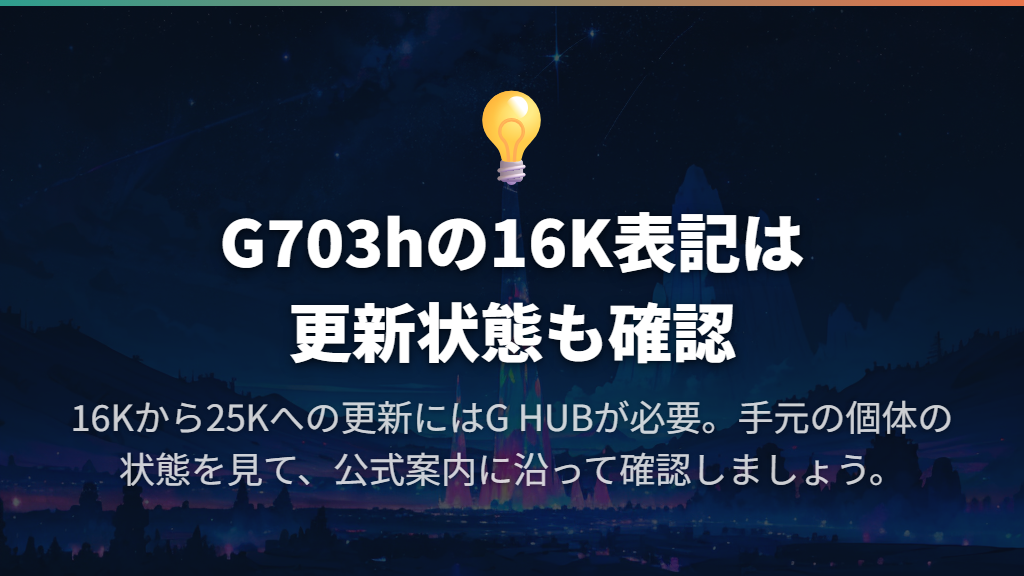
G703hの2019年発売資料には、センサーがHERO 16K、解像度が100~16,000DPIと記載されています。一方、現在の公式製品ページはHERO 25K、100~25,600DPIという案内です。
公式ストアには、HERO 16Kから25KにするためにはG HUBでファームウェアを更新する必要がある、と明記されています。
つまり、G703hの説明に16Kと書かれていることだけを理由に、HERO搭載モデルとは別の製品と決めつける必要はありません。ただし、手元の個体がすでに更新済みかどうかは別の話です。16K表記の製品を持っている場合は、G HUB上の状態を見て、公式案内に沿って更新を確認しましょう。
DPIは、G HUBで調整するマウス感度の項目です。最大25,600DPIという数字は設定範囲の上限で、常に最大値で使う必要があるという意味ではありません。公式の発売説明でも、わずかな動作でカーソルを大きく動かす方向と、細かく操作するため感度を下げる方向のカスタマイズが挙げられています。
選ぶ際は上限値だけでなく、自分が使う感度へ調整できることに目を向けたいところです。
なお、公式ストアの紹介文には最大25,000DPIという表記も混在しています。同店の仕様欄と公式製品ページでは100~25,600DPIと記載されているため、この記事では、その表記に合わせています。
6個のボタンでどこまでカスタマイズできる?
G703hは、プログラム可能なボタンを6個備えています。G HUBを使うと、よく使うコマンドやマクロをボタンに割り当てられます。ボタン数だけで選ぶより、自分がマウスから呼び出したい操作を先に考え、その用途に6ボタンの構成が合うかを見るとよいでしょう。
ここでいう6個は、追加の操作用ボタンが6個あるという意味ではなく、製品全体のボタン数です。また、スクロールホイールはありますが、横に倒して操作するチルト機能はありません。横方向のホイール操作を購入条件にしている人には、この点が判断の分かれ目です。
左右のメインボタンには、金属バネを使うボタンテンショニングを採用しています。メーカーは、少ない力でのクリックと、感触・応答性の一貫性を狙った仕組みとして説明しています。ただ、クリック感の好みは仕様だけでは決めきれません。
ロジクール G703hの接続・充電・設定と購入前の確認
無線はLIGHTSPEEDレシーバーで接続する
G703hの無線接続はLIGHTSPEEDです。製品にはLIGHTSPEEDワイヤレスレシーバーとレシーバー延長アダプターが付属し、PC側にはUSBポートが必要になります。PCに無線機能があるかどうかより、付属レシーバーを接続するUSBポートを使えるかが先に見る条件です。
メーカーのG703接続FAQでは、レシーバーをPCへ直接接続する方法に加え、ケーブルとUSBアダプターを介して接続する方法を案内しています。ワイヤレスモードでは、接続の信頼性を高め、充電用ケーブルにもアクセスしやすくするため、ケーブルとアダプターの使用を勧めています。G703の公式接続FAQ
同FAQでは、付属USB充電ケーブルでマウスとPCを接続すると、ケーブル経由でデータを送りながらバッテリーも充電すると説明されています。G703hにも充電/データケーブルが同梱されるため、ケーブル接続と無線接続を使い分ける構成です。
Bluetooth対応は、G703hの公式製品案内では確認できません。PC内蔵Bluetoothだけで接続することを目的に選ぶのは避け、付属LIGHTSPEEDレシーバーを使う前提で考えましょう。また、公称レポートレートはUSB・無線とも1,000Hz(1ms)。
この1msという値を、そのまま操作から画面表示までの総遅延と読み替えないことも大切です。
電池は最長60時間。POWERPLAYは必須?
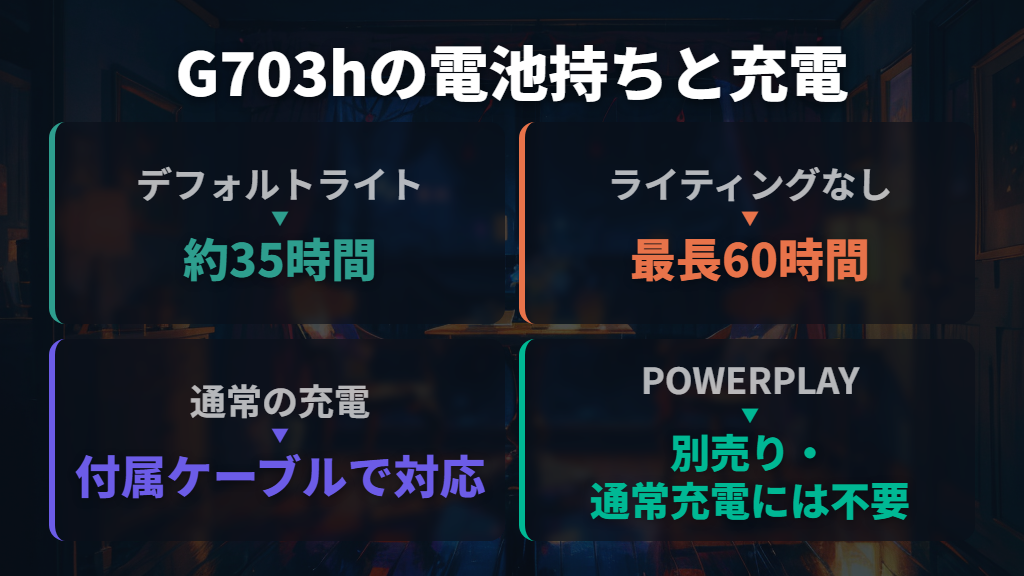
G703hは、内蔵充電式リチウムイオン電池を使うマウスです。電池持続時間はライトの使用条件で変わり、デフォルトライトでは約35時間、ライティングなしでは最長60時間と案内されています。「60時間使える」という説明を見るときは、ライトなしの条件まで含めて考えましょう。
| 使い方・充電条件 | 公式案内の目安 |
|---|---|
| デフォルトライトを使用 | 約35時間 |
| ライティングなし | 最長60時間 |
| 充電時間 | 約90分 |
| 5分間の充電 | 最長2.8時間使用可能 |
ライトを楽しみたい人は約35時間の条件を、充電間隔を重視する人はライトなしの条件を基準にすると、期待とのずれを抑えられます。約90分という充電時間も目安として受け止め、毎回きっちり同じ時間で充電できると考えないようにしましょう。
POWERPLAYは、プレイ中や休止中にも充電を続けられる別売りのワイヤレス充電システムです。公式製品ページでは、POWERCOREディスクを取り付けて使う仕組みを案内しています。G703hには充電/データケーブルが付属するので、通常の充電のためにPOWERPLAYを同時購入する必要はありません。
まず付属ケーブルで充電する運用を考え、充電ケーブルをつなぐ作業を減らしたい場合に、対応するPOWERPLAYを検討する順序で十分です。「ワイヤレスで使うためのレシーバー」と「ワイヤレスで充電するためのPOWERPLAY」は、役割の異なるものとして覚えておきましょう。
G HUBでDPI・ボタン・ライトを設定する
G703hのカスタマイズに使うソフトウェアはLogicool G HUBです。公式サイトからダウンロードして使い、DPI、ボタンの割り当て、LIGHTSYNC RGBのライト効果などを調整できます。G703hの高度な機能にはG HUBが必要と案内されています。
- 公式のG HUB案内ページから、使用するOSに合うソフトウェアを入手します。
- G HUBのホーム画面で、接続済みのマウスを選びます。
- 感度の設定では、スライダーや利用できるプリセットからDPIを調整します。
- ボタンは「割り当て」、ライトは「LIGHTSYNC」の設定から、使い方に合わせて変更します。
G HUBには、アプリやゲームのプロファイルを扱うメニューもあります。複数の用途で設定を変える場合は、どのプロファイルを調整しているかを見ながら進めましょう。また、G703hの発売資料では、マウスへ設定情報を保存し、移動先でもプレイ環境を整えられると説明されています。
ただし、すべての機能や設定が同じ形で保存されるとまでは広げず、利用する項目をG HUB上で確かめるのが適切です。
対応環境では、マウス本体の商品説明と、現在配布されるG HUBの条件を分けて見ます。公式ストアのマウスの必要システム欄にはWindows 7以降、macOS 10.11以降、Chrome OSが載っています。
一方、G HUBの公式FAQは、最新バージョンのWindowsとmacOSへの対応を案内し、リリースごとの対応バージョン確認を求めています。マウスの商品欄にOS名があることだけで、現行G HUBの全機能も使えるとは判断しないでください。
購入前は価格・付属品・国内保証をまとめて確認
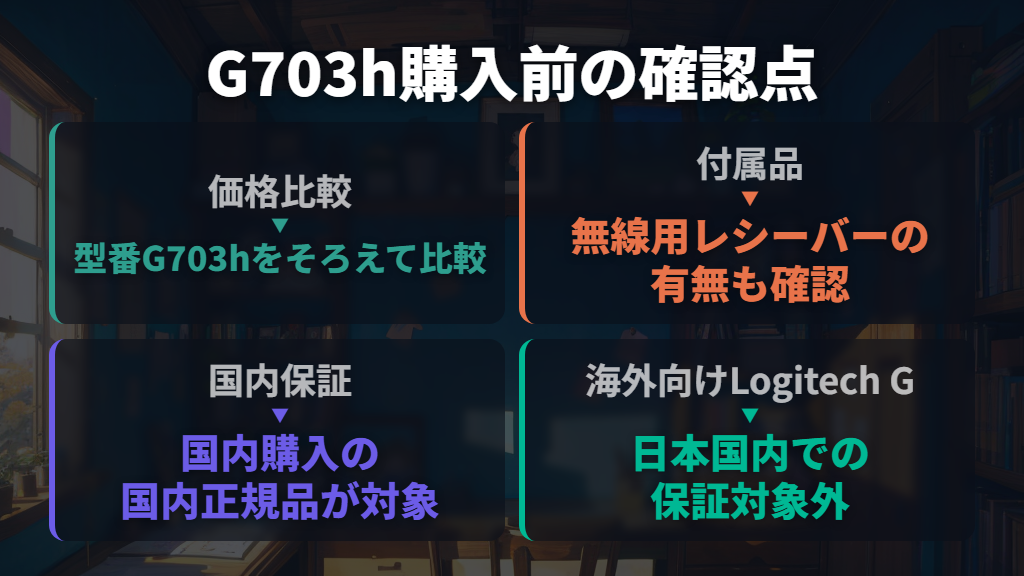
価格の一例として、2026年11月19日時点のヨドバシ.comでは、G703hが税込10,770円と表示されています。これは同店の販売価格で、最安値や今後の価格を示すものではありません。購入先を比べる際は、商品名だけでなく型番G703hをそろえ、支払額と付属品、保証条件まで合わせて見ましょう。
公式ストアが案内する同梱品は、本体、LIGHTSPEEDワイヤレスレシーバー、レシーバー延長アダプター、充電/データケーブル、10gウェイト、クイックスタートガイド、保証規定です。新品の標準構成を把握しておくと、中古品や付属品が省かれた出品を見たときにも、何が違うかを判断できます。
特に無線で使いたいなら、レシーバーの有無を見落とさないようにしましょう。
国内保証にも条件があります。公式ストアは2年間の無償保証を掲げたうえで、日本国内で購入された国内正規品に限り、保証期間内の保証対象になると案内しています。さらに、Logitech G製品は日本国内での保証対象外と明記。
名称や外見が似ていても、海外向けLogitech G製品と国内向けLogicool G製品の保証条件を同じものとして扱わないことが大切です。
G703hを選ぶ理由は、手に沿う形状、95gの本体、6個のプログラム可能なボタン、充電式LIGHTSPEED接続の組み合わせにあります。この構成が好みに合い、USBレシーバーを使う環境を用意できるなら購入候補です。

反対に、95gより軽いことやホイールのチルト操作が譲れないなら、その条件を優先して選びましょう。
ロジクール G703hの選び方と使い方まとめ
この記事のまとめです。
- G703hは幅68×奥行124×高さ43mm、本体95g。形状と重さが好みに合うかが購入の判断軸です。
- 同梱の10gウェイトで重さを追加できます。軽さを優先するなら、ウェイトなしの95gを基準に考えます。
- 旧G703と本体寸法は同じですが、G703hはセンサー・重量・電池持続時間が変わっています。
- 発売時はHERO 16K、現在の公式案内はHERO 25K。16Kから25Kへの変更にはG HUBでのファームウェア更新が案内されています。
- プログラム可能なボタンは合計6個。スクロールホイールのチルト機能はありません。
- 無線は付属LIGHTSPEEDレシーバーを使います。PC内蔵Bluetoothだけで接続する前提では選ばないようにしましょう。
- 電池持続時間はデフォルトライトで約35時間、ライトなしで最長60時間。充電時間は約90分が目安です。
- POWERPLAYは別売りの充電システム。付属ケーブルで充電できるため、同時購入は必須ではありません。
- DPI・ボタン・ライトはG HUBで調整します。マウス本体と現行G HUBの対応OSは分けて確認が必要です。
- 購入時は型番と付属品、国内正規品かを確認。公式ストアは国内保証の条件を示し、Logitech G製品を日本国内の保証対象外としています。
参考にした情報
- 【楽天市場】Logicool G ゲーミングマウス 無線 G703h HEROセンサー LIGHTSPEED ワイヤレス エルゴノミクス LIGHTSYNC RGB POWERPLAY ワイヤレス充電 国内正規品 2年間無償保証:ロジクール 公式ストア
- ゲーミングマウス3機種発売人気機種の基本性能はそのままにセンサー性能向上
- ロジクールG703 LIGHTSPEEDワイヤレス ゲーミング マウス | ロジクール G
- 遂に、ゲーミングデバイスは完全ワイヤレスへ ロジクールG新ゲーミングデバイス5機種を9月21日より発売開始
- G403 または G703 ワイヤレスゲーミングマウスをコンピュータに接続する – Logicool サポート + ダウンロード
- G HUB は Mac と Windows で動作しますか? – Logicool サポート + ダウンロード
- G HUB ゲーミングソフトウェア | ロジクール G
- ロジクール G HUB でマウスの感度(DPI)を調整するにはどうすればよいですか? – Logicool サポート + ダウンロード
- G HUB の基本:はじめに & カスタマイズ | ロジクール G
- ヨドバシ.com – ロジクール Logicool ワイヤレスゲーミングマウス G703 HERO LIGHTSPEED 6ボタン Hero 25K搭載 G703h 通販【全品無料配達】