ロジクールG600は、親指で操作する12個のサイドボタンと、押している間だけ別の機能を呼び出せるGシフトが特徴の有線マウスです。ゲームのコマンドや、普段よく使うキー操作をマウスへ割り当てたい人に向いています。
ただし、今から購入するなら販売状況に注意が必要です。2026年10月1日時点で、楽天市場のロジクール公式ストアはG600tを「在庫限りで終了」と案内しています。この記事では、購入時に見るポイントと、手元のG600を設定するときのポイントを分けて紹介します。
- 20ボタンと12個のサムボタンの特徴
- Gシフトの仕組みと初期モードの違い
- G600tの在庫限りの案内と型番の見分け方
- 設定ソフトの使い分けと不調時の確認点
ロジクールG600の特徴と購入前に知りたいこと
20ボタンの魅力は、親指側に操作を集められること
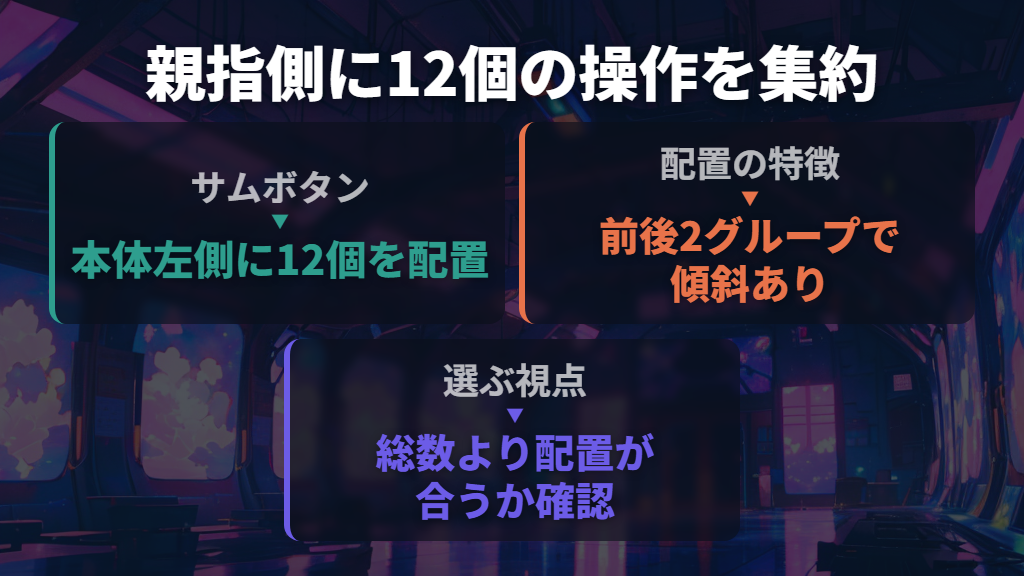
G600t MMOゲーミングマウスは、MMOのプレイを想定した20個のボタンを搭載しています。なかでも目を引くのが、本体左側に並ぶ12個のサムボタン。ホイールも左右へのチルト操作に対応し、ボタンの割り当てをカスタマイズできます。
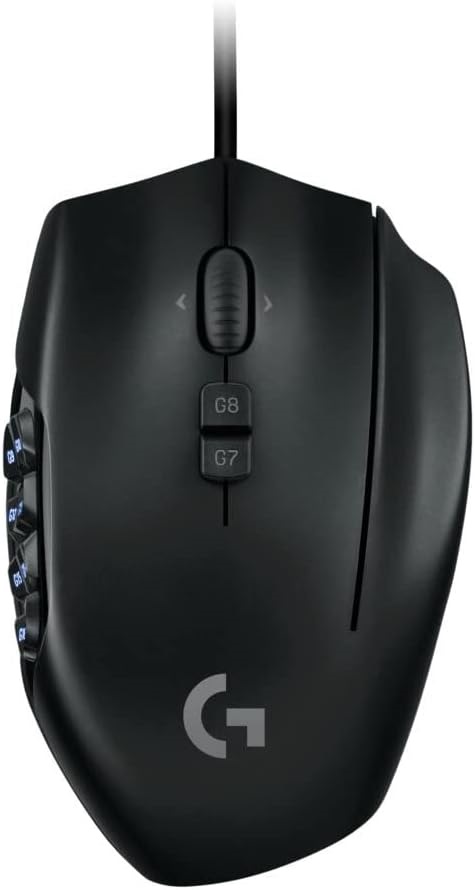
サムボタンは、単に平らなボタンを並べただけではありません。前後の2グループに分かれ、傾斜の付いた3個のボタンが向かい合うデザインです。メーカーは、画面から目を離さず直感的に操作するための配置として説明しています。
購入を考えるときは、ボタン総数に加えて、この親指側の配置を使いたいかが判断の中心になります。
| G600tの主な仕様 | 公式ストアの記載 |
|---|---|
| ボタン数 | 20個 |
| サムボタン | 12個、前後2グループ |
| 接続 | 有線USB |
| 本体サイズ | 75 × 118 × 41mm |
| 重量 | 133g、マウスのみ |
| ケーブル長 | 2100mm |
| センサー | ゲーム仕様のレーザーセンサー |
| 解像度 | 200〜8,200DPI |
私なら、最大DPIだけで決めるより、133gの本体と12個のサムボタンを使う操作が自分に合うかを先に考えます。多くの機能を手元に置けることが、このマウスを選ぶ理由です。なお、表の寸法・重量はG600tのもの。G600という呼び名だけで、手元の型番を省略しないようにしましょう。
Gシフトは押している間だけ別の割り当てを使う機能
Gシフトは、同じボタンに別の役割を持たせる機能です。Gシフトとして設定したボタンを押し続けながら、別のボタンを押すと、そのボタンの代替機能が動きます。通常の割り当てとGシフト中の割り当てを使い分ける仕組みです。
具体例は、型番G600rの日本語取扱説明書にあります。初期状態のモード1では、サイドボタンG9の入力は「1」。Gシフトを押しながらG9を押すと「Ctrl+1」になります。同様にG10は「2」と「Ctrl+2」を使い分けます。別のボタンを探す代わりに、同じ位置のボタンからもう一つの入力を呼び出せます。
初期設定では本体上部の一番右のボタンにGシフトが割り当てられていますが、公式のLGS向け案内では別のボタンにも変更できます。ただし、押すたびに通常状態と切り替わる固定スイッチではありません。
代替機能が働くのはGシフトを押している間で、公式FAQもGシフトをデフォルトの割り当て状態にはできないと説明しています。
もう一つの注意点は、ボタンの位置と機能が常に同じとは限らないこと。G600rの初期モード3では、右端のボタンはGシフトではなくDPIシフトとして動きます。「右端を押しても別のキー入力にならない」ときは、現在のモードを見る必要があります。
MMOだけでなく、数値入力や文章修正にも使える
G600の用途としてまず合うのは、多くのキーやコマンドを使うゲームです。公式ストアでは、ボタンへのプログラミングや割り当てに加え、長いコマンド入力を一つのボタン操作で行えることを紹介しています。親指側のボタンに何を置くか、具体的な用途がある人ほど検討しやすい製品です。
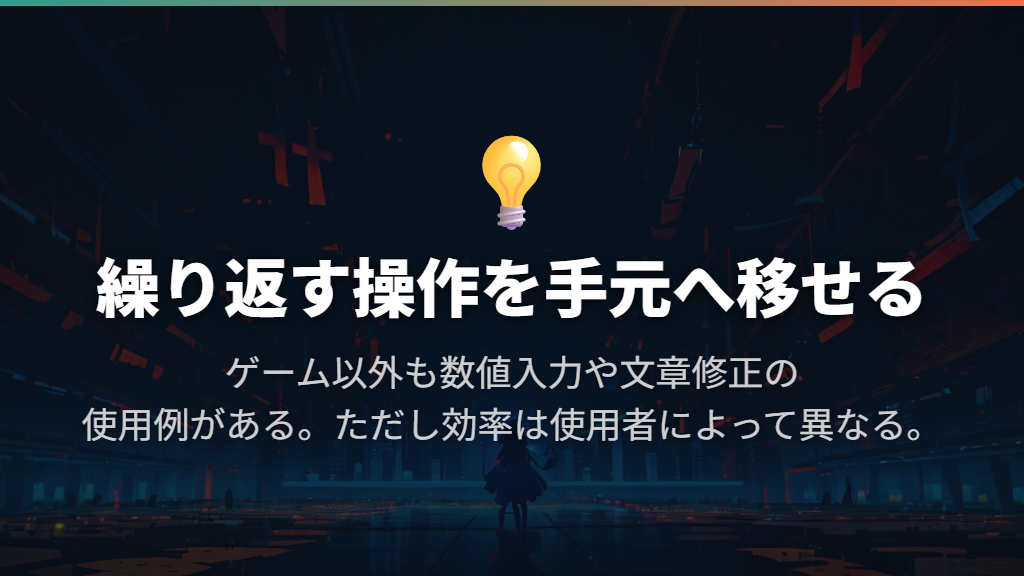
ゲーム以外の活用例もあります。PC Watchの2025年1月10日付レビューでは、執筆者が表計算ソフトで数値を入力する際、EnterやBackSpaceを含む操作をマウスへ割り当てていると紹介しています。文章作成時の修正にも使っているとのことです。
これは同記事の執筆者の使用例であり、誰でも同じ作業効率になるという意味ではありません。
仕事用として見るなら、「多ボタンだから便利そう」で止めず、数字入力やEnter、BackSpaceなど、自分が繰り返す操作を思い浮かべるとよいでしょう。キーストロークの割り当てやマクロ作成は、G600rの説明書でもLGSの機能として案内されています。
使いたい操作をマウス側へ移す、という目的から設定を考えられます。
G600tは公式ストアで在庫限りの案内|型番と保証も確認
2026年10月1日時点で、楽天市場のロジクール公式ストアの商品名には「在庫限りで終了」とあります。少なくとも、この販売先では継続販売を前提に待てる状況とはいえません。一方、この表示だけから製造終了の正確な日付や、すべての販売店の在庫まで断定することはできません。
型番の見分け方も押さえておきたいところです。公式ストアによると、G600tはパッケージ正面に「G600」、底面のバーコード部分に「G600t」と印字されています。正面の写真がG600だからといって、旧型番の商品と即断する必要はありません。商品説明と底面の型番を照合します。
G600・G600r・G600tという名称の経緯については、PC Watchが初代G600、パッケージ変更のG600r、その後のG600tを紹介しています。ただし、同記事もメーカーからモデル間の詳細な回答は得られなかったとしており、基本仕様が変わっていないという説明には留保があります。
すべての個体でケーブルや外装まで同一、と考えるのは避けたいところです。
保証期間は購入先の表示を見比べる必要があります。楽天の公式ストアは3年間無償保証と記載する一方、Amazonの商品説明は国内正規品の2年間無償保証を案内しています。

理由を旧版・新版の違いと決めつけず、購入する商品の保証書と販売条件で確かめましょう。
また、公式ストアは日本国内で購入した国内正規品を保証対象とし、Logitech G製品は日本国内の保証対象外としています。
正式な後継機については、ここで特定製品を断定できる公式発表は確認できません。買い替えを考える場合も、「G600の後継」という呼び名だけで選ばず、12個のサムボタンが必要なのか、Gシフト中の別割り当てまで必要なのかを分けて考えるのがおすすめです。
ロジクールG600の設定方法と動かないときの確認点
G HUBとLGSは、使っているソフトに合う手順を選ぶ
G600の設定を調べると、Logicool G HUBとLogicool Gaming Software(LGS)の両方が出てきます。G600tのAmazon掲載のメーカー説明は、G HUBによるプログラムとカスタマイズを案内しています。
一方、型番G600rの日本語取扱説明書では、ゲームごとのカスタマイズにLGSを使う構成です。
そのため、「G600はG HUBでは設定できない」と一律にはいえません。また、LGSの古い画面説明を、そのままG HUBの操作手順として読むこともできません。これから設定する人は製品向けの案内と使用OSを確かめ、すでに設定済みの人は、まず自分がどちらのソフトを使っているかを把握しましょう。
以下のGシフトの具体的な手順は、公式FAQが扱うLGS 8.x向けです。
なお、PC Watchの2025年1月の検証では、G HUBで普段のキー割り当てを設定できた一方、割り当てたキーが時折正常に動かなかったと報告されています。これはその執筆者の環境での結果です。現在の全環境で不具合が起きる、あるいはLGSへ変更すれば必ず解決するという根拠にはなりません。
G600tの公式ストアには、製品の対応OSとしてWindows 7以降、macOS 10.11以降、Chrome OSが載っています。ただし、この製品側の表記を、現在配布される設定ソフトの対応OSと同じものとして扱わないでください。マウスの対応条件と、使うソフトの動作条件は分けて確認する項目です。
LGSでGシフト側の割り当てを設定する
LGSでは、最初に少なくとも一つのボタンへGシフトを割り当て、その後でGシフト中に使う機能を設定します。Gシフトを呼び出すボタンの設定と、呼び出した先の機能の設定は別です。この順序を押さえると、設定画面で迷いにくくなります。
- LGSを開き、画面下部の「ボタンのカスタマイズ」を選びます。
- Gシフトにしたいボタンを右クリックし、「編集」を開きます。
- 「マウス機能」の「ボタン機能」から「Gシフト」を選び、「OK」を押します。
- ボタン設定ビューの「Normal/G-Shift(標準/Gシフト)」をGシフト側へ切り替えます。
- Gシフト中に使いたい代替機能を各ボタンへ設定します。
「Normal/G-Shift」の切り替えが見つからない場合、公式FAQは、少なくとも一つのボタンがGシフトに設定されているか確認するよう案内しています。切り替えが出ないだけで、マウスの故障と判断する必要はありません。実際の操作では、Gシフトを押しながら対象ボタンを押したときに代替機能が働きます。
この公式FAQでは、オンボードメモリと自動ゲーム検出のどちらのモードでもGシフトを設定できるとしています。ただし、保存できるプロファイル数は注意が必要です。G600tの公式ストアは「プロファイル×1」と記載し、Amazonの商品紹介には「3つまで」と「プロファイル×1」の両方があります。
設定の持ち運びを購入理由にするなら、必要な保存数が使えるかを型番と設定環境に合わせてメーカーへ確認してください。
内蔵モードとDPIは、初期設定の違いを押さえる
型番G600rの日本語取扱説明書では、G8ボタンで三つの内蔵モードを切り替えられます。名前だけでなく、サイドボタンと右端ボタンの働きが変わる点が重要です。次の表は同説明書の初期設定で、カスタマイズ後の割り当てを示すものではありません。
| G600rの初期モード | サイドボタンの主な入力 | 右端ボタンの役割 | ライト |
|---|---|---|---|
| モード1:Primary MMO | 数字キーなど。G9は「1」 | Gシフト。G9は「Ctrl+1」へ | サイクル |
| モード2:Alternate MMO | テンキー入力など。G9は「Numpad 1」 | Gシフト。G9は「Ctrl+Numpad 1」へ | 白 |
| モード3:Generic Gaming | 数字、DPI変更、進む・戻るなど | DPIシフト | 緑で点滅 |
モード1と2の違いは、数字に見える入力でも、通常の数字キーとテンキーを使い分けていることです。たとえばG9は、モード1では「1」、モード2では「Numpad 1」。ゲームやアプリ側のキー設定と照らし合わせるときも、この違いを残して見る必要があります。
DPIについては、同説明書に400・1200・2000・3200dpiの四つの感度レベルが記載され、デフォルトは1200dpiです。LGSでは200〜8200dpiの範囲で各プロファイルの4レベルを設定できます。初期モード3はG7がDPI切り替え、右端ボタンが400dpiへのDPIシフト。
GシフトとDPIシフトを混同しないことが、意図した操作に近づけるポイントです。
動かないときはUSB接続、入力が違うときは設定を確認
マウス自体が動かない場合と、ボタンから期待と違う入力が出る場合は、確認する箇所を分けましょう。G600rの説明書は、マウスが機能しないときの対処としてUSB接続の確認、USBハブを使わない接続、パソコンの別のUSBポートの使用、システムの再起動を挙げています。
一方、カーソルは動くのにサイドボタンの入力が違う場合は、まず現在のモードと割り当てを見ます。G600rの初期設定では、モード3のG15は数字入力ではなくDPIアップです。モード1の同じG15は「7」なので、ボタンの場所だけを見ていると動作の違いを見落とします。
Gシフトだけが働かない場合は、Gシフトとして設定されたボタンがあるか、Gシフト側に目的の機能を割り当てているか、操作中にそのボタンを押し続けているかを確認します。LGSで設定方法が分からないときは、説明書が案内するソフト内の「ヘルプ」も参照先です。
煙・異臭・発熱などの異常がある場合は、接続の試し直しを続けず、直ちに使用を中止してパソコンから外し、ロジクールへ連絡してください。G600rの説明書は、分解・改造・自分での修理を禁止しています。
ロジクールG600の特徴と選び方まとめ
この記事のまとめです。
- G600tは20個のボタンを備え、親指側の12個に操作を集められる有線USBマウスです。
- Gシフトは、指定したボタンを押している間だけ別の割り当てを呼び出す機能です。
- ゲームのコマンド入力に加え、数値入力や文章修正で使うキーの割り当ても活用例になります。
- 2026年10月1日時点で、楽天のロジクール公式ストアはG600tを「在庫限りで終了」と案内しています。
- G600tは箱の正面が「G600」表記でも、底面のバーコード部分で型番を確認できます。
- 保証期間の表示には購入先による違いがあるため、購入商品の保証書と販売条件を照合します。
- G600tにはG HUBによる設定案内があり、G600rの説明書とGシフトの公式FAQはLGSを扱っています。
- LGSでGシフト側を設定するには、少なくとも一つのボタンをGシフトへ割り当てます。
- G600rの初期モード3では右端ボタンがDPIシフトになるため、Gシフトとの違いに注意が必要です。
- 動かない場合はUSB接続を、入力が違う場合はモードと割り当てを確認します。煙・異臭・発熱時は使用を中止します。
参考にした情報
- g600-mmo-gaming-mouse-quickstart-guide.pdf
- 【やじうまミニレビュー】愛されて12年。ロジクール「G600」は最強の多ボタンマウスだ – PC Watch
- G HUB ゲーミングソフトウェア | ロジクール G
- G600 ゲーミング マウスでの Gシフトの使用 – Logicool サポート + ダウンロード
- 【楽天市場】【在庫限りで終了】Logicool G ゲーミングマウス 有線 G600t MMO ゲーム用 20個 多ボタン RGB 国内正規品 3年間無償保証:ロジクール 公式ストア
- Amazon.co.jp: Logicool G ゲーミングマウス G600t 有線 ゲーミング マウス USB 接続 LIGHTSYNC RGB MMO ゲーム向け 多ボタン 20個 プログラムボタン PC windows mac ブラック PC window mac G600 国内正規品 【 ファイナルファンタジー XIV 推奨モデル 】 : パソコン・周辺機器