ロジクール MX Master 3Sは、長い資料のスクロールや、Excel・ブラウザーで繰り返す操作をマウスにまとめたい人に向くモデルです。静音クリックと高速スクロールに加え、アプリごとにボタンの役割を変えられるのが魅力。
購入前は、機能の多さだけでなく、本体の大きさと設定用ソフトを使える環境かどうかも見ておきたいところです。
今から選ぶなら、まず現行の「MX Master 3S Bluetooth edition」の同梱品に注意してください。レシーバーと充電ケーブルは付属しません。MX Master 4も比較候補ですが、Actions Ringは3S Bluetooth editionも対応しています。
価格を抑えて3Sの操作機能を使うか、4の触覚フィードバックまで求めるかが、選び分けの軸になります。
- 静音クリックと縦・横スクロールの使いどころ
- 141gの本体とMacでのソフト対応条件
- Bluetooth editionの同梱品・保証・接続方法
- MX Master 4との機能差と選び分け
ロジクール MX Master 3Sの特徴と向いている使い方
静音クリックと2つのホイールは資料・表の操作に便利
MX Master 3Sを選ぶ理由として分かりやすいのが、静音クリックとMagSpeed電磁気スクロールです。メーカーは、クリック音を抑えた設計と、1秒に1,000行のスクロールが可能なホイールを案内しています。
長いドキュメントやワークシート、縦に長いウェブページを行き来する作業と相性のよい組み合わせです。
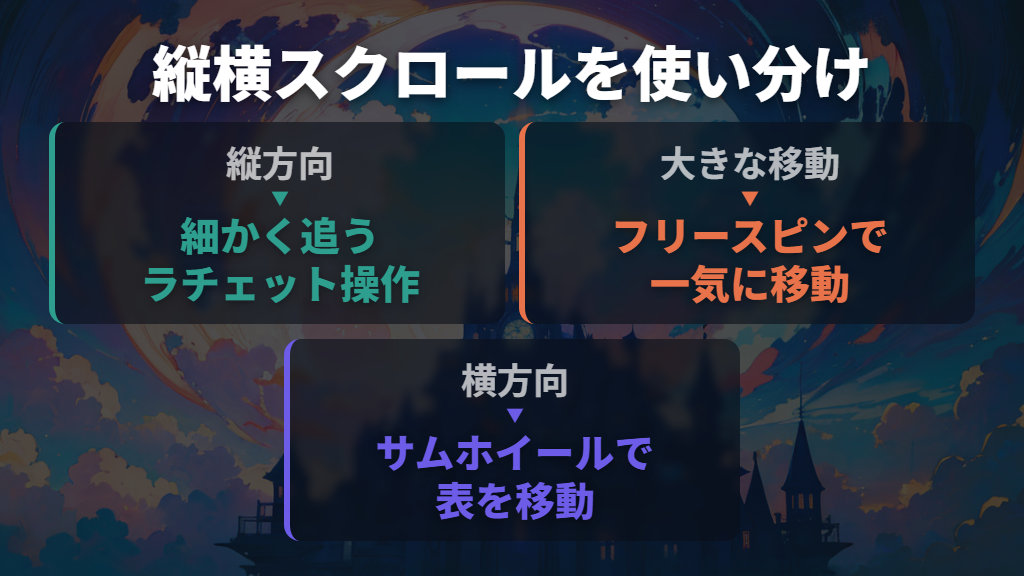
ホイールは、項目を一つずつ追いやすいラチェットモードと、勢いよく回して移動するフリースピンモードを切り替えられます。速く回すと自動でフリースピンへ移り、本体上部のボタンでも切り替え可能。読みたい場所の近くまでは大きく移動し、そこから細かく追う、といった使い方ができます。
自動切り替えの感覚が好みに合わなければ、Logi Options+で切り替わる感度を調整したり、自動切り替えを無効にして手動で使ったりできます。高速に回るだけでなく、切り替え方まで調整できる点が特徴です。
親指側には、横方向にスクロールするサムホイールもあります。縦の移動を上のホイール、横の移動を親指で分担できるので、横に長い表を扱う人は注目したい機能です。さらに設定ソフトを使えば、アプリに応じて拡大・縮小やタブ切り替えなどへ役割を変えられます。
8,000DPIは最大値より調整のしやすさを見る
MX Master 3Sは8,000DPIのセンサーを搭載し、Logi Options+でトラッキング感度を調整できます。Bluetooth editionの仕様は200~8,000DPI、50DPI刻み。
高い数値を選ぶこと自体を目的にせず、使うモニターの解像度と作業に合わせて調整するのが、メーカーの案内に沿った使い方です。
従来のMX Master 3Sの公式セットアップガイドでは、初期設定は1,000DPIで、Options+から最大8,000DPIまで範囲を広げると説明されています。「8,000DPI対応だから、接続した瞬間から最大感度で動く」という意味ではありません。
ポインターの動きが自分に合わないときは、まず設定を見直す余地があります。
私なら、最大値の大きさよりも、普段の画面で狙った場所に動かしやすい設定を作れるかを重視します。資料を読むときと細かな編集をするときでは、求める操作感も違います。感度を変更できることと、自分が最大感度を必要とすることは分けて考えるとよいでしょう。
本体は141g。軽さを優先するならサイズも確認
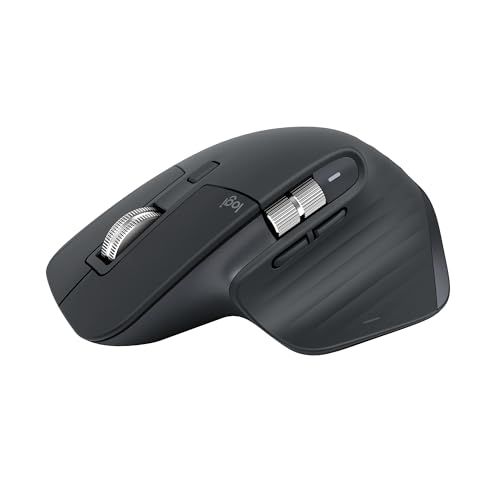
Bluetooth editionのMX2300CRは、電池込みで141g。本体寸法は幅84.3×奥行124.9×高さ51mmです。ボタンやホイールの機能が気に入っても、この大きさと重さが手に合うかは別の判断になります。
| MX2300CRの仕様 | 数値・内容 | 購入前に見る点 |
|---|---|---|
| 幅×奥行×高さ | 84.3×124.9×51mm | 今のマウスと幅や高さを比べる |
| 重量 | 141g、電池込み | 軽さを最優先する用途か |
| ボタン数 | 7 | 使いたい操作を割り当てる必要があるか |
| 親指側の操作 | サムホイールなど | 握ったときに操作しやすい位置か |
メーカーは自然な傾斜角とボタン配置を特徴に挙げています。ただし、それを理由に誰の手にも合うとまでは言えません。購入判断では、今のマウスの寸法と照らし合わせ、可能なら実物で親指側の操作まで試すのがおすすめです。持ち上げて位置を戻す動作が多い人も、141gという数値を見落とさないようにしましょう。
Macでも使えるが、カスタマイズにはOptions+の条件がある
MX Master 3S Bluetooth editionはMacにも対応しています。ただし、マウスの対応OSと、設定用アプリの対応OSは分けて確認する必要があります。
製品仕様にはmacOS 10.15以降とありますが、2026年9月24日時点のLogi Options+ダウンロードページは、Windows 10以降・macOS 14以降を案内しています。
特にMacでは、公式セットアップガイドが戻る・進むボタンの有効化にOptions+のインストールを必要としています。接続できることだけで、すべての追加機能が使えるとは考えないほうが確実です。
古いmacOSや、ソフトを自由に導入できない会社のパソコンでは、カスタマイズを前提に購入する前に利用環境を確認しましょう。
| アプリ | 公式ガイドにあるサムホイールの設定例 |
|---|---|
| Excel | 横スクロール |
| Word・PowerPoint | 拡大・縮小 |
| Chrome・Edge・Safari | タブ切り替え |
| Photoshop | ブラシサイズの変更 |
| Premiere Pro・Final Cut Pro | タイムラインの横移動 |
このように、同じホイールをアプリごとに使い分けられるのがOptions+の強みです。最初からすべてのボタンを変更する必要はありません。まずは普段使うアプリの定義済み設定を試し、よく繰り返す操作だけ調整する、という始め方もできます。
Bluetooth editionはActions Ringにも対応。

指定したボタンを押すと画面上に8つのアイコンがリング状に現れ、ショートカットなどを実行できます。
アプリ別の割り当てやSmart Actionsとの組み合わせも可能なので、物理ボタンだけでは足りない操作をまとめたい人にも検討する価値があります。
ロジクール MX Master 3Sの購入前確認と接続・充電
Bluetooth editionは同梱品・型番・保証期間を確認
現行の購入候補となる「ロジクール MX MASTER 3S Bluetooth edition アドバンスド ワイヤレス マウス」は、メーカーが従来の3Sの性能を維持したモデルとして案内しています。通常モデルの型番はMX2300CR。
楽天のロジクール公式ストアでも、この型番の国内正規品・2年間無償保証が確認できます。
価格は、2026年9月24日時点のロジクール公式製品ページで税込16,200~17,820円の表示です。ページには1年間・2年間の保証タイプがあります。これは製品ページ全体の表示範囲であり、すべての型番が同じ価格という意味ではありません。購入する型番と保証を選んだ後の金額で比較してください。
見落としやすいのは付属品です。従来の3Sのセットアップガイドには、同梱のLogi Boltレシーバーと充電ケーブルを使う説明があります。一方、Bluetooth editionのパッケージ内容は本体と保証規定で、レシーバーは別売り、ケーブルも同梱されません。
以前のレビューにある「付属レシーバーで接続できる」という説明を、そのまま現行品に当てはめないようにしましょう。
Bluetoothで使う予定なら、レシーバーを買うことは必須ではありません。レシーバー接続を選ぶ場合は、その費用と充電ケーブルの用意まで含めて判断するのがおすすめです。型番末尾による保証の違いもあり、メーカー発表ではMX2300CRが2年、MX2300CRdが1年。
商品名の「3S」だけで決めず、販売ページの型番・同梱品・保証期間をひとまとまりで見ておきましょう。
接続はBluetoothかLogi Bolt。Unifyingは使えない
MX Master 3Sの接続方法はBluetoothとLogi Boltです。Bluetooth editionもBluetooth専用という意味ではなく、別売りのLogi Bolt USB-Cレシーバーに対応します。パソコンへ直接Bluetooth接続するか、対応レシーバーを使うかを選べます。
- マウスの電源を入れ、底面の番号LEDが速く点滅しているか確認します。
- 点滅していなければ、Easy-Switchボタンを3秒間長押ししてペアリング待機状態にします。
- パソコンのBluetooth設定を開き、マウスとのペアリングを完了します。
- 別のパソコンを登録する場合は、Easy-Switchボタンを短く押して別のチャンネルを選び、同じ手順で登録します。
Logi Boltレシーバーへ追加登録する場合、公式ガイドはOptions+の「デバイスを追加」からLogi Boltデバイスの設定へ進む方法を案内しています。従来品の同梱レシーバーを使う説明と、別売りレシーバーへ登録する作業は分けて考えてください。
手元にUnifyingレシーバーがあっても、3Sの接続先にはできません。ロジクールの公式FAQでは、Logi Bolt製品は他方式のロジクールUSBレシーバーとペアリングできないと明記されています。ただし、同じパソコンで別方式のワイヤレス製品を併用することまで一律に禁止されているわけではありません。
「同じ受信機にまとめられるか」と「同じパソコンで使えるか」は別の話です。
最大3台の切り替えとFlowは用途が違う
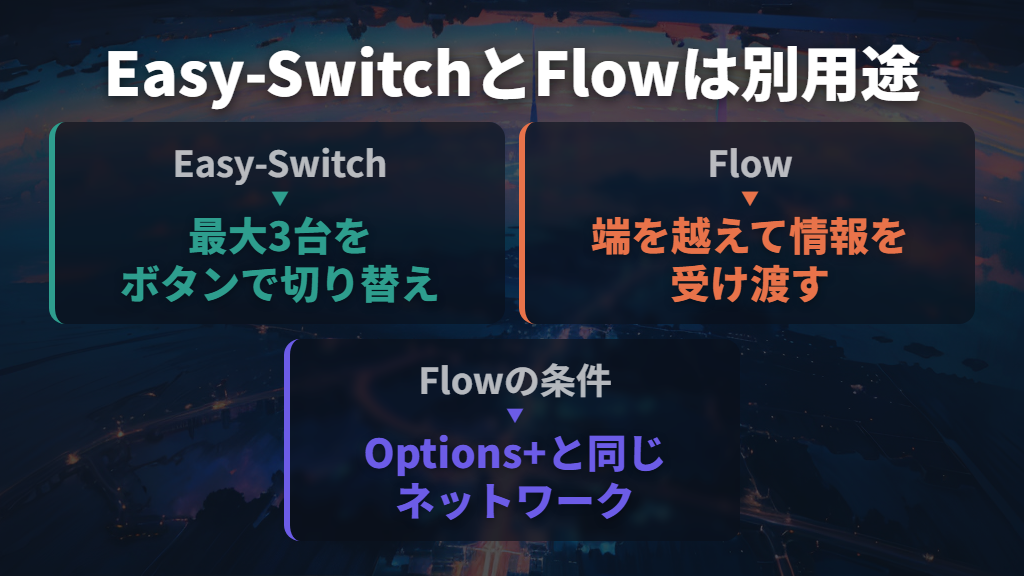
Easy-Switchは、最大3台のパソコンを登録し、ボタンで操作先を切り替える機能です。仕事用と個人用など、使うパソコンを切り替えたいだけなら、まずはこちらが基本になります。登録後はボタンを短く押してチャンネルを変更します。
Flowは、複数のパソコンを行き来しながら作業するための機能です。カーソルを画面の端へ移動すると別のパソコンへ切り替わり、テキスト・画像・ファイルのコピー&ペーストにも対応。WindowsとMacの間でも使えます。
接続先を選ぶだけのEasy-Switchより、パソコン間で情報を受け渡す作業に向いています。
Flowを使うには、両方のパソコンにOptions+をインストールし、それぞれをマウスの別チャンネルへ登録したうえで、同じWi-Fiまたは有線ネットワークにつなぎます。マウスを2台に登録するだけでは準備は完了しません。
ソフトの導入やネットワークの条件を満たせない環境では、ボタンによる切り替えを中心に考えることになります。
充電はUSB-C、電池持ちは最長70日
MX Master 3Sは充電式で、本体のUSB-C端子とUSB電源をケーブルでつないで充電します。Bluetooth editionのMX2300CRは、フル充電で最長70日間、1分の充電で3時間使用できると公式ストアが案内しています。いずれも使用状況によって変わる目安です。
従来の3Sのセットアップガイドでは、急速充電を「最低3分の充電で1日分」と説明しています。Bluetooth editionの商品ページにある「1分で3時間」とは示し方が異なるため、充電時間に比例して使用時間が延びると計算するのは避けましょう。購入するモデルの案内を目安にするのが確実です。
バッテリー残量は本体のLEDで確認でき、Options+では残量低下の通知も受け取れます。最長70日という仕様だけを頼りに充電日を固定するより、残量表示を見ながら使うほうが実際の使用状況に合います。
Bluetooth editionは充電ケーブルが付属しないため、開封してすぐ充電できるよう、購入時に用意を確認しておきましょう。
MX Master 4とは触覚フィードバックと価格で選ぶ
比較候補のロジクール「MX Master 4」は、特定の操作を触覚フィードバックで知らせるモデルです。たとえば、画像をグリッドへ合わせる操作やデスクトップの切り替えなどでフィードバックを利用でき、Options+で強度も調整できます。
公式ソフトウェアページでは、この触覚機能は現時点でMX Master 4のみ対応とされています。
| 比較項目 | MX Master 3S Bluetooth edition | MX Master 4 |
|---|---|---|
| センサーの最大値 | 8,000DPI | 8,000DPI |
| MagSpeedスクロール | 1秒に1,000行 | 1秒に1,000行 |
| Actions Ring | 対応 | 対応 |
| Options+の触覚フィードバック | 非対応 | 対応、カスタマイズにOptions+が必要 |
| 公式ページの税込表示価格 | 16,200~17,820円 | 18,905~21,890円 |
価格は2026年9月24日時点の各公式ページの表示範囲です。保証タイプなどの選択条件をそろえた個別型番同士の価格差ではありません。
4の販売ページにはMX2400GRなどの型番が掲載されているので、注文時は選んだ型番と最終価格を確認してください。

ここで大切なのは、Actions Ringを使うためだけに4を選ぶ必要はないことです。3S Bluetooth editionも対応しており、センサーの最大値や高速スクロールの公称値にも共通点があります。静音クリック、表の横移動、アプリ別の操作割り当てが目的なら、3Sを購入候補に残せます。
一方、操作に対する触覚の反応まで取り入れたいなら、MX Master 4が候補です。追加機能を使う予定が具体的にあるかで選ぶと、価格差にも納得しやすくなります。3Sを選ぶ場合は、必要な接続方法と付属品を確認し、Options+で普段の作業に合わせて整えるところまでを購入計画に含めるのがおすすめです。
ロジクール MX Master 3Sの選び方まとめ
この記事のまとめです。
- 長い資料や表を扱う人には、MagSpeedとサムホイールが購入理由になる
- 8,000DPIは最大値。モニターと作業に合わせて感度を調整する
- MX2300CRは141g、幅84.3×奥行124.9×高さ51mm。手に合うかも重視する
- Macでも使えるが、現在のOptions+配布条件はmacOS 14以降
- Bluetooth editionにはレシーバーも充電ケーブルも付属しない
- 型番と保証を確認し、必要な付属品を含めた総額で判断する
- 接続はBluetoothかLogi Bolt。Unifyingレシーバーには接続できない
- 最大3台の切り替えはEasy-Switch。Flowには両PCのOptions+と同じネットワークが必要
- MX2300CRはフル充電で最長70日。持続時間は使用状況で変わる
- Actions Ringは3S Bluetooth editionも対応。触覚フィードバックを求めるなら4を検討する
参考にした情報
- MX Master 3sワイヤレスマウス – 8Kオプティカルセンサー | Logicool
- MX Master 4ワイヤレスマウス | ロジクール
- ロジクール、高機能ワイヤレスマウス「MX MASTER 3S Bluetooth edition」を発売
- Getting Started – MX Master 3S – Logicool サポート + ダウンロード
- Logi Options+ ソフトウェア | ロジクール
- 【楽天市場】【新製品】ロジクール MX MASTER 3S Bluetooth Edition アドバンスド ワイヤレス マウス MX2300CR 静音 無線 Logi Bolt Bluetooth 8000dpi 高速スクロールホイール USB-C 充電式 国内正規品 2年間無償保証:ロジクール 公式ストア
- ロジクール Flowの設定:簡単なマルチコンピュータ制御 | ロジクール
- Logi Boltワイヤレス テクノロジー – 安全、高パフォーマンス