BenQ ZOWIE XL2411Pは、144Hzに対応する24インチのゲーミングモニターです。ただし、144Hzを使えるのはDisplayPortまたはDVIデュアルリンク接続。
フルHDのHDMI入力は最大60Hzなので、「144HzモニターだからHDMIでも同じ性能を使える」と考えると、接続時につまずきます。
PCで144Hzを使いたい方と、PS5などで120Hzを使いたい方では判断が分かれます。まず仕様と接続条件を押さえ、そのあとに設定方法、色や音の疑問、設置・中古購入前の確認点を見ていきましょう。
- XL2411Pの基本仕様と型番ごとの違い
- 144Hz対応端子とHDMI・ゲーム機の制限
- Windowsの144Hz設定と色調整の手順
- 音声・高さ調整・中古購入前の確認点
BenQ XL2411Pの仕様と144Hz・HDMIの対応条件
XL2411Pは24インチ・フルHD・144HzのTNモニター
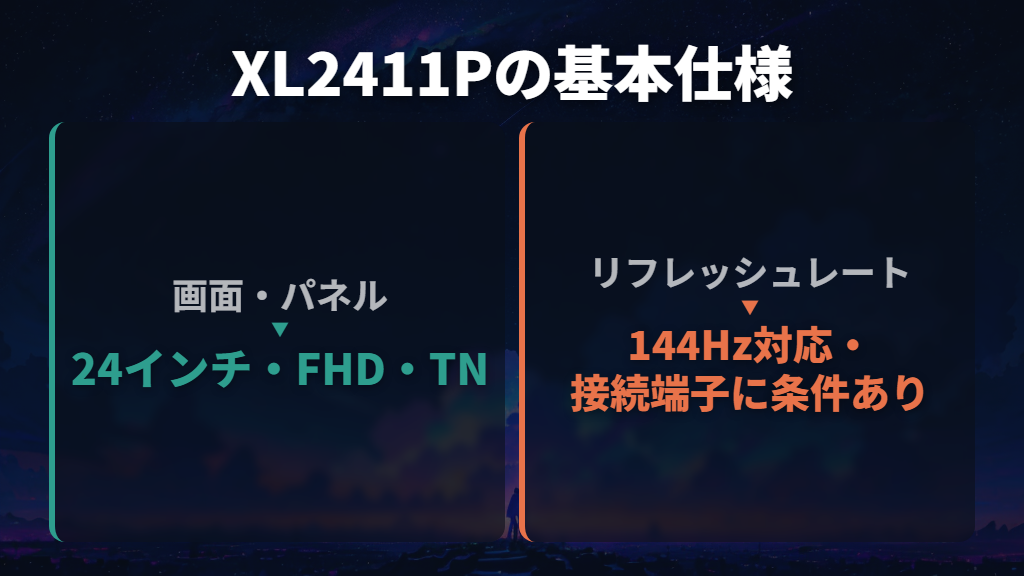
正式な製品名は「ZOWIE XL2411P 144Hz 24インチ ゲーミングモニター for esports」。BenQのZOWIEシリーズに属し、メーカーの環境配慮型製品情報では、2017年12月発売の24型・1920×1080(FHD)液晶ディスプレイとして案内されています。
中古品を探す場合も、この型番を基準に照合します。

| 項目 | XL2411Pの仕様 |
|---|---|
| 画面サイズ | 24インチ |
| 解像度 | 1920×1080(FHD) |
| パネル方式 | TN |
| アスペクト比 | 16:9 |
| リフレッシュレート | 144Hz。接続端子に条件あり |
| 輝度 | 標準350cd/㎡ |
| コントラスト比 | 1000:1 |
| 主な画面調整機能 | Black eQualizer、Color Vibrance |
リフレッシュレートは、画面の画像が1秒間に更新される回数です。144Hzは1秒間に144回の更新を表します。XL2411Pの製品説明も、FPSやMOBAでの滑らかなゲーム表示を特徴に挙げています。ただし、モニターの対応値と、現在の接続・設定で選ばれている値は分けて見る必要があります。
応答時間や入力遅延の数字を重視している方は、現在の公式案内にも目を通しておきたいところです。ZOWIEは、業界で標準的な入力遅延の測定がないため数値を表示していないと説明しています。
また、応答速度を速める調整と表示品質にはトレードオフがあるという案内もあり、数字一つだけで表示の良し悪しを決める比較には向きません。
144HzはDisplayPort・DVIデュアルリンク、HDMIはFHDで最大60Hz
XL2411Pで最も重要なのが、入力端子ごとの違いです。メーカーの機種別FAQは、144Hz対応をDisplayPortとDVI-DLに限定しています。DVI-DLは、公式案内でDVIデュアルリンクとも表記されている接続です。
| 接続方法 | XL2411Pでの対応・条件 |
|---|---|
| DisplayPort 1.2 | 144Hzに対応 |
| DVIデュアルリンク | 144Hzに対応。DVIデュアルリンクケーブルを使用 |
| HDMI 1.4 | FHDでは最大60Hz。144Hzには非対応 |
PC側にDisplayPortがあるなら、XL2411PのDisplayPortへ接続する方法をまず検討できます。DVIを使う場合は、「DVI端子がある」というだけで済ませず、デュアルリンクケーブルであることも確認しましょう。
メーカーFAQも、グラフィックスカード側のDVIポートとケーブルの両方を確認項目にしています。
一方、ノートPCなどで利用できる映像出力がHDMIだけなら、XL2411PのFHD・144Hz利用を前提に購入するのは避けたいところ。HDMIケーブルを交換する前に、モニター側の入力上限を見るのが先です。HDMIのFHD上限は、XL2411Pを対象にした公式FAQで最大60Hzと明記されています。
変換アダプターで端子を合わせる方法についても、動作を前提にしないでください。ZOWIEは第三者製のスイッチャーやアダプターを推奨しておらず、すべてを試験しているわけではないこと、仕様や品質によって互換性の問題が起こり得ることを説明しています。
端子の形を合わせられることと、希望する表示条件で使えることは別の判断です。
PS5などのHDMI接続で120Hzを使う用途には合わない
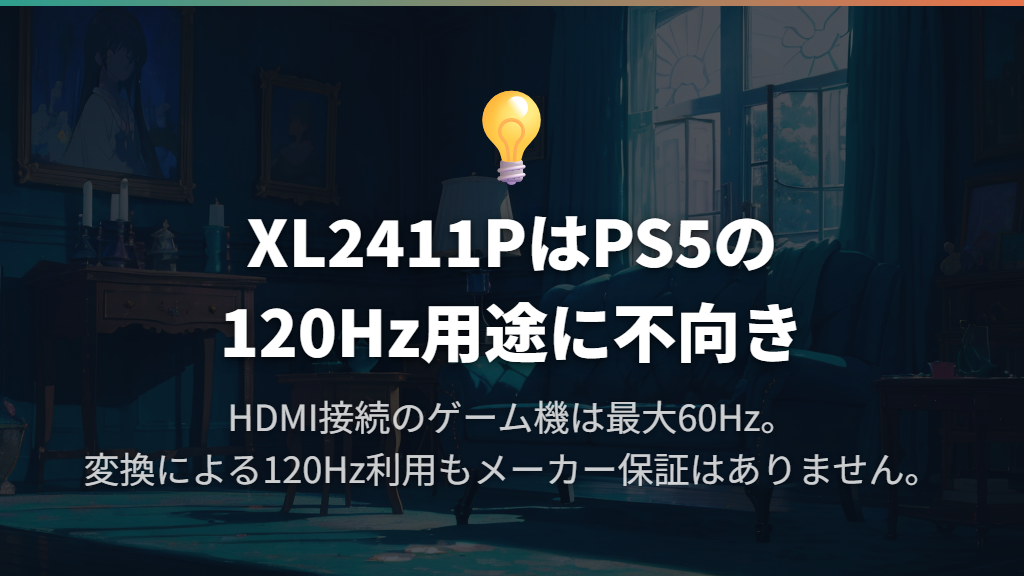
PS5などの家庭用ゲーム機で120Hzを使う目的なら、XL2411Pは選択肢から外す判断になります。公式の製品比較では、XL2411Pのコンソール機向け最大リフレッシュレートは60Hzまで。専用FAQも、HDMIでサポートするコンソールのリフレッシュレートは最大60Hzと回答しています。
ここで混同しやすいのは、「モニター自体が144Hz対応」という情報です。PC向けの144Hz対応が、そのままHDMI接続のゲーム機へ引き継がれるわけではありません。ゲーム機用として購入するときは、PC向けの最大値よりも、接続するゲーム機と入力端子に対する対応表を優先しましょう。
HDMIからDisplayPortやDVIデュアルリンクへ変換して120Hzを目指す方法にも、メーカーの保証はありません。この回避策を直接扱うFAQで、ZOWIEは第三者製アダプターの仕様・品質を保証できないと説明しています。
出力タイミングが業界標準と一致しない可能性があり、動作しても警告メッセージが表示され続けると案内しているため、確実な120Hz利用の方法としては勧められません。
XL2411・XL2411Kとは型番末尾と接続条件を区別する
検索や中古販売で見かける「XL2411」「XL2411P」「XL2411K」は、末尾まで区別して読む必要があります。特に144Hzに使える端子とゲーム機への対応は、似た型番でも共通ではありません。
| 型番 | PCで144Hzを使う主な接続条件 |
|---|---|
| XL2411 | DVIデュアルリンクのみ |
| XL2411P | DVIデュアルリンクまたはDisplayPort 1.2 |
| XL2411K | 1920×1080・144HzをHDMI 2.0またはDisplayPort 1.2でサポート |
XL2411Kは、PS5・Xbox Series Xで1920×1080・120Hzに対応し、使用する入力はHDMI 2.0です。ゲームタイトルによる条件もあります。また、HDMI 2.0端子とHDMI 1.4端子を備えているため、「KならどのHDMI端子でも同じ」とまとめないことも大切です。
機能にも違いがあり、XL2411Kの公式ページにはDyAcとXL Setting to Shareが掲載されています。XL2411Pの比較欄では、これらは非搭載の表示です。K向けの設定共有機能や機能紹介を見て、そのままPでも使えると考えないようにしましょう。
なお、2026年11月23日時点で、XL2411Kの公式ページには生産終了と表示されています。
BenQ XL2411Pの設定方法と使用・購入前の確認点
144Hzが出ないときは接続端子からWindowsの設定へ進む
画面は映るのに144Hzが選べない場合は、最初にDisplayPortまたはDVIデュアルリンクで接続しているかを見ます。HDMIでFHD表示をしている場合、Windowsの設定だけで144Hzへ切り替えることはできません。接続条件を満たしてから、PC側のリフレッシュレートを設定します。
- PCとXL2411Pを、対応するDisplayPortまたはDVIデュアルリンクで正しく接続します。
- Windows 11の「設定」から「システム」→「ディスプレイ」→詳細表示の設定画面を開きます。
- 対象ディスプレイの現在の解像度とリフレッシュレートを確認します。
- 「リフレッシュ レートの選択」で144Hzを選びます。
Windowsの選択肢にアスタリスクが付いている場合にも注意が必要です。Microsoftは、現在の解像度に対応しないリフレッシュレートにはアスタリスクが表示され、それを選ぶと解像度が変わると説明しています。Hzの数字だけでなく、希望する解像度も保たれているかを一緒に見ましょう。
NVIDIAを使っている場合は、NVIDIAコントロールパネルの「ディスプレイ」→「解像度の変更」から設定する方法もあります。XL2411Pの公式FAQが指定しているのは、「Ultra HD、HD、SD」側ではなく「PC」側の解像度を選び、リフレッシュレートを144Hzにする手順。
AMDについては、同FAQで「AMD Radeon設定」の「ディスプレイ」から解像度と144Hzを選ぶ方法が案内されています。
対応する接続でも選択できなければ、グラフィックカードのドライバーも確認対象です。メーカーはDVI/DP端子を備える旧モデルについて、付属のDVIデュアルリンクまたはDP 1.2ケーブルの使用と、ドライバーを最新バージョンにすることを案内しています。
DVIケーブルの警告が出る場合は、他社製ケーブルの仕様・品質が保証されていない点も踏まえ、ZOWIEサービスへ相談します。
DisplayPortで画面自体が映らないときは、公式の信号検出に関するFAQに沿って、入力選択と両端の接続、ケーブルの再接続を確認します。改善しなければHDMIで映るかを試し、その後DisplayPortへ戻す切り分けや、別の機器・ケーブルでの確認も案内されています。
これらでも解決しない場合は検査が必要な可能性があるため、カスタマーサービスへ問い合わせましょう。
色が好みでなければ「標準」モードを起点に調整する
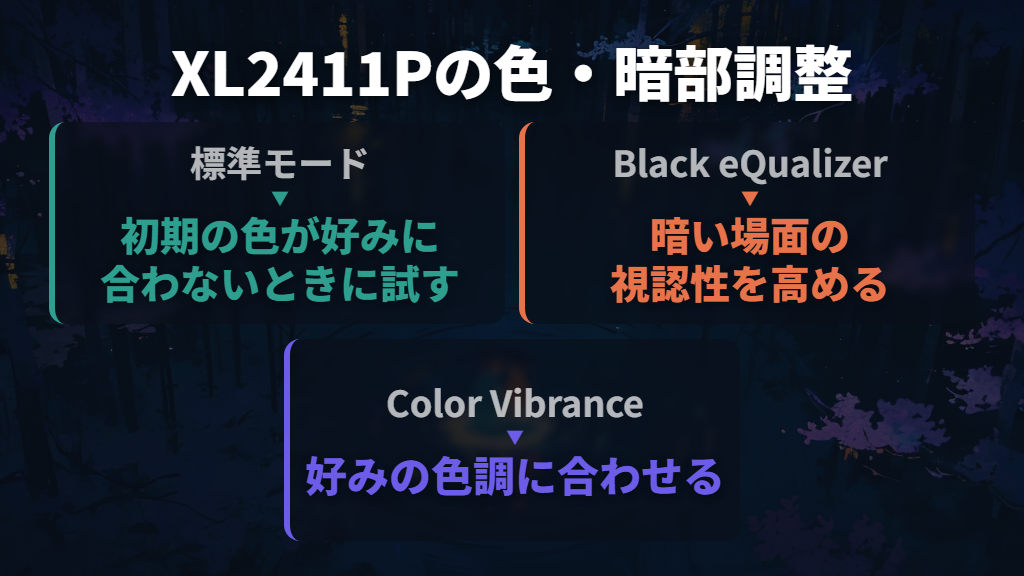
初期設定の色が好みと合わないときは、まず「標準」モードを試すのが公式の案内です。メーカーFAQでは、初期の「FPS1」はCS:GOのシーン向けに調整されていると説明しています。ただし、一部地域では規制に合わせて「ECO」が初期設定になっているという例外もあります。
画面全体の色合いが気になる場合と、ゲームの暗部が見づらい場合では、見るべき設定が違います。XL2411Pにある二つの調整機能を、目的で分けてみましょう。
| 設定 | メーカーが説明する用途 |
|---|---|
| 「標準」モード | 初期のプリセットが好みとかけ離れている場合に、まず試すモード |
| Black eQualizer | 明るい部分を過度に明るくせず、暗い場面の視認性を高める調整 |
| Color Vibrance | 好みの色調に合わせる20段階の調整 |
たとえば「暗い場所の見え方を変えたい」ならBlack eQualizer、「色調を自分の好みに寄せたい」ならColor Vibranceが、公式説明に対応する設定です。単に色が気に入らない段階で、暗部向けの機能だけを動かすよりも、標準モードを見てから調整する順序がメーカーの案内に沿っています。
設定値を一つに決め打ちする必要はありません。Color Vibranceは、ゲームの種類や好みに合わせるための調整として紹介されています。また、公式製品ページのBlack eQualizer比較画像は参考用のシミュレーションであり、実際の効果は実機で確かめるよう注記されています。
掲載画像と同じ見え方になる保証として受け取らないようにしましょう。XL2411Pの公式製品情報
スピーカーは非搭載、ヘッドフォンジャックは搭載
XL2411Pには内蔵スピーカーがありません。モニター本体から音が出ない場合、まずこの仕様を押さえておきましょう。公式の機種別FAQでも、スピーカーは非搭載と回答されています。映像が表示できていることだけでは、本体から音が鳴る条件にはなりません。
一方、ヘッドフォンジャックは製品仕様に掲載されています。「スピーカーはないが、ヘッドフォン用の端子はある」という構成です。音もモニター周りで完結させたい方は、内蔵スピーカーへの期待とヘッドフォンを使う構成を区別して考えてください。
中古販売で音声機能を確認する場合も、「スピーカー付きか」と「ヘッドフォンジャックがあるか」を分けて見ると、製品仕様との食い違いに気づけます。
高さ調整・VESAと中古品の付属品を確認する
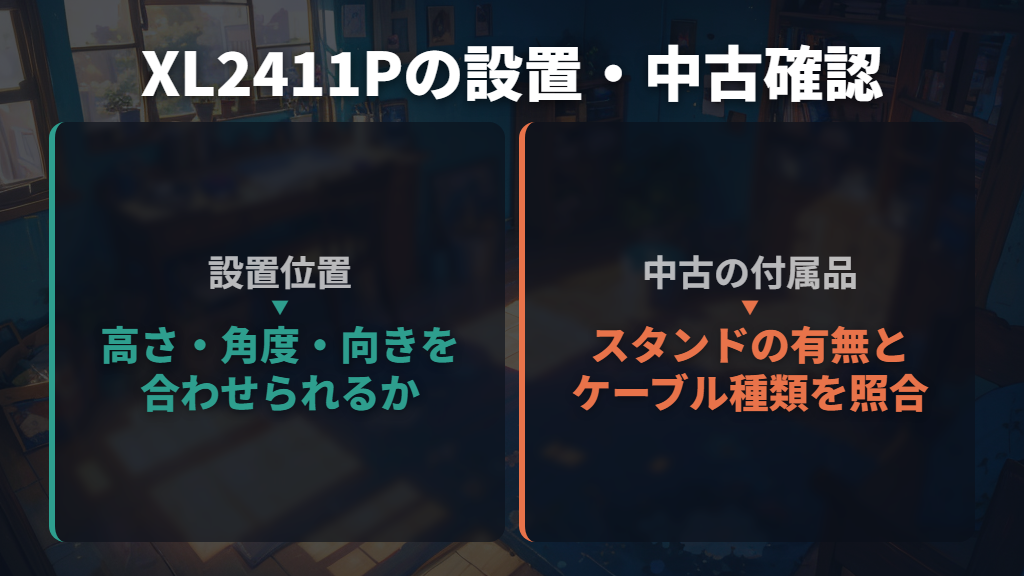
デスクで使うときは、純正スタンドの調整範囲もXL2411Pの確認ポイントです。高さ調整に加え、上下の角度と左右の向きも変えられます。画面の性能だけでなく、使いたい位置へ合わせられるかという観点も入れておきましょう。
| 設置に関する項目 | XL2411Pの公式仕様 |
|---|---|
| 高さ調整 | 130mm |
| 上下の角度調整 | 下5°/上20° |
| 左右の向きの調整 | 左45°/右45° |
| VESAマウント | 100×100mm |
| 本体重量 | 約5.8kg |
アームを使いたい場合、VESAはモニター側の取り付け規格として100×100mmに対応しています。公式FAQでは、壁掛けやアームブラケットへの取り付けが可能とされ、M4×10mmのネジと、必要に応じた壁掛けアダプターが案内されています。
組み合わせの詳細は、壁掛け・アームキットの販売店またはZOWIE RMAへの確認事項です。公式のVESAマウント案内
中古で購入する場合は、製品としての対応機能と、その出品に含まれるものを分けて見ます。純正スタンドを使う予定ならスタンドの有無、144Hzを使う予定なら接続するケーブルの種類を販売説明で照合しましょう。公式仕様に機能が載っていても、本体のみの出品に必要な付属品まで含まれるとは判断できません。
特にケーブルは、DVI端子が付いているという理由だけで追加購入を決めないほうがよい部分です。XL2411Pを対象にしたFAQには、DPケーブルのみが付属していた利用者が別途DVIデュアルリンクケーブルを購入し、警告が出たケースへの回答があります。

ZOWIEは他社製品の仕様・品質を保証していないと説明しているので、警告が出る組み合わせはサポートへ相談してください。
購入判断では、最初に「接続するPCの出力端子」「使いたいリフレッシュレート」「音を聞く構成」「スタンドやケーブルの有無」をそろえて考えます。PCの対応端子から144Hzで使うなら検討できますが、HDMIでFHD・144Hzを使いたい場合や、PS5で120Hzを使いたい場合は用途と合いません。
価格を見る前に、この接続条件を満たすかで判断しましょう。
BenQ XL2411Pの仕様と設定のまとめ
この記事のまとめです。
- XL2411Pは24インチ・1920×1080のTNモニターで、144Hzに対応します
- 144Hzを使えるのはDisplayPortまたはDVIデュアルリンク。HDMIはFHDで最大60Hzです
- PS5などをHDMIで120Hz表示する用途には合わず、変換アダプターによる回避策もメーカーの保証はありません
- XL2411・XL2411P・XL2411Kでは接続条件が異なります。XL2411KのPS5・Xbox Series X向け120Hz対応はHDMI 2.0使用時で、ゲームタイトルにもよります
- Windowsでは対応端子で接続してからリフレッシュレートを選び、現在の解像度も一緒に確認します
- 144Hzが選べない場合はケーブルとドライバーを確認。DisplayPortで映らない問題が解決しなければサポートへ相談します
- 初期の色が好みに合わなければ「標準」モードを試し、暗部はBlack eQualizer、色調は20段階のColor Vibranceで調整します
- 内蔵スピーカーはありませんが、ヘッドフォンジャックは搭載しています
- 純正スタンドの高さ調整は130mm。VESAは100×100mmで、アームとの組み合わせは取り付け条件を確認します
- 中古品は型番末尾、スタンドの有無、ケーブルの種類を照合し、製品仕様と出品の付属品を分けて判断します
参考にした情報
- XL2411P 144Hz 24″ Gaming Monitor for Esports | ZOWIE Japan
- XL2411P | ZOWIE Japan
- XL2411Pで144Hzを実行する方法? | ZOWIE Japan
- XL2411/XL2411Pで144Hzの周波数を設定できないのはなぜですか? | ZOWIE Japan
- XL2411PはコンソールでHDMI経由で120Hzをサポートしますか? | ZOWIE Japan
- XL2411P/XL2430/XL2731 @FHD のHDMIポートの最大リフレッシュレートは? | ZOWIE Japan
- 信号を切り替えるためにアダプターを使用したり、モニターと接続デバイスの間のポートタイプを変更したりできますか? | ZOWIE Japan
- XL2411P.pdf
- ZOWIE XL2411K/XL2411K-JP 144Hz ゲーミングモニター/ DyAc™ /24インチ | ZOWIE Japan
- デフォルトの色設定が気に入らない場合、どうすればいいですか? | ZOWIE Japan
- このモニターにはどのVESAマウントを使うべきですか? | ZOWIE Japan
- モニターのリフレッシュレートを最大値(144Hz、165Hz、240Hz、280Hz、360Hz、400Hz、540Hz、600Hz)に設定する方法 | ZOWIE Japan
- 私のモニターはDPとDVIデュアルリンクポートが120hzをサポートしています(例えばXL2411P、XL2430、XL2720)。コンソールで120hzを達成するための回避策として、HDMIからDP、あるいはHDMIからDVIデュアルリンクへのビデオアダプターを使用できますか? | ZOWIE Japan
- モニターに付属のDVI-Dual Linkケーブルを使用してくださいと表示されますが、モニターにはDPケーブルしか付属しておらず、どこかで購入したDVI Dual Linkケーブルを使用しているのにエラーメッセージが表示されるのはなぜですか?どうすればいいですか? | ZOWIE Japan
- このモニターにはスピーカーがありますか? | ZOWIE Japan
- DisplayPortケーブルが正しく接続されているのにモニターに「信号が検出されません」と表示され続けるのはなぜですか、どうすればいいですか? | ZOWIE Japan
- Windows でモニターのリフレッシュ レートを変更する | Microsoft Support