Macで使うロジクールのキーボードは、「for Mac」という名前だけで選ばず、まず日本語配列か英語配列かを決めるのがおすすめです。通常のMX Keys MiniやPebble Keys 2 K380sにもMac対応モデルがあり、日本語配列を選べます。
英語配列でテンキーも使うならMX KEYS S for Mac、コンパクトな日本語配列ならMX Keys Mini、乾電池式を選ぶならPebble Keys 2 K380sが候補。ここから、配列と使い方による違い、Macへの接続、日本語入力や設定で困ったときの対処を順に見ていきます。
- Mac専用・共用モデルとキー配列の違い
- テンキー・コンパクトさ・電源による使い分け
- Bluetooth接続と日本語入力の設定手順
- Logi Options+の設定と症状別の対処
Macで使うロジクールのキーボードは配列と用途で選ぶ
「for Mac」と通常モデルはどう選ぶ?候補を比較
日本語配列を使いたいなら、Mac対応を明記した共用モデルから選べます。一方、ここで紹介するMX KEYS S for MacとMX KEYS MINI for Macは英語配列です。「Mac用だから、日本語配列のMacBookと同じ感覚で選べる」と考えず、配列を購入条件の先頭に置きましょう。
| 購入候補 | 配列・サイズの特徴 | 選ぶ理由 |
|---|---|---|
| MX KEYS S for Mac/KX800sMSG | Mac用英語配列・テンキー付き | 英語配列で数字入力にも使いたい |
| MX Keys Mini/KX700GR | 日本語配列・テンキーレス | 日本語配列とバックライトを両立したい |
| MX KEYS MINI for Mac/KX700MSG | Mac用英語配列・テンキーレス | 英語配列でコンパクトにまとめたい |
| Pebble Keys 2 K380s/K380sGR | 日本語配列・コンパクト | 乾電池式と複数端末の切り替えを重視したい |
MacとWindowsの両方で使う予定なら、対応OSの両方を明記したMX Keys MiniやPebble Keys 2 K380sを先に検討するとよいでしょう。K380sにはcommandキーとoptionキーも用意されています。
Mac専用モデルの見た目を優先するか、複数OSで使うことを優先するかで、候補の絞り方が変わります。
商品名が似ていても、通常版とfor Mac版は分けて見てください。特にMiniは両方があるため、商品名の「for Mac」の有無と型番を一緒に見るのが確実です。日本語配列を希望するならKX700GR、英語配列のスペースグレーを希望するならKX700MSG、というように購入する仕様まで絞ります。
英語配列でテンキーを使うならMX KEYS S for Mac
MX KEYS S for Macは、テンキーを搭載したフルサイズのMac用キーボードです。英語配列を使い、表計算などで数字をまとめて入力する場面もある人に向きます。数字入力を重視するなら、コンパクトさだけでMiniに決めず、テンキーを残すかどうかを先に考えたいところです。
特徴の一つが、手を近づけると点灯し、周囲の環境に合わせて自動的に点灯・消灯するバックライト。Logi Options+を使うと、点灯の持続時間や輝度も調整できます。キーは指先の形状に合わせて球状にくぼんだ形です。
複数のMacやiPadとはBluetooth Low Energyでペアリングでき、最大3台をボタンで切り替えられます。Macを中心に、別のAppleデバイスでも同じキーボードを使いたい構成に合うモデルです。型番KX800sMSGはスペースグレーとして案内されています。
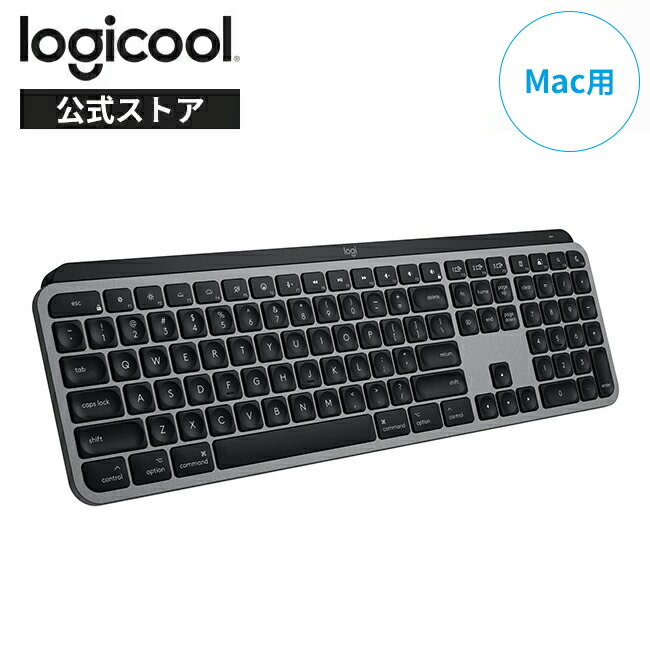
充電中もタイピングを続けられることは、公式セットアップガイドで案内されています。ただし、充電ケーブルが付属することと、無線接続用のレシーバーが付属することは別です。このモデルのLogi Bolt USBレシーバーは別売なので、接続方法は後半の手順も含めて決めましょう。
コンパクトさを重視するならMX Keys Miniの配列を選ぶ
日本語配列でテンキーを省きたい人には、通常版のMX Keys Miniが候補です。KX700GRは83キーの日本語レイアウトで、Bluetooth接続の対応OSにmacOS 10.15以降を含みます。「for Mac」の表記がなくても、Macで使うための選択肢になります。

テンキーを省いた分、マウスをキーボードの近くに置けるのが、このモデルを選ぶ理由です。数字入力用のテンキーより、文字入力とマウス操作の配置を重視したい人に向きます。球状にくぼんだキーや、手を近づけると点灯するスマートイルミネーションも備えています。
英語配列を希望するなら、MX KEYS MINI for Macへ。スペースグレーのKX700MSGは、Mac用英語配列のテンキーレスモデルです。Mac専用キーレイアウトを採用し、複数のMacやiPadを最大3台までペアリングして切り替えられます。

この2台で迷ったら、まず配列で決めてよいでしょう。日本語配列を使いたいなら通常版、Mac用英語配列を使いたいならfor Mac版です。「Mini」という名前が同じだからと、通常版の仕様をそのままfor Mac版へ当てはめないことが大切です。
乾電池式で使いたいならPebble Keys 2 K380s
Pebble Keys 2 K380sは、丸いキートップを採用した薄型の日本語配列キーボード。グラファイトの型番はK380sGRです。commandキーとoptionキーを搭載し、Bluetooth接続ではmacOS 11以降に対応しています。
電源は単四形アルカリ電池2本で、予想電池寿命は最長36か月。メーカーは使用環境・状況によって電池寿命が異なるとしています。充電式のMX Keys Miniに対して、電池を交換する運用を選びたい人に合う候補です。
Easy-Switchで3台のデバイスを切り替えられ、対応OSにはWindows、macOS、iPadOS、iOS、Androidを含みます。Macだけでなく、ほかの端末でも文字入力に使いたい人にも検討しやすいモデル。携帯性を重視したコンパクトな設計も特徴です。
絵文字やスクリーンショットのショートカットキーも備えています。さらにLogi Options+では、アプリごとにショートカットキーの動作を設定できます。乾電池式を選びつつ、よく使う操作も自分に合わせたい人には、このカスタマイズ性も選択理由になります。
ロジクールのキーボードをMacに接続・設定する方法
Bluetooth接続とLogi Boltの違い・ペアリング手順
BluetoothはMac側のBluetooth設定から接続します。Logi Boltは対応するUSBレシーバーとペアリングして使う接続方式です。今回のキーボード単品の候補では、Logi Bolt USBレシーバーは別売。
「Logi Bolt対応」という表示だけで、箱にレシーバーが入っていると判断しないようにしましょう。
- キーボードの電源を入れます。
- 接続に使うEasy-Switchキーを約3秒間長押しし、LEDを高速点滅させます。
- Macの「設定」から「Bluetooth」を開き、Bluetoothをオンにします。
- デバイス一覧からキーボードを選び、コードの入力などが求められたら画面の案内に従います。
2台目以降は、別のEasy-Switchチャネルを選んで長押しし、その端末のBluetooth設定から登録します。登録後に接続先を切り替えるときは短押しです。長押しはペアリング、短押しは登録した接続先の切り替え、と覚えると操作を区別できます。
通常版MX Keys MiniのKX700GRをLogi Boltで接続する場合は、別売レシーバーとLogi Options+でペアリングします。このモデルはUnifyingレシーバーには非対応です。
手持ちのロジクール製レシーバーを使うつもりなら、同じメーカーかどうかに加え、接続規格まで合わせてください。
英数・かなの切り替えや記号入力が合わないときは?

日本語へ切り替わらない場合と、押したキーと違う記号が出る場合は、確認する設定を分けます。前者では日本語の入力ソースと切り替え操作、後者では選択中のレイアウトを見ます。Appleも、物理キーボードと一致しない入力ソースでは、押すキーと入力される文字が異なる場合があると案内しています。
日本語入力の追加は「システム設定」→「キーボード」→「テキスト入力」の「編集」から行います。追加ボタンで日本語を選び、使う入力方法を「かな」または「ローマ字」から選択します。入力時は、メニューバーの入力メニューで使用する言語を選べます。
入力ソースをキーボードで切り替える方法として、AppleはControl+スペースバーで前回使用した入力ソースを選ぶ操作を案内しています。Control+Option+スペースバーは入力メニュー内の次の入力ソースへ切り替える操作です。
英語配列を選ぶ場合も、こうした切り替え方法を把握しておくとよいでしょう。
記号が合わないときは、入力メニューの「キーボードビューアを表示」で現在の配列を確認します。すぐに認識されないキーボードでは、種類を指定するキーボード設定アシスタントが自動的に開くこともあります。
macOSが認識する種類にはANSI、JIS(日本語)、ISO(欧州)があり、ここでの種類指定と日本語入力ソースの追加は別の設定です。
K380sでOSに応じたキー動作が合わない場合には、機種固有の対処もあります。BluetoothではOSを自動検出しますが、正しく検出できない場合やLogi Bolt接続時は、Fn+Oを3秒間押してmacOSを手動選択できます。
Logi Options+でキーを設定するには?
Logi Options+は、対応するロジクール製デバイスをカスタマイズする無料アプリです。キーへのショートカット割り当てや、対応機種のバックライト調整などに使います。キーボード本体の対応OSと、インストールするアプリの対応OSはそれぞれ確認する項目として考えましょう。
設定は、キーボードをMacへ接続してLogi Options+を開き、対象のデバイスを選ぶところから始めます。変更したいファンクションキーなどを選び、希望するショートカットを割り当てます。K380sでは「アプリケーションの追加」から、アプリごとにキーの動作を設定することもできます。
MX KEYS S for MacとMX KEYS MINI for Macでは、複数の操作を一つのボタンへ割り当てるSmart Actionsも使えます。たとえば、複数のソフトを起動するような、繰り返す操作の登録です。
設定するときは、Logi Options+の「Smart Actions」で内容を選び、実行のきっかけにするデバイスと入力を指定します。
Macでは、アプリの機能を使うための許可も必要です。Ventura、Sonoma、Sequoia、Tahoe向けの公式案内では、「アクセシビリティ」や「入力モニタリング」などの許可が必要とされています。macOS 27では、「アクセシビリティ」の名称が「デバイス制御とデータアクセス」に変わっています。
OSに合う項目でLogi Options+を有効にし、求められたら「終了して再度開く」を選びます。
上段キーで音量などが動き、F1〜F12として使いたい場合は、Fn+Escによる切り替えも確認しましょう。MX Keys Mini、MX KEYS S for Mac、K380sの各ガイドに案内があり、初期状態ではメディアキーへ直接アクセスします。
K380sではLogi Options+の設定からも、標準ファンクションキーとして使うか選べます。
接続できない・アプリに表示されない場合の確認順

MacのBluetooth一覧にキーボードが出ないなら、まず電源・電池残量と、Mac側のBluetoothがオンかを見ます。MX Keys Miniは充電状態、K380sは電池残量が確認対象です。
そのうえでEasy-SwitchのLEDが高速点滅するペアリング状態にし、Bluetoothを一度オフにしてからオンにする方法を試します。
Macには接続できても、Logi Options+側で検出できない場合はアプリの権限を見ます。

macOS 12.4以降では、アクティブに接続されていないBluetoothデバイスの検出にBluetooth権限が必要です。
「システム設定」→「プライバシーとセキュリティ」→「Bluetooth」でLogi Options+を有効にし、再起動を求められたら従います。
| 症状 | 確認する場所・条件 |
|---|---|
| USBレシーバーが認識されない | アクセサリー接続時の許可。接続時の案内が出たら「許可」を選ぶ |
| Options+が読み込み画面で止まる | ログインアイテムでLogiアプリケーションを無効にしていないか |
| スクリーンショットが目的のアプリを撮影しない | 「画面収録とシステムオーディオ録音」でのOptions+のアクセス許可 |
| MX Keys MiniのBluetooth接続で起動時だけパスワードを入力できない | FileVault有効時に起こる可能性がある条件か |
最後の起動時の問題については、通常版MX Keys Miniの公式ストアが、FileVault有効時のBluetooth接続でパスワードを入力できない可能性と、対応するLogi Bolt USBレシーバーの使用を案内しています。通常の入力中もつながらない症状とは分けて判断してください。
許可の項目名や場所はmacOSによって異なるため、画面が合わない場合はロジクールの「macOS上でのLogi Options+の許可」で、自分のOS向けの案内を参照しましょう。Bluetooth接続そのもの、入力設定、アプリの権限を分けて見ると、症状に対応した手順へ進めます。
Macで使うロジクールのキーボード選びと設定のまとめ
この記事のまとめです。
- Mac対応の共用モデルも選べるため、for Macの名称より先に日本語・英語配列を決める
- 英語配列でテンキーを使うならMX KEYS S for Macが候補
- テンキーレスのMX Keys Miniは、通常版KX700GRが日本語配列、for Mac版KX700MSGがMac用英語配列
- Pebble Keys 2 K380sは単四形アルカリ電池2本で動作し、予想電池寿命は使用条件で変わる最長36か月
- 紹介したキーボード単品ではLogi Bolt USBレシーバーは別売。KX700GRはUnifying非対応
- Easy-Switchは約3秒の長押しでペアリングし、登録後は短押しで接続先を切り替える
- 日本語入力は入力ソースを追加して設定し、記号の不一致はキーボードビューアでも確認する
- K380sがOSを正しく検出しない場合やLogi Bolt接続時は、Fn+Oを3秒間押してmacOSを手動選択できる
- Logi Options+は無料のカスタマイズアプリ。MacではOSに合った権限設定も必要
- Bluetooth一覧に出ない症状、アプリで検出しない症状、起動時だけ入力できない症状を分けて対処する
参考にした情報
- ロジクールMX Keys Miniワイヤレス イルミネーション キーボード
- Pebble Keys 2 K380s Bluetoothキーボード |ロジクール
- フラッグシップモデル「MXシリーズ」より人気キーボードのMac用モデル 英字配列の「MX KEYS S for Mac」発売
- MX Keys S for Macワイヤレスキーボード | ロジクール
- Logi Options+ ダウンロード&インストールガイド | ロジクール
- Bluetoothキーボードのペアリング方法 | ロジクール
- デザイン性とカラバリの豊富さで大人気のコンビがリニューアル 静音・薄型マウス「PEBBLE MOUSE 2 M350S」、 マルチデバイスワイヤレスキーボード「PEBBLE KEYS 2 K380S」発売
- macOS 上での Logi Options+ の許可 – Logicool サポート + ダウンロード
- Macで別の言語を入力する – Apple サポート (日本)
- ロジクールMX Keys Mini(Mac用) – Bluetoothキーボード
- Getting Started – MX Keys Mini – Logicool サポート + ダウンロード
- Macでキーボードの種類を指定する – Apple サポート (日本)
- キーボードレイアウトを日本語(JIS)に変更する方法 – Logicool サポート + ダウンロード
- 【楽天市場】ロジクール ワイヤレス キーボード KX700 MX KEYS mini 充電式 bluetooth Unifying非対応 無線 テンキーレス KX700GR KX700PG KX700RO 国内正規品 2年間無償保証:ロジクール 公式ストア
- はじめに – Pebble Keys 2 K380s – Logicool サポート + ダウンロード
- Getting Started – MX Keys S Combo for Mac – Logicool サポート + ダウンロード