ロジクールのマウス「MX Master 4」は、親指に振動を伝える触覚フィードバックや、専用パネルからのショートカット操作を使いたい人に向くモデルです。一方、静音クリックや高速スクロールを重視するなら、MX Master 3S Bluetooth editionも購入候補になります。
買い替えで押さえたいのは、Actions RingそのものはMX Master 3Sでも使えるという点。新機能の名前だけで決めず、親指の操作、重さ、接続方法、使うパソコンの条件まで見て選びましょう。価格は2026年11月21日時点の日本向け公式ストア表示を基準に紹介します。
- MX Master 3Sとの違いと買い替えの判断軸
- 触覚フィードバックとActions Ringの使い方
- 型番別の価格・保証と対応OSの条件
- 接続・端末切り替え・充電の確認事項
ロジクールのマウスMX Master 4の特徴と3Sとの違い
MX Master 3Sから買い替える価値はある?

すでに3Sを使っているなら、触覚フィードバックと専用パネルに魅力を感じるかが買い替えの分かれ目です。MX Master 4は2025年10月30日に日本で発売されたモデルですが、8,000 DPIのセンサーやMagSpeed電磁気スクロールは、3S系にもある機能です。
基本機能を目当てにしているなら、手元の3Sを使い続ける選択にも理由があります。
| 比較項目 | MX Master 4 | MX Master 3S Bluetooth edition |
|---|---|---|
| 触覚フィードバック | 搭載 | 非搭載 |
| Actions Ringの呼び出し | 親指の触覚センサーパネル | 特定のボタン |
| 総ボタン数 | 8 | 7 |
| 重量・電池含む | 150g | 141g |
| サイズ・幅×奥行×高さ | 88.2×128.2×50.8mm※ | 84.3×124.9×51mm |
| Logi Boltレシーバー | USB-C版を同梱 | 別売 |
| フル充電での使用期間 | 最長70日間・使用状況による | 最長70日間・使用環境や状況による |
※MX Master 4の寸法は日本向け発表資料の表記です。一方、日本語セットアップガイドとサポート仕様表は幅88.35mm、高さ128.15mm、奥行50.8mmと記載しており、数値と寸法名に違いがあります。収納ケースなどに厳密に収めたい場合は、どちらかを確定値とせず、販売元への確認が必要です。
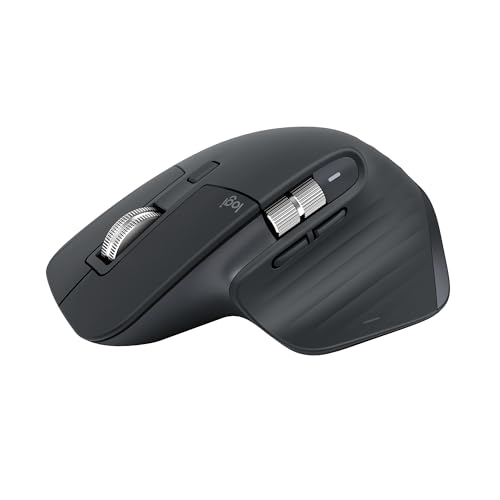
重さや表面の素材も見逃せません。4は150gで、3S Bluetooth editionより重い仕様です。また、ロジクールは4の本体に汚れや傷に強い素材、左右クリック部分に汚れや摩耗を防ぐ透明プレートを採用したと説明しています。
ただし、この説明を「経年変化が起きない」という保証に広げることはできません。素材の特徴と、自分が好む握り心地は分けて考えたいところです。
触覚フィードバックは何が便利?強さは変えられる?
触覚フィードバックは、特定の操作やショートカット、通知に応じて親指のエリアが細かく振動する機能です。公式ページでは、画像をグリッドに合わせる操作、デスクトップの切り替え、スライダー調整などが例に挙げられています。画面上の変化に加えて、操作の区切りを指でも感じられる仕組みです。
Logi Options+では、アプリごとのオン・オフ、振動の強さ、タイミングなどを変更できます。振動を使うかどうかも含めて調整できるため、購入後は普段使うアプリに合わせて設定するのが基本。サードパーティーアプリ向けのプラグインを追加して使う機能も案内されています。
ただし、すべてのアプリのあらゆる操作で振動するわけではありません。メーカーの説明は「特定のアクション」が対象で、カスタマイズにはWindows/macOS用のLogi Options+が必要です。画像の位置合わせなど、振動で知りたい操作が具体的にある人ほど検討しやすい機能でしょう。
Windows 11では、OSの高度な触覚機能との連携も案内されています。対象は2026年3月末以降のWindows 11アップデートに対応する最新OSで、ウィンドウ管理やPowerPointなどの互換アプリでの整列が例です。
この連携はWindowsの設定で管理し、マウスのファームウェア更新はOptions+のデバイス設定から行います。通常のアプリ別設定とは、管理する場所が異なります。MX Master 4公式製品ページ
Actions Ringの使い方と3Sでも使える範囲

Actions Ringは、カーソルの近くにリング状のショートカットを表示する機能です。MX Master 4では親指の触覚センサーパネルから呼び出し、8つのショートカットへアクセスできます。画面のメニューまで移動する代わりに、手元のパネルから必要な操作を選ぶ使い方です。
- パネルを押して離す方法:リングを表示し、目的の項目にカーソルを合わせて左クリックします。
- パネルを押したまま選ぶ方法:目的の項目にカーソルを合わせ、その上でパネルを離します。
利用にはLogi Options+が必要で、操作の割り当てはアプリごとに変更できます。複数の操作を登録するSmart Actionsと組み合わせたり、端末の切り替えを割り当てたりすることも可能です。まずは普段よく使う操作を登録し、アプリごとに必要なものへ入れ替える使い方が考えられます。

リング状のショートカットを使うだけなら、4への買い替えは必須ではありません。ロジクールはMX Master 3SのActions Ring対応を明記しており、Bluetooth editionでも利用できます。
4との違いは、専用の触覚センサーパネルから呼び出せることと、触覚フィードバックを組み合わせられることです。
公式の「作業時間を最大33%短縮」という数値は、2025年にMX Masterユーザー37人を対象として、8種類のデスクトップ操作を試した調査に基づきます。ショートカットの割り当てによって結果は異なる場合があるため、一日の仕事全体が33%短くなる意味ではありません。
自分の繰り返し作業に当てはまるかを考えるための数値です。
スクロールと8,000 DPIセンサーでできること
MagSpeedスクロールホイールには、細かく項目を追うラチェットモードと、長い文書やウェブページを移動するフリースピンモードがあります。素早く回すと自動的にフリースピンへ切り替わるため、短い移動と長い移動を一つのホイールで使い分けられます。
メーカーが案内する高速スクロールは1秒間に1,000行です。
自動切り替えが好みに合わなければ、上部のモードシフトボタンで手動切り替えも可能です。Options+では、自動切り替えを担うSmartShiftを無効にしたり、切り替わる速度の感度を変えたりできます。単に「高速に回る」だけでなく、細かい操作を優先する設定も用意されています。
親指で回すサムホイールは水平スクロール用です。4では位置を数ミリ上へ変更し、1回のスクロールでより広い範囲を操作できるようにしたと説明されています。
Options+を使えば、WordやPowerPointのズーム、Photoshopのブラシサイズ調整、Premiere Proのタイムライン操作などにも割り当てられます。横長の表を扱うのか、画像や動画を編集するのかで、使い方を変えられる部分です。
Darkfieldセンサーの解像度は200~8,000 DPIで、初期設定は1,000 DPI。Options+で上限8,000 DPIまで調整できます。最初から最大値で使う仕様ではないので、画面に合わせてポインターの速さを調整するのがよいでしょう。
ロジクールのマウスMX Master 4を買う前に確認する条件
価格は型番と保証期間をそろえて比較する
価格を比べるときは、商品名に加えて型番と保証期間を見ます。グラファイトのMX Master 4には、2年保証のMX2400GRと1年保証のMX2400GRdがあります。同じMX Master 4でも、安く表示されている方が同じ保証条件とは限りません。
| 購入候補・グラファイト | 型番 | 保証期間 | 公式ストア表示価格・税込 |
|---|---|---|---|
| MX Master 4 | MX2400GR | 2年 | 21,890円 |
| MX Master 4 | MX2400GRd | 1年 | 18,905円・割引表示 |
| MX Master 3S Bluetooth edition | MX2300CR | 2年 | 17,820円 |
表は2026年11月21日時点の表示です。MX2400GRdは21,890円からの割引価格として掲載されているため、価格差を固定したまま選ばないようにしましょう。また、3S Bluetooth editionにはLogi Boltレシーバーが付属しません。
レシーバー接続を使う予定なら、本体価格と別売りレシーバーの費用を合わせて考える必要があります。
私なら、触覚と専用パネルを使いたい場合は4の中で保証期間を選び、そこに必要性を感じなければ3S Bluetooth editionを比較します。静音クリックや高速スクロールは両方にあるため、4を選ぶ理由は追加された操作に置くのが自然です。
Bluetoothで使う人にとっては、3S側のレシーバー非同梱も購入条件として受け入れやすいでしょう。

ロジクール MX Master 4 MX2400GR を探す
ロジクール MX Master 4 MX2400GRd を探す
Windows・Mac対応とLogi Options+の条件を分ける
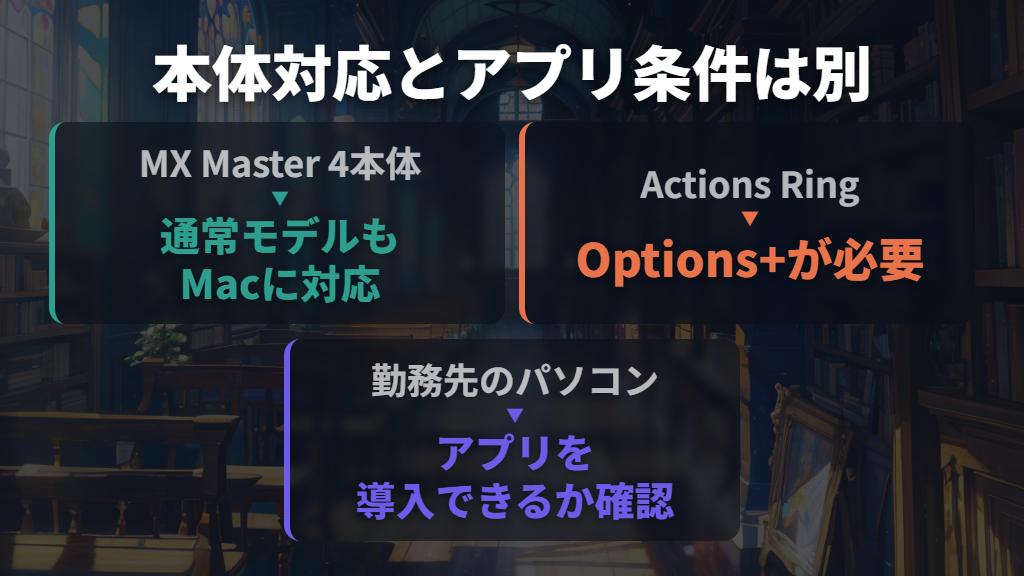
日本向けMX Master 4の発表資料には、対応OSとしてWindows 11以降、macOS 13以降、Linux、ChromeOS、iPadOS 15以降、Android 12以降が記載されています。
通常のMX Master 4もMacに対応しているため、Macで使うという理由だけで別の製品名を探す必要はありません。
ただし、マウス本体の対応OSと、カスタマイズ用アプリの対応条件は別です。2026年11月21日時点で、Logi Options+のダウンロードページはWindows 10以降用とmacOS 14以降用を案内しています。
とくにmacOS 13は本体の対応一覧にあっても、現在配布されているMac用アプリの条件には届きません。Logi Options+公式ダウンロードページ
Actions Ringの利用にはOptions+が必要で、触覚フィードバックのカスタマイズもWindows/macOS用アプリを使う案内です。「接続できるOSの一覧に載っている」ことだけを理由に、すべての追加機能が同じように使えるとは考えない方がよいでしょう。
新機能が購入目的なら、まずアプリを使う環境を基準に判断します。
勤務先のパソコンで使う場合も、Options+をインストールできるかが先です。アプリを導入できるなら、Excelの水平スクロールやPowerPointのズームなど、アプリ別のボタン設定を利用できます。導入の可否が分からないまま、カスタマイズ機能を前提に購入するのは避けたいところです。
Bluetooth・Logi Bolt接続と複数パソコンの切り替え
接続方法はBluetoothと、付属のLogi Bolt USB-Cレシーバーの2通りです。Bluetoothで接続するならパソコンのBluetooth設定からペアリングし、付属レシーバーを使うならパソコンのUSB-Cポートへ接続します。
先に手元のパソコンの端子を見ておくと、届いてから接続方法に迷いません。
Bluetoothの初期設定では、底面のスイッチをオンにしてLEDの高速点滅を確認します。接続準備に入っていない場合は、底面のEasy-Switchボタンを3秒間長押しし、パソコン側でMX Master 4を選択します。
短押しによるチャンネル切り替えと、長押しによるペアリング開始を区別するのがポイントです。
マウスは最大3台のコンピュータとペアリングでき、Easy-Switchボタンの短押しで切り替えます。2台目を登録するときは、使いたいチャンネルを選んでから3秒間長押しし、そのパソコンでペアリングします。
Options+でEasy-SwitchをActions Ringへ割り当てれば、画面上から切り替える方法も選べます。
WindowsとMacの間をカーソルで移動し、コピーしたテキストや画像、ファイルをもう一方へ貼り付けたい場合はFlowという機能があります。利用には両方のコンピュータへのOptions+のインストールと設定が必要です。
充電ケーブルは付属する?電池持ちはどのくらい?
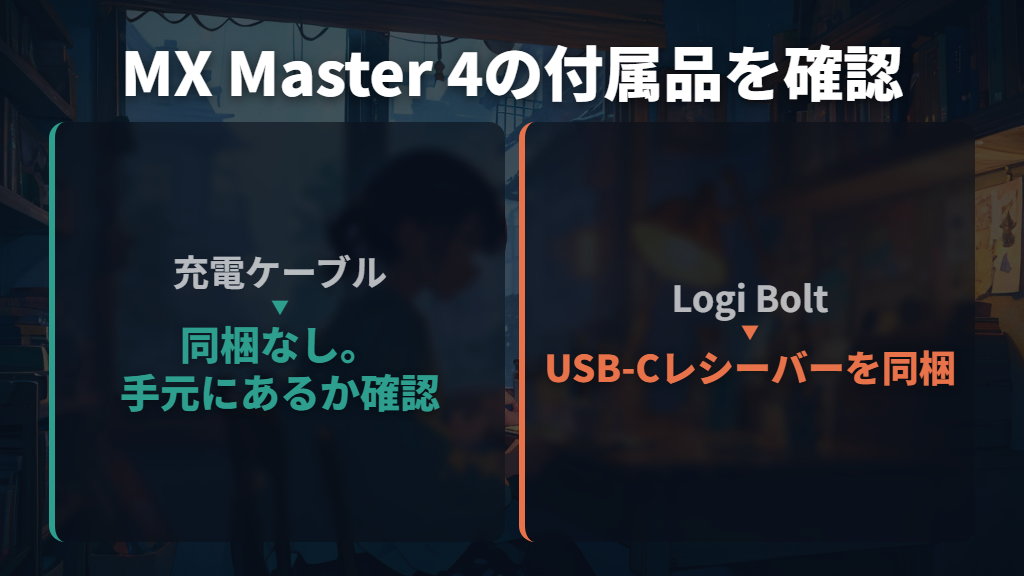
MX Master 4に充電ケーブルは同梱されません。日本向けの付属品は本体、Logi Bolt USB-Cレシーバー、保証規定です。レシーバーが付くことと、充電ケーブルが付くことを混同しないようにしましょう。充電は、ケーブルの一端をマウスのUSB-Cポート、もう一端をUSB電源へつなぐ方法です。
メーカーの目安は、フル充電で最長70日間、1分間の充電で3時間の使用。いずれも使用状況によって異なります。毎日の充電を前提にしない仕様ですが、70日間を一律に保証する数値ではありません。
バッテリーのためだけに3S Bluetooth editionから買い替える理由も強くなく、こちらもフル充電で最長70日間と案内されています。
サポートの充電案内では「最低3分の充電で、1日の使用に十分な電力」とも説明されています。これは発表資料の「1分で3時間」と説明単位が異なるため、1日を何時間と換算して予定を立てる必要はありません。急速充電の目安として捉え、残量は本体のLEDやOptions+の通知で見る使い方です。
サポートでは、上部LEDの赤表示を残量10%以下、緑の点滅を充電中と案内しています。Options+では低残量の警告も受け取れます。
新しい操作を楽しむためにも、購入時にはマウス本体だけでなく、手元に充電用ケーブルがあるかまで確認しておくと安心です。
ロジクールのマウスMX Master 4の選び方まとめ
この記事のまとめです。
- MX Master 4への買い替えは、触覚フィードバックと親指の専用パネルを使いたいかが判断の中心です。
- Actions RingはMX Master 3Sでも利用可能。4では専用パネルから呼び出し、触覚と組み合わせられます。
- 触覚フィードバックは特定の操作が対象で、Options+から強さやアプリ別のオン・オフを調整できます。
- MagSpeedは細かなスクロールと高速移動を切り替え可能。サムホイールはアプリごとに用途を変更できます。
- センサーは200~8,000 DPI、初期設定は1,000 DPI。ガラス面での動作には最小4mm厚の条件があります。
- 本体は150g。公式資料間で寸法の数値と寸法名に違いがあるため、厳密な収納条件は販売元への確認が必要です。
- 2026年11月21日の公式表示はMX2400GRが21,890円、MX2400GRdが割引価格18,905円。保証はそれぞれ2年と1年です。
- 通常版もMac対応ですが、本体はmacOS 13以降、現在配布のMac用Options+はmacOS 14以降と条件が異なります。
- Bluetoothと付属USB-Cレシーバーで接続でき、最大3台のパソコンをEasy-Switchで切り替えられます。
- 充電ケーブルは別途必要です。電池持ちは使用状況によりフル充電で最長70日間、急速充電は1分で3時間がメーカーの目安です。
参考にした情報
- MX Master 4ワイヤレスマウス | ロジクール
- ロジクール、次世代のフラッグシップマウス「MX MASTER 4」を発売
- 仕様 – MX Master 4 – Logicool サポート + ダウンロード
- mx-master-4-universal-web-qsg-jp.pdf
- MX Master 4ワイヤレスマウス | ロジクール
- MX ソフトウェア | ロジクール
- ロジクール、高機能ワイヤレスマウス「MX MASTER 3S Bluetooth edition」を発売
- はじめに – MX Master 4 – Logicool サポート + ダウンロード
- MX Master 4ワイヤレスマウス | ロジクール
- MX Master 3sワイヤレスマウス – 8Kオプティカルセンサー | Logicool
- Logi Options+ アプリ:マウス&キーボード用カスタマイズソフトウェアのダウンロード