ロジクールK855は、無線接続とテンキーレスを重視し、メカニカルキーボードの打鍵感を楽しみたい人に向く製品です。Bluetoothと付属のLogi Bolt USBレシーバーに対応し、最大3台の機器を切り替えて使えます。一方、静かな場所で使うなら、購入前に打鍵音を確かめたい一台です。
選ぶポイントは、音を許容できるか、テンキーが必要か、どの機器に接続するか。この記事では、メーカーの仕様と実機レビューの評価を分けながら、K855の特徴、接続・設定、よく比較されるK835との違いを順に見ていきます。
- K855が向く使い方と打鍵音の注意点
- 日本語配列・寸法・乾電池の仕様
- BluetoothとLogi Boltの接続・切り替え方法
- 設定アプリの条件とK835との選び分け
ロジクールK855の特徴と購入前に知りたい注意点
K855が向くのは無線・テンキーレス・打鍵感を重視する人
「ロジクール SIGNATURE K855」は、TTC製の赤軸スイッチを採用したワイヤレスメカニカルキーボードです。国内向けは88キーの日本語レイアウトで、右側のテンキーを省いた構成。グラファイトの型番はK855GRです。
配線を減らしながら、日本語配列のメカニカルキーボードを使いたい人の候補になります。

K855GR を探す
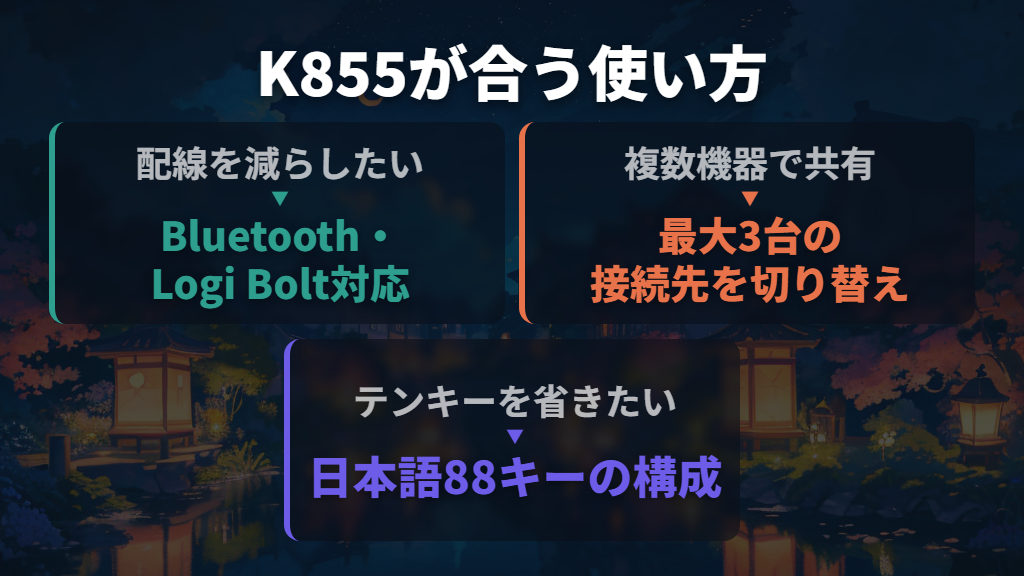
特に注目したいのが、最大3台の接続先を切り替えるEasy-Switchです。複数の機器でキーボードを共有したい使い方と相性のよい仕様で、接続方法もBluetoothとUSBレシーバーから選べます。見た目だけでなく、机の上の配線や機器の使い分けを変えたい場合に意味のある機能です。
| 重視すること | K855を選ぶ際の判断 |
|---|---|
| 配線を減らしたい | Bluetooth・Logi Boltによる無線接続が候補に合う |
| 複数の機器で共有したい | Easy-Switchで最大3台を切り替え可能 |
| テンキーを省きたい | 88キーの日本語テンキーレス |
| 静かな環境で使いたい | 打鍵音を実際に確かめてから判断 |
| テンキーを頻繁に使う | テンキーを省いた構成が作業に合うかを優先 |
私は、K855を選ぶなら「無線で使いたい」という希望があるかを最初に考えます。メカニカルという点だけなら有線のK835も比較できますが、機器を切り替える使い方まで求めるなら、K855の特徴がはっきりします。
赤軸の滑らかな入力が特徴。ただし打鍵音は要確認
K855のキーは、メーカーが滑らかな入力を特徴として案内する赤軸(リニア)です。仕様はキーストローク4±0.4mm、押下圧45±15g。湾曲したプロファイルと角度の付いたキーも採用しています。薄さを優先するより、キーを押し込む感触を重視したい人が検討する製品です。
ただし、滑らかな打鍵感と静かさは分けて考えましょう。ITmediaの実機レビューは、K855の軽快なタイプ感を評価する一方で、静音性を低く評価しています。赤軸という名称だけを見て、静音性まで期待して購入するのは避けたいところです。
音の好みには違いもあります。公式ストアに掲載された購入者レビューには、カチャカチャした音を好み、プライベート用として満足しているという声があります。これは利用者の感想ですが、K855では打鍵音そのものを楽しめるかが評価を分けることを示しています。
自分だけの部屋で音を楽しむ使い方と、隣に人がいる職場で使う場合では、求める条件が変わります。静かさが購入条件なら、店頭で普段に近い速さで入力し、文字キーだけでなくEnterやスペースも含めた音を確かめるのがおすすめです。

打鍵音が好みに合うかを判断するための確認で、赤軸だからという理由で省かないようにしましょう。
日本語88キーのテンキーレス。寸法と収納方法も確認
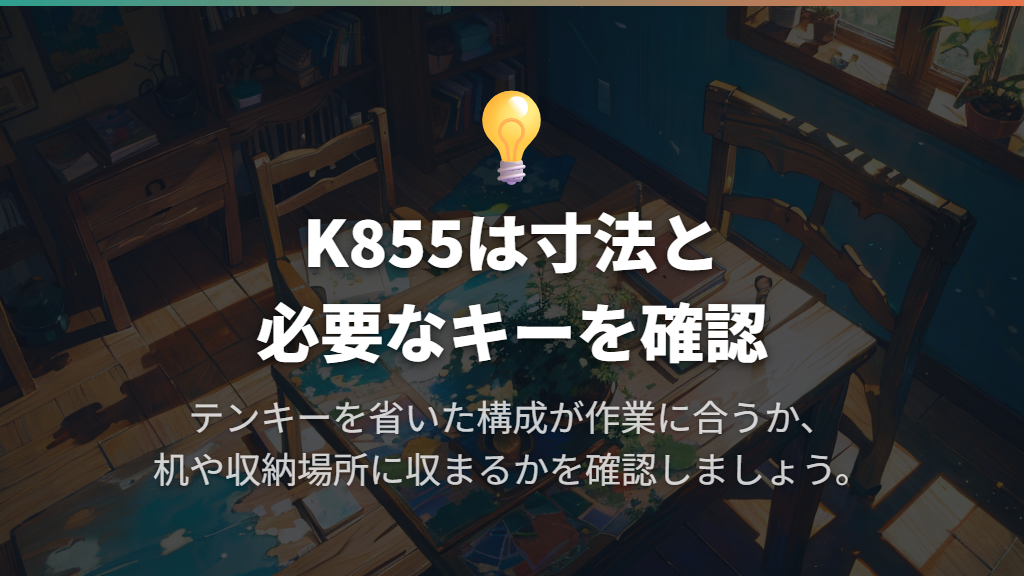
K855は、テンキーを省きながら独立したカーソルキーと6つの機能キーを備えています。ITmediaの実機紹介でも、素直なテンキーレスレイアウトとして紹介されています。コンパクトさを求めつつ、カーソルキーなどの独立した配置も残したい場合に注目したい構成です。
キーピッチは19mm。テンキーレスという名前だけで小ささを判断せず、机に置く本体の寸法も見ておきましょう。公式ストアのサイズ表記は355.2×38.8×138.8mmです。一方、ITmediaは幅355.2×奥行138.8×高さ38.8mmと説明しています。
掲載順が異なるため、収納棚などへの収まりを判断する場合は、奥行と高さの対応を販売店に確認すると確実です。
角度は4°と8°に調節できます。また、メーカーは本体を垂直に立てて保管できる点も案内しています。仕事が終わったらキーボードを片付け、同じ机で別の作業をしたい人には、使用中の大きさとあわせて見ておきたい特徴です。
一方、表計算などで独立したテンキーを使うことが購入条件なら、その部分を省く構成を受け入れられるかが先です。机がすっきりすることだけで決めず、普段使うキーを残せるかで考えましょう。K855は「キー数を減らしてでもテンキーレスにしたい」という希望がある場合に選ぶほうが納得できます。
電源は単4形乾電池2本。USBレシーバー接続と有線は別
K855は単4形乾電池2本で動作し、電池寿命はメーカー公称で最大36か月です。電池は装着済みで同梱されます。USBケーブルで本体を充電する方式を探している人は、購入前にこの電池式という条件を押さえておきましょう。最大36か月という表記を、必ずその期間使える約束として扱わないことも大切です。
商品仕様にある「接続I/F:USB」は、付属のLogi Bolt USBレシーバーを使う接続とあわせて読む必要があります。メーカーのセットアップ案内も、パソコンにレシーバーを差し込む手順です。USBという文字だけで、キーボード本体とパソコンをケーブルでつなぐ方式だと判断しないようにしましょう。
K855は、電源に乾電池、通信にBluetoothまたはLogi Boltを使う構成として検討する製品です。電池を使わず、USB有線接続を購入条件にするなら、後半で比較するK835のほうが希望に合います。接続方式と電源方式を分けて見ると、仕様欄のUSB表記にも迷いにくくなります。
ロジクールK855の接続・設定とK835との選び分け
BluetoothとLogi Boltの選び方。Unifyingには非対応
接続方法は、使う機器のBluetooth対応状況とUSBポートの条件で選びます。K855にはLogi Bolt USBレシーバーが付属するので、レシーバー接続のために最初から別売品を追加する必要はありません。Bluetoothを使う場合は、機器側の設定画面から接続します。
| 接続方法 | 接続時の条件 | 検討しやすい使い方 |
|---|---|---|
| Bluetooth Low Energy | 対応機器のBluetooth設定から接続 | USBレシーバーを使わずに接続したい |
| Logi Bolt | 付属のUSB-Aレシーバーを接続 | パソコンのUSBポートにレシーバーを差して使いたい |
| Unifying | K855は非対応 | 手持ちのUnifyingレシーバーの流用は不可 |
注意したいのは、ロジクール製のUSBレシーバーなら何でも使えるわけではないことです。メーカーはK855のUnifying非対応を明記し、Logi Bolt対応製品は他のロジクールUSBレシーバーとペアリングできないと案内しています。
以前のキーボードやマウスのレシーバーを、そのまま流用する前提で購入しないようにしましょう。
1つのLogi Boltレシーバーには、対応デバイスを最大6台接続できると案内されています。ただし、これはレシーバー側に登録する対応機器の数です。K855のEasy-Switchで切り替える接続先は最大3台。この2つの台数は対象が違います。
初回接続と最大3台の切り替えはどう行う?
新品を付属のLogi Boltレシーバーで使い始める手順は、K855の公式セットアップ案内に掲載されています。レシーバーは箱の中央にあると案内されているので、本体だけを取り出して梱包を片付けないようにしましょう。
- パッケージからLogi Boltレシーバーを取り出し、パソコンに差し込みます。
- キーボード背面のタブを引き出します。キーボードが自動的にオンになります。
- Windowsでは、そのまま使用を開始できます。MacではFn+Oを3秒間押し、Mac用レイアウトを有効にします。
Bluetoothでの初回接続は、背面のタブを引き出した後、接続する機器のBluetooth設定を開き、一覧から「Signature K855」を選ぶ流れです。こちらはレシーバーを差し込む方法ではないので、接続方法に応じて手順を使い分けます。
登録後の機器切り替えにはEasy-Switchを使います。ITmediaの実機レビューでは、F1~F3に割り当てられたEasy-Switchキーで接続先を切り替え、新しい機器を登録するときは該当キーを長押ししてペアリングする操作が紹介されています。
初回のBluetooth接続と、登録済み機器の切り替えは別の操作として覚えておくとよいでしょう。
Easy-Switchは、複数の登録先から入力先を選ぶ機能です。「最大3台」という仕様を、3台へ同じ文字を同時入力する意味に読み替えないようにしましょう。パソコン同士などで共有したい場合も、まず各機器の対応OSと接続方式を照合したうえで使います。
対応OSとLogi Options+の条件、Fキー設定を確認
K855は複数のOSに対応しますが、接続方式によってメーカーの掲載対象が異なります。公式ストアでは、Logi Bolt接続にWindows 10・11以降、macOS 10.15以降、Chrome OS、Linuxを掲載。
Bluetooth接続には、これらに加えてAndroid 8.0以降を掲載しています。
さらに、キーボード本体の対応OSと設定アプリの動作条件は別です。2026年10月23日時点で、Logi Options+の公式ダウンロードページはWindows 10以降用、macOS 14以降用を案内しています。
K855の商品仕様にmacOS 10.15以降とあるからといって、現行の設定アプリも同じ条件で使えるとは判断できません。
Fキーの使い方にも特徴があります。公式セットアップ案内では、初期状態でメディアキー機能が割り当てられ、Fn+Escで通常のファンクションキーへ戻せると説明されています。Fキーをよく使う人は、購入後にまずこの切り替えを把握するとよいでしょう。
| キー | 初期割り当ての例 |
|---|---|
| F4 | 検索 |
| F6 | 絵文字 |
| F7 | 画面キャプチャー |
| F8 | マイクのミュート/ミュート解除 |
| F9 | 再生/一時停止 |
| F10~F12 | サウンドのミュート、音量を下げる・上げる |
Logi Options+ではF4~F12をカスタマイズできます。公式ストアではアプリを無料でダウンロードできることと、K855が従来のLogicool Optionsには非対応であることも案内しています。設定に使うのは「Options+」です。
すべてのキーを自由に変更できる製品だと期待せず、メーカーが案内する変更範囲を前提に検討しましょう。
K835との違いは接続方式。価格と国内保証も含めて選ぶ
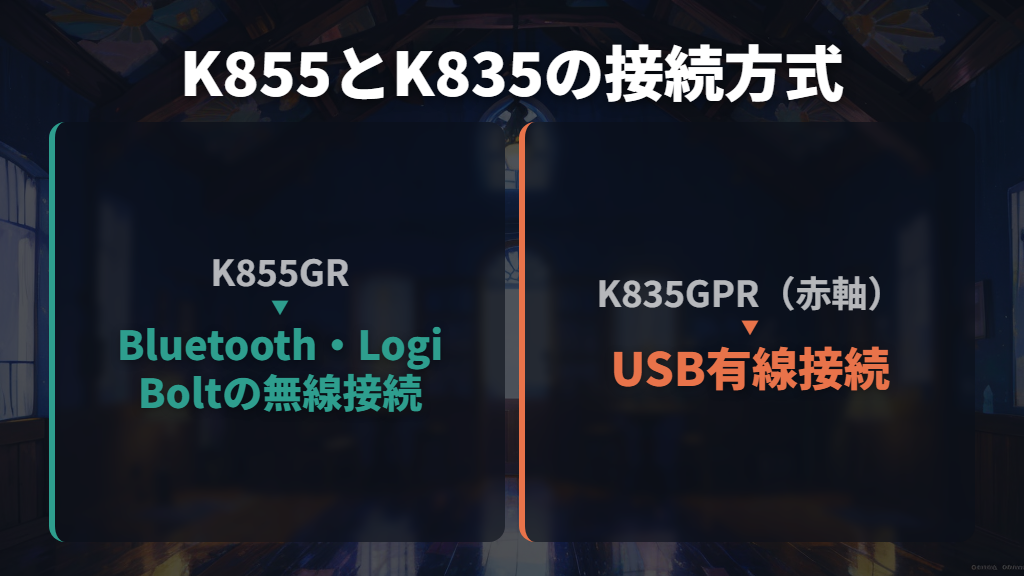
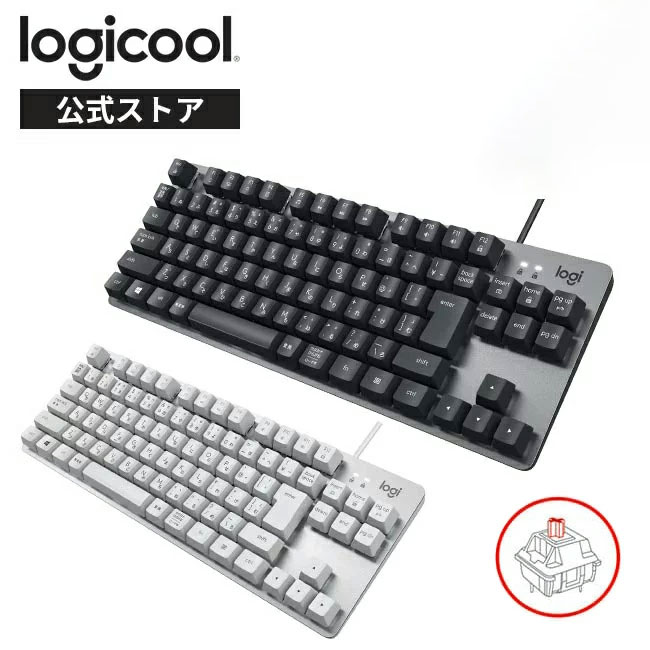
比較候補の「ロジクール テンキーレス メカニカルキーボード K835(Redリニア)」は、有線接続のメカニカルキーボードです。ここではグラファイトの赤軸モデルK835GPRと比較します。同じテンキーレスでも、K855は無線と機器切り替え、K835GPRはUSB有線接続という違いがあります。
| 比較項目 | K855GR | K835GPR(赤軸) |
|---|---|---|
| 接続方式 | Bluetooth Low Energy/Logi Bolt | USB有線 |
| キー構成 | 日本語88キー、テンキーレス | 日本語配列、テンキーレス |
| 本体幅 | 355.2mm | 355mm |
| 電源・接続上の条件 | 単4形乾電池2本を使用 | USB有線、ケーブル長1.5m |
| 複数機器の切り替え | Easy-Switchで最大3台 | 比較する公式商品案内はUSB有線接続を掲載 |
| 公式に掲載されたOS | Windows、macOS、Chrome OS、Linux。BluetoothではAndroidも掲載 | Windows 7、8、10以降、Surfaceで動作と掲載 |
机に置く幅だけを見ると、両機種は近いサイズです。K835からK855へ変える理由を考えるなら、幅の小ささより、ケーブルをなくしたいか、機器を切り替えたいかが中心になります。逆に、Windowsパソコン1台でUSB有線接続を使いたいなら、K835GPRが比較候補です。
Mac用として選ぶ場合は、K835のWindows向け案内をK855と同じ対応範囲には扱わないようにしましょう。
価格は古いレビューにある金額を、そのまま現在の予算にしないほうがよいでしょう。2026年10月23日時点で、Yahoo!ショッピングのロジクール公式ストアはK855を13,210円と表示する一方、掲載された4色すべてを在庫なしとしています。
これは同店の表示価格であり、その金額で直ちに購入できるという意味ではありません。購入時は希望する色の価格と在庫を一緒に見ます。
国内保証の条件も購入先選びに関わります。公式ストアはK855を国内正規品・2年間無償保証として販売し、日本国内で購入した国内正規品に限って、保証期間内の保証対象になると案内しています。また、Logitech製品は日本国内での保証対象外と明記しています。
安さだけで選ばず、国内正規品か、保証条件が希望に合うかまで確認しましょう。
ロジクールK855の選び方まとめ
この記事のまとめです。
- K855は無線接続と日本語テンキーレスを重視する人の候補
- TTC製赤軸を採用するが、静かさが条件なら打鍵音の確認が必要
- 88キー構成で、独立したカーソルキーを備える
- 寸法の掲載順に注意し、収納時は奥行と高さを取り違えない
- 単4形乾電池2本を使用し、電池寿命は公称最大36か月
- Bluetoothと付属のLogi Boltレシーバーに対応し、Unifyingは非対応
- Easy-Switchは最大3台の登録先から入力先を切り替える機能
- Logi BoltでMacに初回接続するときは、公式案内に従いFn+Oを3秒間押す
- 本体の対応OSと現行Logi Options+の動作条件は分けて確認
- FキーはFn+Escで切り替え、Options+ではF4~F12をカスタマイズ可能
- 無線と機器切り替えならK855、WindowsでUSB有線接続を求めるならK835GPRが比較候補
- 購入時は希望色の価格・在庫と国内正規品の保証条件を照合
参考にした情報
- コスパ最高! メカニカルキーボードの入門に適したロジクール「SIGNATURE K855」を試す(1/5 ページ) – ITmedia PC USER
- はじめに – Signature K855 – Logicool サポート + ダウンロード
- 【楽天市場】ロジクール SIGNATURE K855 ワイヤレス メカニカル キーボード テンキーレス 赤軸 リニア Logi Bolt Bluetooth Unifying非対応 無線 K855GR K855OW K855RO K855BG 国内正規品 2年間無償保証:ロジクール 公式ストア
- テンキーレス・有線メカニカルキーボード「K835」発売
- 【楽天市場】ロジクール 有線 メカニカルキーボード K835GPR K835OWR 赤軸 リニア テンキーレス メカニカル キーボード 有線 有線キーボード K835 国内正規品 2年間無償保証:ロジクール 公式ストア
- logicool(ロジクール) キーボード メカニカルキーボード SIGNATURE K855 テンキーレス Bluetooth 無線 Logi Bolt K855GR K855OW K855BG K855RO 国内正規品 2年間無償保証 : ロジクール公式ストア – 通販 – Yahoo!ショッピング
- Logi Options+ ソフトウェア | ロジクール
- コスパ最高! メカニカルキーボードの入門に適したロジクール「SIGNATURE K855」を試す(2/5 ページ) – ITmedia PC USER