iPadにモニターやUSB機器をつなぎ、充電しながら使いたい。そんな用途なら、HDMI・USB・PD給電に対応したドッキングステーションが候補になります。持ち歩くなら本体に直接つなぐ一体型、机で画面の高さや角度も整えたいならスタンド型を軸に選ぶとよいでしょう。
先に押さえたいのは、ドックの端子が充実していても、iPad側の対応条件は別にあることです。特に外部モニターは「同じ画面を映す」と「別のアプリを置いて作業する」で条件が変わります。まず対応機種と必要な機能を整理し、そのあとでAnkerの一体型・スタンド型を比較していきます。
- iPadの端子・世代と装着条件
- 外部モニターの表示方法と対応機種
- PD給電とUSB-Cポートの役割
- 直接続型541と販売終了のスタンド型551の比較
iPad用ドッキングステーションを選ぶ前に確認したいこと
USB-C端子とiPadの世代を先に確認する
最初に見るのは、手持ちのiPadがUSB-C搭載モデルかどうかです。AppleがUSB-Cポートでの充電・接続を案内している機種には、次のモデルがあります。「iPad Pro」「iPad Air」というシリーズ名だけで判断せず、世代や搭載チップまで照合しましょう。
| シリーズ | USB-C搭載モデル |
|---|---|
| iPad Pro | 11インチ第1〜第4世代、12.9インチ第3〜第6世代、M4・M5モデル |
| iPad Air | 第4・第5世代、M2・M3・M4モデル |
| iPad mini | 第6世代、A17 Proモデル |
| iPad | 第10世代、A16モデル |
ただし、これはiPad側の端子の一覧です。個々のドッキングステーションについては、メーカーの対応機種・装着条件を別に見る必要があります。たとえばAnker 541はUSB-C搭載iPad専用です。
また、Smart Keyboard以外のiPad Pro用ケースは、厚みによって使用できない場合があると案内されています。端子とケース、両方が購入時の判断材料です。
Lightning搭載iPadでは、ここで紹介するUSB-C接続モデルとは分けて考えます。Anker 541もLightning搭載iPadには非対応です。
モニターへの出力が目的なら、AppleはLightning – Digital AVアダプタまたはLightning – VGAアダプタを使う方法を案内しています。アダプタの追加ポートを使えば、ディスプレイへ接続しながら充電する構成も可能です。
外部モニターはミラーリングと拡張表示を分けて考える
外部モニターにつないだときの表示には、iPadと同じ内容を映すミラーリング、対応アプリによるセカンドスクリーン、複数のアプリウインドウを置ける拡張ディスプレイがあります。大画面で動画を見ることと、iPadとモニターで別々のアプリを使うことは、同じ条件ではありません。
別画面で作業したい場合は、Appleが案内する拡張ディスプレイ対応機種を確認します。

対応モデルではアプリやウインドウを画面間で移動できますが、互換性のあるケーブルまたはアダプタも必要です。
| シリーズ | Appleが案内する拡張ディスプレイ対応モデル |
|---|---|
| iPad Air | 第5世代、11インチ・13インチのM2・M3・M4モデル |
| iPad Pro 11インチ | 第3・第4世代、M4・M5モデル |
| iPad Pro 12.9インチ | 第5世代以降 |
| iPad Pro 13インチ | M4・M5モデル |
ステージマネージャが使えることだけでも判断できません。AppleのiPadOS 26向け案内では、ステージマネージャ自体の対応機種と、外部ディスプレイへアプリやウインドウを移動できる機種を分けています。
「ステージマネージャ対応」と書かれていても、外部画面での作業まで同じように対応するとは限らないわけです。
HDMI出力の上限もiPadによって異なります。Appleの案内では、HDMI 2.0対応アダプタを使う場合、iPad Pro、iPad AirのM2・M3・M4と第5世代、iPad miniのA17 Pro、iPadのA16は4K/60Hzに対応。
一方、iPad Air第4世代、iPad mini第6世代、iPad第10世代は4K/30Hzです。ドック側の「最大4K/60Hz」だけで、手持ちのiPadでも同じ出力になるとは判断しないようにしましょう。
充電はPDの最大入力と端末への出力を分けて見る
モニターやUSB機器を接続しながらiPadを充電したいなら、パススルー充電への対応が選択条件です。Anker 541と551は、データ転送やHDMI接続など、ハブとして使っている間も接続端末を充電できると案内しています。ただし、どちらも充電器は別売りです。
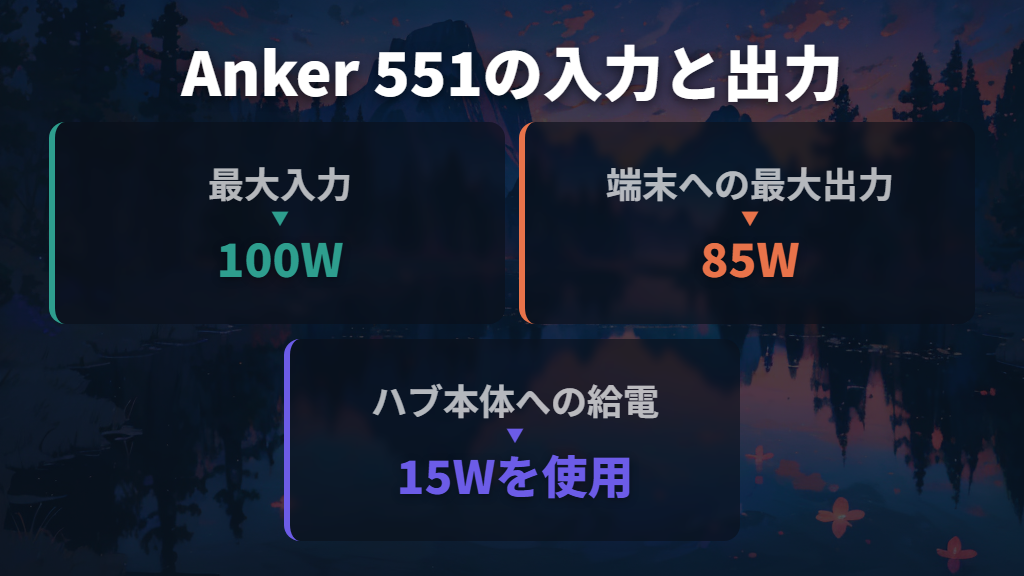
製品名や仕様に大きなW数が書かれていても、それが入力側の値なのか、端末へ供給できる出力側の値なのかを分けて読みます。Anker 551は最大入力100Wに対し、端末への最大出力は85W。メーカーはハブ本体への給電に15Wを使うと説明しています。
「100W対応」を、そのままiPadへ100W供給する意味にはできません。
また、ドックを使うための電源条件と、急速充電の条件が別に書かれている場合もあります。見る順番は、充電器の必要出力、充電用ケーブルの条件、ドックから端末への最大出力です。手持ちの充電器を使うつもりなら、本体価格とあわせてこの組み合わせを確認しておくと、追加購入の見落としを減らせます。
必要な端子は数よりも用途で選ぶ
「6in1」「8in1」という数を比べる前に、つなぎたい機器を挙げてみましょう。AppleはUSB-C搭載iPadへの接続例として、外付けストレージ、キーボード、オーディオインターフェイス、USB – Ethernetアダプタなどを案内しています。
必要な端子は、写真を取り込む人と、キーボード中心に作業する人とで変わります。
- HDMIモニターやテレビにつなぐ:HDMI端子と、iPad側・ドック側それぞれの出力条件を見る
- USB-A接続の機器を使う:USB-A端子の数と、データ転送などの対応用途を見る
- カメラのカードから取り込む:SD・microSDスロットの有無と対応カードを見る
- 有線イヤホンを使う:3.5mmオーディオジャックの有無を見る
特にUSB-Cは、同じ形でも用途を読み分けたい端子です。Anker 541のUSB-CポートはPD入力とデータ転送の兼用ですが、Anker 551のPD対応USB-C充電ポートはデータ転送に対応しません。
USB-C接続のストレージを使いたい場合は、「USB-Cポートあり」という表記だけでは足りないのです。
この2製品では、増設側のUSB-Cポートからの映像出力にも対応していません。モニター接続はHDMI端子を使う構成で考えます。一方、Appleは対応するUSB-CディスプレイをiPadへ直接つなぐ方法も案内しており、接続中にiPadを充電できるディスプレイもあります。
目的が画面出力と充電だけなら、モニター側の機能も先に見ておくとよいでしょう。
一体型・ケーブル型・スタンド型を使う場所で決める
iPad本体に直接つなぐ一体型は、接続用ケーブルを挟まず、本体まわりをまとめたい人向けです。ロジテックも、直接続タイプはiPadと一体化するデザインで持ち運びやすく、見た目もすっきりすると説明しています。反面、購入時にはケースを装着した状態で取り付けられるかが大切になります。
ケーブル接続型は、周辺機器の置き場所を調整したい場合の選択肢です。すでに使っているスタンドを残したいなら、ハブとスタンドを別々に選ぶ構成も考えられます。USB-CハブにもHDMIやSD接続を備えるものがあるため、「ハブだからUSB端子しか増やせない」と名前だけで候補から外す必要はありません。
机で使う時間が長く、画面の高さや角度も調整したいならスタンド型が候補です。Anker 551はスタンドとハブを組み合わせ、使わないときは折りたためる構造。iPad本体へ直接付ける小型ハブとは、持ち歩く際の大きさや重さも違います。端子の数が近くても、まず設置方法を決めると比較する軸がはっきりします。
iPad向けドッキングステーションを比較|551は販売終了
携帯性を重視する541と、販売終了のスタンド型551を比較
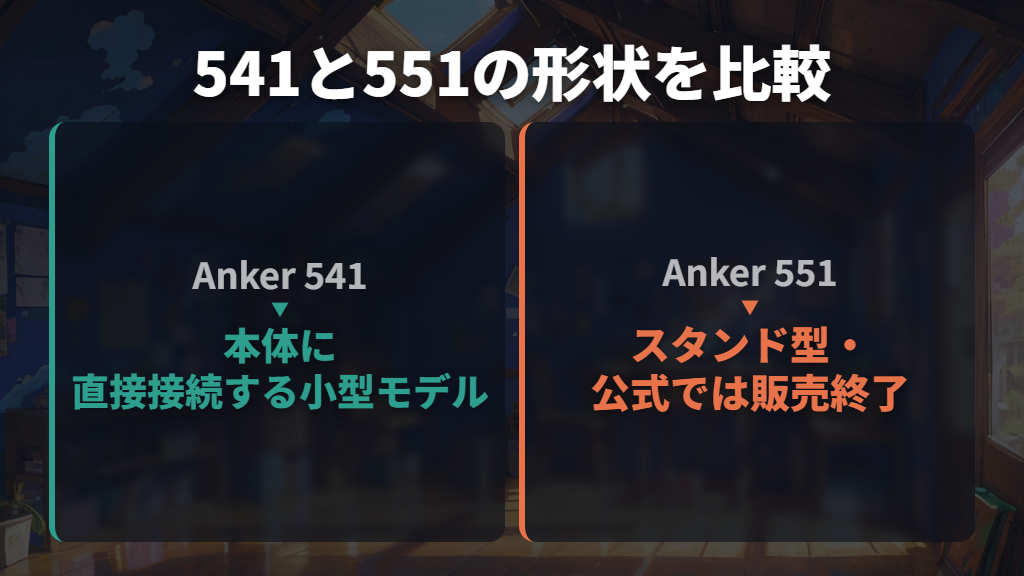
ここでは、直接続の小型モデル「Anker 541 USB-C ハブ (6-in-1, for iPad)」と、スタンド型の「Anker 551 USB-C ハブ (8-in-1, Tablet Stand)」を比較します。
選ぶ基準は、携帯性、画面の設置方法、USB-A端子の必要数、増設側USB-Cポートでデータ転送をしたいかどうかです。
| 比較項目 | Anker 541 USB-C ハブ (6-in-1, for iPad) | Anker 551 USB-C ハブ (8-in-1, Tablet Stand) |
|---|---|---|
| 形状 | iPad本体に直接接続 | スタンド型・付属USB-Cケーブルで接続 |
| サイズ | 約105×28×10mm | 約143×141×28mm・折りたたみ時 |
| 重さ | 約45g | 約650g |
| HDMI | 最大4K/60Hz | 最大4K/60Hz |
| データ転送用USB-A | 1ポート・5Gbps | 2ポート・最大5Gbps |
| 増設側USB-C | PD入力・5Gbpsデータ転送に対応 | PD入力用。データ転送には非対応 |
| パススルー充電 | 最大60W | 最大入力100W・最大出力85W |
| カードスロット | SD・microSD | SD・microSD |
| 音声端子 | 3.5mmオーディオジャック | 3.5mmオーディオジャック |
| 公式ストア表示 | 6,490円(税込) | 9,990円(税込)の掲載あり・販売終了 |
| 製品型番 | A8363041:シルバー/A83630A1:グレー | A83870A2:ブラック |
価格は2026年10月18日の公式オンラインストア表示です。551の9,990円は、販売終了と表示された商品ページの掲載価格です。どちらも充電器は別売りで、HDMIの数値は製品側の最大値。iPad側の出力上限や、拡張ディスプレイへの対応を上書きするものではありません。
541を購入候補として検討する際は、充電器を含めた費用と、手持ちのiPadで実現できる表示方法を確認しましょう。
Anker 541は持ち歩きとUSB-Cデータ転送を重視する人向け
Anker 541 USB-C ハブ (6-in-1, for iPad)は、USB-C搭載iPadに直接つなぐ小型モデルです。USB-A、HDMI、SD・microSD、オーディオ端子をまとめながら、増設側USB-Cでもデータ転送に対応しています。
USB-C接続の機器を使う予定がある人には、551との大きな違いになる部分です。

Anker Anker 541 USB-C ハブ (6-in-1, for iPad) を探す
ただし、USB-Cポートに映像出力機能はありません。USB-C to HDMIケーブルをこのポートへ挿してディスプレイにつなぐことはできず、映像は本体のHDMIポートを使います。また、USB-Aポートもデータ転送用で、充電や映像出力には非対応です。
複数の端子があっても、どこへ挿しても同じ働きになるわけではありません。
装着面では、Smart Keyboard以外のiPad Pro用ケースは厚みによって使えない場合があると案内されています。画面保護フィルムを使う場合には、Ankerロゴが裏向きになるよう製品を回転させて使う指定もあります。
一体型のすっきりした形を優先するなら、普段のケースやフィルムを含めて装着条件を見るのがポイントです。
公式の対応機種欄には、iPad Air第4・第5世代、iPad mini第6世代、iPad Proの複数世代などが掲載されています。新しいiPadについては、この記載だけで個別の適合を確定できません。端末の世代を照合したうえで候補にしてください。
急速充電を行う場合は、別売りの30W以上出力できる充電器が必要です。
Anker 551は販売終了|高さ・角度を調整できるスタンド型

Anker 551 USB-C ハブ (8-in-1, Tablet Stand)は、公式商品ページで販売終了と表示されています。iPadを置くスタンドと接続端子を一体化した製品で、画面の角度や高さを調整でき、タブレットとは付属USB-Cケーブルで接続します。
スタンド型の構成を知るための参考例として比較できます。

USB-A端子は2つあり、USB-A機器を複数つなぎたい場合の候補になります。一方、PD対応USB-C充電ポートは充電入力用で、USB-Cストレージをつなぐためのデータポートとしては使えません。
説明書の図でも、タブレットへつなぐアップストリームポートと、充電器をつなぐPD入力ポートが分けられています。
電源については、製品ページで通常使用に20W以上、急速充電には45W以上の充電器を使うよう案内されています。説明書のPD入力ポートの説明は45〜100WのUSB PD対応充電器を指定しているため、これから用意するなら、この範囲を基準に検討するとよいでしょう。
最大85Wの出力条件については、公式FAQで100W出力可能なUSB PD充電器と付属ケーブルの使用を案内しています。
折りたたんで収納できるものの、重量は約650gです。小型ハブをiPadと一緒に持ち歩きたい用途なら541が候補になります。販売終了の551は、机で画面位置を調整できるスタンド型のサイズや重さを比較する際の参考にできます。
551はiPadやWindowsタブレットなどへの対応を案内していますが、利用する場合は手持ちの端末との適合を個別に確認しましょう。
iPad用ドッキングステーション選びのまとめ
この記事のまとめです。
- 最初にiPadのUSB-C・Lightningの違いを確認し、シリーズ名だけでなく世代まで照合する
- USB-C搭載でも、ドック側の対応機種やケース装着条件は別に確認する
- 同じ画面を映すミラーリングと、アプリを別画面に置く拡張表示を分けて選ぶ
- 拡張表示は対応するiPad Air・iPad Proと、互換性のある接続機器が必要
- HDMIの最大4K/60Hz表記だけで判断せず、iPad側の出力上限も見る
- 充電しながら使うにはパススルー充電への対応と、別売り充電器の条件を確認する
- PDの最大入力と端末への最大出力を区別し、Anker 551は入力100W・出力85Wが上限
- USB-Cのデータ転送は541が対応。551のPD入力ポートは充電専用で、両製品とも増設側USB-Cからの映像出力には非対応
- Anker 541は携帯性を重視する候補。ケース・保護フィルムの条件があり、急速充電には30W以上の充電器が必要
- Anker 551は販売終了。高さ・角度を調整できるスタンド型の参考例で、急速充電には45W以上、説明書では45〜100WのUSB PD対応充電器を指定
参考にした情報
- ドッキングステーションを用意してiPadを快適に使おう!使いやすいおすすめ製品の特長
- USB-C Hubs, Docks and Adapters Guide | Belkin
- iPadでステージマネージャのオン/オフを切り替える – Apple サポート (日本)
- ケーブルを使ってiPadをディスプレイに接続する – Apple サポート (日本)
- Anker 541 USB-C ハブ | USBハブの製品情報 | Anker Japan 公式オンラインストア
- iPadのUSB-Cポートで充電・接続する – Apple サポート (日本)
- Anker 551 USB-C ハブ (8-in-1, Tablet Stand) | USBハブの製品情報 | Anker Japan 公式オンラインストア
- Anker 551 USB-C ハブ (8-in-1, Tablet Stand)に関するよくある質問 | Anker サポートセンター | Anker Japan 公式オンラインストア
- アプリを外部ディスプレイに移動する – Apple サポート (日本)
- A8387Manual.pdf
- 拡張ディスプレイに対応しているモデル – Apple サポート (日本)