ゲーミングデスク周りの便利グッズは、いま邪魔になっている物や、不便な動作から選ぶのがおすすめです。モニターの台座が場所を取るならアーム、電源タップや配線が散らかるならトレー、ヘッドホンを机に置きっぱなしにするならホルダーが候補になります。
私なら、最初に「マウスを動かす場所」「使わない物の置き場所」「ケーブルの行き先」を決めます。この記事では、その目的に合う6つの購入候補を紹介します。見た目だけで選んで取り付けられなかった、ということがないように、机の厚さや機器の接続条件も一緒に見ていきましょう。
- 困りごと別に選ぶ便利グッズ6種
- 操作スペースと収納先の使い分け
- 配線収納・ケーブル固定・USB増設の違い
- 購入前に照合したい寸法と取り付け条件
ゲーミングデスク周りの便利グッズは困りごとから選ぶ
最初に揃える物は「何が邪魔か」で決める
最初から一式を揃えるより、困っている場所に合う物を一つ選ぶと、購入の目的がはっきりします。たとえば、モニターの台座でマウスの置き場所が狭い場合と、マウスパッドの端が操作の邪魔になる場合では、候補が変わります。前者は台座をなくせるモニターアーム、後者は操作面の大きなマウスパッドです。
| いまの困りごと | 優先したい便利グッズ | 選ぶときの軸 |
|---|---|---|
| モニターの台座が場所を取る | モニターアーム | モニター重量・取り付け穴・天板条件 |
| マウスパッドの操作面が狭い | 大型マウスパッド | 設置面積・表面の摩擦・裏面素材 |
| ヘッドホンや小物を机に置いてしまう | クランプ式ホルダー | フックの向き・天板厚・収納物の寸法 |
| 電源タップやケーブルが散らかる | ケーブルトレー | 収納サイズ・耐荷重・固定方法 |
| 外したケーブルの置き場所がない | ケーブルホルダー | ケーブルの太さ・固定方法 |
| USBポートを手近に増やしたい | USBハブ | 接続端子・ポート数・給電条件 |
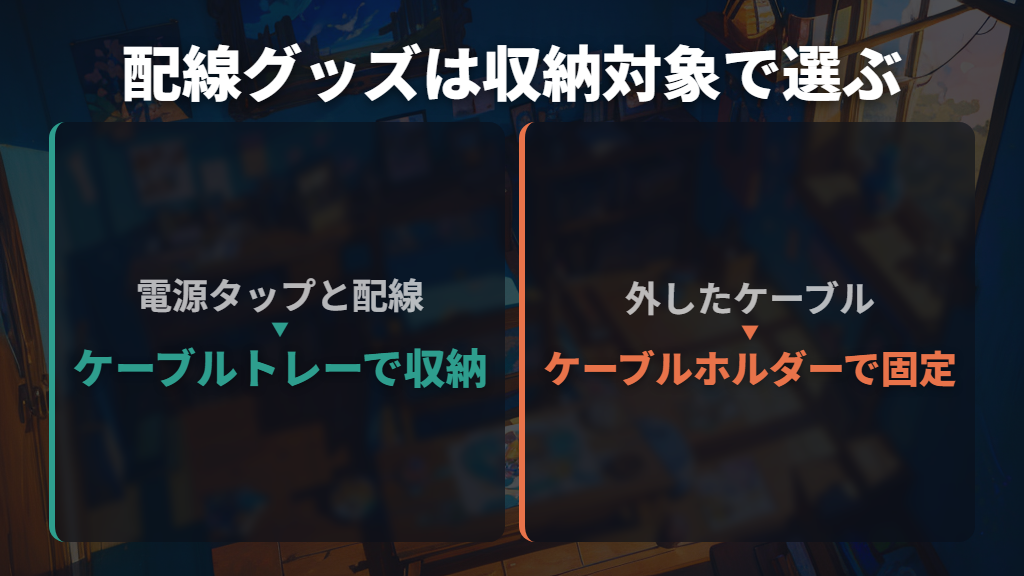
配線の整理でも、「タップごと収納したい」のか、「一時的に外したケーブルを留めたい」のかを分けて考えます。ケーブルトレーは電源タップとケーブルの収納用、ケーブルホルダーはケーブルを固定するための物。見た目が似た収納グッズを増やすより、置き場所を作りたい対象から選ぶのが私のおすすめです。
台座をなくして机を広く使うならモニターアーム
モニターの台座が操作スペースを圧迫しているなら、サンワサプライのモニターアーム 100-LA018が候補です。モニターを浮かせて設置し、台座が占めていた場所を使えるようにする製品。水平に大きく伸縮する3関節の構造で、ガスシリンダーによる高さ調節にも対応しています。
適合を見るときは、画面のインチ数だけで決めないこと。説明書では、取り付けるディスプレイの重量を2〜10kg、背面のネジ穴間隔を75×75mmまたは100×100mmとしています。軽いモニターにも下限があるため、「10kgより軽ければよい」という選び方にはなりません。
モニター側の仕様と、両方の条件を照らし合わせます。
100-LA018の対応重量は購入前に確認が必要です。 公式説明書は2〜10kgですが、直営Yahoo!店の商品情報には2〜15kgという記載もあります。同ページのタイトルは2〜10kg表記で、表示が一致していません。
10kgを超えるモニターへの対応を前提に購入せず、販売元に購入対象品の条件を確認してください。
取り付けボルトの長さも、モニターごとに確認する項目です。説明書は、長すぎるボルトによる破損と、短すぎるボルトによる固定不足を警告しています。モニターの説明書やメーカー案内に合う長さを使いましょう。
また、100-LA018は画面が天板の外に出る状態での使用を避け、位置調整は必ず両手で行うよう指定されています。可動範囲の広さと、使用できる配置は分けて考える必要があります。

サンワサプライ モニターアーム 100-LA018 を探す
操作面を広く取りたいなら大型マウスパッド
キーボードとマウスを大きな一枚の上に配置したい人には、ロジクールのG840 ゲーミングマウスパッドが候補になります。特大の布製マウスパッドで、適度な表面摩擦と裏面のラバーベースを採用。小さなマウスパッドの範囲に配置を合わせることが不便なら、検討したいタイプです。
ロジクール G840 ゲーミングマウスパッド G840 を探す
型番G840の国内発売資料に記載された寸法は、400×900mm、厚さ3mmです。机に置く際は、長辺900mm・短辺400mmの面積を確保できるかが判断の出発点。キーボードを置く位置と、残したいマウスの操作範囲を実際の天板上で見比べてみましょう。
大きな一枚を敷いても、その上を小物で埋めれば、マウス用の空間は残りません。
G840は、表面の質感をロジクールGマウス向けに調整した製品です。メーカーは、ラバーベースがクロスの寄りを防ぎ、マウスとキーボードの安定性を支えると説明しています。購入時には大きさだけでなく、布の操作面と適度な摩擦を求めているかも考えたいところ。

机上の配置を広げる目的と、マウスを滑らせる感触の好みを、両方の選択基準にできます。
ヘッドホンと小物の定位置にはクランプ式ホルダー
ヘッドホンを机に寝かせて置いているなら、サンワサプライのクランプ式ヘッドホンホルダー 200-STN063BKが候補です。フックに加え、収納ポケットと小さなトレイを備えた製品。ヘッドホンだけでなく、メガネやリモコン、文房具などの置き場所もまとめて作りたい人に向いています。
サンワサプライ クランプ式ヘッドホンホルダー 200-STN063BK を探す
フックは内向き・外向きのどちらにも設置できます。机の下へ収納したいか、机の外側から手に取りたいかで、向きを考えられるのが特徴です。ただし、向きによって取り付けられる天板の厚さが変わります。「最大40mm」という説明だけで決めず、使う向きに対応した条件を見る必要があります。
具体的な厚さは後半の比較表にまとめました。
ヘッドホンフック部は、吊り下げ部分の幅55mmまで、重さ5kgまでが対応条件です。ドリンクホルダー部については、公式の対応機種欄が「幅5cmまでのドリンク」と案内しています。飲み物の置き場所を主目的にするなら、手持ちの容器が合うかを先に確認したい製品。
私は、まずヘッドホンと小物の収納先として選び、飲み物も置く場合は容器の寸法を別に照合する考え方をおすすめします。
ゲーミングデスク周りの便利グッズで配線・接続を整える
電源タップごと収納するならケーブルトレー
電源タップとケーブルをまとめて収納したい人には、サンワサプライのケーブルトレー 200-CT008BKが候補です。机の背面にクランプで固定するスチール製のトレーで、天板への穴開けを必要としません。配線を目隠ししながら、電源タップの置き場所を机に追加する用途です。
本体サイズは約幅60×奥行10×高さ17.8cm、総耐荷重は5kg。幅だけを見て選ぶのではなく、収納予定のタップやケーブルと、奥行方向の収まりも見比べます。
机の裏に幅60cmの置き場所を足す製品なので、天板の端に何もないことを前提にせず、すでに付けているアームなどとの位置関係まで考えておきたいところです。
底面にはケーブルやタップを逃がしやすい配線口があり、スチール部分にはマグネット製品を取り付けられます。配線を収納する箱としてだけでなく、磁石付きのタップやホルダーを取り付けたい場合にも検討できます。
ただし、後で紹介する粘着固定のケーブルホルダーなど、すべての整理用品が磁石で取り付くわけではありません。組み合わせる物の固定方法は、それぞれの仕様で判断します。
外したケーブルを手元に残すならケーブルホルダー
充電ケーブルなどを外した後、そのまま机から落ちたり、置き場所がなくなったりするなら、ケーブルを留める物が候補です。エレコムの太いケーブルでもまとめるケーブルホルダー(クリップタイプ) EKC-CCH01BKは、最大直径約8mmのケーブルに対応。
メーカーは、充電ケーブルのほか、HDMIやLANケーブルの固定用途も案内しています。
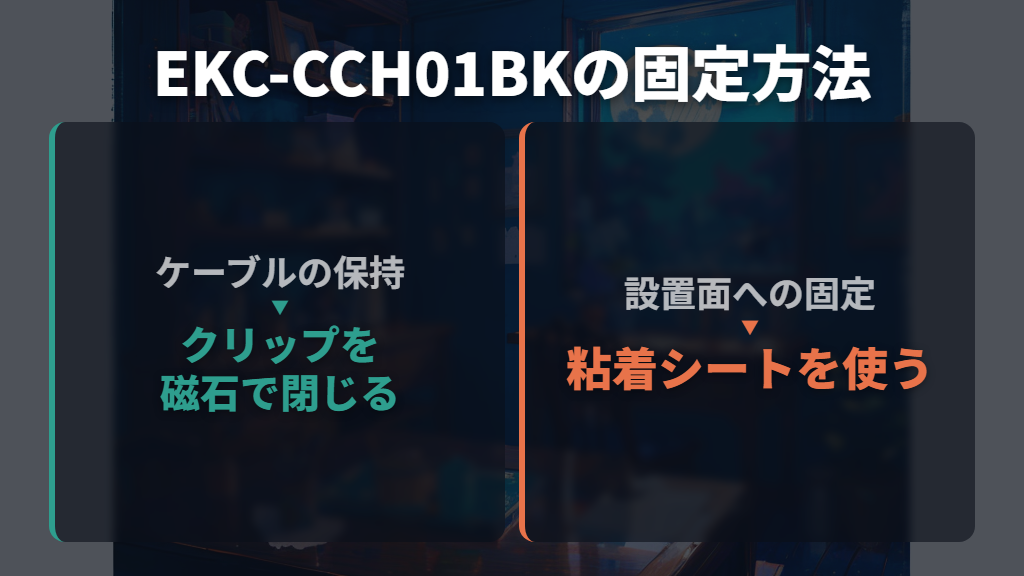
選ぶ際に区別したいのが、磁石を使っている場所です。この製品は、クリップをマグネットで閉じてケーブルを保持する構造で、設置面への固定には粘着シートを使います。磁石付きという言葉から、スチールの机にそのまま吸着する製品だと考えないようにしましょう。
土台部分は360度回転し、設置場所に合わせてケーブルの向きを変えられます。
内容物はホルダー3個と予備粘着シート2枚。ホルダー本体は直径約31mm、高さ約20mm、貼り付け面は直径約22mmです。細いケーブルを留める場合でも、ホルダーを置くための面積は必要になります。机の端に置きたいケーブルが何本あるかを考え、ケーブルの太さと設置場所を決めてから選ぶとよいでしょう。
タップ全体を収納するトレーとは、担当する範囲が異なります。
USBハブは端子と給電条件をセットで選ぶ
USBポートを増やし、机の近くに接続場所を作りたいなら、エレコムのUSB3.0ハブ(4ポートマグネット付き)U3H-T410SBKが候補になります。パソコンにつなぐ側はUSB-A、周辺機器側もUSB-Aの4ポートです。
USB-C端子の機器をそのまま差す用途とは条件が異なるので、まず端子の形を合わせます。
前面に3ポート、側面に1ポートという配置で、幅のあるUSB機器を接続しやすい構成です。本体裏面にはスチールデスクなどの側面へ固定するための磁石があり、パソコン接続用ケーブルは約1m。ハブを置く場所からPCまで届くかと、磁石で固定できる設置面があるかを見ておきます。
木製の天板に磁石で固定できるという仕様ではありません。
付属ACアダプターを使うセルフパワーと、バスパワーの共用タイプですが、給電条件は同じではありません。USB3.0接続時の供給可能電流は、次のように分かれています。複数機器をつなぐ際は、ポート数だけでなく、接続機器の消費電流とこの条件を照合します。
| U3H-T410SBKの使用条件 | 4ポート合計 | 各ポート |
|---|---|---|
| USB3.0接続・セルフパワー時 | 3,600mA以内 | 900mA未満 |
| USB3.0接続・バスパワー時 | 720mA以内 | 180mA未満 |
メーカーは、付属ACアダプターを接続することで、消費電力の大きなポータブルHDDなどにも安定した電源供給が可能と説明しています。使用するのは付属の専用ACアダプターです。また、本製品はUSBポート増設用で、メーカーはスマートフォンやタブレットの充電をおすすめしていません。
手元のUSB接続場所を増やす用途と、充電器を追加する用途を分けて選びましょう。
まとめ買い前に天板厚と取り付け位置を照合する
今回のクランプ式グッズは、同じ机に挟む方式でも対応する天板厚が違います。机の厚さを一度測ったら、買いたい物をその値に照らし合わせましょう。特に200-STN063BKは、フックを向ける方向によって条件が変わります。商品名に「クランプ式」とあることだけでは、取り付けられるかを判断できません。
| 製品・取り付け方 | 対応する天板厚 |
|---|---|
| 100-LA018・クランプ固定 | 10〜50mm |
| 200-STN063BK・フックを外向きに設置 | 10〜40mm |
| 200-STN063BK・フックを内向きに設置 | 10〜30mm |
| 200-CT008BK・クランプ固定 | 0.5〜4.5cm |
次は、机の上だけでなく裏側を含めて、取り付け位置を決めます。モニターアーム、幅60cmのトレー、ヘッドホン用のフックをどこへ配置するかを並べて考えるのがポイントです。それぞれが天板厚の条件を満たしていても、同じ取り付け場所を重ねて使う前提にはできません。
すでにある机の部材や周辺機器との干渉も、実際の取り付け位置で確かめます。
最後に、置く物・留める物・接続する物を対応させます。ヘッドホンなら吊り下げ部分の幅、ケーブルなら外径、USBハブなら端子と給電条件です。
便利グッズの数を増やすことより、机の中でそれぞれの役割を決めることを優先しましょう。
まず一番困っている場所に一つ追加し、残った不便に合わせて次を選ぶ。その順番なら、購入候補を絞る理由も明確になります。
ゲーミングデスク周りの便利グッズ選びのまとめ
この記事のまとめです。
- 最初の一つは、台座・配線・小物など、いま邪魔になっている物から選ぶ
- 100-LA018はモニターの台座をなくして机上を広く使う候補
- 100-LA018は対応重量の表示に不一致があり、購入対象品の条件を販売元に確認する必要がある
- G840は400×900mm・厚さ3mmの大型マウスパッドで、設置面積と操作範囲を照合する
- 200-STN063BKはヘッドホンと小物の収納候補で、フックの向きにより対応天板厚が変わる
- 200-CT008BKは電源タップとケーブルを収納する幅60cm・総耐荷重5kgのトレー
- EKC-CCH01BKは最大直径約8mmのケーブルに対応し、設置面への固定は粘着シート式
- U3H-T410SBKはPC側・機器側ともUSB-Aで、4ポートを備えるUSBハブ
- USBハブは給電方式による電流条件を確認し、U3H-T410SBKをスマホ充電用として選ばない
- まとめ買いの前に、天板厚だけでなく各グッズの取り付け位置と干渉も確かめる
参考にした情報
- 200-STN063BK クランプ式ヘッドホンホルダー バッグハンガー ドリンクホルダー カップホルダー ヘッドホンフック 収納ポケット 机 PCデスク 棚 金属製 リモートワーク ブラック | 通販ならサンワダイレクト
- 200-CT008BK ケーブルトレー ケーブルオーガナイザー 幅60cm クランプ固定 スチールタイプ 配線受け 電源タップ ケーブル収納 ブラック | 通販ならサンワダイレクト
- USB3.0ハブ(4ポートマグネット付き) – U3H-T410SBK
- 100-LA018 モニターアーム デスクマウント ディスプレイアーム 34インチ(2kg~10kg)まで対応 シルバー|サンプル無料貸出対応 |サンワダイレクト
- 100-LA018_m.pdf
- 太いケーブルでもまとめるケーブルホルダー(クリップタイプ) – EKC-CCH01BK
- USB3.0ハブ(4ポートマグネット付き) | エレコムダイレクトショップ本店はPC周辺機器メーカー「ELECOM」の直営通販サイト
- ロジクール G840 エクストララージ (XL) ゲーミングマウスパッド | ロジクール G
- 特大サイズの「G840 XLゲーミング マウス パッド」日本発売を決定
- SANWA SUPPLY(サンワサプライ) モニターアーム ガス圧 ガススプリング シルバー 銀 34インチ対応 ディスプレイアーム モニタースタンド クランプ式 サンワダイレクト 1画面 シングル 100-LA018 : サンワダイレクト – 通販 – Yahoo!ショッピング