ゲーミングPCとモニターを接続するときは、まずPC側の挿す場所を確認しましょう。グラフィックボードを搭載したデスクトップPCでは、グラフィックボード側の映像出力端子につなぐのが基本です。HDMIやDisplayPortなど、PCとモニターの両方に対応する映像ケーブルを1本選びます。
画面が映ったら、Windowsで解像度とリフレッシュレートまで確認すると、接続後の設定も進められます。この記事では、最初の配線から「信号なし」の確認、2台のモニターを使う方法まで順に説明します。Windowsの操作はWindows 11を中心に紹介します。
- グラフィックボード側へつなぐ基本の配線
- 希望の解像度・Hzに合う端子とケーブル
- Windows 11の表示設定と映らない場合の確認点
- USB Type-Cの対応条件と2台接続の設定
ゲーミングPCとモニターの接続方法|端子とケーブルの選び方
グラフィックボード搭載デスクトップはボード側の映像出力端子に接続する
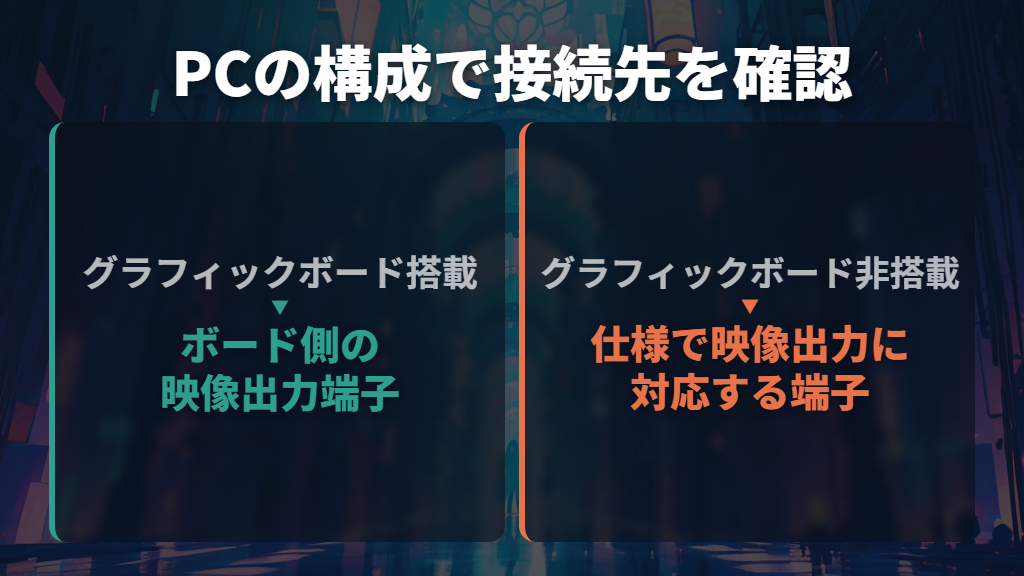
デスクトップPCの背面には、マザーボード側とグラフィックボード側の両方に映像端子がある場合があります。同じ形のHDMI端子でも、接続先まで同じとは限りません。グラフィックボード搭載PCなら、そのボードにあるHDMIまたはDisplayPortなどを使います。
見分ける手掛かりは、背面の拡張スロット側に独立した映像端子があるかどうかです。ただし、ドスパラも「グラフィックボード搭載構成の可能性がある」という案内にとどめています。「背面の下側なら必ず正解」と位置だけで決めず、PCの構成や接続案内と照らし合わせましょう。
一方、グラフィックボードを搭載しないPCでは、製品仕様で映像出力に対応するとされているマザーボード側の端子を使います。つまり、接続先は「ゲーミングPC」という呼び方ではなく、実際の構成で判断するもの。初めての接続では、ケーブルを買い足す前にここを確かめるのがおすすめです。
HDMIとDisplayPortは希望の解像度・Hzに合わせて選ぶ
ケーブル選びは、両機器に共通する端子と、使いたい解像度・リフレッシュレートの対応条件で決めます。「ゲーム用だからDisplayPort一択」「HDMIならどれでも同じ」とは考えず、モニターの型番ごとの案内を優先しましょう。
| 接続方法 | 選ぶときの条件 | 買う前に見る点 |
|---|---|---|
| HDMI同士 | PCの出力とモニターの入力がHDMIに対応 | 希望の解像度・Hzに対応する接続条件と指定ケーブル |
| DisplayPort同士 | 両機器がDisplayPortに対応 | モニターが指定するケーブルとグラフィックボードの対応 |
| 変換ケーブル・アダプター | 両機器の端子がそろわず、対応する変換方法がある | 端子の組み合わせ、解像度・Hz、接続台数の条件 |
具体例として、ZOWIEの公式FAQでは、HDMI/DP端子のみを搭載する144/165Hzモデルに、付属のHDMI 1.4/2.0ケーブルまたはDP 1.2ケーブルを使うよう案内しています。
一方、同FAQの240/280Hzモデルでは付属のDP 1.2ケーブル、360/400Hzモデルでは付属のDP 1.4ケーブルを指定。必要な接続はモデル群によって異なります。
これはZOWIEの対象モデルについての案内で、すべてのモニターに当てはまる規格表ではありません。手持ちのモニターでも、最大Hzの数字だけでなく、その数字を使える接続方法まで確認します。
また、DisplayPortの変換アダプターにはパッシブ型とアクティブ型があり、解像度やHz、台数によって必要なものが変わる場合があります。端子の形が合うことだけで選ばないのがポイントです。
電源を切って配線し、モニターの入力先を合わせる
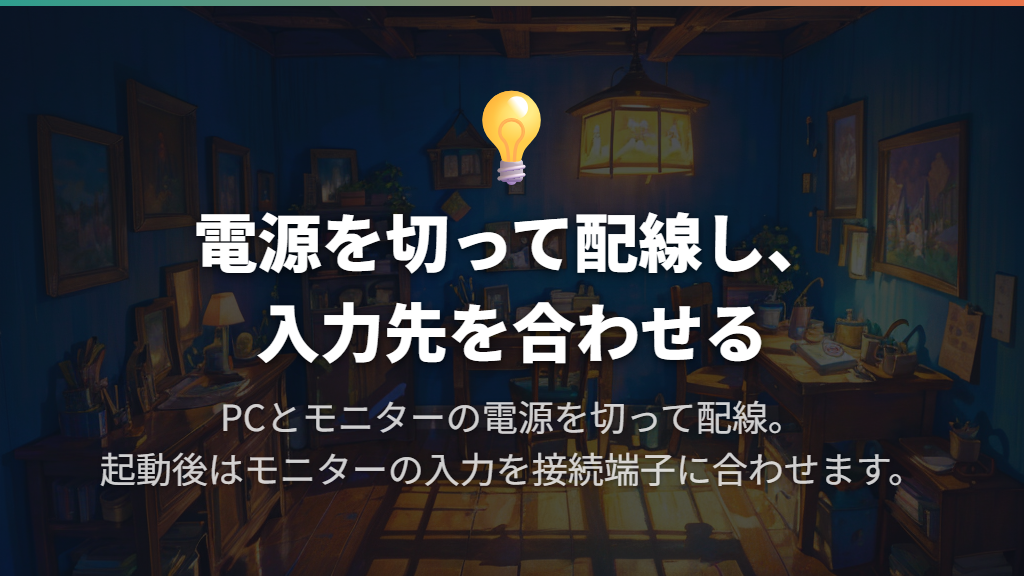
HDMIやDisplayPortでつなぐ場合は、映像ケーブルに加えてモニターの電源接続も必要です。電源アダプターが付属するモニターでは、その接続も確認します。配線作業はPC本体とモニターの電源を切った状態で行い、ケーブルを無理に押し込まないようにしましょう。
- PCとモニターの電源が切れていることを確かめます。
- PCの適切な映像出力端子と、モニターの入力端子を映像ケーブル1本で接続します。
- キーボードやマウスなど、必要な周辺機器を接続します。
- 各機器の案内に従って電源を接続し、PCとモニターの電源を入れます。
- モニターの入力選択を、接続したHDMIまたはDisplayPortなどに合わせます。
PC1台とモニター1台を通常の映像ケーブルでつなぐなら、HDMIとDisplayPortを両方挿す必要はありません。ドスパラは、この1対1の接続では端子に合う映像ケーブルを1本だけ使うよう案内しています。箱に複数種類のケーブルが入っていても、全部を接続するという意味ではないのです。
なお、挿したあとにコネクタの金属部分が少し見えていても、それだけで接続不良とは限りません。機器やケーブルによって形状が異なるためです。映像が正常で接続が途切れず、大きなぐらつきもないかを見ます。金属部分を隠すために、さらに力を加える必要はありません。
ゲーミングノートのUSB Type-Cは映像出力への対応を確認する
ゲーミングノートPCでUSB Type-Cを使うときは、端子の形だけで映像を出せると判断しないでください。ASUSのノートPC向け案内でも、データ転送と映像出力に対応するもの、データ転送のみのものなどを区別しています。USB Type-Cがあることと、外部モニターへ出力できることは別の確認項目です。
仕様では「映像出力」や「DisplayPort Alt Mode(DP Alt Mode)」への対応を探しましょう。ASUSは、端子横のマーク、公式製品ページのスペック、製品マニュアルで対応機能を調べる方法を案内しています。
マークがない端子でも機能を備える例があるため、印が見当たらないだけで非対応とは決めず、型番に対応する仕様へ進みます。
USB Type-Cでポータブルモニターへ直接つなぐ場合は、PC側だけでなくモニター側の対応も必要です。ASUSのFAQでは、両方のDP Alt Mode対応を確かめ、モニター付属のUSB Type-Cケーブルで接続を試すよう案内しています。
また、別途電源入力端子があるポータブルモニターでは、電源の接続を推奨しています。
ゲーミングPCとモニターの接続後の設定|映らない場合と2台接続
Windows 11で解像度と文字の大きさを整える
画面が表示されたら、Windowsの「設定」→「システム」→「ディスプレイ」を開きます。複数台をつないでいる場合は、先に「識別」で画面番号を確かめ、設定したいモニターを選びましょう。別のモニターを選んだまま数値を変更しないよう、ここで対象を合わせます。
「ディスプレイの解像度」は、通常「推奨」と表示された値を選ぶのが基本です。Microsoftは、モニター本来の解像度より低くすると文字が鮮明でなくなったり、表示が中央に小さく収まって周囲が黒くなったり、引き伸ばされたりする場合があると説明しています。
映っていても、文字や画面の見え方に違和感があるなら、この項目を見てみましょう。
文字やアプリの大きさは、同じ設定画面の「スケールとレイアウト」にある「スケール」で変更できます。こちらもMicrosoftは、通常は「推奨」の選択を勧めています。解像度とスケールを分けて見れば、画面の表示がおかしいのか、文字の大きさを調整したいのかに応じて設定できます。
144Hzなどのリフレッシュレートは「詳細表示」で設定する
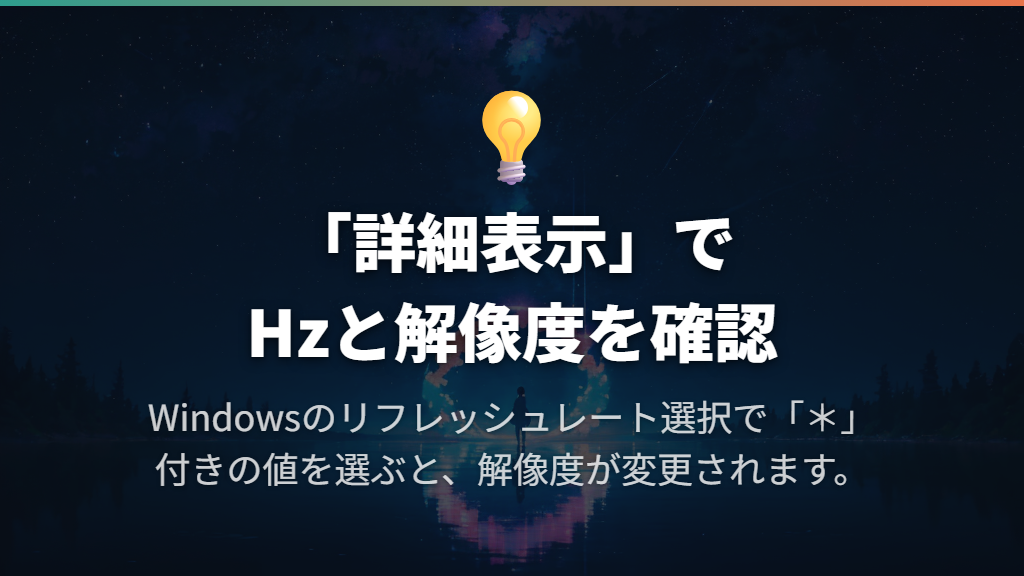
リフレッシュレートは、画面の画像が1秒間に更新される回数です。単位はHzで、例えば60Hzなら1秒間に60回更新します。モニターの仕様に144Hzや165Hzと書かれていても、接続後はWindowsで現在の設定を見ておきましょう。
- 「設定」→「システム」→「ディスプレイ」→「詳細表示」を開きます。
- 対象モニターの「ディスプレイ情報」で、現在の解像度とリフレッシュレートを確認します。
- 「リフレッシュレートの選択」から、使いたい値を選びます。
ここではHzだけでなく、解像度との組み合わせも大切です。Microsoftによると、選択肢の横にアスタリスク「*」がある値は、現在の解像度に対応していないリフレッシュレートです。それを選ぶと、選択したHzを実現するために解像度が変更されます。
数字が大きいものを選んだあとも、希望の解像度を保てているかを見ましょう。
希望のHzが選択肢にない場合は、モニターが指定する接続端子とケーブル、グラフィックボード側の対応、ドライバーの順に条件を照合します。ZOWIEの公式FAQも、対象モデルに合う付属ケーブルの使用やドライバー更新を案内し、高Hzモデルではグラフィックカードの対応確認も求めています。
高いHzのモニターへ交換すれば、どの接続でもその値を選べるというわけではありません。
「信号なし」で映らないときは電源・入力・接続先を確認する
初回接続で画面が映らないときは、まずモニターの電源、選択中の入力、PC側の接続先を見直します。ドスパラも、この3点を接続後の確認事項として挙げています。ケーブルが挿さっていても、モニター側で別の入力を選んでいれば、接続した映像を表示できません。
| 状態 | 先に見るところ |
|---|---|
| 電源ランプも点灯しない | 電源ボタン、モニターの電源ケーブル、付属電源アダプターの接続 |
| 電源は入るが「信号なし」などが出る | 選択中の入力、映像ケーブルの接続、PC構成に合う映像出力端子に挿しているか(グラフィックボード搭載PCはボード側、非搭載PCは製品仕様で映像出力に対応するマザーボード側) |
| 使っている途中で黒くなった | スリープや画面オフの状態ではないか |
| 接続を見直しても表示されない | 正常に使える別の映像ケーブルや、別のPCでの表示 |
ASUSは、複数の入力ポートがあるモニターでは、入力選択ボタンで正しい入力ソースを選ぶよう案内しています。入力選択ボタンがないモデルでは、メニューボタンからOSDメニューを開いて選択します。メニューボタンの位置はモデルによって異なるため、モニター本体の操作も確認してください。
基本の3点が合っているなら、ASUSが案内するように正常に動作する映像ケーブルで試し、続いてモニターを別のPCへつないで表示を比べます。ケーブルを交換したときだけ映るのか、別のPCでも映らないのかを分けて確かめるためです。
なお、電源ランプの色が示す状態はシリーズでも異なります。他社製品の色の説明を、そのまま手持ちの機種へ当てはめないようにしましょう。
2台接続では、Windowsで目的に合わせて「複製」や「拡張」を選ぶ
2台のモニターを使う基本形は、PCから各モニターへそれぞれ映像ケーブルをつなぐ方法です。ドスパラのFAQでも、HDMIとDisplayPortを使うデュアルディスプレイ接続例を示しています。
例えば、対応する端子があれば1台目をDisplayPort、2台目をHDMIで接続でき、2本を同じ種類にそろえる必要はありません。
ただし、映像端子の数だけ同時表示できるとは限りません。PCの構成によって接続できる最大数が異なり、端子に空きがあってもビデオカードドライバーの機能によって台数が限られる場合があります。

HDMIが1個しかなくても、ほかの映像出力とモニターの入力が対応するかを先に確認し、変換機器が本当に必要か判断しましょう。
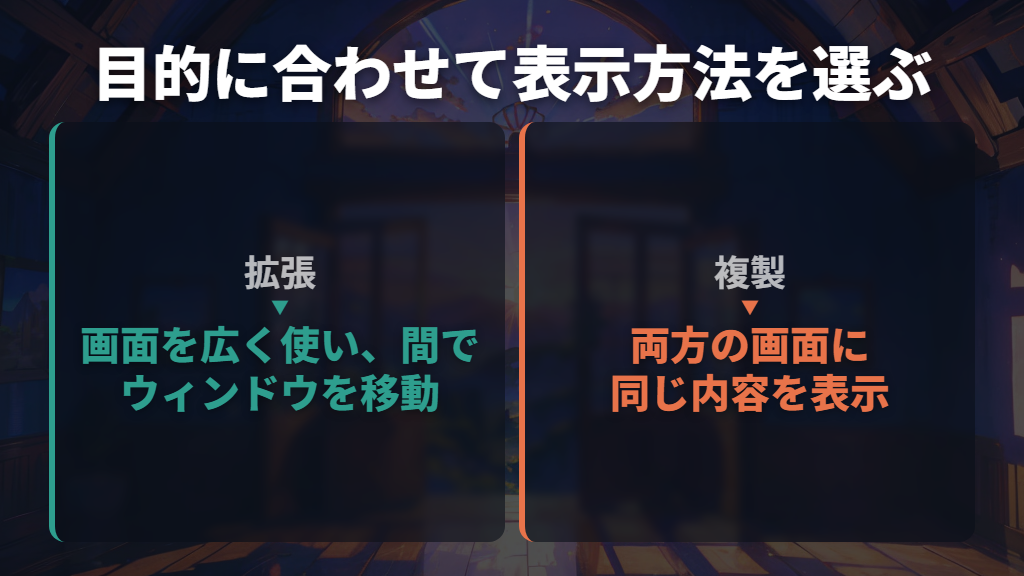
配線が済んだら「Windowsキー+P」で表示方法を選びます。2画面を広く使い、画面の間でウィンドウを移動したいなら「拡張」。両方へ同じ内容を表示したいなら「複製」です。ノートPCから外部モニターだけへ表示したい場合は、「セカンドスクリーンのみ」という選択肢もあります。
左右の画面へマウスが思った方向に移動しない場合は、「設定」→「システム」→「ディスプレイ」で配置を整えます。「識別」で実物の番号を確かめ、設定画面のディスプレイを机上の並びに合わせてドラッグし、「適用」を選びます。そのあと画面間でマウスポインターを動かし、移動方向を確かめましょう。
接続した2台目が設定画面に出てこないときは、「ディスプレイ」内の「複数のディスプレイ」を開き、「検出」を試します。認識できたら、解像度とリフレッシュレートも対象画面を選んで確認します。配線、表示モード、画面配置まで整えば、2台の接続設定は一通り完了です。
ゲーミングPCとモニターの接続方法まとめ
この記事のまとめです。
- グラフィックボード搭載デスクトップでは、ボード側の映像出力端子へ接続する
- グラフィックボード非搭載PCでは、仕様上映像出力に対応するマザーボード側端子を使う
- HDMIとDisplayPortは、両機器の端子と希望の解像度・Hzに合わせて選ぶ
- 変換アダプターは形状だけでなく、解像度・Hz・接続台数の対応条件も確認する
- 電源を切って配線し、通常の1対1接続では映像ケーブルを1本使う
- USB Type-Cは映像出力への対応を調べ、直接接続するモニター側の方式も合わせる
- Windows 11の解像度とスケールは、通常「推奨」の値を基本にする
- Hzは「詳細表示」で設定し、アスタリスク付きの値では解像度が変わる条件に注意する
- 映らない場合は電源・入力・PC構成に合う接続先から確認し、別ケーブルや別PCで表示を比べる
- 2台接続は同時出力の対応を確かめ、画面を広く使うなら「拡張」と配置を設定する
参考にした情報
- Windows で複数のモニターを使用する方法 | Microsoft Support
- Windows でモニターのリフレッシュ レートを変更する | Microsoft Support
- [ディスプレイ] USB-C®ポートがポータブルディスプレイの表示に対応しているかどうかを確認する方法 | サポート 公式 | ASUS 日本
- [モニター][トラブルシューティング] モニターの電源を入れても画面が表示されない | サポート 公式 | ASUS 日本
- モニターのリフレッシュレートを最大値(144Hz、165Hz、240Hz、280Hz、360Hz、400Hz、540Hz、600Hz)に設定する方法 | ZOWIE Japan
- Windows で画面の解像度とレイアウトを変更する | Microsoft Support
- パソコン本体背面、各コネクタと端子の接続方法 | ドスパラ サポートFAQ よくあるご質問
- [ノートPC] USB Type-C ポートの対応する機能の確認方法 | サポート 公式 | ASUS 日本