BenQモニターの設定は、まず本体の操作ボタンや5方向コントローラーから行います。色の好みが合わないZOWIEなら「標準」モードを試し、明るさは使用環境に合わせて調整。144Hz・165Hzなどのリフレッシュレートは、Windows側でも設定します。
ただし、BenQというメーカー名が同じでも、使える機能や設定ソフトは機種によって異なります。この記事では、基本操作と用途別の調整を先に説明し、その後に設定できない原因、保存・リセットの方法を紹介します。具体的な機種名を添えた手順は、その対象機種向けの案内です。
- 本体メニューから始める基本操作
- 用途に合わせた明るさ・色・FPS機能の調整
- Windows側のHz設定と機種別の制限
- 対応ソフトの選択と保存・リセットの手順
BenQモニターの設定方法と用途別の調整
設定メニューは本体の操作ボタンから開く
最初に使うのは、モニター本体の操作ボタンです。ZOWIEの公式案内では、OSDコントロールキーまたは5方向コントローラーを押して入力オプションを確認する手順が示されています。GW2790QTでは、5 wayコントローラーで各種設定を変更できます。
専用ボタンから特定のメニューを直接開く機種もあります。たとえばEW270Q・EW2790Uのシナリオメニューは、背面のシナリオホットキーを押して表示。同じキーを繰り返し押すか、5-wayコントローラーで移動してシナリオを選びます。
この操作を、ほかのBenQモニターにも共通する手順とは考えないでください。
画面が映っていない場合は、色や明るさの前に入力設定を確認します。BenQのMac接続ガイドでは、ジョイスティックまたはボタンでOSDメニューの入力設定へ進み、接続に合う入力ソースを選ぶよう案内しています。
DisplayPortで接続しているなら、ZOWIEの案内でもDisplayPortが選択可能かを確認する流れです。
対応するS.Switchをすでに使っている場合は、本体ボタンの代わりにスクロールホイールと戻るボタンで設定メニューを操作できます。入力切替ボタンも備えています。ただしS.Switchは特定の対応モニター向けで、どのBenQモニターにも接続できるコントローラーではありません。
色は用途に合うモードを選んでから調整する
ZOWIEで「初期設定の色が派手」「普段の作業には合わない」と感じるなら、まず標準モードを試すのが公式の案内です。XL2546Kなどの対象機種では、初期のFPS1モードがCS:GOのシーン向けに調整されています。XL-XモデルのFPS1はCS2向け。一部地域では、初期モードがECOの場合もあります。
ゲーム用の見え方と、文字やウェブページを見るときの好みは分けて構いません。ZOWIEは、FPS1の色をGamer1、標準モードの色をGamer2に保存してウェブ閲覧用に使う例を挙げています。一つの設定をすべての用途に合わせようとするより、用途に合うモードを切り替える考え方です。
| 用途・困りごと | 選択の出発点 | 対象と理由 |
|---|---|---|
| ZOWIEの初期色が好みに合わない | 標準モード | XL2546Kなどの公式FAQ対象機種で、標準からの調整を案内 |
| MacBookとの色差を少なくしたい | M-bookモード | GW2790QTではMacBookの色味を再現するモードとして搭載 |
| 暗い背景でコードの文字を見やすくしたい | コーディングモード | GW2790QTでは暗い画面のコントラストや彩度を最適化 |
PDシリーズでM-bookモードを使う場合、BenQの接続ガイドにある経路は「カラー」→「カラーモード」→「M-book」です。HotKey Puckまたは本体のOSDメニューから選択します。
M-bookは外部モニターの色表示をMacBookの画面に近づける機能なので、MacBookと並べて使う場面で検討する設定です。
明るさは見え方と自動調整機能を分けて考える
明るさの設定は、ほかの人の数値をそのまま正解にするより、自分が使う環境と見え方を基準にします。ZOWIEも、同じ設定・同じ画像でも不快に感じるかどうかは人によって異なると説明しています。明るすぎると感じるときは、本体メニューで輝度を下げて微調整するのがメーカーの案内です。
画面だけでなく、部屋との明るさの差にも目を向けましょう。ZOWIEは、室内照明の明るさをモニターの明るさに近づけることを挙げています。また、最初はよく見える輝度でも、長く使うと明るすぎると感じる場合があるため、使い始めの印象だけで固定しない考え方です。
自動調整を使いたい場合は、搭載機種のB.I.+も選択肢になります。BenQによると、B.I.+センサーは周囲の照明と表示コンテンツを検出し、輝度・ダイナミックコントラスト・色温度を自動調整する機能です。
手動で輝度を決める方法とは役割が異なるため、まず自分の機種に搭載されている自動調整機能を把握しましょう。
ブルーライト軽減を有効にしたあとに黄色っぽく見える場合は、機能による色の変化も考えられます。ZOWIEの案内にも、青色光を減らすため黄色っぽく見える場合があると記載されています。

色を調整するときは、この機能の状態も含めて見比べてください。
調整と休息の後も不快感が続く場合、メーカーは専門医への相談を勧めています。
FPSではBlack eQualizerとColor Vibranceを使い分ける
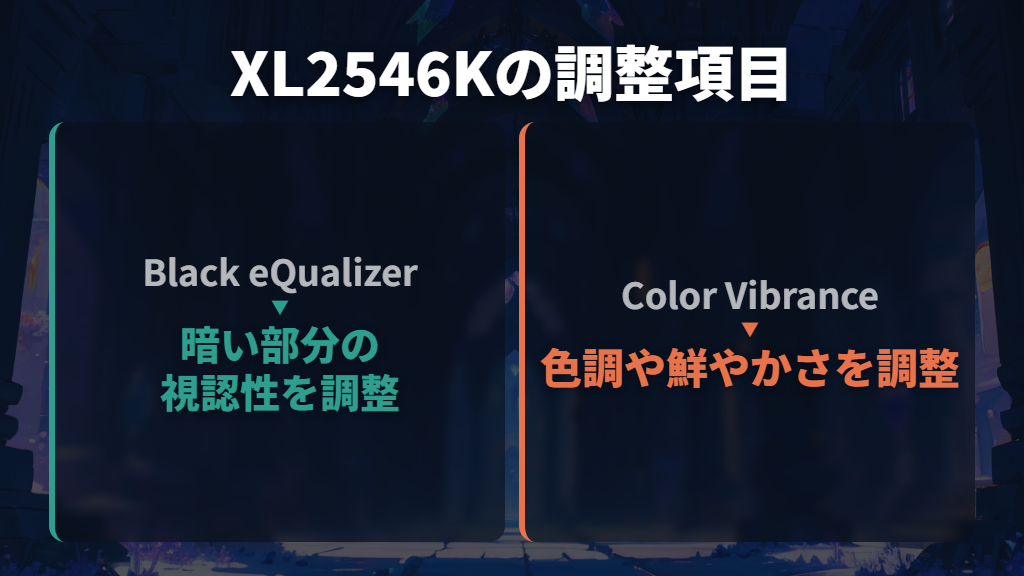
FPS向けの色設定で迷いやすいのが、Black eQualizerとColor Vibranceです。XL2546Kの公式説明では、前者は暗いシーンの視認性、後者はカラー設定や色調の調整を担います。
名前が似た調整項目を一度に動かすより、「暗い場所が見づらいのか」「色で対象を見分けづらいのか」で選ぶと、調整の目的がはっきりします。
| 設定項目 | 公式説明での役割 | 調整を考える場面 |
|---|---|---|
| Black eQualizer | 明るい部分を過度に強調せず、暗い部分を明るくする | 暗い角や影にいる対象を見分けたいとき |
| Color Vibrance | 好みに合わせて色調を調整し、色の鮮やかさを変える | 背景と対象の色を見分けたいとき |
| ゲームモード | ゲームタイトル用の画面モードを切り替える | 遊ぶタイトルに合わせて表示を変えたいとき |
Black eQualizerは、暗い場所を見やすくするための設定です。たとえば、影にいる対象を探す場面なら、この機能の役割に合っています。一方、Color Vibranceは色調の調整。
普段のウェブ閲覧で鮮やかさが強く感じられるなら、ZOWIEが案内するようにレベルを微調整するか、標準モードへ切り替える方法があります。
プロの設定を参考にするときも、まず対応する機種とゲームを合わせましょう。ZOWIEの公式配布ページは、XL-K、XL-Xなどのモデル群ごとにプロファイルを分けています。数値を探す際も、自分の型番向けの設定を出発点にし、好みの見え方に調整する方針です。
BenQモニターの設定で迷うHz・機能制限・保存の対処
144Hz・165HzなどはWindows側で設定する
リフレッシュレートは、画面の画像が1秒間に更新される回数です。色や明るさの調整とは別に、Windowsのディスプレイ設定で変更します。モニターが高いHzに対応していても、Windows側で現在どの値が選ばれているかを見ておきましょう。
- Windows 11で「スタート」→「設定」→「システム」→「ディスプレイ」→「詳細表示」を開きます。
- 表示されているディスプレイ情報で、調整対象の画面の現在の解像度とリフレッシュレートを確認します。
- 「リフレッシュ レートの選択」で、対応する値を選びます。
Windows 10では、Microsoftの案内にある「設定」→「システム」→「ディスプレイ」→「詳細表示設定」から変更します。複数台を使っている場合は、「ディスプレイの選択」で対象を選んでからリフレッシュレートを変更する手順です。
希望するHzが候補にない場合は、接続条件も確認します。
ZOWIEの144Hz・165Hz向けFAQでは、HDMI・DP端子のみのモデルには付属のHDMI 1.4/2.0またはDP 1.2ケーブル、DVI・DP端子を備える旧モデルには付属のDVIデュアルリンクまたはDP 1.2ケーブルを案内しています。
あわせて、グラフィックカードのドライバー更新も確認事項です。
より高いHzのモデルでは、グラフィックカードの対応も条件に入ります。「BenQならこのケーブルで最大Hzが出る」と一括りにせず、型番に合う端子・ケーブル・GPUの条件を見てください。またWindows 11では、現在の解像度に対応しないHzの候補にアスタリスクが付きます。
それを選ぶと解像度も変更されるため、Hzの数値だけで決めないのがポイントです。
AMA・DyAc・Adaptive-Syncは役割と併用条件が違う
AMAは、ZOWIEのRL/XLシリーズでは液晶の応答を速めるオーバードライブ機能です。ただ、速さを優先すれば常に見え方もよくなるとは限りません。ZOWIEは、オーバードライブによる高速化と表示品質の間にはトレードオフがあると説明しています。
AMAを変更するときは、動いている映像の見え方まで比べて判断しましょう。「最も強い設定に固定する」という選び方より、メーカーが勧めるように自分の画面で試す方針です。設定名の強さだけを基準にすると、応答速度と表示品質の両方を見るという視点が抜けてしまいます。
DyAc/DyAc+は、モーションブラーを軽減するための機能。搭載機種ではPremium・High・Offを比べて、合う見え方を選ぶようZOWIEが案内しています。また、公式FAQでは100Hz以上のリフレッシュレートに対応し、100fps以上を安定して出力できるシステムを推奨しています。
機能だけでなく、入力側の条件も関係する設定です。
XL2546Kなどの対応機種でAdaptive-Sync/FreeSync Premiumを使いたい場合、DyAc系機能との併用はできません。
ZOWIEの手順は、搭載されているDyAc/DyAc+/DyAc 2をオフにしてから、Adaptive-Sync/FreeSync Premiumをオンにする流れです。さらに、グラフィックカードが対応信号を出力できる必要があります。
公式の有効化手順で対象機種も確認できます。
色や明るさが変更できないときはHDRの条件を確認する
色や明るさの項目がグレー表示になっている場合、HDR使用時の制限に当てはまることがあります。ただし、症状が似ていても全機種で条件が同じとは限りません。まず「別のカラーモードを選べない」のか、「輝度などの個別項目を操作できない」のかを分けて考えます。
PD2705U・PD2725U・PD3225Uなどを対象にしたBenQのFAQでは、MacまたはWindowsに接続してDisplay Pilotを使う場面で、HDR信号を受信すると自動的にHDRモードへ切り替わり、ほかのカラーモードがグレーアウトすると説明しています。
この条件では、HDRをオフにすると別のカラーモードへ切り替えられます。
一方、SW270C・SW271・SW321Cなどの対象機種では、Windows 10側の「HDRおよびWCG」とモニターのHDRモードを両方有効にすると、ほとんどのOSD項目を設定できないと案内されています。こちらは、各カラーモードで利用できる項目を機種の説明書で確認する必要があります。
該当するPD機種で通常のカラーモードを使いたいなら、接続機器のHDR設定を確認するのが対処の出発点です。別の機種については「HDRなら必ず輝度が変更できない」と広げず、その型番の使用モードと利用可能な項目を照合してください。BenQ公式FAQには、対象製品も掲載されています。
設定ソフトとプロの設定は対応機種を合わせる
パソコン側から調整したい場合は、使っているモニターに対応するソフトを選びます。BenQの設定ソフトは用途やシリーズごとに分かれており、一つを入れればすべてのBenQモニターで使える仕組みではありません。
| ソフト | 主な用途 | 対応確認のポイント |
|---|---|---|
| Display Pilot 2 | 画面設定の管理 | MA・RD・PD・EWシリーズの特定モデルのみ対応 |
| Color Shuttle | カラー設定の保存・共有・適用 | 互換性のあるMOBIUZ向け。公式ページにはEX2710Q・EX3210Uなどを掲載 |
| XL Setting to Share™ | ZOWIEの設定プロファイルの共有・読み込み | 対応モデルのみ利用可能。モデル群に合うプロファイルを選択 |
プロの設定を取り込むなら、ファイルの対応先まで合わせることが大切です。XL Setting to Shareの公式FAQでは、XL-XはXL-Kのプロファイルをサポートする一方、XL-Xのプロファイルはカラースペックが異なるXL-K向けに最適化されていないと説明しています。
XL-Kを使う場合は、XL-K用のプロファイルを推奨しています。
対応リストにないモニターとの設定共有は、XL Setting to Shareではできません。ハードウェア・ファームウェア・ソフトウェアの連携が必要だからです。ただし、非対応の旧モデル向けにも推奨カラーモード設定を用意していると案内されています。
ソフトで読み込めないことと、設定の参考情報がないことは分けて考えましょう。
対応するXL2546Kなどがソフトに検出されない場合は、PCとモニターの直接接続、ECO設定がオフか、DDC/CIがオンかを確認します。ZOWIEによると、ECO設定を有効にするとDDC/CIが無効になります。ほかに、ソフトとGPUドライバーの更新、実行ファイルを解凍して使っているかも確認事項です。
検出されない場合の公式手順には、リセットを含む対処が掲載されています。
設定の保存先を確認し、必要に応じてリセットする
調整後は、モニター本体とS.Switchのどちらに保存したいかを区別します。XL2546KなどのKシリーズ向けFAQでは、Gamer1を選んだ状態でカスタマイズした表示設定は、モニター内にのみ保存されると説明しています。
Gamer1で調整しただけで、S.Switchにも保存できたとは考えないようにしましょう。
S.Switchへ保存する操作は、Kシリーズ向けFAQではGamerキーの1・2・3のいずれかを3秒間長押しする手順です。一方、S.Switchの解説ページでは保存したい番号を5秒間長押しと案内が異なります。
長押し時間は対象機種の案内に合わせ、解説ページにある保存完了のポップアップや、有効な場合のビープ音も確認してください。
保存内容にも範囲があります。S.Switchの公式FAQでは、モニターのOSDで行ったアスペクト比やスケーリング設定はプロファイルに保存できますが、GPU側で行ったスケーリングなどは手動調整が必要とされています。
WindowsやGPU側の設定まで、S.Switchがまとめて保存するわけではありません。
リセットは、症状に合う公式手順を使います。XL2546KなどでS.Switch使用時にランダムな色が表示される場合、ZOWIEはS.Switchを接続し直し、改善しなければOSDの「システム」→「すべてリセット」でモニターをリセットする流れを案内しています。
XL Setting to Shareに検出されない場合の案内では、経路が「システム」→「リセット」→「すべてリセット」→「はい」です。自分の画面に表示される階層と、型番に合う手順を照合して進めましょう。普段の色を戻したいだけなら、先に標準モードを試す方法もあります。
BenQモニターの設定方法まとめ
この記事のまとめです。
- 設定は本体の操作ボタンや5方向コントローラーから開始。専用ホットキーの操作は対象機種に合わせる
- ZOWIEの初期色が合わない場合は標準モードを試し、ゲーム用とウェブ閲覧用を分けて調整
- MacBookとの色差には対応機種のM-book、GW2790QTでコードを読む用途にはコーディングモードを検討
- 明るさは見え方と使用環境に合わせて微調整。搭載機種のB.I.+は輝度などを自動調整する機能
- Black eQualizerは暗部の視認性、Color Vibranceは色調の調整が中心
- リフレッシュレートはWindows側で変更。希望のHzには端子・ケーブル・GPUの対応条件も必要
- AMAは応答速度と表示品質を比べて選択。対応ZOWIE機種ではDyAc系とAdaptive-Sync/FreeSync Premiumを併用できない
- HDRによるグレーアウトは対象機種と条件を確認。対象PD機種ではHDRをオフにすると別のカラーモードを選択可能
- 設定ソフトは対応モデルを確認。XL-KにはXL-K用プロファイルが推奨され、XL-X用と同条件には扱わない
- 本体とS.Switchの保存先を区別。長押し時間は対象機種の案内に合わせ、リセットも症状別の公式手順を使用
参考にした情報
- モニターのリフレッシュレートを最大値(144Hz、165Hz、240Hz、280Hz、360Hz、400Hz、540Hz、600Hz)に設定する方法 | ZOWIE Japan
- XL Setting to Share™ | ZOWIE Japan
- Black eQualizerとは? | ZOWIE Japan
- Color Vibranceとは? | ZOWIE Japan
- Windows10で HDRとWCGを有効にすると、OSD の色や明るさの設定を変更できなくなります。オプションはグレー表示されます。 HDR モードの設定を変更するにはどうすればよいですか? | ベンキュージャパン
- Display Pilot 2|画面設定ソフトウェア | ベンキュージャパン
- モニターのGamer1、Gamer2、Gamer3モードで設定を保存できないのはなぜですか? | ZOWIE Japan
- Color Shuttle | BenQ MOBIUZゲーミングモニター専用ソフトウェア | ベンキュージャパン
- XL2546K | ZOWIE Japan
- Mac®デバイスの外部モニター接続方法|知識ページ | ベンキュージャパン
- 輝度自動調整ブライトネスインテリジェンスプラス(B.I.+)で、究極のHDRビデオパフォーマンスを実現 | ベンキュージャパン
- OSDの設定からプリセットシナリオを切り替える方法 | ベンキュージャパン
- AMA機能を使用してモニターをスクロールするとページに影が残りますが、AMAをオフにすると影の問題は発生しません。何かアドバイスはありますか? | ZOWIE Japan
- モニターを使用中に頭痛や目の痛みを感じることがあります。体調が悪いと感じた場合の不快感を軽減するために調整できることは何ですか? | ZOWIE Japan
- デフォルトの色設定が気に入らない場合、どうすればいいですか? | ZOWIE Japan
- S Switchを使用すると、モニターの画面にランダムな色が表示されます。どうすればいいですか? | ZOWIE Japan
- Windows でモニターのリフレッシュ レートを変更する | Microsoft Support
- モニターで可変リフレッシュレート(Adaptive-Sync、FreeSync Premium、G-Sync)を有効にする方法 | ZOWIE Japan
- 公式の応答時間スペックが提供されなくなった現在、他のブランドのモデルと比較する際にどの応答関連のスペックを確認すべきですか? | ZOWIE Japan
- MacまたはWindowsデバイスに接続し、Display Pilotソフトウェアを使用しているときに、モニターで他のカラーモードに切り替えることができないのはなぜですか? | ベンキュージャパン
- S.Switch対応モニター | ZOWIE Japan
- トラブルシューティング:XL Setting to Shareが私のモニターを検出しません(モニターが見つからない) | ZOWIE Japan
- ZOWIE XL2546K 240Hz ゲーミングモニター/DyAc⁺™/24.5インチ | ZOWIE Japan
- GW2790QT/GW2790QT-JP | 27インチ USB Type-C 搭載 WQHD アイケアモニター | ベンキュージャパン