ゲーミングPCの容量が足りなくなったら、外付けSSDにゲームを保存して、そこからプレイする方法があります。内蔵ストレージの交換が難しいノートPCでも、容量を追加する候補です。ただし、すべてのゲームへの対応や、内蔵SSDと同じ性能が保証されるわけではありません。
選ぶ順番は、保存したいゲームの容量、PC側のUSB規格、SSDの仕様。10Gbps接続を使うならT7 Shield、20GbpsのUSB 3.2 Gen 2×2を活用したいならT9が比較候補になります。まずは「容量を増やしたい」のか「読み込みの待ち時間を減らしたい」のかを分けて考えましょう。
- 外付けSSDでのゲーム保存・実行と対応条件
- ロード時間とFPSを分けた性能判断
- 必要容量・USB規格・ケーブルによる選択
- 購入候補の比較とSteamへの導入手順
ゲーミングPCで外付けSSDは使える?性能と選び方
外付けSSDにゲームを入れて直接遊べる?
外付けSSDは、PCゲームのインストール先として利用できます。ストレージメーカーのシリコンパワーも、ゲームを外付けSSDへインストールしてプレイできると案内しています。単にゲームファイルを保管するだけでなく、ゲームの保存先として使う選択肢です。
特に向いているのは、内蔵ストレージを交換できないPCや、SSDを追加できる場所が限られる薄型ノートPC。アイ・オー・データは、外付けタイプはUSBケーブルで接続でき、内蔵タイプはPC内部での換装が必要と説明しています。PC内部の作業を避けながら、ゲームの保存領域を追加したい人には扱いやすい方法です。
一方、SanDiskの公式FAQには、外付けSSDをゲームに使えるものの、すべてのゲームに対応するわけではないという留保があります。購入前には、遊びたいタイトルの公式動作要件も確認しましょう。「SSD必須」という条件を満たすことと、特定の外付け製品で動作することは分けて判断する必要があります。
ロード時間は短くなる?FPSや内蔵SSDとの違い
HDDからSSDへゲームを移す場合、期待する効果の中心はロード時間の短縮です。アイ・オー・データは、SSDはHDDよりデータへのアクセスが速く、ゲームのロード時間を短縮すると説明しています。ゲーム開始時や場面の読み込み待ちが気になるなら、ストレージを見直す理由になります。
ただし、SSDに変えればFPSが上がる、と考えるのは早計です。インテルは、SSDへのアップグレードでFPSが上がるわけではない一方、新しいエリアやテクスチャーを読み込むオープンワールド作品では、ゲームプレイの改善が見込めると説明しています。
ロードの待ち時間と、プレイ中の読み込みに伴う引っかかり、FPSの向上は別の話です。
すでに内蔵SSDで遊んでいる人は、外付けSSDを追加する目的をまず容量確保に置くとよいでしょう。外付け製品の最大転送速度だけで、今の内蔵SSDよりゲームが速くなるとは判断できません。例えばT9も、性能は接続するPCの構成によって異なると明記しています。
比較するなら、同じゲームと接続環境での結果が必要です。
内蔵と外付けの使い分けは、取り付け方法も含めて考えます。PC内部の換装を行うなら内蔵、USB接続でゲームの保存領域を追加したいなら外付けが候補。

また、ゲームを外付けSSDへ移すことと、Windowsを起動するドライブをSSDへ換装することは異なるため、ゲームの移動だけでOSの起動時間まで改善するとは考えないようにしましょう。
容量は1TB・2TBのどちらを選ぶ?
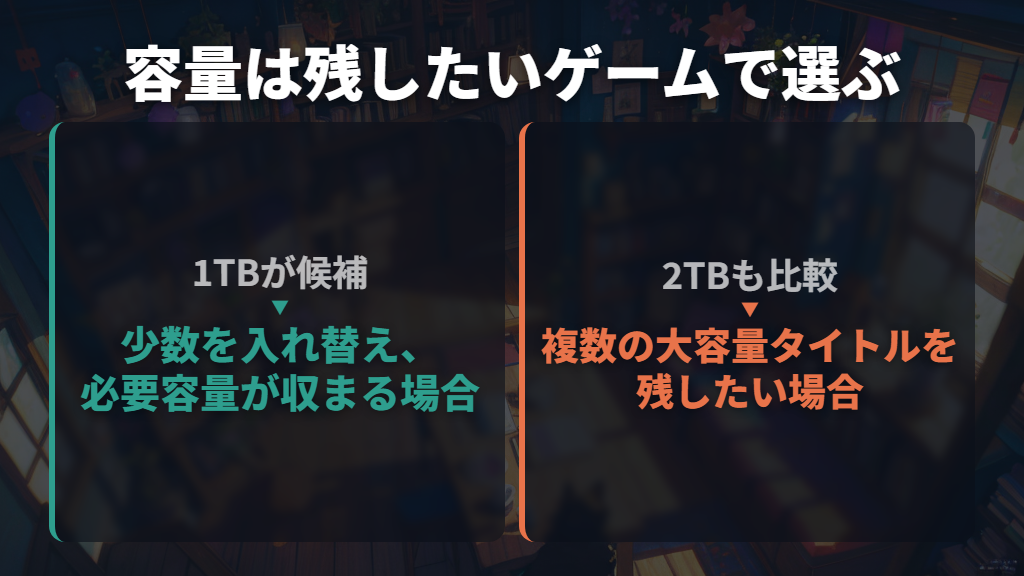
容量は、ゲームの本数だけで決めず、保存したいタイトルの必要容量から考えます。インテルも、少数のタイトルだけをインストールする人と、ライブラリやプレイの記録を保存するために数TBを必要とする人を分けて説明しています。遊び方によって、必要な容量は変わります。
具体例として、Starfieldの公式システム要件は、必要動作環境・推奨動作環境の両方で125GBの空きスペースとSSDを求めています。これはStarfieldの条件であり、ほかのゲームにも同じ容量を当てはめるものではありません。
購入したいゲームごとに、公式の「ストレージ」「空き容量」欄を見てください。
少数のゲームを入れ替えながら遊び、その必要容量が収まるなら1TBが候補です。複数の大容量タイトルを残しておきたい場合は2TBも比較しましょう。これは一律の推奨容量ではなく、購入判断の目安。
ゲームを消す頻度と、同時に残したいタイトルを先に決めると、必要以上の容量を選ぶことも、足りない容量を選ぶことも避けやすくなります。
なお、箱に記載された容量と、PCに表示される容量は一致しない場合があります。T7 Shieldの説明書では、測定基準の違いやドライブの区切り方などが理由として挙げられています。公称容量いっぱいまでゲームを入れられる前提ではなく、接続後に表示される空き容量と、各ゲームの必要容量を照らし合わせましょう。
USB規格とType-C・Type-Aはどう確認する?
購入前に確認したいのは、端子の形と、対応する転送規格の両方です。Type-CやType-Aは接続するコネクタの形を示します。一方、USB 3.2 Gen 1やGen 2は転送規格の表示。Type-C端子があるというだけで、購入するSSDの最大速度を出せるとは判断できません。
| USB規格の表記 | 規格上の最大転送速度 | 選ぶ際の確認点 |
|---|---|---|
| USB 3.2 Gen 1 | 5Gbps | Gen 2対応SSDでも、この接続では性能に制約が生じる場合がある |
| USB 3.2 Gen 2 | 10Gbps | T7 Shieldの最大性能を使うための接続条件の一つ |
| USB 3.2 Gen 2×2 | 20Gbps | T9の最大性能を使うための接続条件の一つ |
表のGbpsはUSB規格の数値で、製品に書かれたMB/sはSSDの読み出し・書き込み速度の数値です。例えばT7 ShieldはUSB 3.2 Gen 2対応で、読み出し最大1,050MB/s。数字だけを見て、10Gbpsと1,050MB/sを同じ単位として比較しないようにしましょう。
PCの仕様表では、実際に接続するポートの規格を確認します。エレコムは、機器同士のUSB規格が異なる場合、接続できても遅い側の速度になると説明しています。さらにT7 ShieldとT9の最大性能には、PCとケーブルがそれぞれの規格に対応し、UASPモードが有効であることも条件です。
ケーブルも見落とせません。T9の付属ケーブルはC to Cが20Gbps、C to Aが10Gbpsです。つまり、T9を付属のType-A接続ケーブルで使う場合は、20Gbps接続になりません。SSD本体の性能だけでなく、机上でどのポートとケーブルを使うかまで決めてから選びましょう。
ゲーミングPC向け外付けSSDの候補と使い方
購入候補はT7 ShieldとT9を接続条件で比較
ここでは、国内の製品ページで型番を確認できる2TBモデルを比較します。候補はSamsung Portable SSD T7 Shieldのブラック「MU-PE2T0S-IT」と、Samsung Portable SSD T9の「MU-PG2T0B-IT」。
主な違いは、最大性能を引き出すために必要なUSB規格です。
| 比較項目 | Samsung Portable SSD T7 Shield | Samsung Portable SSD T9 |
|---|---|---|
| 比較対象の型番 | MU-PE2T0S-IT(ブラック) | MU-PG2T0B-IT |
| 容量 | 2TB | 2TB |
| インターフェース | USB 3.2 Gen 2・10Gbps | USB 3.2 Gen 2×2・20Gbps |
| 最大シーケンシャル読み出し速度 | 1,050MB/s | 2,000MB/s |
| 付属ケーブル | USB 3.2 C to A、C to C | C to C・20Gbps、C to A・10Gbps |
| 選ぶ条件 | 10Gbps接続で容量を追加したい | PC側もGen 2×2に対応し、20Gbps接続を活用したい |
上記は製品ページに記載された最大値です。T7 Shieldの仕様表は2023年1月時点、T9は2023年10月時点の情報とされています。どちらも最大速度にはPC・ケーブルの規格対応とUASPの条件があり、PCの構成によって性能が変わる場合があります。
ゲームのロード時間を直接比較した数値ではありません。
T7 Shieldは、10Gbps接続を使うPCで比較しやすい候補です。IP65準拠の防水・防塵性能と落下への耐性も備えていますが、これは管理された条件でのテストに基づくもの。実際の環境で性能は変わる場合があり、液体・粉塵・落下による損傷は保証対象外です。
持ち運びを考える際も、この条件を含めて評価します。
T9は、PCにUSB 3.2 Gen 2×2対応ポートがあり、付属の20Gbps対応C to Cケーブルを使う人向けの候補です。USB 3.0などとの下位互換性もありますが、接続できることと最大性能を出せることは別。
PC側が10Gbps対応までなら、2,000MB/sという最大値だけを理由に選ばず、必要容量と接続条件から比較しましょう。

![SAMSUNG Portable SSD T9 [ポータブル型] MU-PG2T0B-IT](https://shop.r10s.jp/r-kojima/cabinet/n0000001616/4560441098555_1.jpg)
Steamの保存先を追加し、既存ゲームを移動する
Steamでは、追加したドライブをゲームのインストール先として選べます。Silicon Powerは外付けSSDへの保存手順も紹介しています。
ただし、外付けHDDやSSDへのゲームデータの移動については、解説サイト「パソコンの問題を改善」がSteamの案内として「パフォーマンスの問題が生じる可能性があるため、推奨されません」と引用しています。保存先として利用できることと、性能面で推奨されることは区別して判断してください。
保存先の追加は「ストレージ」設定から行います。Bethesdaの公式FAQが案内する流れは次のとおりです。ここで扱うのは、ゲームの保存先を追加する操作です。
- Steamクライアント左上の「Steam」から「設定」を開く
- 左側の「ストレージ」を選び、ドライブの選択メニューを開く
- 「ドライブの追加」を選ぶ
- 保存先にする外付けSSDを選択し、「追加」を押す
- ゲームのインストール時に、追加した保存先を選ぶ
すでに入っているゲームを移す場合は、保存先の追加だけでは終わりません。PC解説サイト「パソコンの問題を改善」では、同じ「ストレージ」画面からゲームを選び、「移動」を使う操作が紹介されています。画面表記はSteamの更新で変わる場合があるため、以下は「移動」が表示される場合の流れです。
- 「ストレージ」で、移したいゲームが入っているドライブを選ぶ
- 対象ゲームにチェックを入れ、「移動」を押す
- 移動先として、追加した外付けSSDを選ぶ
- 移動完了後、移動先ドライブの一覧にゲームが表示されることを確認する
複数のゲームを選んで移す操作も紹介されています。ただし、容量の大きなゲームでは移動に時間がかかる場合があります。完了後はSteamを再起動して、ゲームが起動するか確認しましょう。操作画面を見ながら進めたい場合は、ゲームデータを別ドライブへ移す解説も参考になります。
SSDを認識しない・ゲームが起動しないときの確認点
問題が起きたら、「PCがSSDを認識しない」「Steamの保存先に出ない」「ゲームだけ起動しない」のどこで止まっているかを分けます。接続の問題にゲームの移動操作を繰り返しても、確認する場所がずれてしまいます。まずドライブの接続、次にSteamの登録、最後にタイトル側の条件という順番です。
T7 ShieldをPCが認識しない場合、メーカーFAQはUSBポートへの接続とケーブルを確認するよう案内しています。付属品以外のケーブルでは認識されない場合があり、USB 2.0接続では電源の条件によって一部のPCで認識されない場合もあります。
付属ケーブルや別のUSBポートで確認し、正しく接続しても認識されなければ、指定のサービスセンターへ相談します。
以前に別のOSで使ったドライブなら、保存形式も確認点です。T7 Shieldは出荷時にexFAT形式で、説明書ではWindowsとMacの両方で読み書きできるとされています。一方、HFS/HFS+/APFSはWindowsでは認識されないという表記です。
Windowsで見えないからすぐ故障と決めず、利用していたOSと保存形式も確かめましょう。
PCでは見えるのにSteamへ出ない場合は、「ストレージ」のドライブ追加を確認します。SSDもゲームの登録も見えるのに起動しない場合は、タイトルの公式サポートへ。
例えばStarfieldの公式FAQは、まず最小システム要件を満たすか確認し、その後の対処としてゲームファイルの整合性確認などを挙げています。
起動しない原因を、外付けSSDだけに絞らないことが大切です。
取り外し・熱・バックアップで気をつけること
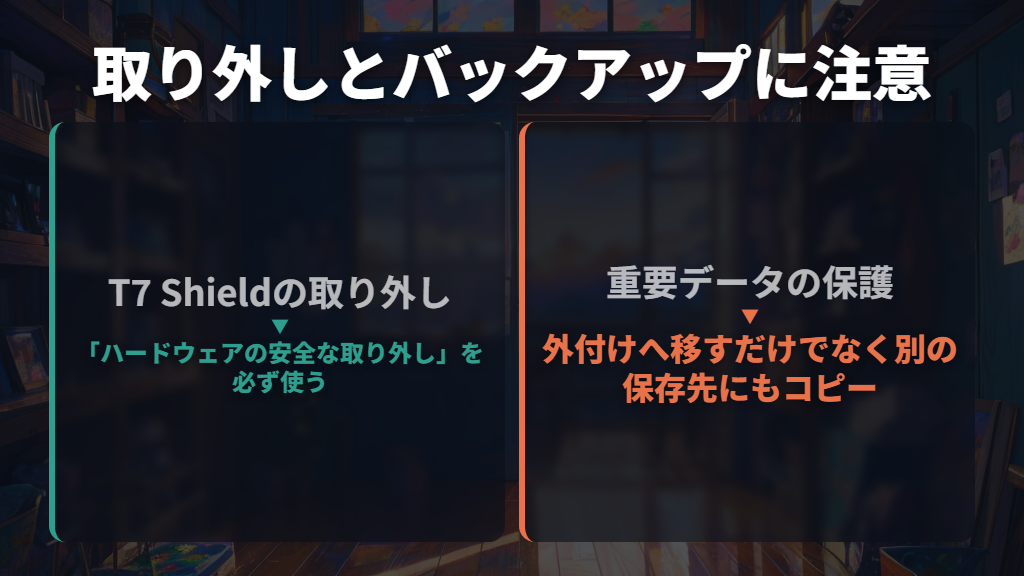
取り外しは、使用する製品の説明書に従います。T7 Shieldでは「ハードウェアの安全な取り外し」を必ず使うよう指定されています。この操作を使わずPCから取り外すと、データ消失や製品破損が起こる場合があるためです。
また、ケーブルを強く引っ張ると接続が不安定になったり、コネクタが破損したりする場合があるという注意もあります。
デスク上では熱に関する条件も見ておきます。T9は過熱による性能低下を抑えるDynamic Thermal Guardを搭載していますが、仕様表では、重い作業負荷で適切に動作させるために十分な空気の流れを推奨しています。熱対策機能があることと、設置環境を気にしなくてよいことは同じではありません。
重要なデータのバックアップも必要です。SamsungはT7 Shieldの説明書で、データ消失を保証しないことと、重要なデータを常にバックアップすることを明記しています。外付けSSDへ移したこと自体を、バックアップができた状態と考えないようにしましょう。
残しておきたいデータについては、別の保存先にもコピーを持つ方針です。
T7 Shieldのパスワード保護は任意機能です。設定したパスワードを忘れるとデータへアクセスできず、工場出荷時へのリセットでは保存データがすべて失われます。ゲーム用だから必ず設定する必要があるわけではありません。利用する場合は、パスワードの管理と重要データのバックアップをセットで考えてください。
ゲーミングPCの外付けSSD選びと使い方まとめ
この記事のまとめです。
- 外付けSSDはPCゲームの保存・実行に使えますが、すべてのゲームへの対応が保証されるわけではありません。
- 内蔵ストレージの交換や追加が難しいPCでは、USB接続で容量を補う候補になります。
- HDDからSSDへの変更ではロード時間の短縮が期待できますが、FPSの向上とは分けて考えます。
- 容量は、同時に残したいゲームの公式必要容量を確認して決めます。1TB・2TBは本数だけで選びません。
- Type-C・Type-Aの形状だけでなく、実際に使うPC側ポートのUSB規格とケーブルを確認します。
- T7 Shieldの最大性能にはGen 2対応、T9にはGen 2×2対応のPC・ケーブルと、有効なUASPモードが必要です。
- 10Gbps接続ならT7 Shield、20GbpsのGen 2×2接続を活用するならT9が比較候補です。
- Steamの新規保存先は「設定」から「ストレージ」を開き、「ドライブの追加」で登録します。
- 既存ゲームは「ストレージ」の「移動」が表示される場合に、対象ゲームと移動先を選んで移します。
- 不具合はPCの認識・Steamの登録・ゲームの起動を分けて確認し、取り外し方法とバックアップは製品の案内に従います。
参考にした情報
- 外付けSSDを使ってゲームをプレイできますか?コンピュータの空き容量が不足しているので、外付けSSDに保存します!
- T9 Portable SSD – ITGマーケティング株式会社
- T7 Shield Portable SSD – ITGマーケティング株式会社
- PCゲームのロードを爆速化!SSD導入のススメ | SSD | アイオーデータ I-O DATA
- ゲーミングPC用内蔵および外付けNVMe SSD | Sandisk
- SSD がゲームに与える影響 – インテル
- Steamにゲームをインストールするために追加のドライブを追加するにはどうすればいいですか? – Bethesdaサポート
- Samsung_Portable_SSD_T7_Shield_User_Manual_Japanese_ver_1_1_10129203011239.pdf
- USBコネクタ形状・規格・転送速度の説明
- 再インストール不要!Steamでゲームデータを他のドライブに移動する | パソコンの問題を改善
- システム要件 – PC – Starfield – Bethesdaサポート
- プレイボタンを押しても何も起こらない場合はどうすればよいですか? – Starfield – Bethesdaサポート