
「SSDが256GBしかないのに、もう残り10GBを切った…」
MacBook Airを使い続けていると、気づけばストレージの残りが数十GB。書き出した動画ファイルや写真が溜まるたびに、どれを消すか迷う時間が増えていく。「このファイルは消せない」「でも空き容量がない」——そんな板挟みに悩んでいる方は少なくないはずです。
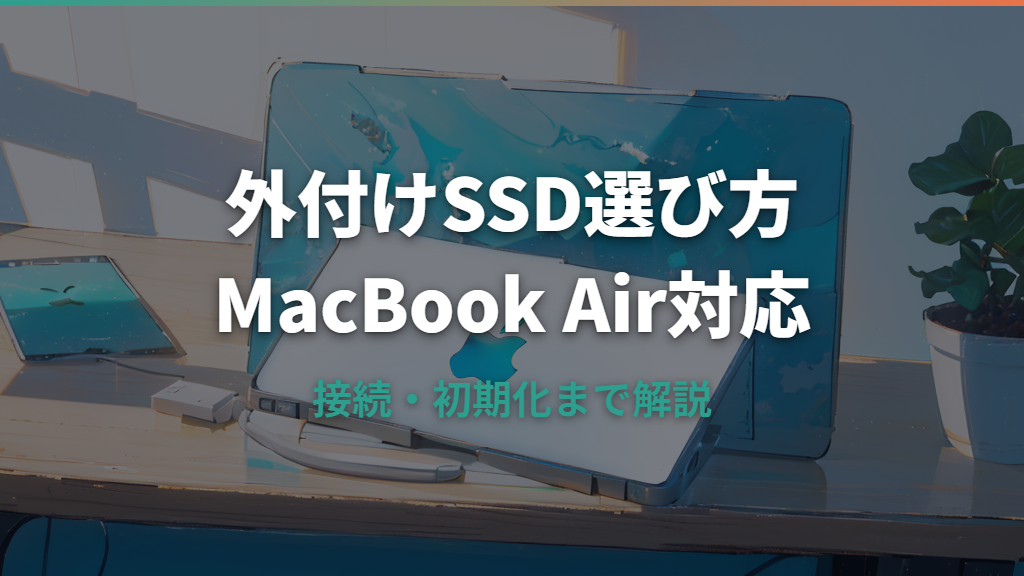
こんな状況の解決策として、外付けSSDの導入が効果的です。MacBook Air(2018年以降)のSSDはロジックボードに直付けされており、自分で換装することができません。しかし外付けSSDを使えば、MacBook Air本体を替えることなく、ストレージの問題を一気に解消できます。
この記事では、MacBook Airに対応する外付けSSDの選び方から、USB4・Thunderbolt対応の高速モデルとコスパ重視モデルの具体的なおすすめ商品、実際の接続・初期化の手順まで、まとめて解説します。
- MacBook Air(2018年以降)はSSDが直付けのため内蔵換装ができず、外付けSSDが容量不足の最善策
- 転送速度1,000MB/s以上(USB3.2 Gen2)が日常使いの目安。大容量ファイルを頻繁に扱うならUSB4・Thunderbolt対応がおすすめ
- 容量はほとんどの用途で1TBで十分。TimeMachineバックアップ用途の場合はMac本体の2倍以上を目安に
- 外付けSSDはMacBook Airの起動ディスクとして使うことも可能(Thunderbolt/USB4接続が必要)
MacBook Airに外付けSSDが必要な理由と選び方のポイント
- MacBook AirのSSDは換装できない理由と外付けSSDが容量不足を解決するしくみ
- MacBook Airに対応する接続規格と転送速度の選び方
- 用途別の容量選び・耐久性・フォーマット形式の基本
MacBook AirのSSDは換装できない理由と外付けSSDが容量不足を解決するしくみ
最近のノート型MacのSSDは、ロジックボードに直付けされています。そのため、自分でSSDを換装することはできません。MacBook Airについては、2017年モデルまでは換装が可能でしたが、それ以降のモデルは換装不可となっています。
Appleシリコン搭載MacのエントリーモデルのSSD容量は、256GBまたは512GBがベースです。Mac Pro以外のモデルでは、ストレージはあとから増設・交換できない仕様になっています。購入時にSSD容量をアップグレードするオプションも用意されていますが、費用が非常に高価になる傾向があります。
こうした制約のある状況で活躍するのが外付けSSDです。外付けSSDを使えば、内蔵SSDの容量制限を受けることなくストレージを拡張できること。内蔵ストレージに置いておかなくてよいデータを外付けSSDに移す——これが容量不足の最も現実的な解決策です。
ポータブルSSDは、外出時もMacBookと一緒に持ち運べるため不便も少なく便利。SSDはHDDと違い物理的に動く部品がないため衝撃に強く、持ち運び用途にも適しています。画像編集・動画編集など大容量データを扱う用途にも、SSDは向いています。
さらに、NVMe SSDケースを使えば将来さらに大容量のSSDに換装したり、複数のSSDを用途に応じて使い分けることも可能です。外付けSSDは単なる「補助ストレージ」にとどまらず、用途に合わせた柔軟な運用が可能なのがポイント。
MacBook Airに対応する接続規格と転送速度の選び方
外付けSSDを選ぶ際に重要なのが、接続規格と転送速度の確認です。2016年以降に発売されたMacのUSB端子はType-Cが基本となっています。Type-AのSSDをMacで使用する場合は、別途USBハブが必要になります。
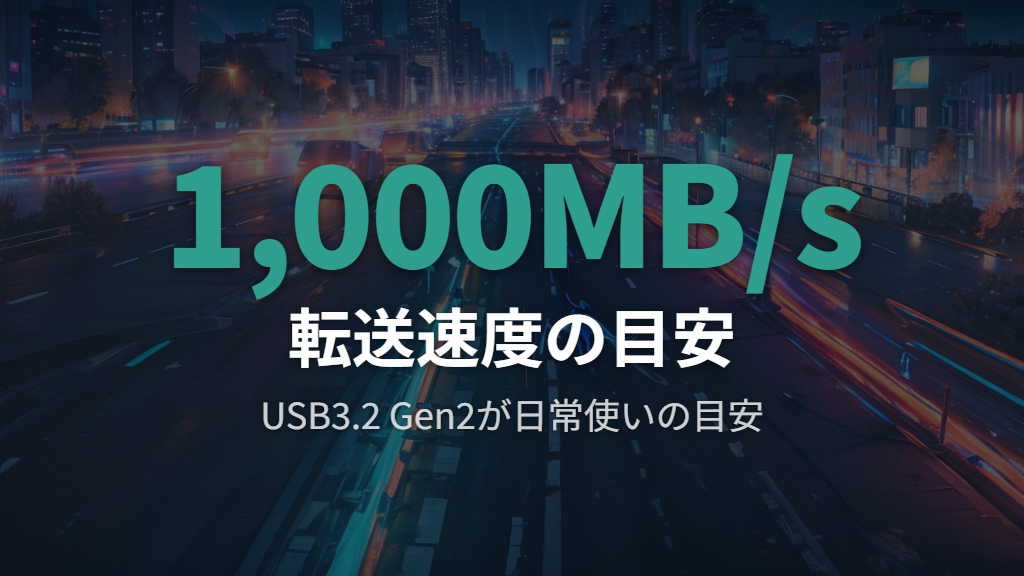
転送速度については、転送速度1,000MB/s以上のSSDがおすすめです。大きなデータ容量を読み書きするなら、この基準が一つの目安になります。USB3.2 Gen2対応モデルは読み書き1,000MB/s超の速度を持ち、一般用途には十分な性能といえるでしょう。
一方、4K動画編集など高負荷な用途には、Thunderbolt対応SSDが向いています。読み書き2,700MB/s以上の製品も選択肢に。
MacBookはUSB 3.2 Gen 2×2(2,500MB/s)には対応していません。対応SSDを接続しても、速度はUSB 3.2 Gen 2(1,250MB/s)相当になります。購入前にMacのモデルが対応している規格を確認しておきましょう。
1,000MB/sと1,500MB/sでは、実使用時の速度差はほとんど出ません。一方、1,000MB/s以上の製品と1,000MB/s未満の製品では、16.6GBのゲームデータ転送で26.68秒対189.48秒と大きな差が生じます。つまり、1,000MB/sを超えているかどうかが最初の選択基準といえます。
SSDの性能を最大限に活かすには、Mac本体のポートとSSDの両方が同じ規格に対応している必要があります。USB-Cポートでも、対応する規格(USB規格・Thunderbolt規格)が異なる場合があるため、購入前にMacのモデルを確認しておくことが重要ではないでしょうか。
用途別の容量選び・耐久性・フォーマット形式の基本
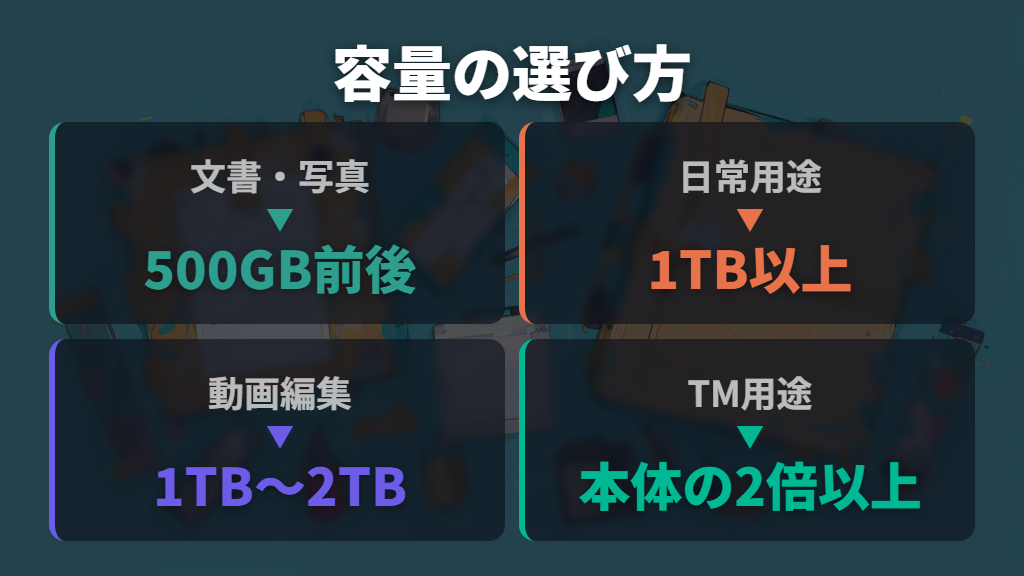
外付けSSDの容量は、用途によって適切なサイズが変わるのがポイント。文書ファイルや写真の保存がメインなら500GB前後で十分です。Macのストレージとしては、ほとんどの用途に1TBで十分です。1TBには、編集した4K動画を約45.8時間分保存できます。
Time Machineを使用する場合は、Mac本体のストレージの2倍以上の容量が推奨されています。動画編集やPCゲームのインストール先として使いたい場合は、1TB〜2TB以上がおすすめです。512GBと1TBでは価格差が大きくない傾向にある一方、2TB以上になると価格差が大きくなるとされています。
持ち運び用途なら、落下試験合格済みかつIPX5以上の耐水性能を持つ製品を選びましょう。万が一のデータ損失を防ぎやすくなります。
フォーマット形式については、用途に合わせた選択が重要です。
- APFS(Apple File System): macOS 10.13以降に対応。SSDの性能を引き出すのに適し、暗号化機能も備わります。Macのみで使う場合におすすめです。
- HFS+: それ以前のOSで使われていた形式で、HDDとの相性が良い形式です。
- exFAT: MacとWindowsの両方で読み書きができる形式です。APFSよりファイル管理機能は簡素ですが、両OSを併用する場合に便利です。
Macで外付けSSDを使うには、macOSに対応したフォーマット形式が必要です。購入後に自分でフォーマットする場合は、用途に合わせて選びましょう。
MacBook Airにおすすめの外付けSSDと接続・起動の使い方
- 速度重視ならUSB4・Thunderbolt対応の外付けSSDがおすすめ
- コスパ重視ならUSB3.2 Gen2対応の外付けSSDがおすすめ
- MacBook Airへの外付けSSD接続と初期化の手順
- 外付けSSDをMacBook Airの起動ディスクとして使う方法
速度重視ならUSB4・Thunderbolt対応の外付けSSDがおすすめ
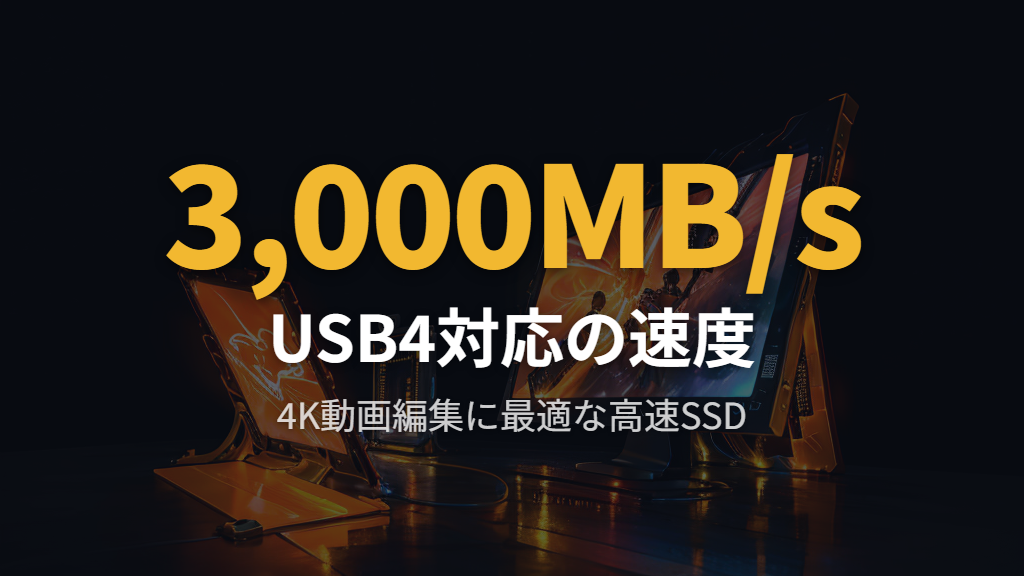
4K動画編集や大容量ファイルの頻繁な転送を行うなら、USB4またはThunderbolt対応の高速SSDが候補になります。
ロジテック USB4対応 外付けSSD LMD-PBW010U4CBKはUSB4(Gen3×2)に対応し、公称読み3,000MB/s・書き2,700MB/sの性能を持ちます。検証例では読み4,057MB/s・書き3,625MB/sが確認されています。

MSI DATAMAG 40GbpsはUSB4(40Gbps)対応で、実測読み4,056MB/s・書き3,609MB/sの速度を持ちます。マグネット固定式のデザインで、5年保証が付いています。

エレコム ESD-EHC1000GはUSB4 Gen3x2 Type-C対応で、読み3,000MB/s・書き2,700MB/sのコンパクト設計モデルです。

IODATA SSPU-TFC2BはThunderbolt5認証を取得しており、読み6,000MB/s・書き5,000MB/sという高い速度を持ちます。8K動画の転送も快適に行えます。
USB4対応SSDを選ぶ際は、PCIeトンネリング対応の製品を選ぶことが重要です。非対応製品はUSB3接続速度になってしまいます。PCIeトンネリング対応のUSB4 SSDをMacに接続すると「Thunderbolt/USB4デバイス」として認識され、内蔵SSDと同等の存在として扱われます。ASMediaのASM2464PDチップ搭載製品はPCIeトンネリングに対応しているとされています。
また、高速SSDは発熱が大きい傾向があります。冷却ファンや大きなヒートシンクを持つ製品を選ぶのがおすすめ。
コスパ重視ならUSB3.2 Gen2対応の外付けSSDがおすすめ
一般的な用途ではUSB3.2 Gen2対応モデルで十分な性能が得られます。転送速度1,000MB/s以上あれば、読み書きが遅くて不便に感じることはまずありません。1GBの写真・動画ファイルをSSDで平均1.78秒で転送できます(HDDは10.14秒)。
Samsung T7 MU-PC1T0TはUSB3.2 Gen2対応で、公称読み1,050MB/s・書き1,000MB/s、検証例では読み1,093MB/s・書き1,046MB/sが確認されています。重さ69gの軽量設計で3年保証付き。持ち運びやすさも魅力のモデルです。

SanDisk Extreme V2 SDSSDE61-1T00-G25はUSB3.2 Gen2 Type-C対応で、読み1,050MB/s・書き1,000MB/sの速度を持ちます。IP65防塵・防水性能と3mの落下耐性を備えた頑丈なモデルです。

Kingston XS2000 SXS2000/1000GはUSB3.2 Gen2対応で、IP55防水・防塵性能を持ちます。検証例では読み1,090MB/s・書き1,025MB/sが確認されています。重さ30gの超軽量設計で5年保証付き。

バッファロー SSD-PHP4.0U3-BAは読み1,050MB/s・書き1,000MB/s、IP55防塵・防滴、MIL規格準拠の耐衝撃性能を持つ4TB大容量モデルです。
LaCie STHR1000800はUSB3.2 Gen2でIP67の高い防水・防塵性能を持ちます。検証例では実測読み1,004MB/s・書き1,089MB/sが確認されています。5年保証付き。
さらに速度を求めるなら、SanDisk SDSSDE81-1T00(USB3.2 Gen2×2対応)も選択肢の一つ。IP65対応で、検証例では実測読み1,899MB/s・書き2,084MB/sが確認されています。
MacBook Airへの外付けSSD接続と初期化の手順
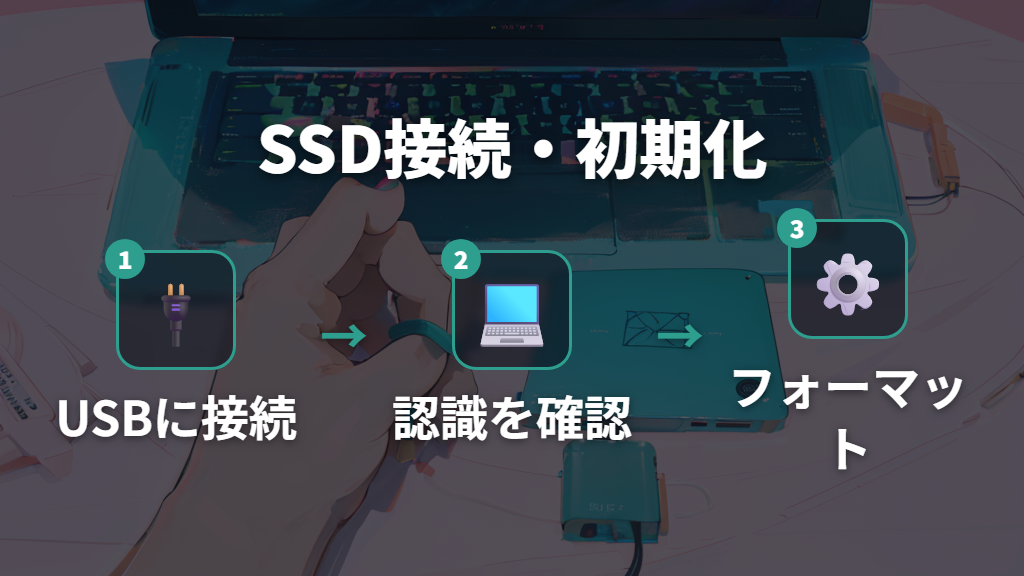
外付けSSDをMacBook Airで使い始めるための手順を確認しましょう。
接続の手順:
1. MacBook AirのUSBポート(Type-C)に外付けSSDを接続します
2. 正しく認識されると、デスクトップに外付けSSDのアイコンが表示されます
3. アイコンをダブルクリックすると、Finder上でファイルにアクセスできます
初めて接続した場合は「アクセサリの接続を許可」を求められる場合があります。「システム設定」→「プライバシーとセキュリティ」→「アクセサリの接続を許可」から設定できます。
Type-AのSSDをType-CポートのMacで使う場合は、USBハブまたは変換アダプタを事前に用意しましょう。
フォーマット(初期化)の手順:
フォーマットは「Finder」→「アプリケーション」→「ユーティリティ」→「ディスクユーティリティ」から行うのがポイント。
- Macのみで使うならAPFSでフォーマット(macOS 10.13以降)
- WindowsとMacの両方で使いたいならexFATでフォーマット
なお、exFATフォーマット済みの製品であれば、購入後すぐに使い始めることもできます。
取り外しの手順:
使用後はデスクトップのアイコンを右クリックして「取り出す」を選択してから、物理的に取り外しましょう。この手順を省略すると、データが破損する可能性があります。
外付けSSDをMacBook Airの起動ディスクとして使う方法
外付けSSDをMacBook Airの起動ディスクとして使うことができます。ただし、どの外付けSSDでも対応しているわけではありません。
必要な条件:
外部SSD起動には、Thunderbolt 3/4対応、またはPCIeトンネリングをサポートするUSB4対応SSDが必要です。USB 3接続では、内蔵SSDと比べて転送速度が遅く、プロトコル変換によるオーバーヘッドが発生します。
- USB3.2対応の外付けSSDでも起動ディスクとして使えますか?
-
技術的には可能ですが、USB 3接続では内蔵SSDより転送速度が遅く、プロトコル変換によるオーバーヘッドも発生します。快適な起動環境を求めるなら、Thunderbolt 3/4またはPCIeトンネリング対応USB4の接続が推奨されています。
セットアップ手順:
1. DFUポート以外のThunderboltポートに直結します(HUBやドッキングステーションを介さない)
2. ケーブルはThunderboltまたはUSB 40Gbpsに対応したものを使います(非対応ケーブルを使うと接続失敗やUSB3での接続になる可能性があります)
3. SSDをGUIDパーティションマップ + APFSでフォーマットします
4. OSをApp StoreまたはmacOS復旧からダウンロードして外部SSDにインストールしましょう
5. 移行アシスタントで内蔵SSDの環境(データ・アプリ・設定)を引き継ぐことができます(同一または新しいOSバージョンに限ります)
起動方法:
電源ボタンを「起動オプションを読み込み中」が表示されるまで約10秒押し続けると、起動ディスクの選択画面が表示されると言われています。外部SSDを選択して起動しましょう。
メリットとデメリット:
外部起動のメリットは、Thunderbolt 4/PCIeトンネリング対応USB4接続であれば内蔵SSDと遜色ない速度が得られること、大容量化が可能なこと、内蔵SSDの寿命を延ばせることです。
一方のデメリットは、常にSSDを接続している必要があること、ThunderboltポートがひとつふさがるためMacBookシリーズでの運用には注意が必要なこと。
起動中やスリープ中にSSDを取り外してはいけません。スリープ中に取り外すと、次回起動時にクラッシュする可能性があります。デフォルトの起動ディスクは内蔵SSDに設定しておき、外部起動したいときだけ起動オプションから選択する運用がおすすめです。
MacBook Air外付けSSDの選び方と活用方法まとめ
この記事のまとめです。
- MacBook Air(2018年以降)のSSDはロジックボードに直付けされており、自分で換装することはできない
- Appleシリコン搭載MacのエントリーモデルはSSD容量が256GBまたは512GBがベースで、購入後の増設・交換も不可(Mac Proを除く)
- 外付けSSDを使えば内蔵SSDの容量制限を受けずにストレージを拡張できる
- 2016年以降のMacはUSB端子がType-C基本のため、Type-A接続のSSDはUSBハブや変換アダプタが必要
- 転送速度1,000MB/s以上(USB3.2 Gen2)が日常使いの最低ライン。1,000MB/s未満との差は大きく、16.6GBのゲームデータで26.68秒対189.48秒の差が出る
- 4K動画編集など高負荷な用途にはUSB4またはThunderbolt対応(読み書き2,700MB/s以上)がおすすめ
- USB4 SSD選びではPCIeトンネリング対応であることを確認することが重要
- 容量はほとんどの用途で1TBで十分。Time Machineバックアップ用途はMac本体の2倍以上が推奨
- フォーマット形式はMac専用ならAPFS、WindowsとMac両用ならexFATが適している
- 外付けSSDのデスクトップアイコンを右クリック→「取り出す」の手順を必ず踏んでから物理的に取り外す
- 外付けSSDを起動ディスクとして使うにはThunderbolt 3/4またはPCIeトンネリング対応USB4接続が必要
- 起動ディスク用途では、ケーブルもThunderboltまたはUSB 40Gbps対応のものが必要
- 起動中・スリープ中のSSD取り外しはクラッシュの原因になるため厳禁
- デフォルト起動ディスクは内蔵SSDにしておき、外部起動したいときだけ起動オプションから選択する運用がおすすめ
- コスパ重視ならSamsung T7・Kingston XS2000、速度重視ならロジテック LMD-PBW010U4CBK・MSI DATAMAG 40Gbpsが候補