
100均のマウスパッドって、仕事でも普通に使えるのかな。
マウスパッドを100均で買うかどうかって、安いぶん逆に迷いますよね。ダイソーのマウスパッド種類を見ても、セリアのデザイン系を見ても、ワッツで買える種類と特徴を見ても、「これで十分なのか、すぐ不満が出るのか」が店頭だけでは分かりにくいところです。
私も在宅作業の机をいじる中で、110円の薄いタイプからリストレスト付き、大型に近いデスクパッド系まで気になって見比べてきました。最初は価格だけで選んで、滑りやすさと操作感の口コミをあとから読み直したこともあります。手首の疲れ方やマウスの動かしやすさは、思ったより机との相性が出るんですよね。
この記事では、ダイソー・セリア・ワッツで見かける種類を整理しながら、ゲーム用と仕事用の向き不向き、用途別に見る選び方の基準、100均品とメーカー品の違いまで見ていきます。安く試す場面と、買い替えを考えたほうがいい場面を、私のデスク目線で分けて話します。
- 100均マウスパッドは110円から多機能型まで幅広い選択肢
- 日常作業は試しやすく、ゲーム用途は操作量で不満が出やすい差
- 滑り止め、サイズ、素材、手首負担で変わる使い心地
- 弱点が見えたらメーカー品へ買い替える判断軸
マウスパッドを100均で選ぶなら店舗別の種類を押さえる
- ダイソーのマウスパッド種類は110円から330円まで幅がある
- ワッツで買える種類と特徴は公式一覧で確認しやすい
- リストレスト付きや大型タイプは100均でも選べる?
- 滑りやすさと操作感の口コミを見る前に確認したい相性
- ダイソーとセリアの使い心地は傾向で分けて見る
ダイソーのマウスパッド種類は110円から330円まで幅がある

ダイソーでマウスパッドを見ると、同じ売り場でも「とにかく安く試す」ものと「少し厚みや安定感を見たい」ものが並びます。私なら、先にダイソーネットストアのマウス・USB用品で雰囲気を見てから、店頭で手触りを確認します。
| 商品 | 価格 | サイズ | 特徴 |
|---|---|---|---|
| マウスパッド ハンドレスト付 | 110円(税込) | 22.5cm×19.5cm×1.5cm | 光学式マウスにも使用可、リストレスト一体型 |
| マウスパッド | 330円(税込) | 約27cm×22cm | 厚手、滑り止め付 |
この表だけでも、110円(税込)のハンドレスト付きは「手首を少し支えたい」人向け、330円(税込)のタイプは「面の広さや厚みを見たい」人向けと分けやすいです。私の場合、ノートPC横の狭い場所なら22.5cm×19.5cm×1.5cmでも置きやすそうだと感じます。一方で、外部モニター前でマウスを大きく動かす作業なら、約27cm×22cmのほうが安心感があります。
気をつけたいのは、安いほうが悪い、330円のほうが上、とは一概には言えないことです。手首を置く場所がほしいならハンドレスト付が合いますし、机の上でパッドが動くのが苦手なら滑り止め付に目が向きます。私なら、まず自分のマウスをどれくらい動かしているかを思い浮かべます。狭い範囲でクリック中心なら110円品、資料作成で左右に動かすことが多いなら約27cm×22cmを候補にする、くらいの見方です。
ワッツで買える種類と特徴は公式一覧で確認しやすい
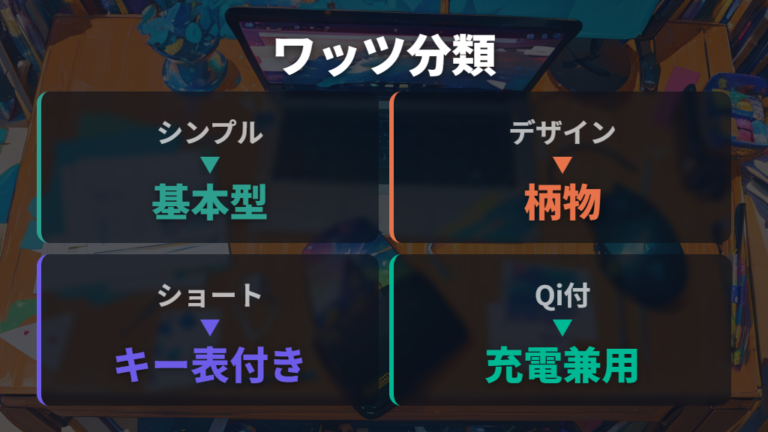
ワッツは、近くに大型店がない人ほどオンライン一覧を見ておくと選びやすいです。私も小物系は店頭で探し回るより、先にどんな種類があるかを見てから行くほうが楽でした。マウスパッドも、シンプルなものだけでなく、見た目や機能で選べる幅があります。
ワッツで確認できる例としては、大理石柄のように机の雰囲気を変えやすいもの、ショートカットキー表が付いたもの、Qi充電付きのマウスパッドまであります。デスク上でスマホも置きたい人には、マウスパッド付ワイヤレス充電器のような多機能型も候補になります。価格だけで「100均だから同じ」と考えると、こういう差を見落としやすいですね。
ワッツはデザイン、作業補助、多機能型を一覧で見比べやすいのが使いやすいところです。
私なら、まず机の上で何を優先したいかを決めます。見た目を整えたいなら大理石柄、作業中にキー操作を思い出したいならショートカットキー表付き、スマホ周りもまとめたいならQi充電付きという感じです。マウスの滑りだけを見たい人には多機能型は少し大げさかもしれませんが、デスクの小物を減らしたいなら検討する価値があります。
ただし、オンラインで種類を見ても、実際の滑りや沈み込みまでは分かりません。私はそこを割り切って、まず用途の候補を絞り、店頭で表面と裏面を確認するようにしています。デスクの見た目と操作感、どちらを優先するかで選び方が変わります。
リストレスト付きや大型タイプは100均でも選べる?
手首が疲れるなら、100均のリストレスト付きでも試す意味はある?
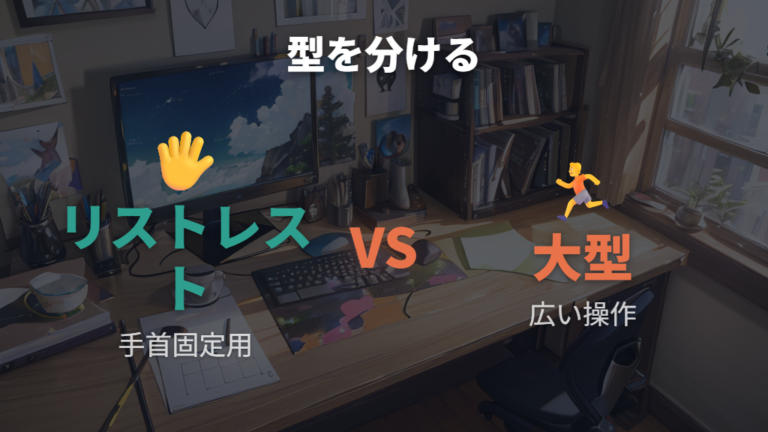
あります。ただ、私なら「手首の疲れを必ず軽くするもの」としては見ません。100均でもリストレスト付きは選べますし、大型デスクパッド系も販売例があります。まず安く試して、手首を置く位置やマウスの動かし方が自分に合うかを見るには便利です。特に、今まで薄いパッドだけで作業していた人なら、リストレスト付きに変えることで姿勢を見直すきっかけになる場合があります。
私が見るのは、クッションの高さとパッド面の広さです。リストレストがあると手首は置きやすい反面、パッド面が狭く感じることがあります。大型タイプはマウスを動かしやすいですが、机の上にキーボード、メモ、飲み物を置く人だと場所を取ります。ここは置けるかどうかを買う前に想像するのが大事ですね。
100均で試すなら、手首の支えを試したいのか、マウス操作範囲を広げたいのかを分けて考えると選びやすいです。両方を一度に満たそうとすると、サイズや高さで合わないことがあります。
私なら、まず短時間の作業で違和感を見ます。

まず不満の正体を分けると、100均でも選びやすくなります。
滑りやすさと操作感の口コミを見る前に確認したい相性

買ってすぐ「カーソルが飛ぶ」「滑りが速すぎる」「逆に引っかかる」と感じたら、口コミを読む前に自分の環境を順番に見ます。私も最初はパッドのせいだと思いがちでしたが、マウス側や机の置き方で印象が変わることがありました。
100均品は手軽に試せるぶん、素材や色、裏面の滑り止め、マウスとの相性で評価が分かれます。レビューの「よく滑る」があなたにとって快適とは限りませんし、「滑りにくい」が操作しやすいとも限りません。
1. まずマウスの方式と表面の相性を見て、カーソル飛びが出ないか確認する
2. 次にパッドの色や柄で反応が変わらないか、いつもの作業で試す
3. 裏面が机の上でズレないか、クリックやドラッグ中に見ておく
4. 滑りが速いと感じたら、マウスの速度設定も一度下げてみる
5. 引っかかるなら、表面の素材と手の汗ばみやすさも合わせて見る
口コミを見る前に、マウス方式、表面、裏面、速度設定の順で切り分けるのが近道です。
私の場合、滑りやすさだけで判断すると失敗しやすかったです。資料作成なら少し遅めでも安定したほうが楽なことがありますし、細かい編集では止めやすさも大事です。逆に、マウスを大きく動かす人は操作範囲とズレにくさが気になります。机の広さも合わせて見ると判断しやすいですね。口コミは自分の作業に置き換えて読むと、買ったあとの違和感を減らせます。
ダイソーとセリアの使い心地は傾向で分けて見る
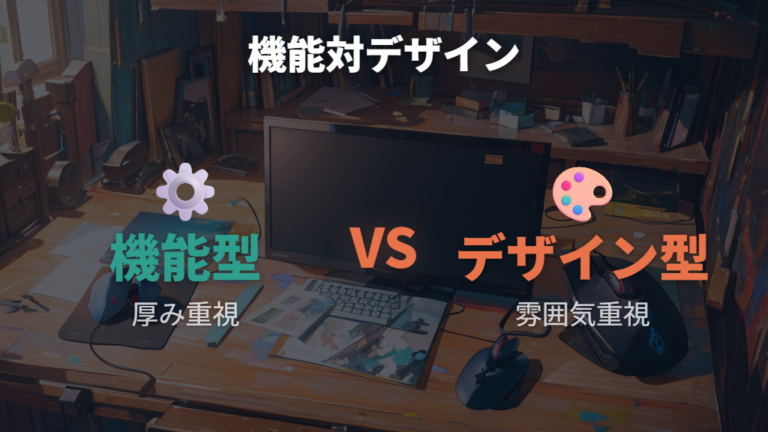
ダイソーとセリアは、同じ100均でも傾向で見ると選びやすいです。私なら、仕事机で安定感を見たいときは主に機能寄り、気分が上がる見た目や小物感を重視したいときは主にデザイン寄りとして見ます。ただし、どちらの店舗にも例外はあるので、最後は商品ごとのサイズや裏面を確認します。
| 店舗 | 商品 | 価格 | 使い心地に関わる特徴 |
|---|---|---|---|
| ダイソー | マウスパッド(27cm×22cm) | 330円(税込) | 公式仕様では厚手、滑り止め付。レビューでは縫製や反応に触れる声もある |
| セリア | メモが挟めるマウスパッド | 110円(税込) | 販売例として、メモや写真を挟めるタイプ、サイズ約縦15×横21×厚み0.3cm |
| セリア | マウスパッド ウィリアムモリス クレイ | 110円(税込) | 過去の紹介例として、滑りにくい加工、サイズ約195×160mm |
| セリア | マウスパッド 光学式対応 | 110円(税込) | 販売例として、ハンドレスト、光学式対応、ボール式対応 |
表で見ると、ダイソーのマウスパッド(27cm×22cm)は、前述のダイソーネットストアで確認できる厚手や滑り止め付という仕様を見たい人向きです。レビューでは反応の良さに触れる声もありますが、使うマウスや机で差は出ます。私なら仕事用の机に置く候補として見ます。毎日使う場所では、派手さよりもパッドがズレないことのほうが快適さに直結しやすいからです。
一方、セリアはメモが挟めるマウスパッドやウィリアムモリス クレイのような販売例・過去の紹介例を見ると、見た目や使い方で選ぶ楽しさがあります。サイズは約縦15×横21×厚み0.3cm、約195×160mmなど、コンパクト寄りの商品もあります。機能寄りはダイソー、デザイン寄りはセリアという傾向で見ると分かりやすいですが、決めつけず商品ごとに確認するのが大事です。
マウスパッドは100均で十分か用途別に判断する
- ゲーム用と仕事用の向き不向きは操作量で変わる
- 用途別に見る選び方の基準はサイズ・素材・手首負担
- 100均品とメーカー品の違いは長く使うほど出やすい
- リストレスト付きや大型タイプを選ぶときの注意点
- 滑りやすさと操作感の口コミで見るべき弱点
- 100均品とメーカー品の違いを表で整理して買い替えを判断する
ゲーム用と仕事用の向き不向きは操作量で変わる
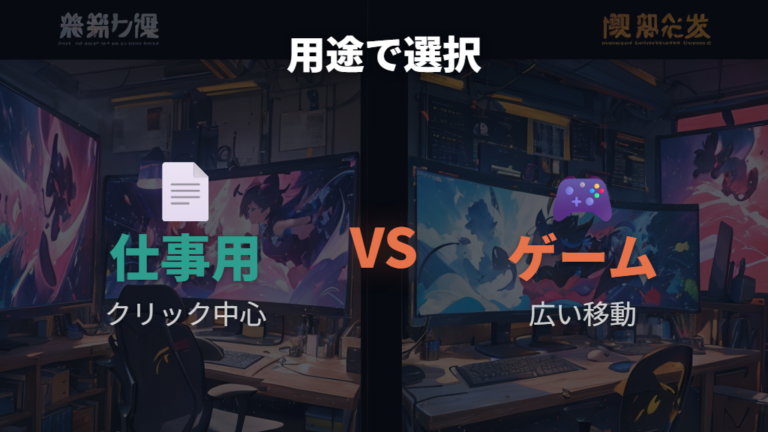
仕事なら100均でよさそうだけど、ゲームにも使えるのかな?
私の感覚では、ネット閲覧や資料作成なら100均品でも不満が小さいことがあります。クリック中心でマウスを大きく振らないなら、110円の薄型やシンプルなパッドでも作業は進められます。問題は、FPSのように大きく動かしたり、止めたい位置でピタッと止めたりする場面です。そこではサイズ、表面の滑り、裏面のズレが気になりやすいですね。
ゲーム用か仕事用かは、価格よりもマウスをどれだけ動かすかで見たほうが分かりやすいです。
ゲーム寄りで考えるなら、100均品で一度試してから、広さや滑りに不満が出た時点でメーカー品を見るのが自然です。たとえばLogicool G G840r ゲーミングマウスパッドのような大型のゲーミング向けは、机の上で広くマウスを動かしたい人が比較対象にしやすい存在です。

Logicool G(ロジクール G) ゲーミングマウスパッド G840 マウスパッド 超大型 XLサイズ 400x900x3mm クロス ラバー素材 G840r 国内正規品 ブラック
仕事用なら、私はズレにくさと手首の負担を先に見ます。ゲーム用なら操作範囲と止めやすさ。この二つを混ぜると、「安いのに十分」なのか「やっぱり狭い」なのか判断しにくくなります。操作量が多いほど100均品の弱点は見えやすい、くらいの距離感で見ると失敗しにくいです。
普段作業なら試しやすく、ゲーム中心なら不満の出方を見て判断です。
用途別に見る選び方の基準はサイズ・素材・手首負担
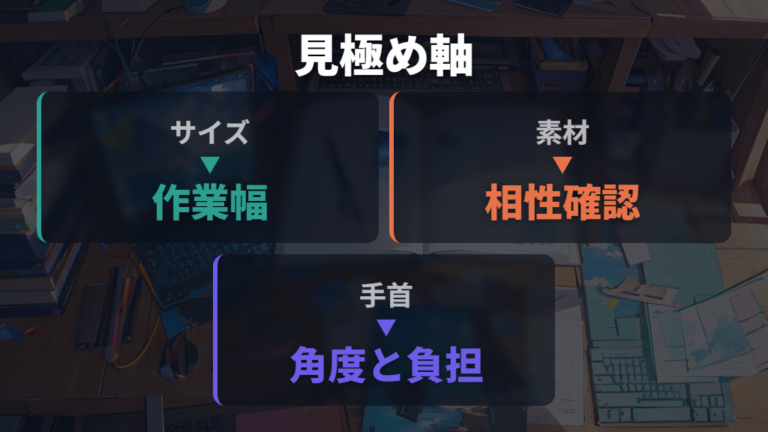
用途別に選ぶときは、今の不満を先に言葉にしたほうが早いです。私も以前は「なんとなく使いにくい」で買い替えていましたが、ズレるのか、狭いのか、手首がつらいのか、カーソルが飛ぶのかで見る場所が変わります。
100均品は安く試せるので、原因を切り分ける入口として使いやすいです。ただし、手首の痛みが続くなら道具だけで抱え込まず、整形外科で相談してください。個人差があるので、無理に同じ姿勢を続けないことも大事です。
1. パッドが動くなら、裏面の滑り止めと机の表面を確認する
2. 操作範囲が狭いなら、大型タイプやデスクパッド系を候補にする
3. 手首がつらいなら、リストレスト付きの高さと位置を見る
4. カーソルが飛ぶなら、素材、色、マウス方式の相性を試す
5. 長時間作業なら、安さより疲れ方の変化を優先して見る
サイズ、素材、手首負担のどこに不満があるかを先に分けて選びます。
マウスパッド側だけでなく、マウスそのものを変える考え方もあります。ELECOM M-DPT1MRXBK トラックボールマウスのようなトラックボールは、マウスを大きく動かさない使い方を考えるときの比較対象になります。

私なら、不満の原因を一つずつ切り分けるところから始めます。100均で試して負担が感じにくくなるなら十分ですし、毎日気になるならメーカー品やマウス本体も候補に入れます。
100均品とメーカー品の違いは長く使うほど出やすい
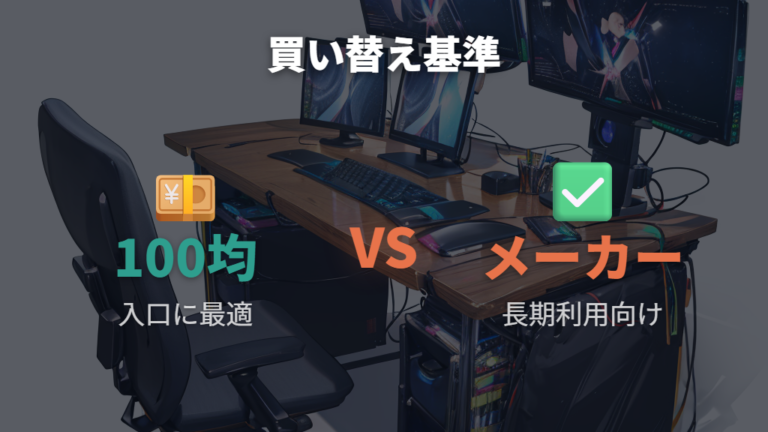
100均品は、最初に試すにはかなり気が楽です。110円から330円で選べるものがあり、薄型、メモが挟めるタイプ、ショートカット表付き、リストレスト付きなど、日常作業向けには十分に見えるものもあります。私も「まずこれでいいか」と思って使い始めることが多いです。
ただ、毎日使うと見えてくる差があります。端のほつれ、表面のへたり、裏面の滑り止めの弱さ、サイズの物足りなさ、クッション性の合わなさ。このあたりは、買った瞬間よりも作業を重ねたあとに気づきやすいです。100均品の良さは試しやすさで、メーカー品の良さは用途別に選びやすいところだと感じます。
長く使うほど、価格よりもズレにくさ、耐久性、手首の支え方が気になってきます。
リストレスト付きで比べるなら、エレコム MP-GEL リストレスト付きマウスパッドのようなメーカー品は、100均で感じたクッション性の不満を見直すときの候補になります。

私なら、まず100均で不満の種類を見つける使い方をします。手首の高さが合わないのか、パッドがズレるのか、面が狭いのか。そこが分かれば、次に買うものを選びやすいです。最初から高いものを選ぶ必要はありませんが、毎日の作業で同じ不満が残るなら、用途別のメーカー品に進む理由はあります。
リストレスト付きや大型タイプを選ぶときの注意点
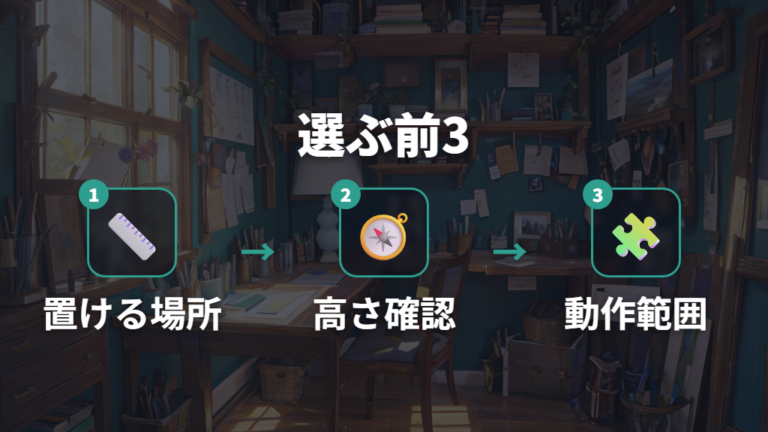
リストレスト付きや大型タイプは、100均でも選べるからこそ買う前の想像が大事です。私も店頭で「これなら手首が楽そう」と思って手に取ったものの、家の机に置くとマウスを動かす面が狭そうだと感じて戻したことがあります。見た目の便利さと、実際の作業スペースは別で見たほうがいいです。
リストレスト付きは、クッションの高さが合えば手首を置きやすいです。ただ、高さが合わないと手首の角度が気になります。パッド面が小さいタイプだと、手首は支えられてもマウスを動かす範囲が窮屈になることもあります。ハンドレストや光学式対応と書かれていても、あなたの机とマウス操作に合うかは別問題です。
大型タイプは、マウス操作範囲を広げたい人には魅力があります。一方で、キーボード、ノート、スマホ、飲み物を置く机だと、パッド自体が場所を取ります。私なら、買う前に机の上で置く範囲をイメージします。大型なら快適、というより、机に収まって初めて快適なんですよね。
選ぶときは、クッションの高さ、パッド面の広さ、机に置けるサイズの三つを見ます。100均なら試しやすいですが、合わないものを我慢して使うと小さなストレスが残ります。私は置き場所を先に決めてから買うようにしています。これだけで選び方がかなり落ち着きます。
滑りやすさと操作感の口コミで見るべき弱点

口コミで「滑りがいい」とあれば、それを選べばいいのかな?
私は、口コミの高評価をそのまま自分の正解にしないようにしています。滑りがいい、反応がいい、ズレにくいという感想は参考になりますが、使っているマウス、机の表面、作業時間が違えば印象も変わります。特に100均品は、耐久性、滑り止め、サイズ、マウスとの相性で評価が分かれやすいです。
口コミは「自分のマウス方式と作業時間ならどうか」に読み替えて見るのが大事です。
私が見るのは、良い感想より弱点のほうです。たとえば、表面がへたりやすい、裏面が動きやすい、サイズが小さい、クッションが合わない、といった声があるなら、自分の不満と重なるかを考えます。ネット閲覧が中心なら気にならない弱点でも、毎日長く作業する人にはストレスになりやすいです。
ゲーム用途なら、滑りやすさだけでなく止めやすさも見ます。仕事用途なら、ズレにくさと手首の疲れ方を見ます。口コミは評価点より弱点の一致を見ると、買ってからの違和感を減らしやすいです。100均品は安く試せるのが良さなので、合わなかった理由まで見えると次の選び方に活かせます。私なら短時間だけで判断しません。
高評価より、自分が困りそうな弱点を先に拾うと選びやすいです。
100均品とメーカー品の違いを表で整理して買い替えを判断する
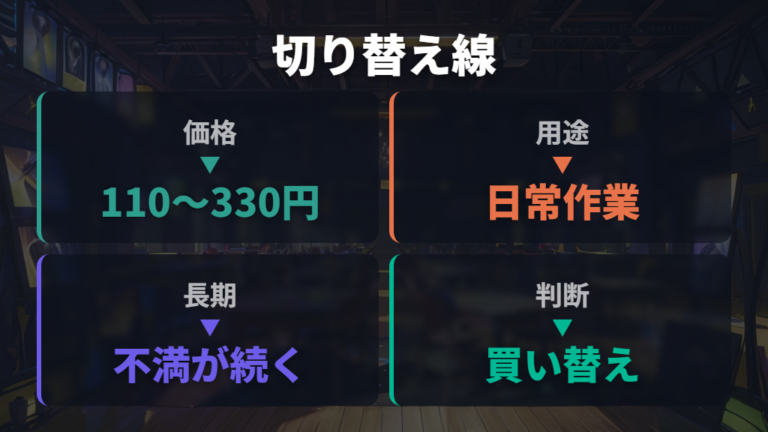
100均品で始めるか、最初からメーカー品を見るかは、作業量と不満の出方で決めると迷いにくいです。私なら、まず安く試してから、ズレや狭さが残るなら買い替えラインを決めます。
| 比較軸 | 100円ショップ系の商品で見られる傾向 | メーカー品で見られる選択肢 |
|---|---|---|
| 価格 | 110円から330円、ワッツの多機能型は1,100円(税込) | エレコム公式ではベーシック、ゲーミング、リストレスト、デスクマットなどを掲載 |
| 用途 | 日常作業、デザイン重視、ショートカット表、メモ挟みなど | ゲーミング、中目クロス、細目クロス、リストレスト一体型など |
| 注意点 | 耐久性、滑り止め、サイズ、クッション性が弱点として挙げられる | 用途別に選べるが価格は100円ショップ系の商品より上がる |
この表を見ると、100円ショップ系の商品は入口として使いやすいです。110円から330円で試せて、日常作業、デザイン重視、ショートカット表、メモ挟みなどから選べます。ワッツの多機能型は1,100円(税込)の例もあるので、100均価格の商品と高価格帯の商品を分けて見たほうが分かりやすいです。
メーカー品は、ゲーミング、中目クロス、細目クロス、リストレスト一体型、デスクマットなど、用途から選べる幅があります。そのぶん価格は100円ショップ系の商品より上がります。私なら、日常作業なら100均で試す、長時間作業やゲームなら不満が出た時点でメーカー品という線引きにします。ズレる、狭い、手首がつらい、反応が合わない。このどれかが続くなら、買い替えを考えるタイミングです。
よくある質問
- 100均のマウスパッドは仕事用なら十分ですか?
-
ネット閲覧や資料作成など、マウスを大きく動かさない作業なら試す価値があります。ズレや狭さ、手首の疲れが気になる場合は、サイズや素材を見直してください。
- ダイソーとセリアならどちらを選べばいいですか?
-
傾向としては、厚みや滑り止めを見たいならダイソー、メモが挟めるタイプや柄物など見た目も楽しみたいならセリアが選びやすいです。ただし例外もあるので、机の使い方に合うか商品ごとに見てください。
- 100均のマウスパッドはゲームにも使えますか?
-
軽い作業なら問題が小さいことがありますが、FPSのように大きく動かす用途ではサイズや止めやすさが気になりやすいです。不満が出たらメーカー品も候補にしてください。
- リストレスト付きは手首の疲れ対策になりますか?
-
手首環境の工夫の一例として試せますが、負担が感じにくくなるかは個人差があります。高さが合わないと違和感が出ることもあります。痛みが続く場合は、作業環境だけで判断せず整形外科に相談してください。目の疲れも強い場合は眼科も候補になります。
100均マウスパッド選びのまとめ
この記事のまとめです。
- 100均マウスパッドはダイソー、セリア、ワッツで販売例
- PC・スマホ周辺機器コーナーや文具コーナーが探す場所
- ダイソーは110円品と330円品でサイズや厚みに違い
- ワッツはデザイン型、ショートカット表付き、多機能型まで幅
- セリアはメモ挟みや柄物など見た目で選びやすい商品例
- 日常作業なら薄型やリストレスト付きから試しやすい入口
- ゲーム用途は操作範囲、滑り、止めやすさで不満が出やすい差
- 口コミは高評価より自分のマウス方式と弱点の一致
- リストレスト付きは高さ、パッド面、手首の角度が判断材料
- 大型タイプは机に置ける範囲まで考えてから選ぶ必要
- 100均品は耐久性、滑り止め、サイズ、クッション性が弱点候補
- 同じ不満が毎日残るなら用途別メーカー品へ進む判断
マウス パッド 100 均で探すと、安さだけに目が行きがちですが、実際は種類の幅がかなりあります。私なら、まず自分の作業がクリック中心なのか、大きくマウスを動かすのかを思い浮かべます。そこで選ぶべき形が変わります。店頭では価格札だけでなく、表面の質感、裏面の滑り止め、机に置いたときのサイズ感まで想像して見ます。
私がデスク環境をいじってきて感じるのは、100均品は「合うかどうかを試す道具」としてかなり便利だということです。110円の薄型、メモが挟めるタイプ、ショートカット表付き、リストレスト付きは、日常作業なら入口として扱いやすいですね。まず小さく試して、机との相性を見る使い方が合っています。
ただし、毎日使うほど小さな不満は見えやすくなります。表面のへたり、裏面のズレ、サイズの狭さ、手首まわりの違和感が続くなら、我慢して使い続けるより用途別に見直したほうが楽です。安く試して、弱点が出たら買い替える流れが自然です。とくに長時間作業では、少しのズレや高さの違いがじわじわ気になります。
最終的には、価格ではなく「あなたの机で気持ちよく動かせるか」で判断してください。仕事中心なら安定感、ゲーム中心なら操作範囲、長時間作業なら手首の負担を見ます。合うものを選ぶと、地味な小物でもデスク全体の快適さが変わります。私もマウスパッドを替えただけで、机に向かう気分が変わったことがあります。小さな道具ですが、毎日触るものほど差が出ます。まずは今の不満を一つだけ書き出すと選びやすいです。