
Switch2って、USB-Cケーブルだけでモバイルモニターに映せるの?
Nintendo Switch 2(以下、Switch2)をモバイルモニターに映すHDMI変換が必要かどうか、ここで迷う気持ちはかなりわかります。商品ページにはUSB-Cやmini HDMIの文字が並ぶので、ケーブルを1本買えば済みそうに見えるんですよね。
私もデスク周りを整理するとき、端子だけを見て「これはつながるはず」と思い込んで失敗しかけたことがあります。とくにSwitch2は、Switch2ドックやACアダプター、ウルトラ ハイスピードHDMIケーブルのように、公式手順で出てくるものがはっきりしています。そこを飛ばすと、あとで入力切替や給電でつまずきやすいです。
この記事では、HDMI変換が必要な接続パターン、Switch2側のHDMI出力条件、端子と給電仕様の見方を順番に整理します。USB-C直結やドック不要表記の扱い、映らない時の口コミ傾向も、買う前に確認しやすい形で見ていきます。
- 安定重視ならSwitch2ドック経由HDMIを基準にした接続確認
- USB-C直結やドック不要表記は端子と給電の個別確認が前提
- モバイルモニター選びは解像度より端子と電源周りの確認
- 旧変換アダプターや口コミは対応機種欄とレビュー時期の確認
Switch2をモバイルモニターへつなぐHDMI変換の必要性
- HDMI変換が必要な接続パターンを先に整理する
- Switch2側のHDMI出力条件は公式手順を基準に見る
- 端子と給電仕様の見方で映らないリスクを減らす
- USB-C直結やドック不要表記はそのまま信じてもいい?
- 映らない時の口コミ傾向は入力・給電・純正ドックで切り分ける
HDMI変換が必要な接続パターンを先に整理する
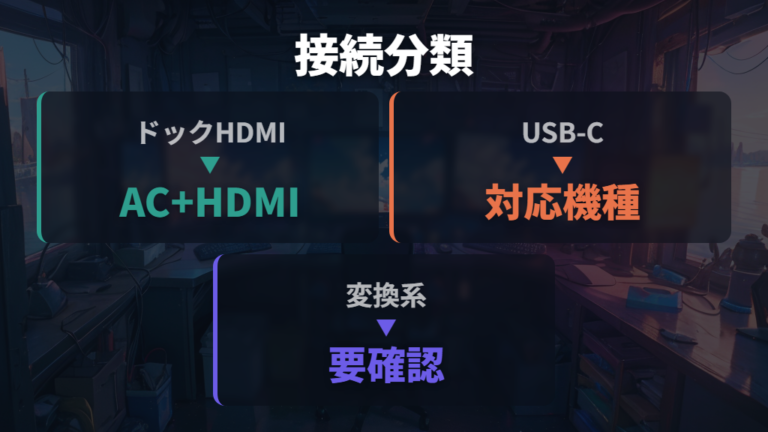
まず確認したいのは、Switch2ドックからHDMIで受けられるモニターかどうかです。USB-C端子の有無だけでは、Switch2本体との直接接続に対応する証拠にはなりません。
| 接続パターン | 必要なもの | 注意点 |
|---|---|---|
| Switch2ドック経由HDMI | ドック、ACアダプター、HDMIケーブル、モニター給電 | まずきちんと映したい人向けだが荷物が増える |
| 第三者製ドック・変換系 | 対応アクセサリー、HDMI、給電 | 互換性確認が必要 |
Switch2ドック経由HDMIなら、モバイルモニター側にHDMI入力かmini HDMI入力が要ります。mini HDMIなら、標準HDMIからmini HDMIへつなぐケーブルや変換を見ます。
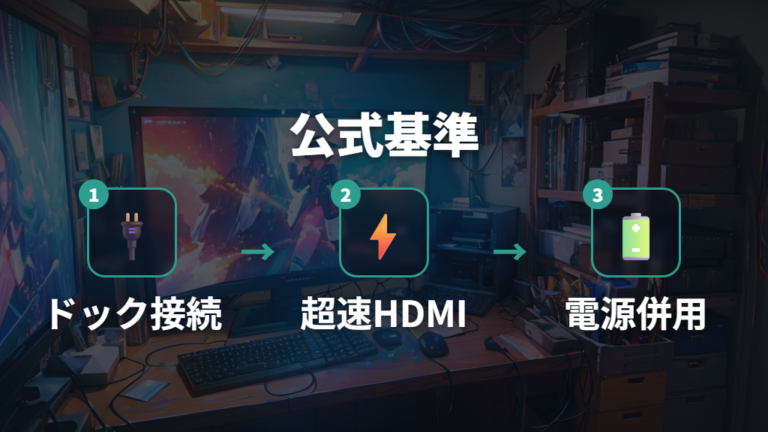
公式サポートの案内では、TVモードにNintendo Switch 2本体、Nintendo Switch 2ドック、ウルトラ ハイスピードHDMIケーブル、Nintendo Switch 2 ACアダプターなどを使います。詳しい流れはNintendo Switch 2公式のTVモード接続手順で確認できます。
私なら、まずドック経由HDMIを基準にして、モニター側のHDMI端子と給電方法を確認します。第三者製ドック・変換系を見る場合も、Switch2対応の明記と返品条件まで別に確認します。
Switch2側のHDMI出力条件は公式手順を基準に見る
Switch2側のHDMI出力条件は、手元にある旧Switch用品を流用できるかより、公式手順に戻して見るほうが迷いません。私もケーブルやACアダプターは似て見えるので、つい「前のものでもいけるのでは」と考えました。でも、映像出力まわりは充電できるかどうかとは別で見る必要があります。
任天堂公式では、TVモードに必要なものとしてNintendo Switch 2ドック、ウルトラ ハイスピードHDMIケーブル、Nintendo Switch 2 ACアダプター[NGN-01(JP)]とUSB-C充電ケーブル[BEE-011]などが案内されています。ここを土台にすると、モバイルモニターを使う場合も「画面がテレビからモバイルモニターに変わるだけ」と考えやすいです。
Switch2側は、旧Switchの周辺機器を前提にせず、Switch2用のドックと電源を基準に確認します。
もうひとつ大事なのが、旧SwitchのACアダプターやドックです。任天堂公式では、Nintendo Switch ACアダプター[HAC-002(JPN)]はテレビ接続時に使わないよう案内され、充電はできても映像が出力されないとされています。Nintendo SwitchドックもSwitch2本体を差し込めず、使用できない案内です。
私なら、映らない原因を探す前に、まずSwitch2用ドック、Switch2用ACアダプター、ウルトラ ハイスピードHDMIケーブルの組み合わせに戻します。そこからモバイルモニター側のHDMI入力や給電を見たほうが、原因の切り分けがかなり楽になります。
端子と給電仕様の見方で映らないリスクを減らす
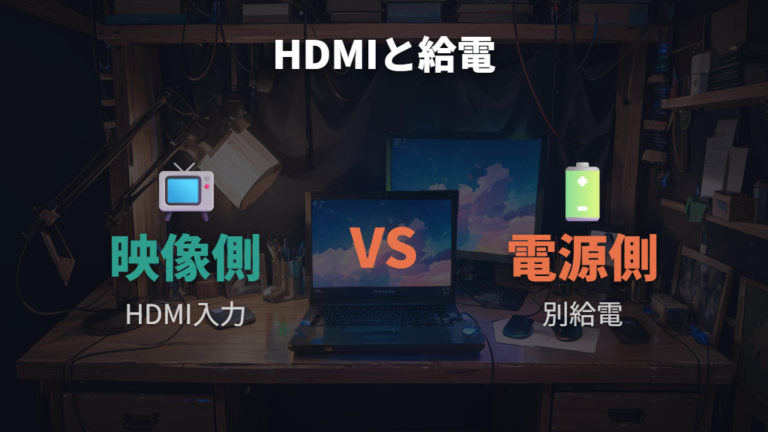
USB-C、mini HDMI、PDが並ぶと迷います。私が見る順番は、映像入力、モニター電源、付属品です。
| 製品・シリーズ | 端子 | 給電に関する記述 |
|---|---|---|
| ASUS ZenScreen MB16FC | USB-C×2、mini-HDMI | パススルー給電や必要な電源条件は仕様・販売ページで確認 |
| I-O DATA LCD-CF161XDB-M | HDMI(ミニ)、USB Type-C | HDMI(ミニ)端子使用時は添付ACアダプターが必要 |
表のように、mini-HDMIがあっても電源まで解決するわけではありません。Switch2ドック経由HDMI接続では、モバイルモニター側にHDMI入力またはmini HDMI入力が必要で、多くの場合は画面側の給電方法も別に確認する前提です。
ASUS ZenScreen MB16FCは、16インチ 16:10 WUXGA(1920×1200)IPSパネル、USB-C×2、mini-HDMI、パススルー給電を備えるモデル例です。Switch2用としてはmini-HDMI入力と必要な電源条件を、公式仕様や販売ページで確認してから選びたいです。
掲載商品の販売状況やサポートの扱いは時点で変わるため、購入前に公式ページや販売ページの表示を確認してください。

私なら端子と給電を別項目で確認し、HDMI入力、mini HDMIケーブル、モニター給電を見ます。
USB-C直結やドック不要表記はそのまま信じてもいい?
ベッド横で使いたいから、ドックなしでUSB-C直結できるなら楽ですよね?
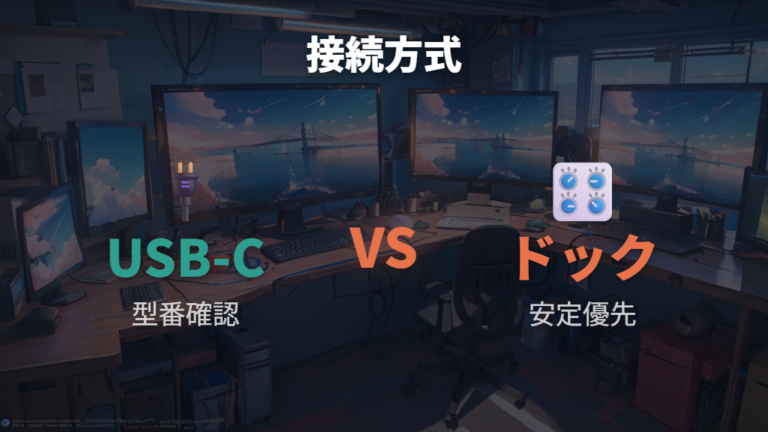
その気持ちはとてもわかります。私もデスク周りのケーブルを減らすのが好きなので、ドック不要やUSB-C直結という表記を見るとかなり惹かれます。ただ、Switch2の場合は「USB-C端子がある」ことと「Switch2の映像をそのまま出せる」ことを分けて考えたほうが安心です。
任天堂公式のTVモード手順では、Switch2本体とモバイルモニターを直接USB-C接続して映像を出す方法は案内されていません。一方で、メーカー側がSwitch2直結やドック不要をうたう製品もあるので、公式手順とは別枠として、販売元、保証、返品条件、レビュー時期を確認して候補に残すか考えます。
公式手順で見るならドック経由HDMI、直結表記の製品は販売条件まで見て判断します。
私なら、寝室やベッド横で使う場合もドック不要表記だけで決めないようにします。身軽に置ける魅力は大きいので、販売元の説明と返品条件まで読んでから選びます。ケーブルが少ない環境は気持ちいいですが、映らない原因が増えると結局ストレスになるんですよね。

身軽さを取るなら、接続条件を先にメモしてから選ぶのが安心です。
映らない時の口コミ傾向は入力・給電・純正ドックで切り分ける
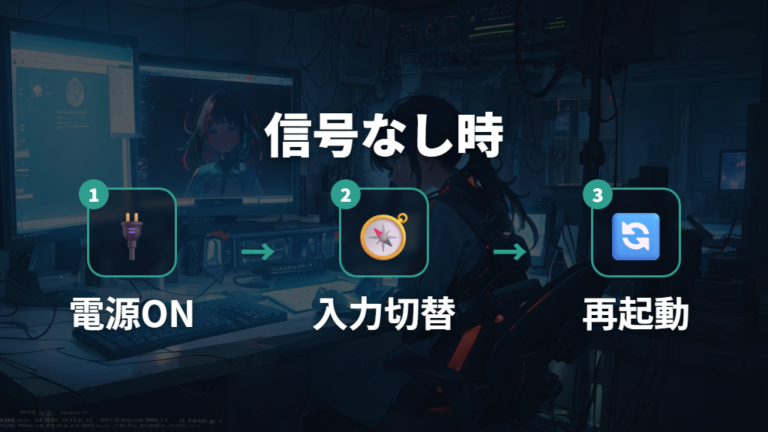
モバイルモニターに「信号なし」と出ると、かなり焦ります。私もこういう時ほどケーブルを抜き差しし続けてしまうのですが、Switch2では入力、給電、純正ドックの順で切り分けるほうが落ち着いて確認できます。
1. モバイルモニター本体に電源が入っているかを見る
2. 入力切替がHDMIまたはmini HDMI側になっているか確認する
3. Switch2ドック、ACアダプター、HDMIケーブルをつなぎ直す
4. 別のHDMI端子や別のウルトラ ハイスピードHDMIケーブルを試す
5. Switch2本体を再起動してからもう一度映す
まずモニター側の電源と入力、次にSwitch2側の公式手順へ戻す流れで確認します。
公式サポートで確認できる範囲では、テレビに映らない時はケーブル類を外して最初から接続し直すこと、別のHDMI端子を試すこと、本体を再起動することなどが案内されています。モバイルモニターでも、まずこの流れを使うと原因を絞りやすいです。
レビューや相談例には、mini HDMI-HDMIケーブルで映らない時にモバイルモニターの電源供給やHDMI給電機能がない点を見直す報告もあります。第三者製のケーブル型ドックでは、本体アップデート後の動作や純正ドックとの差が話題になる場合もあります。だから私は、投稿日、接続方法、給電条件を分けつつ、純正ドックで映るかを早めに見ます。そこが通れば、モニター側や変換系を疑いやすくなります。
Switch2用モバイルモニターに必要なHDMI変換で失敗しない選び方
- 候補例の端子と確認ポイント
- サイズ重量と保証の確認点は持ち運び方から決める
- Switch2側のHDMI出力条件から4Kと120Hzを選び分ける
- 旧変換アダプターの販売状況は対応機種欄まで読む
- 端子と給電仕様の見方を購入前チェックに落とし込む
- 映らない時の口コミ傾向から返品条件とレビュー時期を見る
候補例の端子と確認ポイント
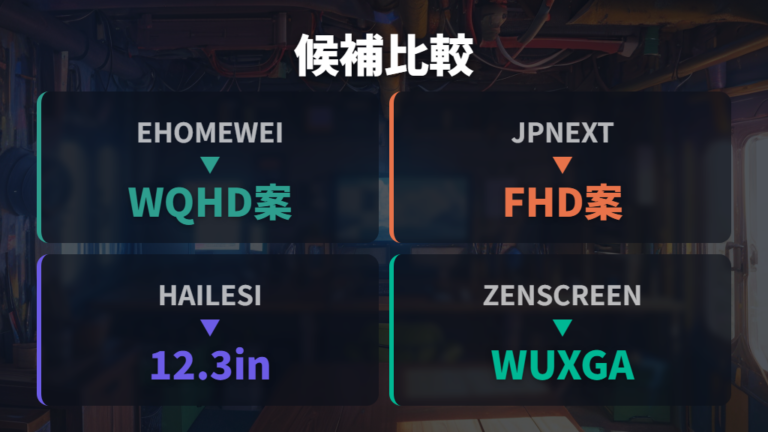
ここでは、候補例を端子と確認ポイントの整理用として並べます。接続方式を断定する表ではなく、私なら標準HDMIかmini-HDMIか、モニター給電をどう確保するかを購入前に見ます。
なお、販売状況やサポート条件は変わります。購入前に販売元の表示、仕様、保証、返品条件を確認してから候補に残したいです。
公式ページや販売ページでは、在庫、対応機種、保証を型番単位で見ておくと安心です。
| 製品名 | 画面・解像度 | 端子 | 重量・確認点 |
|---|---|---|---|
| EHOMEWEI LQHG-156NW | 15.6インチ WQHD(2560×1440) | USB-C x2、Mini HDMI x1 | 購入前に確認 |
| JAPANNEXT JN-MD-156i144FHDR | 15.6インチ フルHD(1920×1080) | USB-C x2、Mini HDMI x1 | 800g |
| HAILESI S123E | 12.3インチ フルHD+(1920×1280) | USB-C x2、Mini HDMI x1 | 555g |
| ASUS ZenScreen MB16FC | 16インチ WUXGA(1920×1200) | USB-C×2、mini-HDMI | 購入前に確認 |
EHOMEWEI LQHG-156NWは、メーカー表示ではSwitch2直結をうたうモデルとして見かける候補です。ただし任天堂公式手順とは別枠で、在庫表示は時点で変わるため、購入前にメーカーや販売店の表示、保証、返品条件、必要な給電を確認してから判断したいです。
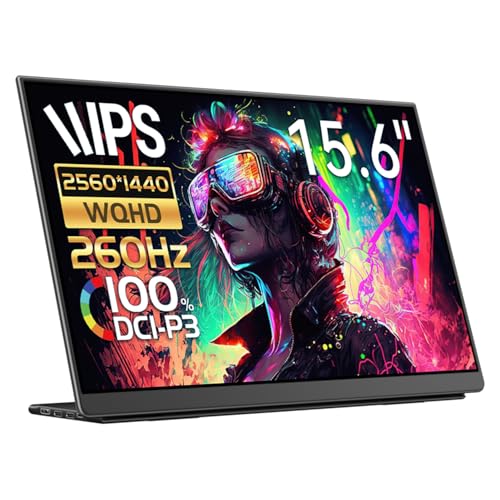
表のJAPANNEXT機は15.6インチの候補です。

HAILESI S123Eは、12.3インチで重量555gの候補です。購入前に販売元、仕様、保証、返品条件を見ておきたいです。

サイズ重量と保証の確認点は持ち運び方から決める
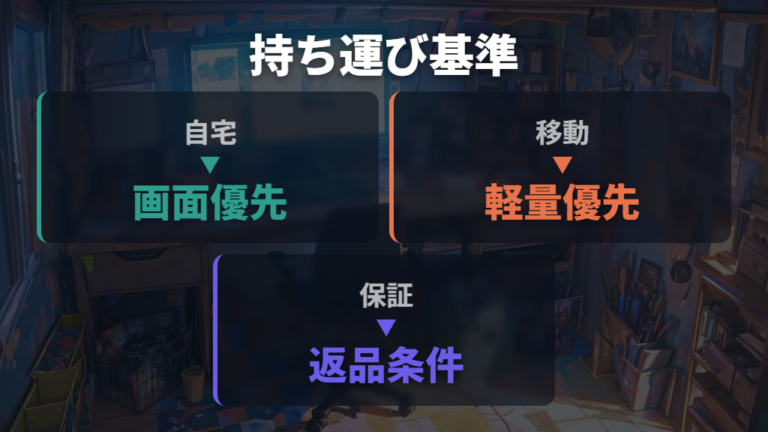
サイズと重量は、スペック表だけで見るより「どこで使うか」から決めたほうが納得しやすいです。私の場合、自宅の机で使うなら15.6インチ前後でも置き場所を作れますが、旅行先やベッド横まで持っていくなら、重さとケーブルの本数が気になります。
JAPANNEXTの上記モデルは15.6インチで重量800g、EHOMEWEI LQHG-156NWは15.6インチの候補、HAILESI S123Eは12.3インチで555gとして紹介されています。数字だけ見ると小型が楽そうですが、販売状況や仕様は購入前に確認しつつ、ゲーム画面の見やすさも合わせて考えたいです。
持ち運ぶ頻度が高いなら重量、自宅中心なら画面サイズと端子の見やすさを先に見ます。
I-O DATA LCD-CF161XDB-Mは15.6型で、最大表示解像度1920×1080、映像入力端子はHDMI(ミニ)とUSB Type-Cと掲載されています。国内サポートを重視して候補を絞るとき、こういう仕様表が追いやすいモデルは確認しやすいです。
販売状況は変わるため、買う前にメーカーや販売店の表示を見てください。

保証については、各製品の最新条件まで一概に言えません。だから私は、持ち運び方とサポート確認をセットで見ます。自宅の机、旅行先、ベッド横のどこで使うかを先に決めると、サイズ、重量、端子の優先順位が自然に決まります。
Switch2側のHDMI出力条件から4Kと120Hzを選び分ける
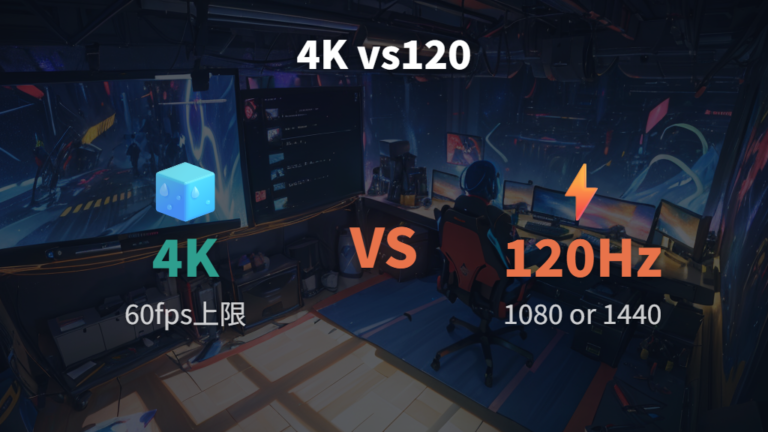
せっかく買うなら4Kのほうがいい?それとも120Hzを見たほうがいい?
私も高いモニターを買う前は、4Kという文字にかなり引っ張られます。デスクに置いた時の満足感もありますし、画面がきれいそうに見えるんですよね。ただ、Switch2用として考えるなら、画質重視か滑らかさ重視かを先に分けたほうが選びやすいです。
Switch2は外部出力で最大4Kに対応しますが、4Kは最大60fpsです。120fpsで遊びたい場合は、1920×1080または2560×1440を選ぶ考え方になります。ただし、実際の表示は対応ソフト、表示機器、接続条件によって変わります。つまり、4Kを選べば何でも上位というより、遊び方によって合う解像度が変わります。
私なら、映像の細かさを楽しみたいゲームなら4Kを候補に残します。一方で、動きの滑らかさを重視したいなら、フルHDやWQHDの高リフレッシュレート候補を見るほうが自然です。モバイルモニターはサイズも限られるので、解像度だけでなく、端子と給電まで含めて「自分の置き場所で使いやすいか」を見ます。
高いモデルほど良いではなく、遊び方に合う表示条件を選ぶのが近道です。
旧変換アダプターの販売状況は対応機種欄まで読む
初代Switch向けの安いドック代替ケーブルを見ると、荷物も減るし価格も抑えられそうで、つい候補に入れたくなります。私もデスク周りの小物はできるだけコンパクトにしたいので、この手の変換ケーブルには惹かれます。ただ、Switch2で使うなら対応機種欄をかなり丁寧に読みたいところです。
製品ページで確認できる範囲では、CYBER・ドック機能付きHDMI変換ケーブル(SWITCH用)CY-NSDHMC-BKは、Nintendo Switch 2は非対応と記載されています。同製品はJAN 4544859035432、発売日2024年10月29日、ケーブル長約1.5m、Switchシリーズ使用時は純正ACアダプターが必要、解像度1920×1080Pという記載もあります。
旧Switch向け変換ケーブルは、商品名より先にSwitch2対応の有無を見ます。
相談例の中には、ケーブル型ドックが本体アップデート後に映らなくなり、Switch2純正ドックでは映ったという報告もあります。個別の話なので、投稿日や接続方法、給電条件を分けて読んでおきたいです。
私ならSwitch2非対応の記載があるものは候補から外します。対応機種欄、アップデート後の報告、返品条件まで見て、それでも迷うならSwitch2ドック経由HDMIに戻したほうが、あとで切り分けしやすいです。
端子と給電仕様の見方を購入前チェックに落とし込む
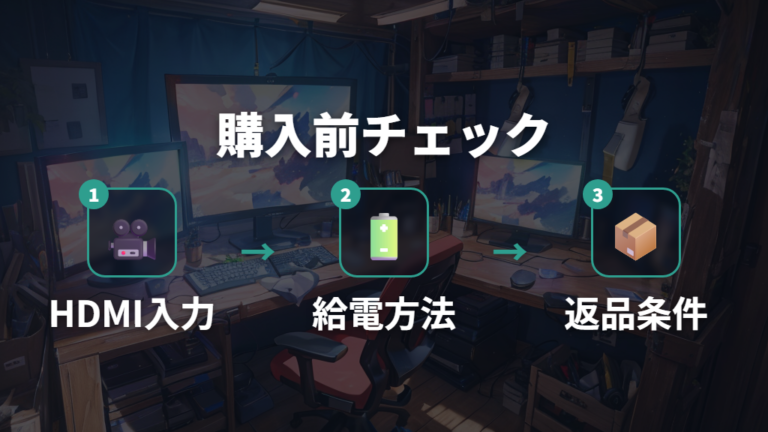
販売ページを開いたら、私はいきなりレビューを読まず、先に端子と給電だけをチェックします。Switch2をモバイルモニターに映す場合、映像が入る道と、モニターが動くための電源を分けて見るだけで、買う前の不安がかなり減ります。
1. モバイルモニターにHDMI入力またはmini HDMI入力があるか見る
2. mini HDMIなら、必要なHDMIケーブルや変換を確認する
3. モニター本体の給電方法と付属ACアダプターの有無を見る
4. Switch2側はSwitch2ドックとSwitch2用ACアダプターを基準にする
5. PCなど別の機器をUSB-C接続する場合はDisplayPort Alt Modeや給電条件を読む
6. レビューの前に型番と販売ページの仕様欄を控える
HDMI入力、モニター給電、Switch2側の電源を別々に確認してから候補を残します。
複数記事では、Switch2ドック経由HDMI接続でモバイルモニター側にHDMI入力またはmini HDMI入力が必要で、画面側の給電確認も必要だと説明されています。I-O DATAのLCD-CF161XDB-Mは、映像入力端子としてHDMI(ミニ)とUSB Type-Cが掲載されています。PCなど別の機器からUSB Type-Cで映像を入れる場合は、DisplayPort Alt Mode対応のUSB Type-Cポートが必要です。
映らない時の口コミ傾向から返品条件とレビュー時期を見る
レビューで「Switch2で映った」という投稿を見つけると、かなり安心します。私も買う直前はレビューを何度も読みます。ただ、接続まわりは本体アップデートや使っているケーブル、モニターの給電方法で結果が変わるので、投稿の中身を少し分解して見るようにしています。短い成功報告だけで決めるより、条件まで読むほうが落ち着きます。
まず見たいのは、投稿日と接続方法です。ドック経由HDMIなのか、USB-C直結なのか、第三者製ドックなのかで意味が変わります。さらに、モバイルモニターの電源を別に取っていたのか、入力切替をどこにしていたのかも読みたいところです。
レビューは「映った」の一言より、時期、接続方法、給電、返品条件をセットで見ます。
レビューや相談例では、mini HDMI-HDMIケーブルでSwitch2に出力しようとして映らず、モバイルモニターの電源供給やHDMI給電機能がない点を見直す流れも見られます。USB-C to HDMIケーブルの不具合記録では、ブラックアウトやノイズが出て、切り分けの結果ケーブル側が疑われた話もあります。
とくに第三者製ドックや変換系は、便利さだけでなく戻せる条件まで含めて選びたいですね。
よくある質問
- Switch2をモバイルモニターに映すにはHDMI変換が必要ですか?
-
ドック経由で使うなら、モバイルモニター側の端子次第です。標準HDMIならそのまま、mini HDMIなら対応ケーブルや変換が必要になります。あわせてモニター給電も確認してください。
- Switch2はUSB-Cケーブル1本でモバイルモニターに直結できますか?
-
公式手順では、直接USB-C接続で映像を出す方法は案内されていません。直結をうたう製品は、販売元や保証、返品条件まで見て別枠で考えます。
- 旧Switch用のドックやACアダプターは使えますか?
-
旧SwitchドックはSwitch2本体を差し込めず、使用できない案内です。旧SwitchのACアダプターもテレビ接続時は使わないよう案内されているため、Switch2用を基準にしてください。
- 映らない時は何から確認すればいいですか?
-
私ならモバイルモニターの電源、入力切替、HDMIケーブル、Switch2ドックとACアダプターの順に見ます。別のHDMI端子や本体再起動も、切り分けに使いやすいです。
Switch2をモバイルモニターで使うためのまとめ
この記事のまとめです。
- 安定重視ならSwitch2ドック経由HDMIを基準にした接続
- 公式手順はSwitch2ドックと専用電源を使う構成
- モバイルモニター側はHDMI入力かmini HDMI入力の確認
- HDMI接続ではモニター側の給電方法も確認
- USB-C直結表記は公式手順とは分けて確認
- ドック不要製品は販売元、保証、返品条件も見る
- 4Kと120fpsはソフト、表示機器、接続条件も合わせて確認
- 小型重視なら重量、自宅重視なら画面サイズと端子の確認
- 旧Switch向け変換ケーブルはSwitch2対応欄の確認
- 映らない時は入力切替、給電、純正ドックでの切り分け
- 口コミは投稿日、接続方法、アップデート後報告の確認
- 購入前は型番、端子、給電、返品条件まで並べた判断
Switch2をモバイルモニターで使うなら、私はまずドック経由HDMIを基準にします。switch2モバイルモニターでHDMI変換が必要か迷ったら、公式手順と電源周りを先に見ると落ち着いて選べます。
USB-C端子やドック不要という表示があっても、Switch2本体との直接接続が公式に案内されているわけではありません。直結をうたう製品は便利そうなので、レビュー時期や返品条件まで見て別枠で検討します。デスク周りは気分も大事ですが、映らない時間が長いと楽しさが減るんですよね。
迷ったら、いったん荷物の少なさから離れて「安定して映すには何が要るか」に戻るのがいいです。そこでドック経由HDMIを基準にしつつ、置き場所や持ち運び方に合うモバイルモニターを選ぶと、見た目の満足感と使いやすさを両立しやすくなります。
私なら、最初の購入候補を三つくらいに絞ったあと、端子欄と電源欄だけをもう一度読み直します。そこで説明があいまいに感じるものは後回し。遊びたい場所で無理なく配線できるものを残すと、届いた日の設定も楽しみやすいです。