
Switch 2を外部モニターにつないだら、なんだか反応が重い気がする…
Switch 2を外部モニターで遊ぶとき、画質を取るのか、操作感を取るのかで迷いますよね。4Kモニターを選んだのに120Hzにならなかったり、テレビでは平気だったゲームがモニターだと遅延して感じたりすると、どこを疑えばいいのか分かりにくいです。
私もデスク周りを整えるのが好きで、モニターやHDMIまわりを何度も見直してきました。スペック表の数字だけを見て選んだら、応答速度と入力遅延の違いを見落として、思ったほど気持ちよく遊べなかったことがあります。Switch 2外部モニター遅延も、本体だけでなくTVモードの出力仕様を確認するところから考えたほうが、かなり整理しやすいと感じました。
この記事では、HDMIとリフレッシュレートを見る順番、遅延が増える主な原因、型番と仕様を見比べながら候補を絞るときの見方を、私のデスク目線でまとめます。買い替え前に設定で切り分ける部分と、モニター選びで確認したい部分を分けて見ていきます。
- 4K/60Hzと1080p・1440p/120Hzの用途別整理
- ゲームモード、直挿し、HDRから見る遅延原因の切り分け
- 応答速度だけでなく入力遅延まで確認するモニター選び
- 公式仕様の確認を優先した候補の絞り込み
Switch 2外部モニターの遅延原因を出力仕様から切り分ける
- TVモードの出力仕様を確認する
- 遅延が増える主な原因を設定から探す
- HDMIとリフレッシュレートを見る
- 応答速度と入力遅延の違いを押さえる
- 実際の遅延口コミを確認する
TVモードの出力仕様を確認する
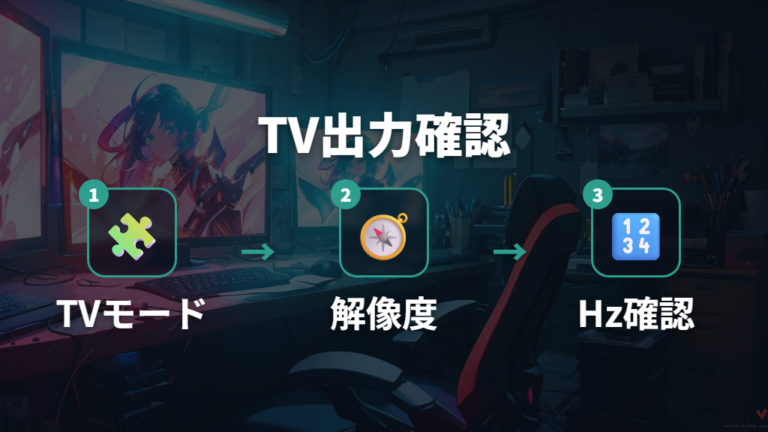
Switch 2を4Kモニターにつないだのに120Hzが出ないと、モニター側を疑いたくなります。私もまず見るのは本体側のTVモードと、選んでいる解像度の組み合わせです。
| 出力設定 | 対応リフレッシュレート | 向きやすい用途 |
|---|---|---|
| 4K(3840×2160) | 60Hz | RPG・ADVなど映像美重視 |
| WQHD(2560×1440) | 120Hz | 対戦・アクションなど滑らかさ重視 |
| フルHD(1920×1080) | 120Hz | コスパ重視・動きの速いゲーム |
公式仕様では、4K(3840×2160)は映像の細かさを取りやすい反面、上限は60Hzです。なめらかさを優先したいならWQHD(2560×1440)やフルHD側で120Hzを狙う見方になります。
対応ゲームについては、限られる場合があります。なので私は、遊びたいタイトル側の対応状況や、映像美を楽しむタイプなのかを先に分けます。
候補モニターは、仕様ページで端子や解像度も確認します。たとえばASUS TUF Gaming VG28UQL1Aの公式仕様のように、型番単位で見られるページがあると照合しやすいです。私は、最初に出力仕様を確認するだけで、買い替えの方向性はかなり絞れると感じています。
遅延が増える主な原因を設定から探す
遅延が気になったとき、私ならいきなりモニターを買い替えません。テレビやモニターの標準モードのまま遊んでいると、映像をきれいに見せる処理が入り、ボタンを押してから画面が変わるまでが重く感じることがあります。
私なら、切り分けは「モニター設定、配線、HDR、解像度」の順で見る流れが使いやすいです。特に、サウンドシステムやスイッチ、アダプターなどを経由している場合は、ゲーム機を直接HDMI接続するだけで体感が変わることがあります。
1. モニターやテレビを映画・標準モードからゲームモードへ切り替える
2. 動き補正、ノイズ低減、輪郭強調、黒挿入をオフにする
3. サウンド機器やセレクターを外し、Switch 2を直接HDMI接続する
4. HDRを切り替えて、操作感の重さが変わるか見る
5. 4K/60HzとWQHD・フルHD/120Hzを分けて試す
遅延を疑うときは、設定を一つずつ変えて、どこで体感が変わるかを見るのが近道です。
私がテレビの標準モードで遊んだときも、映像はきれいなのに操作だけ少し遅れて感じることがありました。そこでゲームモードに変え、余計な画像処理を外し、さらに直挿しにしたら、原因がかなり見えやすくなりました。モニター設定と配線の確認を飛ばすと、本当は買い替えなくていい場面まで候補探しに進みがちです。まず今の環境で切り分けてから、HDMIやモニター仕様を見る流れにすると迷いにくいですね。
HDMIとリフレッシュレートを見る
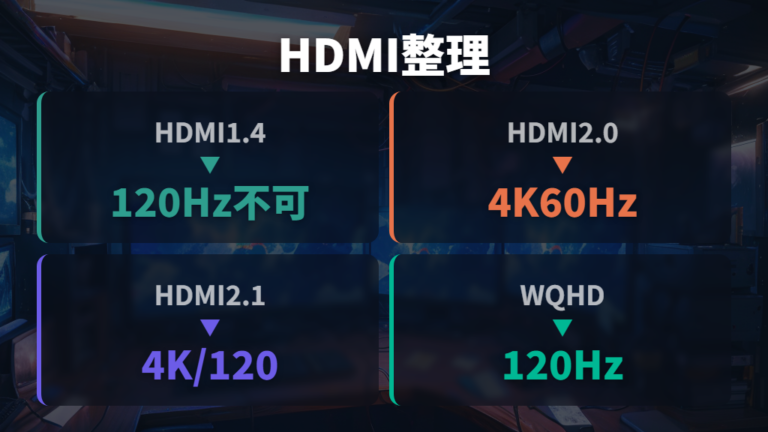
古いHDMIケーブルやセレクターをそのまま使うと、モニターのスペックは足りているのに4Kや120Hzが安定しないことがあります。私も「映れば同じ」と思いましたが、リフレッシュレートを見るならHDMI規格は外せません。
| 規格 | 帯域幅 | 説明 |
|---|---|---|
| HDMI 1.4 | 10.2Gbps | 4K 30Hz、HDRなし |
| HDMI 2.0 | 18Gbps | 4K/60Hzの目安。HDRは機器側の対応も確認 |
| HDMI 2.1 | 最大48Gbps級 | 4K/120Hzや8K/60Hzの目安 |
帯域幅だけを見ると、HDMI 2.1は最大48Gbps級、HDMI 2.0は18Gbps、HDMI 1.4は10.2Gbpsとして説明されています。Switch 2で4K/60Hzを使いたいのか、WQHDやフルHDで120Hzを狙いたいのかによって、必要な余裕が変わるわけです。
120Hzを使いたいときは、モニター側の対応解像度・リフレッシュレート、ケーブル、途中に入っているセレクターや変換アダプターを個別に確認します。直挿しで安定するなら、モニター本体ではなく経由機器が足を引っ張っている可能性があります。
HDMI規格と経由機器をセットで見ると、原因の切り分けが早くなります。モニターの端子、ケーブル、セレクターのどれか一つでも古いと、狙ったリフレッシュレートに届かないことがあるので、買い替え前に順番に外して試してください。
応答速度と入力遅延の違いを押さえる
1msって書いてあるモニターなら、入力遅延も少ないんじゃないの?
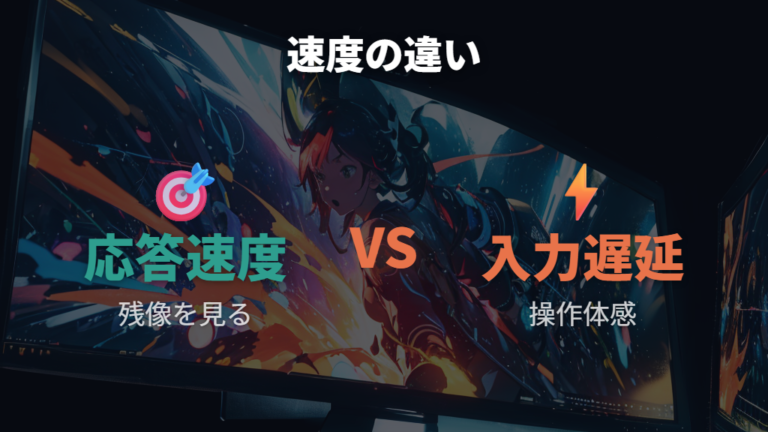
私も最初はそう思っていました。スペック表に1msとあると、ボタンを押してから画面が反応する時間も短いように見えますよね。でも、応答速度は画面の色が切り替わるスピードで、数値が小さいほど残像やブレが少ない、という説明です。操作してから画面に反映される遅れとは、見る場所が違います。
入力遅延は、ボタンを押してから画面変化までの遅れとして考えたほうが分かりやすいです。たとえば、視点移動やジャンプのタイミングが少し重く感じるなら、応答速度だけでなく、モニターの画像処理、ゲームモード、HDMI経路、ゲーム側のフレームレートも合わせて見る必要があります。1msだけで遅延の少なさを判断しないほうが、あとでがっかりしにくいです。
応答速度は残像、入力遅延は操作の遅れを見る数字として分けて考えます。
確認できる範囲では、総遅延はスマホの240fps以上で「ボタン入力から画面変化まで」を撮影し、フレーム数 ×(1000 / fps)でmsに換算できるという見方があります。私はここまで測らない日でも、少なくともレビュー内に「入力遅延」「ゲーム入力遅延」「コンソール接続」の記載があるかは探します。スペック表の1ms GTGは大事ですが、それだけでSwitch 2外部モニター遅延の答えにはなりません。

1msは残像の目安。操作感は入力遅延の確認も足してください。
実際の遅延口コミを確認する
購入前の口コミ確認で私が見るのは、星の数よりも言葉の中身です。「きれい」「大きい」だけではSwitch 2の遅延判断に直結しません。レビューを見る場合は、入力遅延、ゲーム入力遅延、120Hz動作、コンソール接続時の挙動に触れているものを探します。
特に、同じモニターでもPC接続とゲーム機接続では見え方が変わることがあります。Switch 2で使うなら、Switch 2やコンソールでの接続報告に近いものを優先して読みます。遅延の感じ方はジャンルや測定条件によって許容範囲が変わるため、口コミの実測条件とセットで見たほうがいいです。
私が候補を絞るときは、「遅延が少ない」とだけ書かれた感想より、「4K/60Hzで使った」「120Hz表示を確認した」「ゲームモードで違和感が減った」のように条件が見える投稿を残します。条件が見えないレビューは参考にはしますが、決め手にはしません。
実際の遅延口コミを確認するときは、良い評価だけでなく、合わなかった人の書き込みも見ます。標準モードのまま重いと感じたのか、HDRオンで気になったのか、セレクター経由だったのか。そこまで読むと、自分のデスクで再現しそうな失敗を避けやすくなります。
Switch 2外部モニターの遅延を減らすモニター選びと確認方法
- 型番と仕様を確認できる候補を絞る
- 旧モデルや完売品を避ける
- 検証レビューで相性を見る
- HDMIとリフレッシュレートを見るときの落とし穴
- モニター候補をサイズで絞る
- 遅延が増える主な原因を最後に再点検する
型番と仕様を確認できる候補を絞る
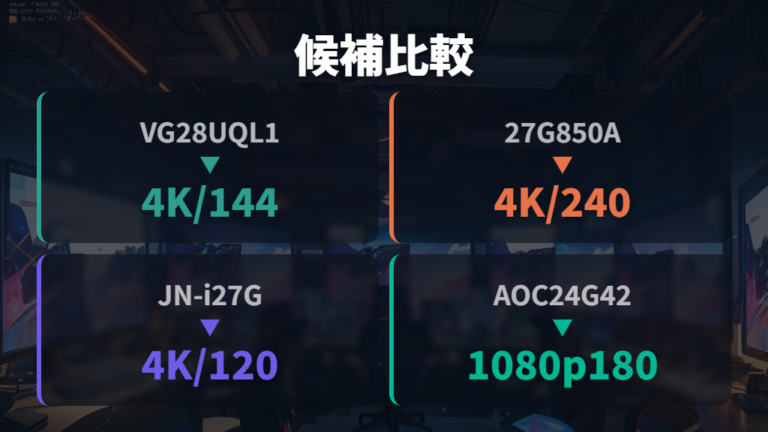
Switch 2用にモニター候補を絞るなら、私は公式ページで型番単位の仕様を確認できるものを優先します。兼用時は端子まで見ます。
| モデル | サイズ・解像度 | リフレッシュレート・応答速度 | 出典 |
|---|---|---|---|
| ASUS TUF Gaming VG28UQL1A | 28型 / 3840×2160 | 144Hz / 1ms GTG | ASUS公式 |
| LG UltraGear 27G850A-B | 27インチ / 3840×2160 | 4K@240Hz / 1ms(GTG Faster設定時) | LG公式 |
ASUS公式の仕様では、表のASUSモデルは28型4K UHD、144Hz、HDMI 2.1 x 2を備えます。
掲載商品は販売状況が変わるため、購入前にメーカーや販売店の表示、サポート表示も確認してください。

LG UltraGear 27G850A-Bは、確認できる範囲では27インチ、4K(3840×2160)、HDMI入力2のモデルです。
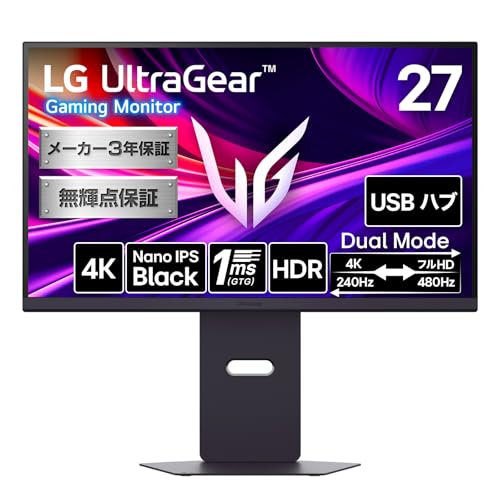
型番と仕様を見比べるときは、安さだけでなく用途も見ます。高精細重視なら4K、操作感重視なら120Hz動作を先に決めます。
旧モデルや完売品を避ける

ランキング記事で安いモニターを見つけると、ついそのまま買いたくなります。ただ、私なら型番をそのまま検索して、公式ページと販売ページの表示を見比べます。価格だけが古い情報だったり、似た名前の旧モデルだったりすると、Switch 2用に見たかった条件とズレることがあるからです。
1. 記事内の商品名と販売ページの型番を一文字ずつ見比べる
2. 公式ページがある場合は、解像度とHDMI端子を先に確認する
3. 販売ページで在庫、後継らしき表記、型番違いを確認する
4. レビューの日付を見て、古い価格や完売品の評価に寄りすぎない
5. 似た型番が並ぶ場合は、リフレッシュレートと応答速度を再確認する
安い候補ほど、型番、販売状況、端子仕様を買う前に照合します。
私はモニター選びで、数字が似ている別モデルを見間違えそうになったことがあります。4K、120Hz、HDMIの表記が近くても、端子数や対応条件が違うと、Switch 2で期待した動きにならないかもしれません。旧モデルや完売品を避けるには、ランキングの名前だけで決めず、販売ページと公式情報を往復して見るのが地味に効きます。
検証レビューで相性を見る
スペック表は大事ですが、私はそれだけで相性を決めません。Switch 2を外部モニターにつなぐなら、実際にコンソール接続でどう見えたか、入力遅延や120Hz表示について触れている検証レビューを探します。数字が良くても、自分の使い方に近い条件で確認されていないと判断しにくいとされています。
レビューなどで確認する方法として、総遅延はスマホの240fps以上で「ボタン入力から画面変化まで」を撮影し、フレーム数 ×(1000 / fps)でmsに換算できるという見方があります。そこまで示されていれば読みやすいですし、少なくともゲームモード、HDR、直挿しの条件が書かれているかは見たいところです。
検証レビューは、測定条件と接続方法が見えるものを優先して読みます。
私がレビューを読むときは、最初に「PCでの高リフレッシュレート」だけの話か、「ゲーム機接続」の話かを分けます。PCでは高性能でも、Switch 2のTVモードで使う場合は、解像度とリフレッシュレートの組み合わせが別問題になります。4K/60Hzで映像重視なのか、WQHD/120HzやフルHD/120Hzで操作感重視なのか、レビューの条件と自分の目的を合わせる感じです。
検証レビューで相性を見ると、スペック表の見落としに気づけます。たとえば「遅延が少ない」という一文より、どのモードで、何を経由して、どの解像度で遊んだのかが見えるほうが、買った後のズレを減らしやすいです。
HDMIとリフレッシュレートを見るときの落とし穴
HDMI 2.1って書いてあれば、Switch 2でも安心して選べる?
HDMI 2.1表記は心強いですが、私はそれだけでは決めません。まず、どの端子がHDMI 2.1なのか、端子数はいくつあるのかを見ます。ASUS TUF Gaming VG28UQL1Aのように、HDMI 2.1 x 2、HDMI 2.0 x 2のような表記がある場合、どこに何を挿すかまで考えやすいです。
次に、帯域幅と使いたい出力を分けます。HDMI 2.1は最大48Gbps級、HDMI 2.0は18Gbps、HDMI 1.4は10.2Gbpsとして説明されています。Switch 2で見るなら、4K/60Hzを安定させたいのか、WQHDやフルHDで120Hzを使いたいのかを先に決めるほうが迷いません。HDMI表記だけで買わないのが、私の買い物前チェックです。
サウンドシステム、スイッチ、アダプターなどを経由せず、ゲーム機を直接HDMI接続することも大事です。私はここを後回しにして、モニター側ばかり疑ったことがあります。実際には、間に入れた機器が原因で設定が安定しないこともあるので、買う前も買った後も直挿しで確認する癖をつけています。
HDMI 2.1表記に加えて、端子と接続経路まで見ると失敗しにくいです。
モニター候補をサイズで絞る
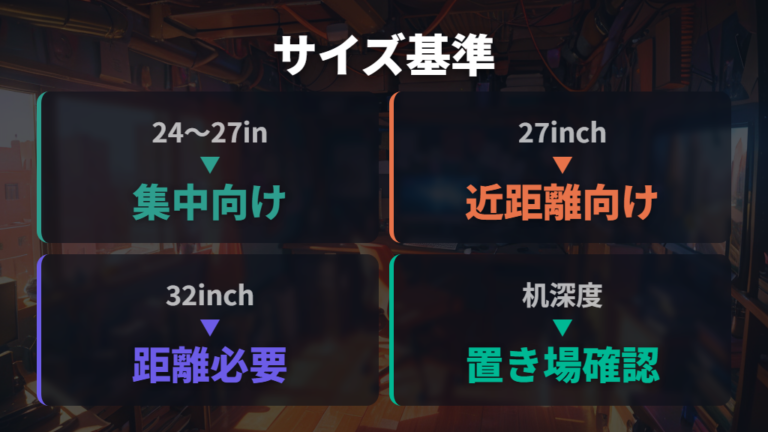
モニターサイズは、遅延そのものとは別ですが、遊びやすさにはかなり関わります。私の感覚では、大きければ気持ちいい反面、机が浅いと視線移動が増えて疲れやすいことがあります。Switch 2用でも、まず机の奥行きと座る距離を見てから候補を絞るほうが現実的です。
一つの整理では、Switch 2用ゲーミングモニターのサイズとして24〜27インチ前後が安定してゲームプレイに集中しやすいと整理されています。また、27インチは机で近距離、32インチは距離を取れる人や迫力重視の人に向くという見方です。私はデスクでキーボードやマウスも置くので、まず27インチ前後を基準に考えます。
サイズ選びは、解像度やHzだけでなく、机の奥行きと視聴距離も合わせて決めます。
掲載商品の状況は変動するので、購入前にメーカーや販売店側の表示を見てください。BenQ MOBIUZ EX2510S ゲーミングモニターのような後継機案内が出ている旧モデル例を見るときも、サイズ感を自分の机に置いたつもりで考えるようにしています。

サイズから候補を絞ると、4Kにするか、120Hz重視にするかも決めやすくなります。近距離で大きすぎる画面を選ぶと、映像の迫力よりも目線の忙しさが気になるかもしれません。逆に距離を取れるなら、32インチ級の迫力を楽しむ考え方もあります。私なら、まず普段の座る位置を決め、その距離で24〜27インチ前後が合うかを見てから、解像度とリフレッシュレートに進みます。
遅延が増える主な原因を最後に再点検する
買い替え直前ほど、私は一度立ち止まります。遅延の原因が本当にモニターなのか、設定や配線で重く見えているだけなのかを最後に見るためです。
1. 映画・標準モードからゲームモードへ切り替えて試す
2. 動き補正、ノイズ低減、輪郭強調、黒挿入を外す
3. サウンド機器やセレクターを外して直挿しにする
4. HDRをオンオフして、操作感の変化を見る
5. 4K/60HzとWQHD・フルHD/120Hzを分けて確認する
6. 必要なら240fps以上のスマホ撮影で反応を見比べる
買い替え前の再点検は、ゲームモード、直挿し、HDR、解像度の順で進めます。
私の場合、ゲームモードと直挿しだけで印象が変わったことがありました。もちろん、モニターの入力遅延や端子仕様が合わないなら買い替えも考えます。ただ、遅延が増える主な原因を最後に再点検することで、不要な出費を減らせます。判断に迷うときは、同じゲーム、同じ場面、同じ設定で比べると体感差を見つけやすいです。
よくある質問
- Switch 2を4Kモニターにつないでも120Hzにならないのはなぜですか?
-
4K(3840×2160)は60Hz、WQHD(2560×1440)やフルHD(1920×1080)は120Hzという整理で見ると分かりやすいです。120Hzは本体、モニター、遊ぶゲーム側の対応がそろうかを見ます。
- 遅延が気になるとき、最初に買い替えたほうがいいですか?
-
私なら先にゲームモード、画像処理、直挿し、HDR、解像度を確認します。標準モードや経由機器が原因なら、買い替え前に体感が変わることがあります。
- 応答速度1msのモニターなら入力遅延も少ないですか?
-
応答速度は色の切り替わりの速さで、残像やブレの見方です。ボタン入力から画面変化までの遅れは入力遅延として別に確認したほうが安心です。
- HDMI 2.1のモニターを選べばSwitch 2用として十分ですか?
-
HDMI 2.1表記だけでなく、端子数、ケーブル、セレクターなどの経由機器、使いたい解像度とリフレッシュレートまで合わせて見ます。直挿し確認も大事です。
Switch 2を外部モニターで快適に遊ぶためのまとめ
この記事のまとめです。
- Switch 2の4K出力は映像美重視なら4K/60Hzが基本
- 120Hz狙いは1080p・1440p、モニター、ゲーム側対応の確認
- タイトル側のリフレッシュレート上限確認も大事
- 遅延対策はモニター設定、配線、HDR、解像度の順
- 動き補正やノイズ低減などの画像処理は遅延要因
- サウンド機器やセレクター経由より直挿しでの確認
- HDMI規格は帯域幅、端子数、経由機器までセット確認
- 応答速度は残像、入力遅延は操作遅れを見る別指標
- 口コミは入力遅延、120Hz動作、接続条件の記載重視
- 候補選びは公式仕様と販売ページの型番照合が基本
- サイズ選びは24〜27インチ前後と視聴距離の相性
- 買い替え前にゲームモードと直挿しで再点検
Switch 2外部モニター遅延は、本体だけを見ても答えが出にくい話です。TVモード仕様、HDMI規格、ゲーム側の120fps対応、モニターの画像処理、HDR、経由機器が重なります。私もデスク周りで迷ったときは、一つずつ外して考えるようにしています。
4Kの映像美を楽しみたいなら4K/60Hz、対戦やアクションの操作感を優先したいなら1080p・1440p/120Hzという分け方が基本になります。私もスペック表の数字に引っ張られたことがありますが、遊びたいゲームと座る距離を先に決めると候補がかなり絞れました。
購入前には、ゲームモード、直挿し、ケーブル、HDR、応答速度と入力遅延の違い、公式型番の確認まで済ませておくと安心です。安い候補ほど型番違いや販売状況を見落としやすいので、記事名だけで決めず、販売ページの型番まで焦らず照合してください。
最後は、あなたの机でどの距離から、どのゲームを、どの画質で遊ぶかです。迫力を取る日もあれば、操作感を取りたい日もあります。そこを分けて考えれば、モニター選びはかなり楽になります。私は迷ったら、今の環境で直挿し確認をしてから候補表に戻るようにしています。
デスク環境は、数字だけで決めるよりも、実際の姿勢や視線、遊ぶタイトルとの相性で満足度が変わります。まず今の環境を整え、そのうえで足りない条件を持つモニターを選ぶ。この順番なら、買ったあとに「原因はそこじゃなかった」と悩みにくいです。
無理に一発で決めず、候補を少しずつ削るくらいがちょうどいいですね。