
急に真っ暗になったけれど、どこから確認すればいい?
PCモニターが映らないときは、まずケーブルの接続状態、モニター側の入力切替、電源を順に見ます。電源が入っていないことも考えられるため、故障と決める前に机まわりから切り分けましょう。
電源と入力信号の確認手順を試しても映らないと、入力切替と接続端子、Windows側の表示設定のどこに原因があるのか迷いやすいですよね。USB-Cは端子があっても映像出力に対応していない場合があり、外見だけでは判断しにくい部分です。この記事では、配線、Windows+P、ドックを外した直結、現在と同じ端子のケーブルを使った別画面での確認の順に整理し、検査依頼や買い替えの考え方まで案内します。
- 電源、ケーブル、入力切替から順番に進める初期確認
- Windows+Pと外部画面で分けるディスプレイ設定の問題
- USB-Cの映像出力対応とドックを外した直結での切り分け
- 同じ端子のケーブルを使った別画面テストで分ける相談先
PCモニターが映らないときの初期確認と設定切り分け
- 電源と入力信号の確認手順を最初に進める
- 入力切替と接続端子の見直しで信号なしを切り分ける
- Windows側の表示設定を確認するときの見落とし
- 実例に多い接続トラブルはドックやUSB-Cも見る
電源と入力信号の確認手順を最初に進める
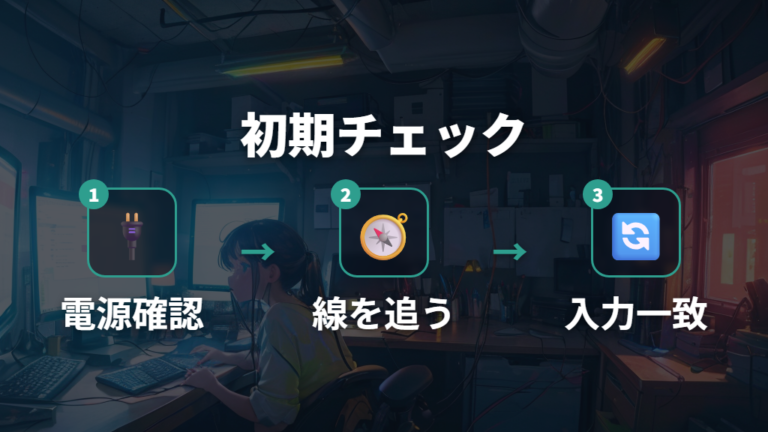
画面が急に真っ暗になると、故障を疑ってケーブルを次々に抜き差ししたくなりますよね。けれど、最初は机まわりの状態を変えすぎず、電源、接続、入力切替の順で見ると、どこで映像信号が止まっているのかを追いやすくなります。
まず考えられる原因のひとつとして、モニターの電源が入っていない場合があります。次に、HDMI、DisplayPort、USB-Cのうち、実際に使っているケーブルを見ていきましょう。
1. モニターの電源が入っているかを見て、電源の状態を押さえる
2. HDMI、DisplayPort、USB-Cの両端が接続されているかを見る
3. PC側とモニター側で、同じケーブルのつながりをたどる
4. モニター側の入力切替が、接続中の端子に合っているかを見る
5. 状態を変えた箇所を絞り、画面に映像が戻るかを確かめる
電源、ケーブルの両端、モニター側の入力切替を順番に見れば、初期確認を混ぜずに進められます。
ここまでを一度に行うより、一項目ずつ状態を見たほうが、映ったときに原因を判断しやすくなります。配線が密集したデスクでは、端子の種類を取り違えず、ケーブルの両端を同じ線として追うのがポイントです。接続や設定をさらに確認したいときは、Dellのモニタートラブルシューティングも参照できます。最初の確認で映らなくても、この段階ではまだモニター本体の故障とは決めず、次の入力信号やPC側の切り分けへ進みましょう。
入力切替と接続端子の見直しで信号なしを切り分ける
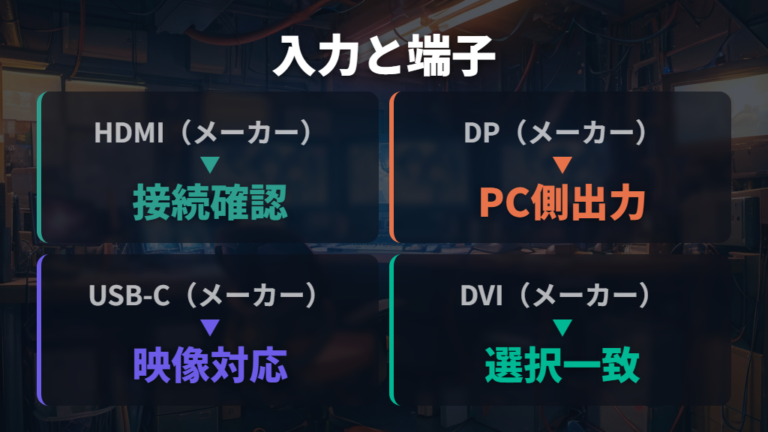
ケーブルを挿しているのに「信号なし」のままなら、接続の有無だけでなく、モニターがどの入力を見ているかを分けて考えます。HDMIを使っているのに入力先がDisplayPortやUSB-Cになっていれば、ケーブルがつながっていても表示には結びつきません。まずは使っている端子名と入力切替を対応させることが大切です。
HDMI、DisplayPort、USB-Cのケーブルは、PC側だけを見て終えず、モニター側まで同じ線をたどります。両端が接続されていると分かれば、次はモニターのメニューで選ばれている入力を確認。ここでは端子の見た目だけで判断せず、HDMI、DisplayPort、DVI、USB-Cのどれで接続しているかを言葉でそろえると迷いにくいですよ。
接続中の端子名と、モニター側で選んだ入力名を一致させることが、信号なしを切り分ける軸です。
モニターのメニューボタンを操作できる場合は、画面をまったく表示できない状態とは分けて考えられます。機種によっては、入力信号に関する詳細設定がある場合もあります。入力切替を合わせても改善しないときは、取扱説明書にある入力関連の設定だけを確認します。
この段階では、ケーブルの両端と選択中の入力を確認し、必要に応じて取扱説明書の入力関連設定も見ます。画面が戻った位置で止めれば、ほかの設定までむやみに動かさずに済みます。映らないままなら、次はWindows側の表示モードを見て、モニターへ映像信号を出す設定になっているかを切り分けましょう。
Windows側の表示設定を確認するときの見落とし
ノートPCの画面は映るのに、外部モニターだけ真っ暗なのはなぜ?
ノートPC本体が映っていても、外部モニターへ表示する設定になっているとは限りません。ケーブルと入力切替を確認したあとなら、Windows+Pを押し、表示モードが「PC画面のみ」になっていないかを見ます。「PC画面のみ」は名前のとおりPC側の画面を使う表示モードなので、外部側だけが映らない場面では見落としたくない項目です。
ここで大事なのは、PC本体の画面が映ることだけで、外部モニターや接続経路まで正常だと決めないことです。外部モニターを接続した状態では、PC側の外部出力設定、グラフィックスまわり、接続経路、モニター側入力を分けて確認します。配線側の確認とWindows側の確認を分ければ、同じ場所を何度も触らずに済みますね。
表示モードを見ても変化がなければ、次は接続経路へ戻ります。とくにUSB-Cハブやドックを挟んでいる環境では、Windowsの設定だけを追い続けず、PCとモニターを直結した状態と比べると問題箇所を分けやすくなります。設定と配線の両方を一度に変えないことが、落ち着いて原因へ近づくコツです。

PC画面のみを確認したら、次は接続経路を分けて見れば大丈夫です。
実例に多い接続トラブルはドックやUSB-Cも見る
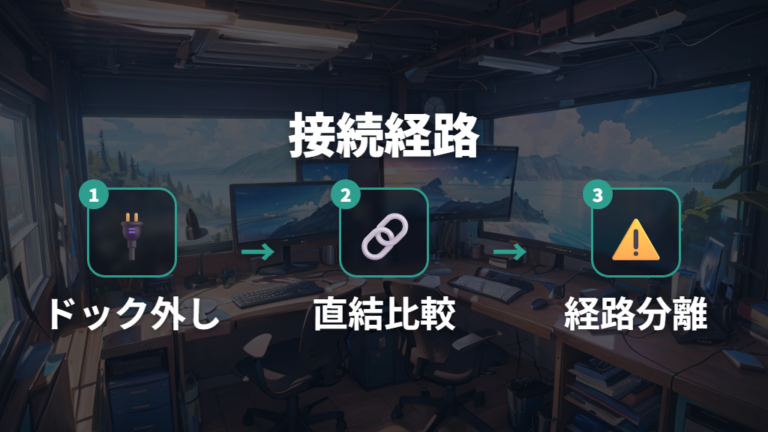
USB-Cハブやドックを使うデスクでは、PCとモニターの間に確認する場所が増えます。ケーブルが一本に見えても、PC側のUSB-Cポート、ドック、そこから先の接続という経路です。映らないときは、便利な構成をいったん単純にして、ドックを外した直結と普段の接続を比べます。
USB-Cケーブルをつないでも画面が出ない場合、パソコン側のUSB-Cポートが映像出力に対応していない可能性があります。USB-Cという形が合うことと、映像を出力できることは同じ確認ではありません。端子へ挿せたという理由だけで、モニターまで映像信号が届くと決めないようにしたいところです。
ドックを外してPCとモニターを直結すると、中継部分を含む経路と直結時の状態を分けて見られます。
直結で映り、ドックを戻すと映らないなら、確認する範囲を中継部分のある接続へ絞れます。反対に直結でも映らないなら、ドックだけを原因と決めず、USB-Cポートの映像出力対応やモニター側の入力を見直す流れです。私なら、机の配線を大きく組み替える前に、この比較で問題のある範囲を狭めます。
ここで扱っているのは、映像が通る接続経路の切り分けです。USB-Cで直結する場合も、モニター側の入力がUSB-Cに合っているかは別に確認します。USB-C、ドック、入力切替をひとまとめに疑うのではなく、一つずつ外して比べれば、次に見る場所が分かりやすくなります。直結と入力切替を確認しても映らなければ、現在と同じ端子のケーブルを使い、別のモニターやテレビで映像信号を確認しましょう。
PCモニターが映らないときの故障判断と買い替え確認
- 価格と保証で選ぶ基準は修理前の検査条件から考える
- 現行モニターの選択肢は公式検索と互換性で絞る
- サイズと設置条件の確認は解像度や端子も合わせる
- 販売終了モデルの扱いはどう確認する?
価格と保証で選ぶ基準は修理前の検査条件から考える

修理に出すべきか、買い替えるべきか、何を見て決めればいい?
修理と買い替えで迷ったら、価格だけを見る前に、映像信号を出す機器とモニター本体のどちらを検査する段階なのかを分けます。接続機器が正常に映像信号を出しているかを見るには、現在と同じ端子のケーブルで他のモニターやテレビへ接続して映り方を比べます。
同じ端子のケーブルで別画面を試し、映るかどうかで次の相談先を分けるのが判断の軸です。
同じ端子のケーブルで別画面にも映らない場合は、接続機器から映像信号が正しく出ていない可能性があるため、接続機器メーカーへ相談します。別画面には映る一方、対象モニターで前述の確認を終えても改善しない場合は、モニターに問題がある可能性を考え、対象製品のサポート窓口で検査や修理の流れを確認します。修理費用や買い替え時期を一律に決めず、製品ごとの窓口と保証条件を読むことが大切です。
たとえばLG 32GX870A-Bには、ご購入いただいた日から2年間、輝点、つまり同じ色で光りっぱなしのピクセルが1個でもあった場合、保証期間内に限り無償修理対象となる条件があります。これはLGの各機種や、各ドット不良へ広げられる条件ではありません。故障の内容が何か、手元の製品がどの保証に当たるかを分けて読むと、修理と買い替えを比べやすくなります。
先に映像信号を分け、次に対象製品の保証を見ると迷いが減ります。
現行モニターの選択肢は公式検索と互換性で絞る
買い替えに進むなら、現行モニターという大きなくくりから眺めるより、必要な条件を入力して候補を絞るほうが選びやすくなります。商品検索では、探している製品の条件を入れて「検索する」ボタンを使います。候補が出たあとに、手元のデバイスとの互換性を見る流れです。
ここでの互換性は、映らなかった原因を繰り返さないための大切な判断軸。USB-Cで接続したいなら、端子の形だけでなく、パソコン側のUSB-Cポートが映像出力に対応しているかという前半の切り分けとつながります。デバイスの互換性を確認し、使う接続方法と候補を対応させましょう。
検索条件、接続方法、デバイスの互換性を一続きで見ると、候補を絞りやすくなります。
価格を見る際も、表示条件を外して考えないことが大切です。Dellでは、パソコンと同時購入ならDellのモニターと周辺機器がさらに10%OFFという条件があります。これは同時購入に結び付いた表示であり、モニター単体がいつでも同じ割引になるという意味ではありません。価格だけを抜き出さず、購入方法とセットで比べる必要があります。
また、「現行」という言葉だけで決めず、2026年8月10日時点では、公式の商品ページや検索結果で商品名、型番、在庫・完売などの表示を分けて確認します。掲載だけで販売中とは断定しません。検索結果は条件に合う候補を探す入口です。そのうえで、接続したいデバイスとの互換性を合わせて見れば、サイズや見た目だけで選んで接続条件を見落とす流れを避けやすくなります。
サイズと設置条件の確認は解像度や端子も合わせる
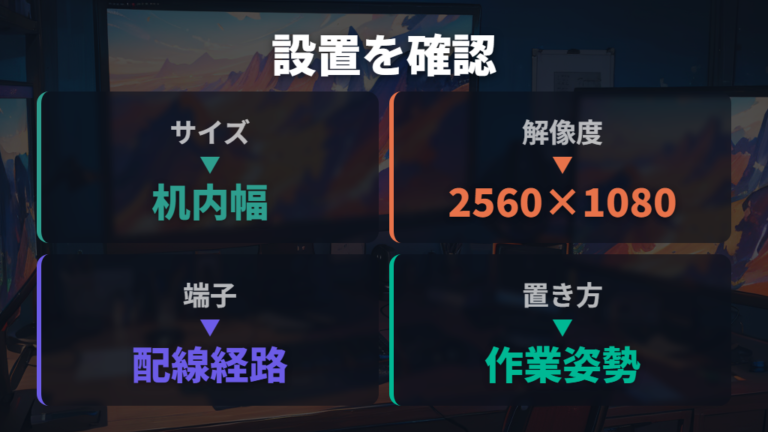
モニターを選ぶとき、サイズだけに目が向くと、解像度や接続端子との組み合わせを見落としやすくなります。机に置く姿を考えながら、画面の横方向をどう使いたいか、どの端子でPCにつなぐかを同時に見ていくと、候補の違いを整理しやすいです。
具体例として、LG 34U511A-Bは、通常のモニターの33%横長な画面と、2560×1080の高解像度による作業性を示したモデルです。この数値はLG 34U511A-Bに結び付いた仕様であり、別のウルトラワイドモニターや同じ画面サイズへそのまま広げられるものではありません。
横長の画面を候補に入れるなら、画面の特徴だけでなく、机へ置く条件と一緒に考えます。ただし、ここで机の具体的な幅や必要な余白を決め打ちすることはできません。あなたの設置場所に収まるかを見ながら、候補ごとの仕様を照合するのが自然です。見た目のかっこよさや所有満足度を重視したい場合も、置けることとつながることが前提になります。
接続端子については、前半で確認したHDMI、DisplayPort、USB-Cのどれを使うかを候補ごとに合わせます。USB-Cを選ぶ場合は、パソコン側のポートが映像出力に対応しているかも切り離せません。サイズ、解像度、端子、設置場所を別々に選ぶのではなく、一つの使用環境として照らし合わせると、買い替え後の接続トラブルを減らす判断につながります。
販売終了モデルの扱いはどう確認する?
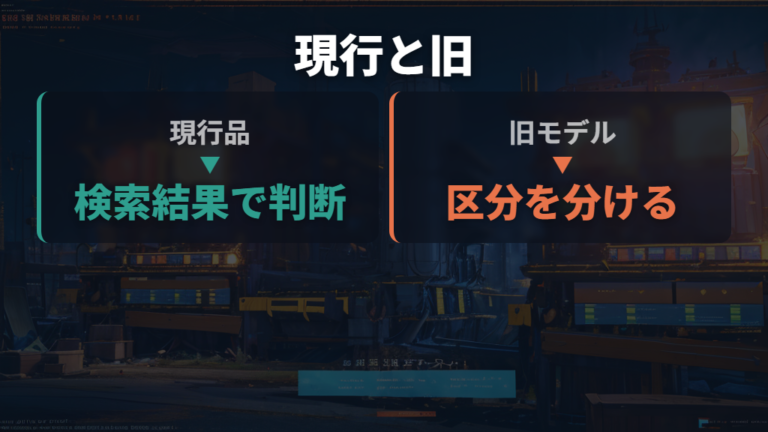
旧モデルや整備済品は、現行品と同じように探していいの?
旧モデルまで候補に入れると、選択肢は広がります。ただし、現行品と同じ扱いだと決めず、商品検索に表示される区分を見ながら分けることが大切です。再生品や旧モデル、EIZO整備済品には特別価格の案内がありますが、「特別価格」という表示だけで個別製品の販売状態や価格を決めることはできません。
探すときは、製品の条件を入力して「検索する」ボタンから候補を確認します。旧モデルという呼び方だけで個別の終了日や在庫を推測せず、検索結果に出ている商品名と区分を照らし合わせる流れです。販売終了モデルの個別型番や終了時期をまとめて判断するのではなく、その時点で表示されている候補ごとに扱いを分けます。
また、EIZO整備済品を選ぶ場合も、名称から現行の新品と同じだと思い込まないようにしたいですね。旧モデル、再生品、整備済品のどれを見ているかが分かれば、価格の意味も読み取りやすくなります。前に使っていた型番に近いという理由だけで決めず、接続したいデバイスとの互換性や必要な条件も、現行候補を探すときと同じように合わせて考えます。
商品名と区分を照合すれば、旧モデルと現行品を混同しにくくなります。
よくある質問
- PCモニターが映らないとき、最初に何を確認しますか?
-
まずモニターの電源を見て、HDMI、DisplayPort、USB-Cのうち使用中のケーブルを両端までたどります。そのあと、モニター側の入力切替が接続中の端子と合っているかを確認してください。
- ノートPCは映るのに、外部モニターだけ映らないのはなぜですか?
-
Windows+Pを押し、表示モードが「PC画面のみ」になっていないかを見ます。あわせて、PC側の外部出力、接続経路、モニター側の入力を分けて確認します。
- USB-Cケーブルを挿しても映らない場合はどうしますか?
-
パソコン側のUSB-Cポートが映像出力に対応していない可能性があります。ドックを使っているならいったん外し、PCとモニターを直結した状態と比べると、接続経路を切り分けやすいです。
- モニター本体の故障はどう判断しますか?
-
現在と同じ端子のケーブルで他のモニターやテレビへ接続します。別画面にも映らない場合は接続機器メーカーへ相談し、別画面には映るのに対象モニターで前述の確認を終えても改善しない場合は、対象製品のサポート窓口で検査や修理の流れを確認します。
PCモニターが映らないときのまとめ
この記事のまとめです。
- PCモニターが映らないときは電源、ケーブル、入力切替から確認
- HDMIやDisplayPortなどケーブル両端の接続状態が初期確認
- 接続中の端子名とモニター側で選ぶ入力名の一致が重要
- 入力切替で改善しない場合に見る取扱説明書の入力関連設定
- Windows+Pで「PC画面のみ」になっていないかの確認
- 外部画面で確認する外部出力設定と接続経路
- USB-Cポートの映像出力対応を端子の形と分ける判断
- ドックを外した直結で中継部分を分ける接続トラブル確認
- 同じ端子のケーブルで別画面にも映らない場合に確認する接続機器側の信号出力
- 別画面には映るのに対象モニターで全確認後も改善しない場合に見る製品別サポート
- 公式検索とデバイスの互換性で絞る買い替え候補
- 現行品と分けて考える旧モデルやEIZO整備済品の区分
最初にすることは、モニターの電源を見て、使っているケーブルの両端と入力切替を同じ接続としてたどることです。そこで映らなければ、Windows+P、ドックを外した直結、現在と同じ端子のケーブルを使った別画面テストの順に進めると、設定、接続経路、モニター本体を分けて考えられます。変更は一つずつ行い、映像が戻った地点を手掛かりにしてください。