

USBハブが急に反応しない。故障なのか、接続の問題なのか分からない……。
AnkerのUSBハブが認識しない時は、まず別のデータ転送用ポートを試し、次に他のデータ転送機器をつなぎます。さらに接続機器を直接デバイスへつなげば、ハブ・ポート・周辺機器のどこに原因があるのか切り分けやすくなります。
充電できてもデータ転送や映像出力だけ動かないことがあり、電源やポートで起きる原因と用途の違いを知らないと迷いやすいものです。この記事では、認識しない時の確認手順から、対応機種と給電条件の確認、Macで認識しない場合、Windowsの設定確認、周辺機器だけ認識しない原因、故障を考える材料まで順に整理します。
- 別ポート・別機器・PCへの直接接続で原因を切り分ける確認手順
- 充電用・データ転送用・映像出力用を混同しないポート選び
- Macの表示方式とWindowsの電源管理を分けて見る設定確認
- 別PCと特定ポートで絞り込む故障・買い替え判断の材料
Anker USBハブが認識しない時の基本確認
- 認識しない時の確認手順は別ポートと直接接続から始める
- 電源やポートで起きる原因は接続数と用途を分けて見る
- Anker公式の確認ポイントはデータ転送と映像出力で違う
- 給電条件は最大入力100Wと最大出力85Wを分けて見る
認識しない時の確認手順は別ポートと直接接続から始める
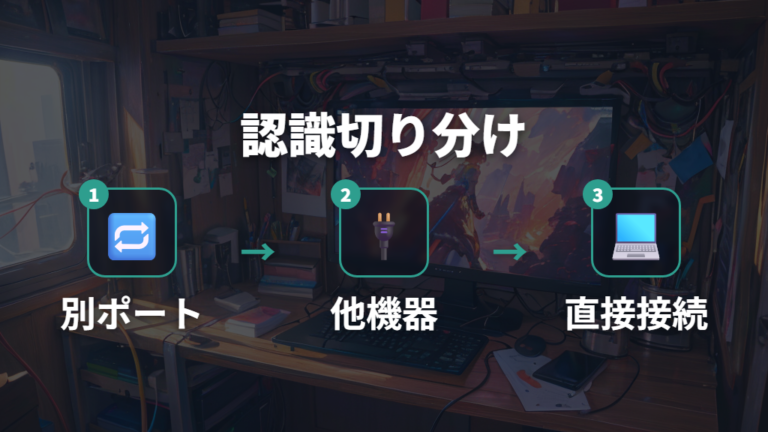
マウスやSSDが急に反応しなくなると、すぐにハブの故障を疑いたくなります。ただ、最初に接続の組み合わせを変えると、ハブ本体・ポート・周辺機器のどこで止まっているのかを整理できます。ポイントは、一度に複数の条件を変えず、試した結果を順番に見比べることです。
1. 接続機器をハブの別のデータ転送用ポートへ移し、正常に機能するかを見る
2. 同じポートへ他のデータ転送機器をつなぎ、症状に改善があるかを見る
3. 接続機器を直接デバイスへつなぎ、データ転送できるかを確かめる
4. 利用できる場合は、ほかのドッキングステーションでもデータ転送を試す
同じ機器と同じポートを固定せず、接続先と接続機器を一つずつ入れ替えるのが切り分けの軸です。
別ポートで動けば、元のポート側に問題が絞られます。他の機器なら動く場合は、最初につないだ周辺機器との組み合わせを見直せます。直接接続では動くのにハブ経由だけ動かないなら、ハブを含む接続経路が判断材料になります。接触不良が原因の場合もあるとの報告があるため、差し替えによる変化も見落とせません。対象製品のポート用途は、Anker USB-C ハブ (10-in-1, Dual display) の公式FAQで確認できます。この順序なら、いきなり買い替えへ進まず、どの条件で症状が再現するかを整理できます。
電源やポートで起きる原因は接続数と用途を分けて見る
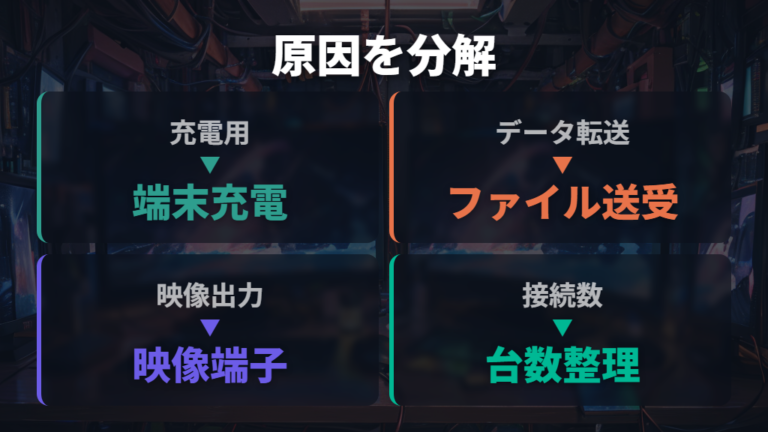
USBハブでは「充電できるから、このポートでデータも読めるはず」と考えやすいのですが、ポートごとに役割が違います。Anker PowerExpand 8-in-1 USB-C PD メディア ハブでは、PD対応のUSB-Cポートは充電専用とされており、データ転送を試す場所にはできません。一方、同製品のUSB-Aポートは充電に対応していないとされるため、充電と認識を同じ基準で判断しないことが大切です。
複数の機器をつないだ時だけ認識が不安定になるなら、接続数も切り分けの対象です。たくさんの機器を接続すると、電力不足が認識されない原因になる場合があります。まず接続機器を減らし、充電の問題なのか、データ転送の問題なのかを分けると、原因を追いやすくなります。
給電の数値は製品ごとに扱います。Anker PowerExpand 8-in-1 USB-C PD メディア ハブでは、15Wがハブ自体への給電に使われ、実際の最大入力は100W、最大出力は85Wとの説明があります。85Wで出力する場合は、100W出力が可能な充電器と100W出力対応ケーブルが条件です。この数値をほかのAnker製USBハブへ広げず、使っている製品の条件として照合しましょう。充電できるのに機器を読めない時と、接続数を増やすと不安定になる時では、見るべき場所が異なります。前者はポート用途、後者は接続数と給電を中心に分けて考えるのが近道です。
Anker公式の確認ポイントはデータ転送と映像出力で違う

USB-C端子へ挿したのに、どうして画面もデータも出ないの?
USB-Cは端子の形が同じでも、データ転送・PC充電・映像出力の役割まで同じとは限りません。Anker USB-C ハブ 10-in-1/14-in-1では、USB-C 3.2 Gen1ポートはデータ転送用、USB PD対応USB-CポートはPC充電用とされ、どちらも映像出力には対応していません。画面が出ない時に差し替えるなら、USB-Cという形だけでなく、そのポートが映像を扱う場所かを見る必要があります。
映像出力では、ハブのポート用途と接続先のDP Alt Mode対応を別々に見るのがポイントです。
接続先デバイスのUSB-CポートがDP Alt Mode(ディスプレイ出力)に対応しているかも判断材料になります。ハブ側の映像端子だけを見ても、接続先が対応しているかは分かりません。一方、データ転送の問題なら、10-in-1/14-in-1の別のデータ転送用ポート、他のデータ転送機器、接続機器の直接デバイス接続という順に試します。ここで直接接続なら転送できるのか、別ポートなら動くのかを分けると、映像の条件とデータの不具合を混同せずに済みます。
つまり、画面が出ない症状をデータ転送用ポートの故障だけで説明したり、充電できることを映像対応の証拠にしたりしないこと。用途ごとの確認へ切り替えると、試す場所がすっきりします。

端子の形ではなく、何に使えるポートかを先に見れば整理できます。
対応機種と給電条件の確認は100W入力と85W出力を見る

USB-Cハブ経由でPCの充電が遅い時は、入力と出力を同じ数値として見ないことが大切です。PowerExpand 8-in-1のUSB-C PD対応メディアハブでは、15Wがハブ自体への給電に利用され、実際の最大入力は100W、最大出力は85Wとの説明があります。入力した電力の一部をハブ自体が使う条件なので、100W入力がそのままPCへの出力になるわけではありません。
この製品で85W出力を使う場合は、100W出力が可能な充電器と100W出力対応ケーブルが必要です。充電器側だけを見て「USB-Cだから足りる」と判断せず、ハブの最大入力、ハブ自体への15W、PC側への最大出力85Wを一つの組として扱います。これらは全Ankerハブ共通の数値ではなく、同製品のUSB Power Delivery対応の説明に限った条件です。
映像が出ない場合は、給電の数値とは別に確認します。PD対応のUSB-Cポートは充電専用とされているため、そのポートから映像を出す用途には使えません。また、接続先デバイスのUSB-CポートにはDP Alt Mode(ディスプレイ出力)対応が求められます。充電の遅さと映像が出ない症状が同時に見えても、前者は給電条件、後者はポート用途とDP Alt Modeの問題として分けると判断しやすいでしょう。使っている製品名と接続先の対応条件をそろえて確認してください。
Anker USBハブが認識しない時の接続先別チェック
- Macで認識しない場合は表示方式とアクセサリ許可を確認する
- Windowsの設定確認はUSBルートハブの電源管理から見る
- 周辺機器だけ認識しない原因はHDMI・外付けHDD・SDで分ける
- 口コミで見る故障の判断は別PCと特定ポートで絞る
Macで認識しない場合は表示方式とアクセサリ許可を確認する

Macにつないだのに、複数画面も周辺機器も思ったように動かない……。
MacでUSBハブが認識しないように見える時は、ディスプレイの表示方式とアクセサリの許可設定を分けて考えます。掲載対象製品をMac OS搭載機器で使う場合は、複数のディスプレイへそれぞれ異なる画面を表示できないとされます。そのため、複数画面が期待した表示にならない症状だけで、ハブ本体が認識されていないと決めつけないほうがよいでしょう。
周辺機器そのものが認識されない場合は、アクセサリ接続の設定が判断材料になります。設定を「常に許可」または「接続時に確認」へ変更し、再起動後にUSBハブや周辺機器を再接続すると、認識が回復したとの報告があります。ここでは設定変更前後で同じハブと周辺機器を使い、反応が変わるかを見ると整理しやすくなります。
画面だけが意図どおりにならないのか、USB機器も反応しないのかを最初に分けてください。前者ならMac OSの表示方式、後者ならアクセサリ許可と再接続が中心です。二つを同時に「相性」や「故障」とまとめなければ、見るべき設定を絞れます。
画面表示と機器認識を分けるだけで、確認する設定がはっきりしますよ。
Windowsの設定確認はUSBルートハブの電源管理から見る
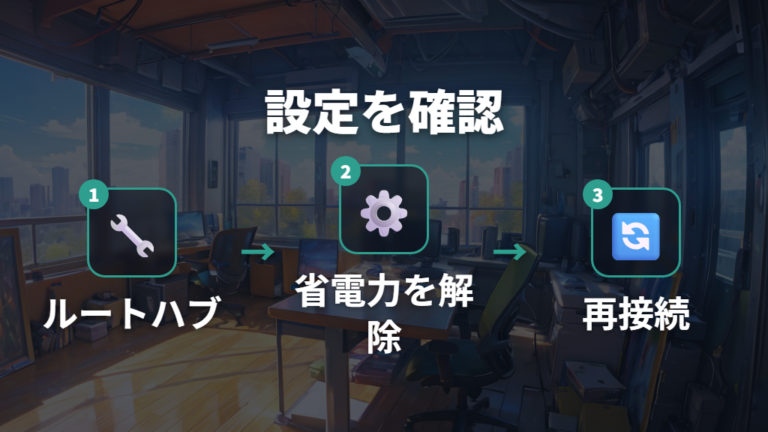
Windowsで接続が途切れる時は、USBルートハブの電源管理が確認先になります。見る項目は、「電力の節約のために、コンピューターでこのデバイスの電源をオフにできるようにする」という設定です。電源を節約するための項目と、USBハブ自体の故障判断を混ぜず、設定の状態を一つの材料として切り分けます。
1. Windows側で、表示されるUSBルートハブの電源管理を確認する
2. USBルートハブが複数ある場合は、それぞれで「電力の節約のために、コンピューターでこのデバイスの電源をオフにできるようにする」を見る
3. 各項目のチェックを外し、[OK]をクリックする
4. PCを再起動してから、同じUSBハブと周辺機器で接続の状態を見比べる
USBルートハブの電源管理を見直し、[OK]の後に再起動して同じ条件で比べるのが確認の中心です。
これは、Windows側でUSBルートハブの電源管理を見直す確認例です。再起動後に反応が変われば、設定が切り分けの材料になります。変化がない場合でも、そこで直ちに故障と決めず、別のデータ転送用ポート、他のデータ転送機器、直接デバイス接続の結果と合わせて考えます。設定、ハブのポート、接続機器を一度に入れ替えると、どの変更が影響したのか分からなくなるため、同じ接続条件で前後を比べるのが分かりやすい進め方です。スリープ復帰後や接続が途切れる場面でも、まずはこの電源管理項目を確認対象として分けて扱いましょう。
周辺機器だけ認識しない原因はHDMI・外付けHDD・SDで分ける
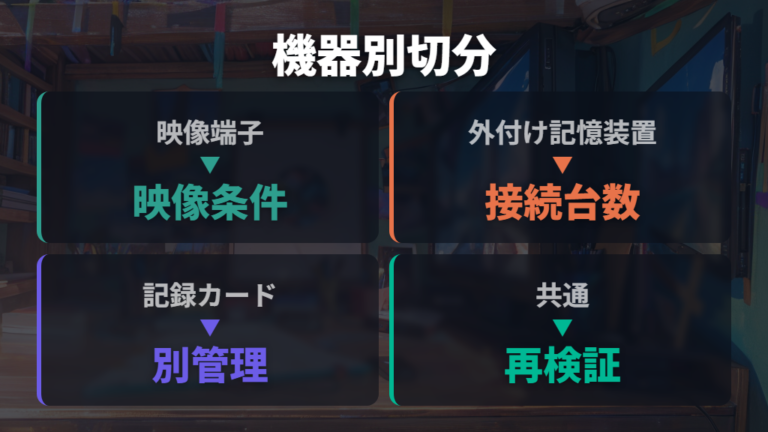
ハブ全体ではなく、HDMIや外付けHDDなど一部だけが動かない時は、周辺機器ごとに切り分けます。各症状を「USBハブが認識しない」とまとめると、映像出力の条件とデータ転送の条件が混ざってしまうからです。
HDMIはDP Alt Mode、ストレージは接続台数とデータ転送用ポートで分けると整理できます。
外付けストレージだけが不安定なら、一度に接続している台数も見直します。掲載対象の10-in-1/14-in-1では、互換性の問題が考えられるため、複数の外付けHDD / SSDを接続することは推奨しておりません。複数台をまとめて試すより、接続する機器を分けたほうが、どの組み合わせで症状が出るかを追いやすくなります。
SDカードだけが反応しない場合は、まずカードがしっかり挿入されているかを確かめ、次に別のSDカードで試します。それでも改善しなければ、別の端末で同じ症状が出るかを確認し、利用できる場合は別のハブでも試してください。HDMIや外付けストレージの確認手順を流用せず、SDカード固有の順序で切り分けます。
口コミで見る故障の判断は別PCと特定ポートで絞る
何を試しても直らないなら、もうUSBハブの故障と考えていい?
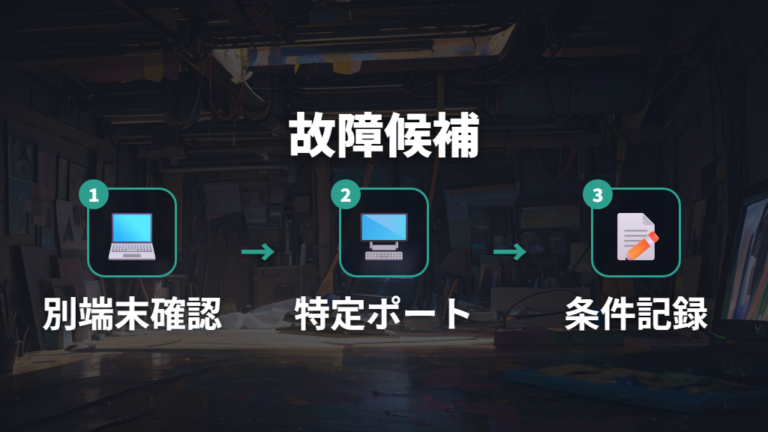
故障を考える材料は、別PCでも認識しないことと、特定ポートだけ反応しないことです。一台のPCだけで試した結果では、接続先の設定とハブ側の問題を分けきれません。別PCへ接続しても同じ症状が出るなら、接続先だけに原因がある可能性を切り離しやすくなります。
別PCと特定ポートの両方向から、同じ症状が再現する範囲を絞るのが判断材料です。
また、一つのポートだけが反応せず、ほかのデータ転送用ポートでは動くなら、ハブ全体ではなくポート単位で結果を記録できます。反対に、接続する機器を変えても複数のポートで認識しない場合は、別の切り分け結果になります。口コミの一例だけをそのまま自分の故障判断へ移すより、自分の接続条件で再現するかを見るほうが状況を伝えやすいでしょう。
別PCでも認識せず、特定ポートだけ機能しない場合は、故障と判断して買い替えるという見方があるとの報告があります。ただし、これは単独の判断材料です。どのPC・どのポート・どの機器で反応しなかったかをまとめておけば、次の判断へ進む時にも症状を整理したまま伝えられます。
「動かない」だけでなく、どの組み合わせで再現したかを残しましょう。
よくある質問
- AnkerのUSBハブが認識しない時、最初に何を試せばよいですか?
-
まず別のデータ転送用ポートへ移し、次に他のデータ転送機器を試します。さらに接続機器を直接デバイスへつなぎ、どの接続条件ならデータ転送できるかを比べると、原因を絞りやすくなります。
- USB-Cポートへ接続しても映像が出ないのはなぜですか?
-
USB-Cは形が同じでも用途が異なります。Anker USB-C ハブ 10-in-1/14-in-1では、USB-C 3.2 Gen1ポートをデータ転送に、USB PD対応USB-CポートをPC充電に使用し、いずれも映像出力には対応していません。接続先のDP Alt Mode対応も確認対象です。
- Macで複数のディスプレイに別々の画面を表示できますか?
-
掲載対象製品をMac OS搭載機器で使う場合は、複数のディスプレイへそれぞれ異なる画面を表示できないとされます。周辺機器自体も認識しない場合は、表示方式とは分けてアクセサリ許可の設定を見直します。
- 故障や買い替えを考える目安はありますか?
-
別PCでも認識しないことや、特定ポートだけ機能しないことが判断材料になるとされています。一つの口コミだけで決めず、どのPC・ポート・機器の組み合わせで症状が再現したかを整理するのが安心です。
Anker USBハブが認識しない時のまとめ
この記事のまとめです。
- 別のデータ転送用ポートから始める認識トラブルの切り分け
- 他のデータ転送機器との入れ替えで見分ける機器側の問題
- 直接デバイス接続との比較で確認するハブを含む接続経路
- 充電用・データ転送用・映像出力用を分けるポート判断
- 接続機器を増やした時の電力不足も含めた原因の見直し
- PowerExpand 8-in-1に限る最大入力100W・最大出力85W
- ハブ自体への15W給電を含めて考えるPC側への出力条件
- DP Alt Mode対応の有無で分かれる接続先からの映像出力
- 掲載対象製品でのMac OSの複数ディスプレイ表示方式とアクセサリ許可の確認
- 再起動後に同じ条件で比べるUSBルートハブの電源管理
- 掲載対象の10-in-1/14-in-1で複数の外付けHDD / SSDを避ける切り分け
- 別PCと特定ポートで再現範囲を絞る故障判断の材料
AnkerのUSBハブが認識しない時は、最初に接続機器を別のデータ転送用ポートへ移し、反応の違いを見てください。そこで変化がなければ、他のデータ転送機器、直接デバイス接続へ進みます。充電・データ・映像を同じ問題として扱わず、一つずつ条件を固定して比べると、次に見るべき場所を絞れます。