
外付けHDDがハブ経由だと不安定。これって電力不足?
USBハブを増やしたのに、外付けHDDや、構成によってはWebカメラが認識したり消えたりすると、どこから疑えばいいのか迷いますよね。USBハブで電力不足が起きる原因なのか、ケーブルなのか、機器側なのか、私も最初は切り分けにかなり時間を使いました。
私の場合、在宅作業用のデスクで外付けHDD、USBマイク、Webカメラをまとめて挿したときに、接続音だけ鳴ってすぐ消えることがありました。USB 2.0は500mA、USB 3.0は900mAという規格上の上限目安を知ってから、ポート数を増やすだけでは足りない場面があると納得したんです。実際に使える電力は接続状態や機器、PC側の仕様でも変わるので、そこからセルフパワーとバスパワーの違いを意識するようになりました。
この記事では、USBハブのセルフパワーで電力不足をどう見分けるかを、症状、外付けHDDで電力不足を防ぐ方法、給電能力とACアダプターの確認点、ポート数と電力配分の見方まで順番に整理します。失敗しないセルフパワーハブの選び方も、私がデスク周りで見る順番に近い形でまとめていきます。
- バスパワーはPC側1ポートの電力を複数機器で分配
- 外付けHDDや光学ドライブは電力不足を疑いやすい機器
- セルフパワーはACアダプター給電で安定性重視の選択
- 選ぶ前にUSB規格、ポート数、給電余裕の確認
USBハブのセルフパワーで電力不足を見分ける基本
- USBハブで電力不足が起きる原因を整理する
- セルフパワーとバスパワーの違いを用途で比べる
- 電力不足の症状はどこで判断する?
- 外付けHDDで電力不足を防ぐ方法を順番に試す
- 給電能力とACアダプターの確認点を押さえる
USBハブで電力不足が起きる原因を整理する
USBハブで電力不足を感じたとき、私は最初に「ポートが足りないから増やせばいい」と考えていました。けれど、外付けHDDや、製品によってはWebカメラを同じハブへまとめた途端に不安定になると、問題はポート数だけではないと気づきます。一般的に、バスパワー式は、PC側の1つのUSBポートから受け取った電力を、つないだ機器で分け合う仕組みだからです。
USB 2.0の供給電流は500mA、USB 3.0は900mAが上限目安として説明されています。ただし、いつも各ポートでそのまま使える値ではなく、接続状態や機器、ホスト側仕様で変わります。マウスやキーボードのような軽い機器なら気になりにくいのですが、外付けHDD、SSD、DVD/Blu-rayドライブに、WebカメラやUSBマイクも同時につなぐと、電力を分け合う側の限界が見えてきます。
私のデスクでも、USBメモリだけなら問題なかったハブにWebカメラとUSBマイクを足したら、急に接続が落ち着かなくなりました。機器が壊れたと思って抜き差しを繰り返しましたが、PC本体へ直接挿すと落ち着くものがあり、ハブ側の給電に目を向けるきっかけになりました。
セルフパワー式USBハブは、PCではなくACアダプターから電源供給を受けます。だから、据え置きの作業環境で複数機器を使うなら、単にポートを増やすより、どこから電力を取るかを先に見るほうが現実的です。
セルフパワーとバスパワーの違いを用途で比べる
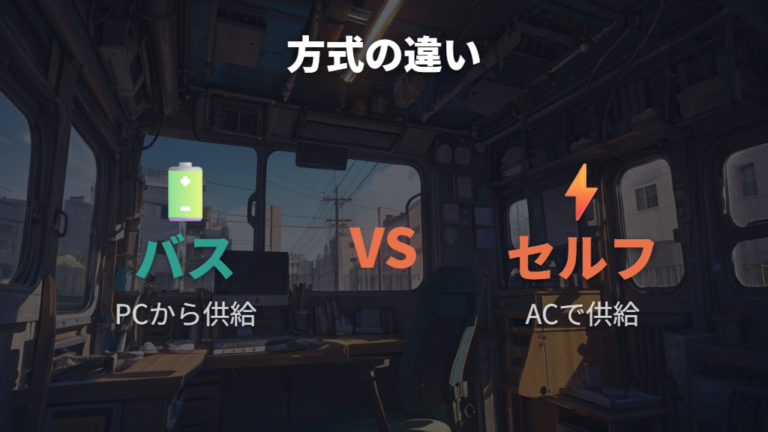
セルフパワーとバスパワーの違いは、持ち運びやすさと安定性のどちらを優先するかで見えるようになります。私は外出用ならバスパワー、デスク固定ならセルフパワーという分け方がしっくりきました。
| 方式 | 電源 | 向いている用途 | 注意点 |
|---|---|---|---|
| バスパワー | PCのUSBポート | マウス、キーボード、USBメモリなど | 消費電力の大きな機器では動作が不安定になる |
| セルフパワー | ACアダプター、コンセント | 外付けHDD、SSD、CD/DVDドライブなど | コンセントが必要 |
バスパワーはケーブル1本で使えるので、ノートPCと一緒に持ち歩くには楽です。私もマウス、キーボード、USBメモリくらいなら、バスパワーの身軽さを選びます。ただ、外付けHDDやドライブ類を据え置きで使うなら、PCのUSBポートだけに頼る構成は不安が残りました。
エレコム U3H-A408S U3H-A408SBK USBハブのように、据え置き向けの候補として名前を見る製品は、外付けHDDを含めた環境を考えるときの比較対象にしやすいです。私なら、まずACアダプターの有無と接続したい機器の種類、同時につなぐ条件を型番ごとに見ます。

コンセントが必要になる点は少し面倒ですが、デスクで常設するなら大きな弱点には感じません。外付けHDDやドライブ類のように落ち着いて動いてほしい機器ほど、セルフパワーを前提に考えるほうが私には合っています。
電力不足の症状はどこで判断する?
つないだ音は鳴るのに、すぐ消えるのは何を見ればいい?
私が電力不足を疑うようになったのは、外付けHDDを挿したときに接続音だけ鳴って、すぐ見えなくなる動きが続いたときでした。ほかにも、USB機器が頻繁に切断される、HDDのランプが安定しない、Windowsで電力関連の警告が表示される、といった違和感があります。通知文言はOSや構成で変わりますが、「USB ポートの電力サージ」のような表示が出る場合もあります。
ここで焦って機器の故障と決めるより、私はまず接続場所を変えます。外付けHDDがUSBハブ経由では認識せず、PC本体に直接つなぐと認識する場合、ハブ側の給電不足や相性を疑う見方があります。これを試すだけで、原因の方向がかなり絞れました。
ハブ経由だけで不安定なら、機器そのものより給電経路を先に疑うと切り分けやすいです。
外付けHDD、SSD、DVD/Blu-rayドライブは、電力不足を起こしやすい機器として挙げられています。WebカメラやUSBマイクも、製品や同時接続数によっては注意したい機器です。私の感覚でも、軽いUSBメモリは平気なのに、HDDやカメラを足した瞬間に不安定になることがありました。症状を見るときは、接続音、ランプ、切断の頻度、警告表示をセットで見て、本体直結ではどうかを試すのが近道です。

まず本体直結で落ち着くかを見ると、ハブ側の問題を切り分けやすいです。
外付けHDDで電力不足を防ぐ方法を順番に試す
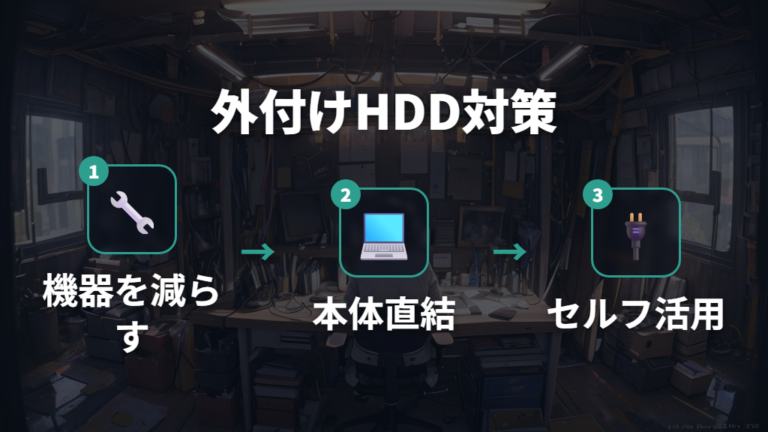
バックアップ用の外付けHDDがハブ経由で不安定になると、私はかなり慎重になります。データを移している途中で切断されるのは避けたいので、便利さより安定性を優先して、接続をひとつずつ減らして確認するようにしました。
外付けHDDは接続直後にディスクを回転させるため、一時的に電力消費が大きくなり、起動直後だけ認識に失敗するケースがあります。だから、最初に挿した瞬間の動きも見ます。
1. ハブにつないでいるUSB機器を減らし、HDDだけで認識するか見る
2. 外付けHDDをPC本体のUSBポートに直接挿して確認する
3. 接続音やHDDランプが安定するか、数回の抜き差しで見る
4. ドライブ類やSSDなど、電力を使う機器を同じハブに集めない
5. 不安定さが続くなら、ACアダプター付きセルフパワーハブを使う
外付けHDDは、ハブの便利さより本体直結とセルフパワーで安定性を優先します。
私の場合、バックアップ中に少しでも不安がある構成は使い続けません。バスパワーハブで外付けHDD、SSD、Webカメラをまとめるより、HDDだけは本体直結にするか、セルフパワーへ分けたほうが気持ちよく作業できます。接続機器を減らしてから判断すると、買い替えが必要かどうかも見えやすいです。データを扱う機器は、認識したかどうかだけでなく、使っている間に切れないかまで見るのが私の基準です。
給電能力とACアダプターの確認点を押さえる
セルフパワー式を選んだつもりでも、ACアダプターをつないでいなければ期待した安定感にならないことがあります。セルフパワーUSBハブはACアダプターを接続しないと改善しない場合があります。私はここを見落として、ただのハブとして使っていたことがありました。
まず見るのは、ハブ本体だけでなくACアダプターが付属するか、実際にコンセントへ挿して運用できるかです。セルフパワーは、PCからではなくコンセント側から電源供給を受けるのが大事なところ。ただし、全ポートへ大きな電力を同時に回せるかはハブの仕様やACアダプター容量で変わります。机の下の電源タップが足りないなら、買う前に配置も考えておきたいです。
「セルフパワー対応」と書かれていても、実際の給電経路まで確認してから使うのが安心です。
バッファロー BSH4A120U3BK USBハブのように、ACアダプター付きのセルフパワーUSBハブとして検討される製品は、外付けHDDや複数機器を置きっぱなしにするデスクで候補に入りやすいです。私なら、電源の取り回しと置き場所に加えて、同時接続時の仕様も一緒に見ます。

Type-CハブでUSB PDを使う場合も、少し見方が変わります。Type-CやUSB PDでは、構成によって給電に余裕を持たせられる構成もあります。ただし端子形状だけでは判断できず、ホスト、充電器、ケーブル、ハブ仕様の組み合わせで変わります。ハブ自身も電力を使うと考えると、ぎりぎりの構成を避けたくなりますね。
USBハブのセルフパワーで電力不足を避ける選び方
- ポート数と電力配分の見方を用途別に考える
- USB規格は速度と接続機器で選ぶ
- レビューで見る安定性の違いはどこに出る?
- 失敗しないセルフパワーハブの選び方を確認する
- Windows設定で改善する電力不足っぽい不安定さ
ポート数と電力配分の見方を用途別に考える
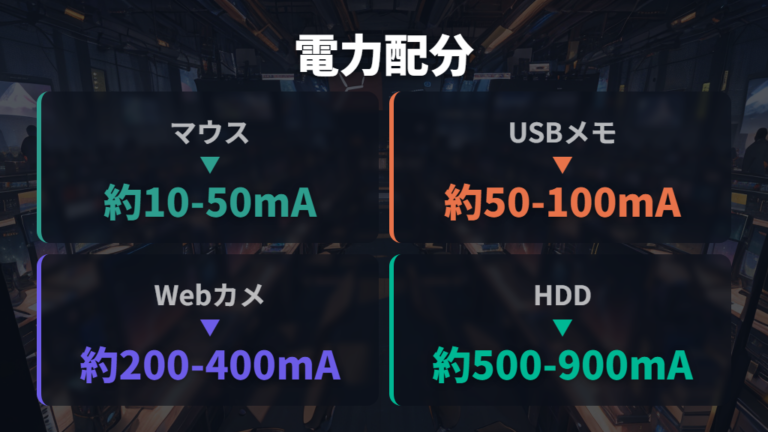
ポート数が多いUSBハブを見ると、つい「これでまとまる」と思ってしまいます。私も最初は空きポートの数ばかり見ていましたが、HDDやWebカメラに加えて充電用途まで考えるなら、電力の分け方も確認する必要が出てきます。
| 機器 | 消費電力の目安 | ハブ選びの見方 |
|---|---|---|
| マウス / キーボード | 軽め | バスパワーでも扱いやすい機器として見やすい |
| USBメモリ | 軽め | 軽い機器として扱われる |
| Webカメラ | 製品差が大きい | 複数接続では注意が必要 |
| 外付けHDD / SSD | 起動時に大きくなりやすい | セルフパワーや本体直結を優先する |
| DVD / Blu-rayドライブ | 負荷が大きくなりやすい | バスパワーハブでは避ける対象として扱う |
この表を見ると、同じUSB機器でも重さが違います。マウスやキーボードだけなら身軽な構成で十分でも、Webカメラや外付けHDD / SSDを同時に使うなら、ポート数だけで判断しにくくなります。
サンワサプライ 400-HUBA23GM USBハブのような製品を比べるときも、私は何ポートあるかだけでは決めません。給電方式やACアダプターの有無を型番ごとに見たうえで、HDD用、カメラ用、軽い周辺機器用と、役割を分けて挿せるかを見ます。

外付けHDD / SSDをハブの中心に置くかどうかで、選び方は変わります。充電用途まで考える場合は、充電対応の有無も別途確認したいところです。私は「まとめて挿せる」より「落ち着いて使える」を優先します。
USB規格は速度と接続機器で選ぶ
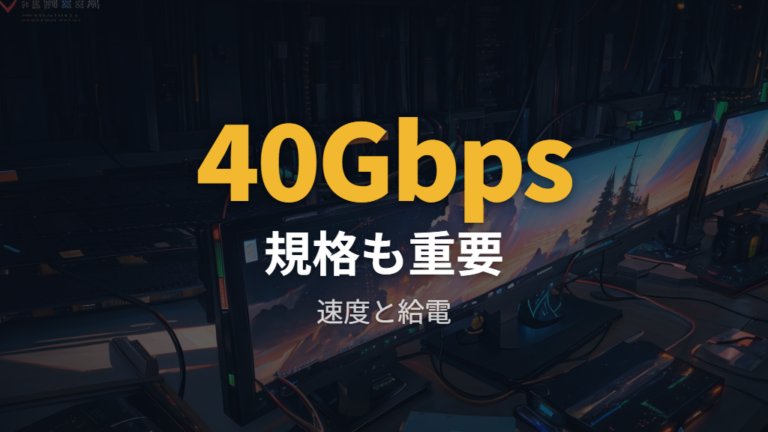
セルフパワーUSBハブを選ぶとき、給電だけを見ていると転送速度で引っかかることがあります。外付けHDDやSSDで大きなデータを扱うなら、私はUSB規格も一緒に確認します。バックアップや動画データの移動は、遅いと地味にストレスになります。
USB 3.0なら5Gbpsの高速通信が可能と説明されています。規格ごとの速度としては、USB 2.0が480Mbps、USB 3.2 Gen 1が5Gbps、USB 3.2 Gen 2が10Gbpsと示され、USB4などの上位規格もあります。数値だけ見ると上位規格に目が行きますが、規格や機器側の対応で変わるところも大事です。
外付けHDDやSSDを使うなら、給電方式とUSB規格をセットで見ます。
私の場合、USBメモリやキーボード中心なら速度はそこまで気にしません。けれど、SSDを作業用に使うなら、ハブが古い規格だと待ち時間が増えてしまいます。電力不足を避けるためにセルフパワーを選んでも、転送が遅いと別の不満が出るんですよね。
Type-CやUSB PDでは、構成によって給電に余裕を持たせられるケースもあります。ただし端子形状だけで判断せず、ホスト、充電器、ケーブル、ハブ仕様を合わせて見たいところです。外付けHDDや複数機器を安定して使うなら、給電に余裕がある構成を選ぶほうが私には合っています。速度、電力、接続機器の組み合わせを見ておくと、買ったあとに「ここが足りなかった」となりにくいです。
レビューで見る安定性の違いはどこに出る?
レビューで安定していると書かれていたら、それだけで選んでいい?
私はレビューを見るとき、「安定した」という一言だけでは決めません。自分と近い使い方かどうかを見ます。外付けHDDを1台だけつなぐ人と、HDD、SSD、Webカメラを同時に使う人では、ハブにかかる負荷が変わるからです。
USB 3.0 Hub経由でも単体接続なら速度が出る一方、HDDと2台のSSDを同時接続して同時にCrystalDiskMark 3.0を実行すると速度が落ちたとの報告があります。ここから私が見るのは、単体接続の評価と同時接続時の評価を分けて読むことです。ランキングに載っている製品でも、自分の用途と違えば印象は変わります。
また、2026年6月更新ランキングで見かける製品名は候補を広げる入口になります。ただ、ランキング上の分類だけでは判断せず、私ならそこから型番、USB規格、ACアダプターの有無を確認します。自分の接続機器に近いレビューを探すほうが、デスクに置いた後のズレが少ないです。
点数より、あなたの使い方に近い接続例を探すのが大事です。
失敗しないセルフパワーハブの選び方を確認する
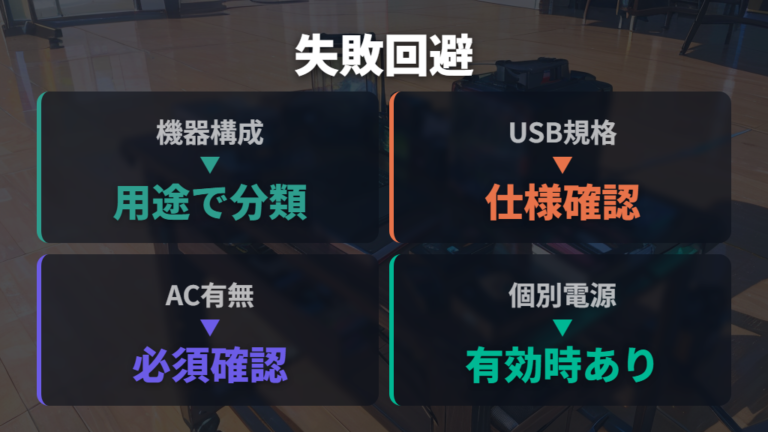
セルフパワーハブは、メーカー名だけで選ぶと見落としが出ます。Anker、ELECOM、BUFFALOはUSBハブのメーカーとして複数の情報で挙がっていますが、私ならそこから型番ごとの仕様を見ます。名前が有名でも、自分のデスクに合うかは別です。
Anker Anker 332 USB-C ハブ A8355011 USB-Cハブのようにランキングで見かける製品は、候補を広げる入口になります。ただし、給電方式やACアダプターの有無は型番ごとに確認します。私なら、ノートPCまわりで使うのか、外付けHDDを含む据え置きで使うのかを分けて考えます。

1. 接続したい機器を、軽い機器と電力を使う機器に分ける
2. USB規格を見て、外付けHDDやSSDの速度に合うか確認する
3. ポート数だけでなく、同時に使う機器の組み合わせを見る
4. ACアダプター付属やセルフパワー対応の使い方を確認する
5. 個別電源スイッチ、マグネット、急速充電などの付加機能を見る
6. 型番、ケーブル長、置き場所をデスク上の配置に合わせる
メーカー名より型番ごとの仕様を見て、あなたの接続機器に合うかを確認します。
私は、個別電源スイッチがあると使わない機器を切りやすくて好みです。マグネットで固定できるタイプも、デスク裏に逃がせるなら見た目がすっきりします。ただし、付加機能に目を奪われすぎず、USB規格、ポート数、ACアダプターを先に見るのが失敗を減らす順番だと思っています。
Windows設定で改善する電力不足っぽい不安定さ
セルフパワー化しても、マウスやカメラの遅れ方が残ることがあります。そういうとき、私はすぐ買い替えではなく、Windows側の省電力設定も見ます。電力不足に見えて、復帰時の挙動や設定が絡んでいることもあるとされています。
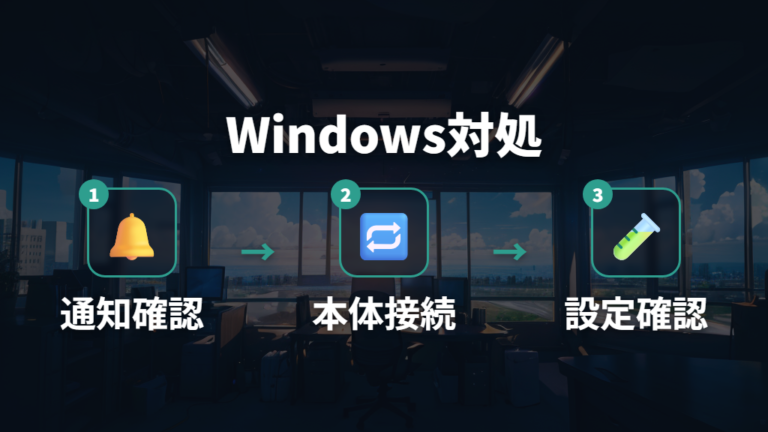
Windowsでは、構成によって電力関連の警告が表示されることがあります。「USB ポートの電力サージ」や「USB デバイスに必要な電力が多すぎます」といった文言は一例です。通知が出るなら、接続機器を減らす、本体直結にする、セルフパワーを使うという流れで確認するとされています。
1. まず警告通知の有無と、切断される機器をメモする
2. ハブから外して、PC本体のUSBポートへ直接つなぐ
3. ほかのUSB機器を減らし、症状が変わるか見る
4. 「USBのセレクティブサスペンド」を無効化して復帰時の挙動を確認する
5. 必要ならUSB Device Tree ViewerでPower項目を参考に見る
電力不足っぽい不安定さは、ハブ、接続機器、Windows設定を分けて見ます。
Windowsの電源管理でUSBのセレクティブサスペンドを無効化すると、アイドル状態からの復帰時の挙動を確認できる場合があります。また、USB Device Tree Viewerでは、各ハブのPower項目からDevice Bus SpeedとCurrent (mA)を参考情報として見られます。Current (mA)は実測電流そのものとは限らないので、ここだけで電力不足を決めず、通知が出る症状と遅延の症状を分けると、余計な買い替えを減らしやすいです。
よくある質問
- USBハブのセルフパワーなら電力不足は解消できますか?
-
外付けHDDなど、消費電力が大きい機器では改善する場合があります。ただし、ACアダプター容量、ハブ仕様、ケーブル、機器側仕様、Windows設定が関係して改善しない場合もあるので、本体直結での切り分けも試してください。
- バスパワーUSBハブは使わないほうがいいですか?
-
マウス、キーボード、USBメモリのような軽い機器なら、バスパワーでも使いやすいです。外付けHDDやDVD/Blu-rayドライブをつなぐなら、セルフパワーや本体直結を優先して考えます。
- 外付けHDDがハブ経由で認識しないときは何から試せばいいですか?
-
まずハブにつないでいる機器を減らし、外付けHDDだけで試します。次にPC本体のUSBポートへ直接挿して、認識やランプの安定を確認すると原因を絞りやすいです。
- セルフパワーハブを選ぶときの確認点は何ですか?
-
USB規格、ポート数、ACアダプターの有無、個別電源スイッチ、ケーブル長、型番を見ます。メーカー名だけで決めず、あなたが同時に使う機器に合うかを確認してください。
安定してUSB機器を使うためのまとめ
この記事のまとめです。
- バスパワーはPC側1ポートの電力を複数機器で分配する方式
- セルフパワーはACアダプターから給電する据え置き向き方式
- 外付けHDDやSSDは電力不足を疑いやすい接続機器の代表
- 接続音だけ鳴って消える症状は給電経路の確認対象
- 外付けHDDは本体直結で認識するかを先に切り分け
- ACアダプター付きでも実際に接続しているかの確認
- ポート数だけでなく同時に使う機器の組み合わせの確認
- USB規格は外付けHDDやSSDの転送速度にも関係する要素
- レビューは点数より接続機器と同時使用条件の確認
- メーカー名だけでなく型番ごとの仕様と付加機能の確認
- Windows設定で電力不足に似た遅延が残る可能性
- 安定性重視なら接続数、給電方式、設定を順番に確認
USBハブのセルフパワーで電力不足を考えるとき、私は「ポートを増やす」より先に「どこから電力を取るか」を見るようになりました。外付けHDDや、構成によってはWebカメラが不安定なときほど、機器の故障と決めつけず、ハブ経由と本体直結を分けて試すと落ち着いて判断できます。接続音、ランプ、警告表示も一緒に見ると迷いにくいです。
私のデスクでも、軽い周辺機器だけならバスパワーで十分な場面があります。ただ、外付けHDD、SSDに加えてUSBマイクやWebカメラも同時に使うなら、ACアダプター付きのセルフパワー式を候補に入れたほうが気持ちよく作業できました。ケーブルや置き場所まで含めて見ると、買った後の違和感も減ります。コンセントの位置まで考えると、設置してから慌てにくいです。
選ぶときは、USB規格、ポート数、電力配分、ACアダプター、個別電源スイッチ、メーカーや型番を順番に確認してください。セルフパワーなら何でも解決するわけではないので、Windowsの通知や省電力設定もあわせて見るのが現実的です。あなたの接続機器を紙に書き出すだけでも、必要なハブの方向性はかなり見えてきます。
私はハブを選ぶとき、見た目のすっきり感も大事にします。でも、デスクがきれいでも接続が不安定だと作業の気分は下がります。だから、最後は「使いたい機器が落ち着いて動くか」を基準にしています。便利さと安定性のバランスを取ると、長く使いやすい構成に近づきます。小さな確認を先に済ませるだけで、買い替えの判断もしやすくなります。