
コンセントに挿すUSBハブって、電源タップ型と何が違うの?
コンセントUSBハブを探していると、USBポートを増やす機器なのか、スマホをまとめて充電する機器なのか、途中でわからなくなりませんか。USB-CとPD対応の見方、急速充電に必要な出力、発熱や過電流の注意点まで出てくるので、私も最初は売り場でかなり迷いました。
在宅ワークのデスクを整え始めたころ、私はPC周辺機器用のUSBハブと、枕元で使うUSB付き電源タップを同じ感覚で選んで失敗しました。マウスやキーボードなら気軽に使えるのに、外付けHDDなど電力不足が気になる機器をつなぐと電源まわりの考え方が変わるんですよね。Ankerやエレコムの製品を見比べても、ポート数だけでは判断しにくいと感じました。
この記事では、コンセント周りで使うUSB機器を広めに扱い、まずコンセント付きUSBハブの種類を分け、電源タップ型との違いをPC接続の有無から整理します。そのうえで、USB-C、PD対応、合計出力、PSEマーク、デスク周りでの使い方まで、私が選ぶときに見る順番で一緒に確認していきます。
- USBハブとUSB付き電源タップは役割の切り分けが出発点
- USB-CやPD対応は端子形状と合計出力の確認が要点
- 多ポート利用では同時充電時の遅さと発熱への注意
- デスク周りは固定場所と配線整理を先に決める設計
コンセントUSBハブの種類と違いを整理する
- コンセント付きUSBハブの種類をまず分ける
- 電源タップ型との違いはPC接続の有無で見る
- USB-CとPD対応の見方は端子と電力を分ける
- 急速充電に必要な出力は合計W数まで確認する
- 発熱や過電流の注意点を設置前に確認する
コンセント付きUSBハブの種類をまず分ける
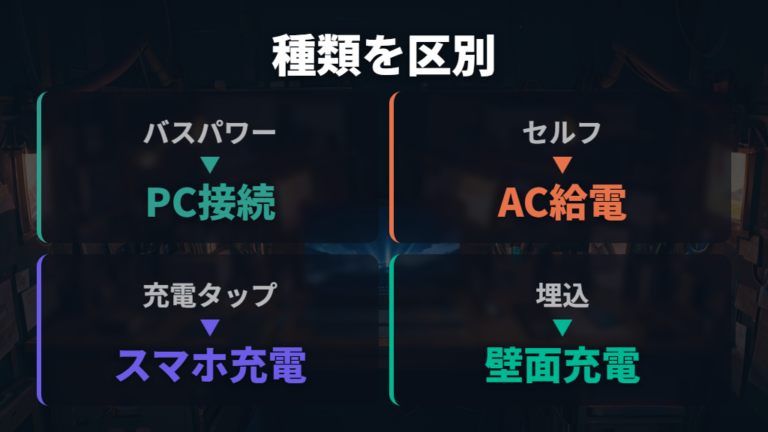
コンセント周りのUSB機器は、名前だけ見るとどれも似ています。最初は「USBが増えれば同じでしょ」と思っていましたが、PCにつなぐものと、コンセントから直接充電するものでは使い道が違いました。USB-IFのUSB Power Delivery解説を見る前に、まず種類を分けると迷いにくいです。
| 種類 | 主な役割 | 電源・接続の特徴 | 向く用途 |
|---|---|---|---|
| バスパワーUSBハブ | PCのUSBポートを増やす | PCのUSBポートから給電 | USBメモリー、マウス、キーボード |
| セルフパワーUSBハブ | PCのUSBポートを増やす | ACアダプタをコンセントに差して給電 | 外付けHDD、給電に余裕を見たいストレージ機器 |
| USB付き電源タップ | 充電器の出っ張りを減らす | 電源タップ側にUSB端子が付く | スマホやイヤホンのまとめ充電 |
| 埋込充電用USBコンセント | ACアダプタなしで直接充電 | 壁や家具に組み込む充電用USBコンセント | カフェ、ホテル、ワークプレイスの充電環境 |
表で見ると、バスパワーUSBハブとセルフパワーUSBハブはどちらもPCのUSBポートを増やす道具です。違うのは給電元で、前者はPC側から電力を受け、後者はACアダプタをコンセントに差して使います。私のデスクだと、USBメモリーやキーボード中心ならバスパワーで足りましたが、外付けHDDや給電が気になるストレージ機器を考えるとセルフパワーが見やすくなりました。
一方、コンセントから直接給電するUSB充電機器はパソコンがなくても使え、スマホ、スマートウォッチ、デジカメなど複数デバイスの充電に使えます。USB付き電源タップも、USB充電器を何個も挿さずに済むため、ACアダプタの出っ張りを減らしやすいです。PC接続か充電整理か、ここを先に決めるのが私にはわかりやすい分け方でした。
電源タップ型との違いはPC接続の有無で見る
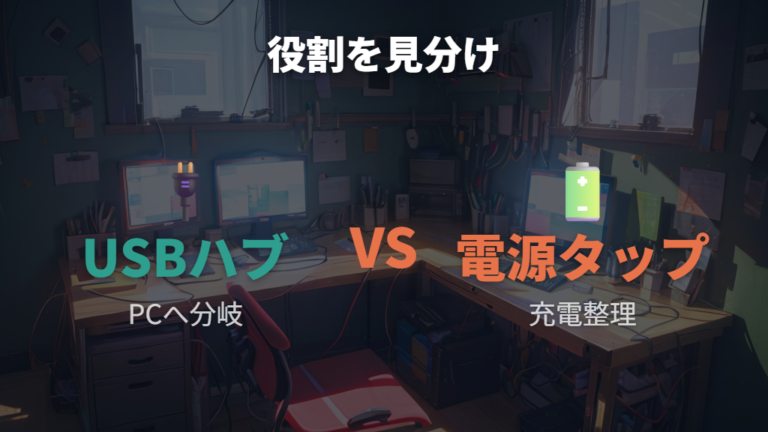
電源タップ型との違いは、見た目よりも「PCに接続するかどうか」で見るとすっきりします。USBハブは、PCに搭載されている1つのUSBポートを複数に増やせる分岐装置です。マウス、キーボード、USBメモリーのようにPCとやり取りする機器を増やしたいなら、まず見るのはUSBハブのほうですね。
在宅ワーク中はPCまわり、夜は枕元の充電まわりで欲しいものが違いました。デスクではストレージ機器やキーボードをまとめたいのでUSBハブが便利です。でも枕元では、スマホやイヤホンを充電できれば十分で、PC接続は必要ありません。そこで候補に入るのがUSB付き電源タップです。
PC周辺機器を増やすならUSBハブ、充電器の数を減らすならUSB付き電源タップで考えると選びやすいです。
エレコム 電源タップ USB ECT-38-3A2C15WH 電源タップのようなタイプは、デスク下やベッド横で充電器の出っ張りを減らしたいときに見やすい候補です。USB端子が付いた電源タップとして考えると、PC接続用のハブとは役割が違うと整理できます。

USBタップはUSB端子が最初から付いているため、USB充電器を何個も挿さずに済み、ACアダプタの出っ張りが減ります。ただし、USB側には合計出力があり、複数台を同時に充電すると充電がゆっくりになる場合があります。PCにつなぐか、充電だけか。ここを混ぜないだけで、買ったあとに「思っていた用途と違った」となりにくいです。
USB-CとPD対応の見方は端子と電力を分ける
USB-C端子があれば、ノートPCの充電までできるの?
ここで一度勘違いしました。USB Type-Cは小さい楕円形の端子で、上下を問わずに挿せるのが便利です。一方で、端子がUSB-Cだからといって、ノートPC充電まで期待できるとは限りません。端子の形と、どれだけ電力を送れるかは分けて見たほうが安心です。
USB Type-Aは長方形の端子、USB Type-Cは小さい楕円形の端子です。ここまでは見た目で判断できます。次に見るのがUSB Power Delivery、いわゆるPD対応です。USB PDは、規格上はUSB Type-Cケーブルとコネクタで最大240Wまでの電力供給に対応する枠組みがあります。ただし、実際の出力は製品、ケーブル、接続機器の対応で変わります。さらに、28V、36V、48Vの固定電圧により、それぞれ最大140W、180W、240Wの電力レベルを可能にします。
データ転送も同じで、USB 2.0は最大480Mbps、USB 3.2 Gen1は最大5Gbps、USB 3.2 Gen2は最大10Gbpsに対応しています。私はUSB-C端子の数だけで選びそうになりましたが、あとで見るべきだったのはPD対応、出力、転送速度でした。USB-C端子があるだけでPD充電とは限らない、この感覚を持っておくと選びやすいです。

端子、PD、速度を別々に見ると、買う前の不安がかなり減ります。
急速充電に必要な出力は合計W数まで確認する
急速充電を見るとき、私は最初に「最大何W」と書かれたところだけを追っていました。デスクで使ってみると、スマホ1台では気にならないのに、タブレットやノートPCを同時に挿した途端に遅く感じる場面があります。見るべきなのは単独の出力だけでなく、合計W数と同時利用時のふるまいです。
USB PDには、規格上は最大240Wまで扱える枠組みがあります。ただ、製品やケーブル、つなぐ機器が対応していなければ、その出力で使えるわけではありません。だからこそ、PD対応という文字だけでなく、その製品がどのポートでどれだけ出せるのかを確認したくなります。
急速充電は「1ポートの最大出力」と「複数ポート使用時の合計出力」を分けて確認します。
USB付き電源タップでも同じです。USB側は合計出力が決まっており、同時充電では充電がゆっくりになる場合があります。製品によってはUSB-C高出力タイプや複数ポートタイプなどがあり、同じUSBコンセントでも出力の見方は製品ごとに違います。
私が確認する順番は、まず使う機器、次に同時に挿す台数、最後に合計出力です。スマホだけの日、タブレットも使う日、ノートPCも置く日では必要な余裕が変わります。数字を大きく見せる表記に飛びつくより、実際に同時利用する組み合わせで見たほうが、デスクでは失敗しにくいです。
発熱や過電流の注意点を設置前に確認する
デスク裏にUSBハブや電源タップを固定すると、見た目はかなりすっきりします。ただ、いったん固定してしまうと、触って熱を確認したり、ケーブルの束ね方を直したりするのが面倒になります。私も配線トレーにまとめたあとで「先に熱の逃げ道を考えればよかった」と感じました。
エレコム 個別スイッチ付 7ポートUSBハブ U2H-TZS720SBK USBハブのようにポート数が多いタイプは、使わない機器を分けて考えたいときに見やすい製品です。個別スイッチ付きという点も、接続機器を整理するきっかけになります。

1. USBハブと電源タップを置く場所を先に決める
2. 電源コードやACアダプタ周辺を詰め込みすぎない
3. ACアダプタやハブ本体の周囲に空間を残す
4. 同時に使う機器を決め、不要な接続を減らす
5. 固定後も手で触れて点検できる位置にする
きれいに隠す前に、熱がこもらない置き方と点検しやすさを確認します。
電源コードやACアダプター周辺は、束ね方や設置条件によって熱がこもりやすくなるため注意しています。ケーブルボックスや配線トレーは、電源タップやUSBハブなど配線が集中する部分を隠せますが、隠すほど点検しづらいのも事実。私は見た目を整える前に、放熱性と点検しやすさを残すようになりました。詳しい仕様や注意事項は公式サイトも確認してください。
コンセントUSBハブを用途別に選んで安全に使う
- PSEマークと安全基準はどこまで見ればよいか
- 多機能ハブをポート数と出力で比べる
- デスク周りでの使い方は固定場所から決める
- デスク周りでの使い方を配線整理の手順で見る
- 発熱や過電流の注意点は多ポート利用ほど重く見る
PSEマークと安全基準はどこまで見ればよいか
PSEマークがあれば、それだけ見て選んでも大丈夫?
AC電源を使う製品を見るとき、私はPSE表示の有無だけで安心しきらないようにしています。どの部分が対象なのかを見つつ、製品ごとの公式注意、定格、同時利用時の条件を一緒に見るほうが実用的です。
たとえばUSB付き電源タップや充電用USBコンセントは、スマホやイヤホンをまとめて挿せるので便利です。ただし、USB側の合計出力が決まっている製品では、複数台を同時に充電すると遅くなる場合があります。Panasonicの2ポート製品では、出力電流の合計は3Aで、2台同時充電時に機器の組合せによっては充電時間が通常より長くなる場合や、まれに2台同時充電できない可能性があります。
PSEマークだけで判断せず、合計出力や同時利用時の注意も見ると選びやすいです。
私はデスク用なら、製品ページで出力の合計と同時充電の注意を先に探します。多ポートだから余裕がある、と見た目だけで決めると、実際の使い方とズレることがあるんですよね。安全表示と使い方の注意をセットで見る。これが、一般ユーザーとして無理なくできる確認だと思っています。
マークだけで終わらせず、実際の使い方まで一緒に見るのが安心です。
多機能ハブをポート数と出力で比べる
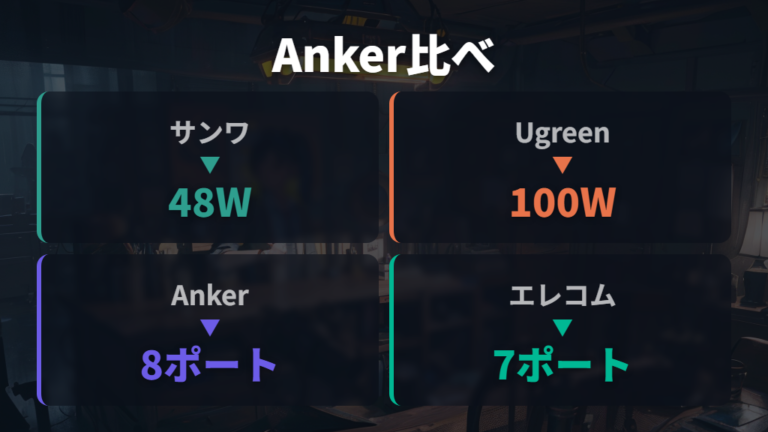
Anker製品を見るとき、私は薄型ノートPC用の多機能ハブと、据え置きのセルフパワー型を同じ土俵で比べないようにしています。ポート数だけで見ると似ていても、給電方式や置き場所が違うからです。
| 製品 | ポート・端子 | 給電・出力 | 補足 |
|---|---|---|---|
| サンワサプライ 400-HUBA23GM | USB Type-A、10ポート | セルフパワー、48W | USB-A 3.0(5Gbps)、ケーブル50cm |
| Anker PowerExpand 8-in-1 A83830A2 | 8つのポート | 最大85W | 最大10Gbps、4K(60Hz)出力可能なHDMIポート |
| エレコム U2H-TZS720SBK | USB Type-A、7ポート | バスパワー、セルフパワー | 個別スイッチ、ケーブル200cm |
サンワサプライ USBハブ 400-HUBA23GM USBハブは、USB Type-A接続で10ポート、セルフパワー、48Wの据え置き寄り製品です。USB-A機器を多めに使うデスクで見やすい候補です。

Anker PowerExpand 8-in-1 USB-C PD 10Gbps データ ハブ A83830A2 USBハブは、USB PD対応USB-Cポート、USB 3.1 Gen 2対応USB-Aポート、4K(60Hz)出力可能なHDMIポートなど8つのポートを搭載します。AnkerにはUSB-C対応のバスパワー駆動モデルもあります。

表の中で私が見るのは、ポート数より先に給電方式です。薄型ノートPC用か据え置き用かを分けると、多機能ハブの特徴も比べやすくなります。エレコムも、コンパクトなモデルから高速転送や複数ポート対応まで展開しているので、用途を決めてから見るほうが迷いません。
デスク周りでの使い方は固定場所から決める
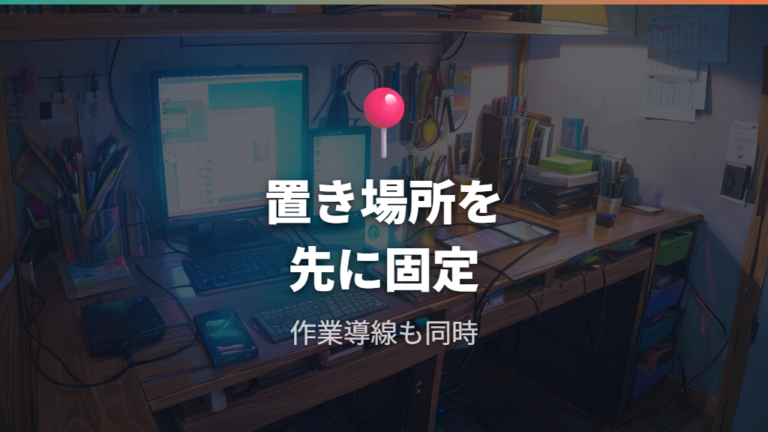
デスク周りでUSBハブを使うなら、私は先に固定場所を決めます。USBハブ本体をどこに置くかより、電源タップ、ケーブルボックス、配線トレーをどこに置くかを決めたほうが、あとからケーブルが暴れにくいです。見た目のかっこよさも、結局は置き場所でかなり変わります。
ケーブルボックスや配線トレーを使うと、電源タップやUSBハブなど集中する配線を目隠しできます。私のデスクでは、まず電源タップを動かさない場所に置き、その近くにACアダプタを集めました。そのうえで、PCへ行くUSBハブを手の届く場所に置くと、抜き差しがかなり楽になります。
固定場所は、見た目より先に「抜き差しする頻度」と「熱がこもらない余白」で決めます。
バスパワーUSBハブなら、PC側から電力を受けるのでケーブルは比較的少なく見えます。セルフパワーUSBハブはACアダプタをコンセントに差して使うため、置き場所を先に決めないとデスク裏が混みやすいです。外付けHDDなど、安定した給電を意識したい機器なら、セルフパワーの置き場所まで含めて考えたいところ。
私が避けているのは、とりあえず余った場所に置く決め方です。あとからモニターアームやデスクライトを足すと、USBハブの位置が邪魔になることがあります。PCに近い場所、電源に近い場所、手で触れる場所のどれを優先するかを決めると、デスク周りでの使い方がかなり整います。
デスク周りでの使い方を配線整理の手順で見る
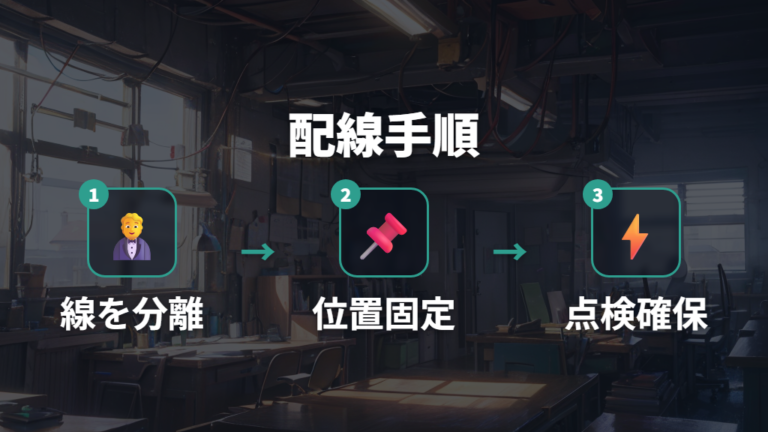
配線整理は、きれいに束ねることだけを考えると失敗しやすいです。私の場合、PC背面へ行くUSBハブのケーブルと、電源タップへ行く電源コードを同じ束にしてしまい、あとで抜き差しも点検も面倒になりました。分ける基準を先に決めるだけで、デスク裏はかなり扱いやすくなります。
1. PCへ向かうUSBケーブルと電源コードを分ける
2. USBハブ本体は抜き差しできる位置に置く
3. 電源タップは動かさない場所に固定する
4. ケーブルボックスや配線トレーで集中部分を隠す
5. 電源まわりに点検できる余白を残す
6. 使わない機器のケーブルを外して見直す
USB系と電源系を分けてから隠すと、見た目と点検しやすさを両立しやすいです。
ケーブルボックスや配線トレーは、電源タップやUSBハブなど配線が集まる部分を目隠しできます。ただ、隠す前に分け方を決めないと、あとで1本だけ抜きたいときに各ケーブルをほどくことになります。私はPCへ行く線とコンセントへ行く線を分けて、よく触るUSBハブだけ少し手前に出すようにしました。
電源コードやACアダプターの近くは、詰め込み方によって熱がこもりやすくなります。隠す前に分ける。この順番にしてから、デスクの見た目もメンテナンスもかなり楽になりました。
発熱や過電流の注意点は多ポート利用ほど重く見る
ポート数が多いUSBハブは、見た目にも頼もしいです。私も「多いほど便利」と思って選びがちでした。ただ、同時に挿す機器が増えるほど、合計出力、ケーブルの熱、ACアダプタまわりの余白を見落としやすくなります。便利さと安全面は、同じタイミングで確認したいところです。
セルフパワータイプは、付属のACアダプタをコンセントに差して電力を供給し、外付けHDDや、給電に余裕を見たいストレージ機器に向きます。一方で、USB付き電源タップや充電用USBコンセントは、複数台の同時充電では速度が落ちる場合があります。多ポートだから余裕、ではなく、どの機器を同時に使うかで見方が変わります。
多ポート利用では、ポート数よりも同時利用時の合計出力を見ます。
Panasonicの埋込充電用USBコンセントには、USB-C高出力タイプや複数ポートタイプなどがあり、出力の見方は製品ごとに違います。同時充電時の動きや発熱時の注意も、製品ページで確認したい部分です。こうした注意は、デスクで複数機器を常時つなぐ人ほど読んでおきたい部分です。
私が多ポート製品を選ぶときは、挿せる数より同時に使う数を先に考えます。ストレージ機器、スマホ、キーボード、充電用機器を同時に見ると、欲しい余裕が見えてきます。発熱や過電流の話は不安をあおるためではなく、長く気持ちよく使うための確認です。
よくある質問
- コンセントUSBハブとUSB付き電源タップは同じものですか?
-
同じではありません。USBハブはPCのUSBポートを増やす分岐装置です。USB付き電源タップは、スマホやイヤホンなどの充電器を減らしたいときに見やすい製品です。
- USB-C端子があればPD充電できますか?
-
USB-Cは端子の形で、PD対応は電力供給の仕様です。USB-C端子があるだけでノートPC充電までできるとは限らないので、PD対応や出力W数を分けて確認してください。
- 外付けHDDなど電力不足が気になるストレージ機器にはどのUSBハブが向きますか?
-
外付けHDDなど、安定した給電を意識したい機器には、ACアダプタをコンセントに差して電力を供給するセルフパワータイプが向きます。
- デスク裏にUSBハブや電源タップを隠しても大丈夫ですか?
-
ケーブルボックスや配線トレーで隠すと見た目は整います。ただし、ケーブルをひとつに束ねすぎず、熱がこもらない余白と点検しやすい位置を残してください。
コンセント周りのUSB環境を整えるまとめ
この記事のまとめです。
- USBハブはPCのUSBポートを複数に増やす分岐装置
- バスパワーはUSBメモリーやマウスなど小型機器向き
- セルフパワーは外付けHDDなど給電を意識したいストレージ機器向き
- USB付き電源タップは充電器の出っ張りを減らす整理役
- 急速充電は1ポート出力と合計出力を分けた確認
- PSEマークは公式注意や同時利用条件と合わせて確認
- 多機能ハブは給電方式と置き場所で見分ける
- デスク周りは固定場所と抜き差し頻度から決める設計
- 多ポート利用ほど同時利用時の条件を確認
コンセントUSBハブを選ぶときは、最初にPC接続なのか、充電整理なのかを分けると迷いが減ります。私もここを混ぜて見ていたころは、ポート数ばかり追ってしまい、使う場所との相性を見落としていました。
PC周辺機器を増やすならUSBハブ、外付けHDDなど給電が気になる機器まで考えるならセルフパワー、スマホやイヤホンの充電整理ならUSB付き電源タップが見やすい候補です。USB-CやPD対応は、端子の形だけでなく、W数や合計出力まで見てください。
デスク裏にまとめる場合は、ケーブルを強く固定しすぎず、熱がこもらない余白と点検しやすさを残すのが私には合っていました。見た目を整えるほど触りにくくなるので、先に置き場所を決めてから隠す順番が安心です。
最後は、用途、出力、安全注意の順で見れば十分整理できます。高機能にそろえるより、あなたのデスクで同時に使う機器を数え、PC接続と充電を分けるほうが、長く使いやすいUSB環境に近づきます。