エレコムのHDMI切替器は、3台の機器を4K60Hzまでで使うならDH-SW4KB31BK/E、4K120Hzとリモコン操作を求めるならDH-SW8KP31BK、映す画面も切り替えたいならDH-SW8KBD21BKが候補です。
同じHDMI切替器でも、接続方向や給電方法は異なります。まず用途に合う型番を絞り、そのあとでケーブルと電源をそろえましょう。
- 接続台数と4K60Hz・4K120Hzで分かれる購入候補
- 双方向切替と2画面同時出力の違い
- 自動・手動切替の設定と型番ごとの操作
- 必要な給電用品と映らない場合の確認点
エレコムのHDMI切替機(切替器)の選び方と用途別比較
購入候補は接続台数・映像仕様・操作方法で絞る
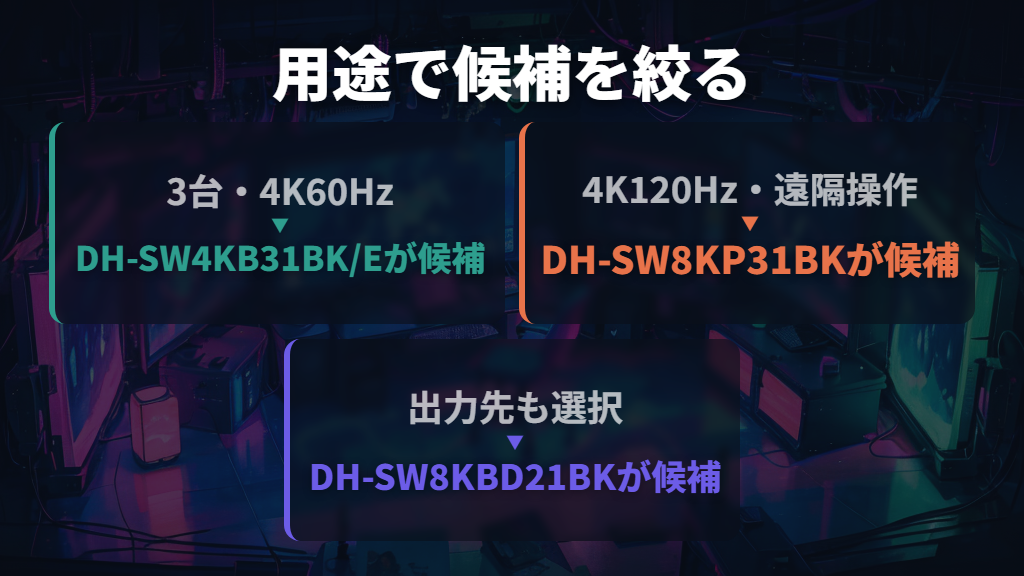
私なら、最初に「つなぐ機器は何台か」「4K120Hzが必要か」「本体のボタンに手が届くか」を決めます。ここでは、用途が異なる3機種を比較します。機器を3台つなぐ場合は3入力モデル、離れた場所から切り替えたい場合は専用リモコン付きのモデルが候補になります。
| 型番 | 接続方向 | 映像仕様の目安 | 切り替え操作 | 給電・電源 |
|---|---|---|---|---|
| DH-SW4KB31BK/E | 3入力1出力 | 最大4K(4096×2160)60Hz | 本体ボタン、自動・手動モード | 付属USB給電ケーブルを使用。AC充電器は別途必要 |
| DH-SW8KP31BK | 3入力1出力 | 4K(3840×2160)120Hz、最大8K60Hz対応 | 本体ボタン、専用リモコン、自動・手動モード | 付属の専用ACアダプターを使用 |
| DH-SW8KBD21BK | 2入力1出力、または1入力2出力 | 4K(3840×2160)120Hz、最大8K60Hz対応 | 本体のSELECTボタン | 外部電源不要 |
※8K60Hzの最大表示条件は7680×4320、4:2:0、8bitです。双方向タイプの1入力2出力は、選んだ1台への出力であり、2台同時出力ではありません。
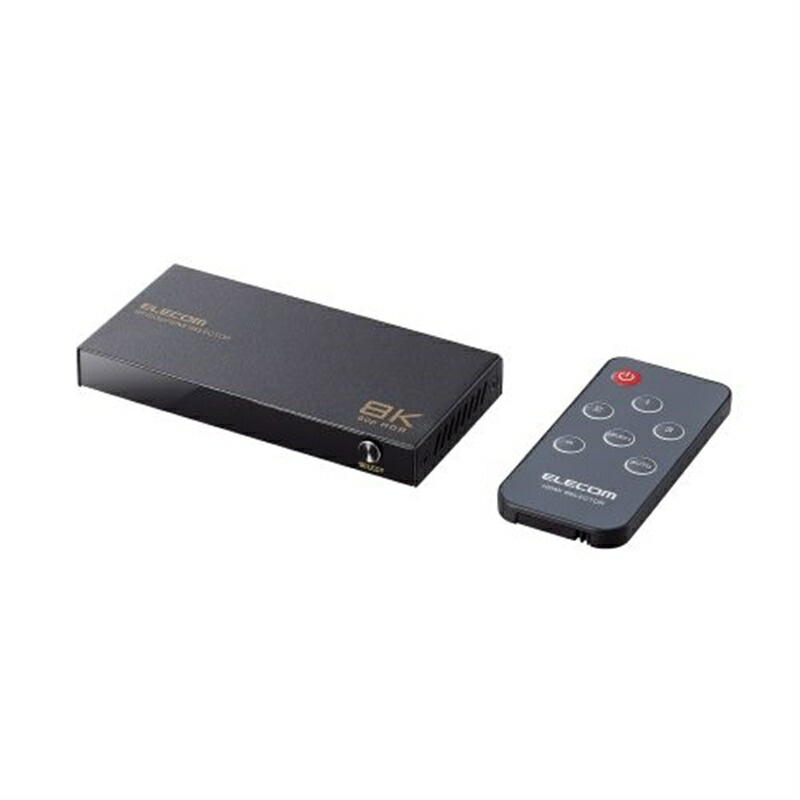
DH-SW4KB31BK/Eは、パソコンやゲーム機などを3台つなぎ、4K60Hzまでで使う場合の候補です。DH-SW8KP31BKは、同じ3入力でも4K120Hzに対応し、専用リモコンが付属します。机の上で直接操作するか、テレビから離れた席で操作するかでも選択が分かれます。
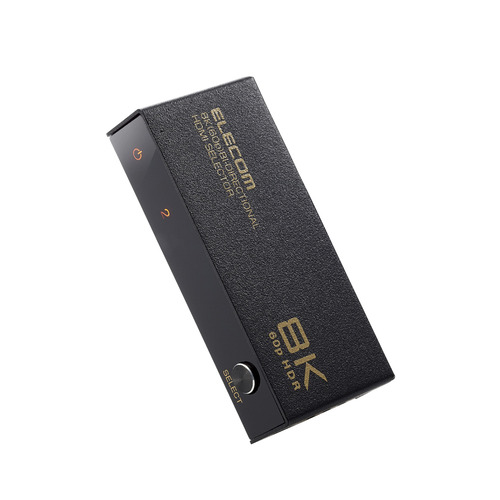
DH-SW8KBD21BKの特徴は双方向で使えること。2台の機器から1台の画面へ出す使い方と、1台の機器から出力先の画面を選ぶ使い方に対応します。なお、検索で見かける2入力モデルのDH-SW8KP21BKは、2026年9月20日時点のメーカー製品ページでは販売終了と表示されています。
似た型番でも、入力数と販売状況を分けて見てください。
2入力・3入力と双方向の違いは「何を切り替えるか」
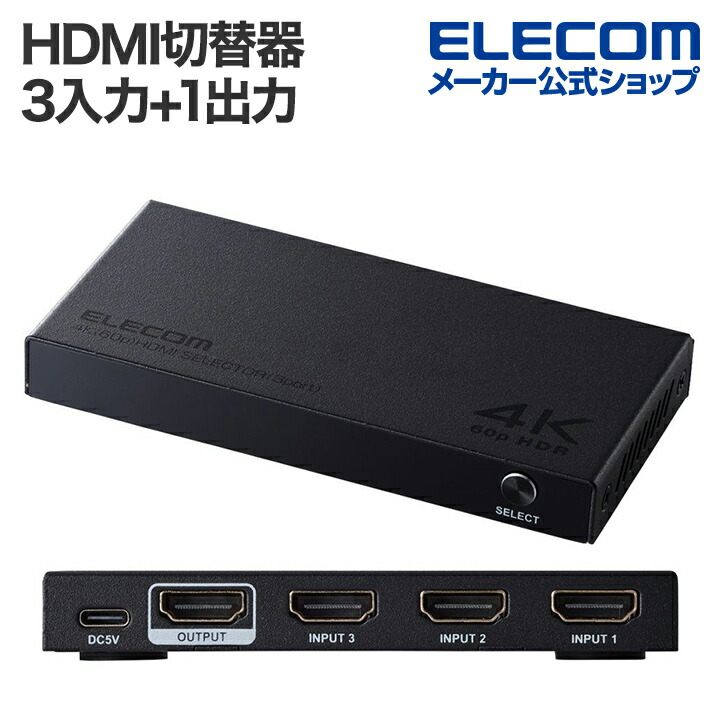
複数のパソコンやゲーム機を1台のテレビで使うなら、映像を出す機器の台数に合わせて入力数を選びます。3入力1出力のDH-SW4KB31BK/Eなら、3台を接続し、そのうち表示する機器をボタンで切り替える構成です。
テレビのHDMI端子不足を補い、使うたびにケーブルを抜き差しする手間を減らす用途に合います。
一方、1台のゲーム機を「普段はディスプレイ、別の時間はプロジェクター」で使うなら、DH-SW8KBD21BKの1入力2出力という接続が候補になります。SELECTボタンで映像を表示する側を選びます。2入力1出力で使う場合は、同じボタンで表示するパソコンやゲーム機を選択する仕組みです。
ここで間違えやすいのが「2出力」の意味です。DH-SW8KBD21BKには、2台の画面へ同時に映像を出す分配機能はありません。 2台の画面を同時に使いたい用途と、どちらか1台へ表示を切り替えたい用途は別。画面を増やすつもりで双方向切替器を選ぶと、目的に合いません。
4K60Hzと4K120Hzは「4K対応」だけで判断しない
DH-SW4KB31BK/Eは最大4K(4096×2160)60Hz対応です。メーカーはPS5接続時も4K60Hzまでとし、8Kと4K120Hzには対応しないと明記しています。「PS5対応」と書かれていても、そのゲーム機で利用できるすべての映像条件に対応する意味ではありません。
4K120Hzを使いたい場合は、DH-SW8KP31BKやDH-SW8KBD21BKが比較対象です。両機種の対応解像度表では、120Hz対応は4K(3840×2160)。4K(4096×2160)は30Hz・60Hzの記載なので、横幅の異なる4Kをひとまとめにしないのがポイントです。
最大8K60Hzにも対応しますが、その条件は7680×4320、4:2:0、8bitです。
切替器だけを4K120Hz対応にしても、そこで条件がそろうわけではありません。8K対応モデルの説明書は、表示できない場合にパソコン・ディスプレイなどの機器とHDMIケーブルの対応を確認するよう案内しています。
欲しい映像条件を決めたうえで、出力する機器、表示する画面、ケーブルまで同じ条件で選びましょう。
自動切替を止めたいなら手動モードを選べる機種
DH-SW4KB31BK/Eの自動切替は、新しい映像出力機器を接続したり、起動したりしたときに画面が切り替わる機能です。使う機器を起動して表示を切り替えたい人には便利ですが、表示先を自分の操作で決めたいなら手動モードが合います。

本体の入力ポート切替スイッチを3秒長押しすると、自動・手動モードを変更できます。
自動モードかどうかはAUTO LEDで確認でき、点灯中は自動切替です。ボタンを通常操作した場合は入力ポートを順番に選択します。映像出力機器によって切り替えに時間がかかる場合もあるため、押した瞬間に映像が変わらないことだけで故障とは判断できません。
DH-SW8KP31BKも3秒長押しで自動・手動モードを変更でき、7秒長押しではリモコン受信のON/OFFを変更します。リモコンが反応しないときはIR LEDが確認点。受信OFFでは、リモコンのIRボタン以外が無効になります。自動切替の設定とリモコン受信の設定は、別の項目です。
すでにDH-SW21BKを使っている場合は、機器が起動すると自動で切り替わり、起動済みの機器へは本体天面のボタンで切り替えるという案内です。上記モデルの「3秒長押し」という操作を、型番の違う切替器へそのまま当てはめないようにしましょう。
エレコムのHDMI切替機(切替器)の接続方法と映らないときの確認点
HDMIケーブルの規格・長さと給電用品をそろえる
購入前に見ておきたいのは、HDMIケーブルの種類だけでなく、入出力それぞれの長さです。許容ケーブル長はモデルごとに異なります。同じエレコム製でも「この長さならどの切替器でも使える」とは考えず、机やテレビ周辺の配線距離を選んだ型番の条件に合わせます。
| 型番 | 入力側・出力側それぞれの長さ | メーカー指定のケーブル条件 |
|---|---|---|
| DH-SW4KB31BK/E | 各5m以内 | 認証取得済み。2KまではHigh Speed、4KはPremium HDMIケーブル |
| DH-SW8KP31BK | 各3m以内 | 4K HDR・4K60Hzなどはエレコム製Premium、8K60Hz・4K120Hzはエレコム製Ultra High Speed HDMIケーブル |
| DH-SW8KBD21BK | 各1.5m以内 | 4K HDR・4K60HzなどはPremium、8K60Hz・4K120HzはUltra High Speed HDMIケーブル |
※DH-SW8KP31BKの仕様には、エレコム製DH-HDPS14Eシリーズ、DH-HD21Eシリーズで確認済みとの注記があります。
DH-SW4KB31BK/Eに付属するのはUSB-AからUSB Type-Cへの給電ケーブルで、HDMIケーブルとUSB-Aポート搭載AC充電器は別途必要です。説明書は付属の給電ケーブル以外を使用しないよう警告しています。手元のUSBケーブルで置き換える前提にはしないでください。
DH-SW8KP31BKには専用ACアダプターが付属し、説明書でも付属品を使うよう指定されています。DH-SW8KBD21BKは外部電源不要です。給電ケーブル付き、ACアダプター付き、外部電源不要では準備するものが違うため、本体の映像仕様と一緒に見ておきたいところです。
接続はINPUTに機器、OUTPUTに画面をつなぐ
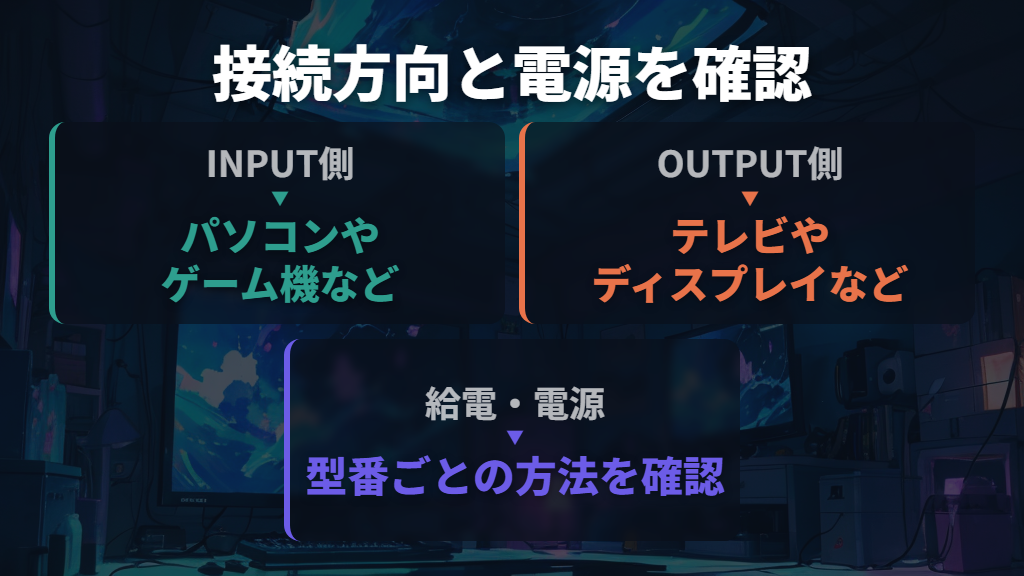
DH-SW4KB31BK/Eでは、パソコンやゲーム機など映像を出す側をINPUT、テレビやディスプレイなど映す側をOUTPUTにつなぎます。説明書に沿った手順は次のとおりです。接続前はすべての接続機器の電源を切り、本体を安定した場所へ置きます。
- パソコンなどのHDMI端子と切替器のINPUTをHDMIケーブルで接続します。
- 切替器のOUTPUTとディスプレイのHDMI端子を接続します。
- 付属給電ケーブルのUSB Type-C側を切替器の電源ポート、USB-A側を市販のUSB-Aポート搭載AC充電器へ接続します。
- AC充電器をコンセントに挿します。
- パソコンなど映像出力機器の電源を入れ、続いてディスプレイの電源を入れます。
コネクターは向きを確かめてまっすぐ挿し込み、抜くときもまっすぐに。DH-SW4KB31BK/Eの説明書は、接続機器を交換するときに切替器の電源をOFFにするよう案内しています。入力ポートをボタンで選ぶ操作と、機器をケーブルごと交換する作業は分けて考えましょう。
双方向のDH-SW8KBD21BKでは、共通側のOUT/INポートにつなぐ対象が用途で変わります。2入力1出力なら共通側へディスプレイを、1入力2出力なら共通側へゲーム機などを接続します。分岐側のIN/OUTポートには、それぞれ2台の機器または2台の画面をつなぎ、SELECTボタンで選択。
こちらも接続前は全機器の電源を切り、機器交換時は接続機器の電源をOFFにする指定です。
映らない・不安定なときは給電と直接接続を確認する
DH-SW4KB31BK/Eで画面がまったく表示されない場合、説明書の確認項目は、付属給電ケーブルとAC充電器の接続、ディスプレイのケーブル接続、ディスプレイの電源です。そのうえで、パソコンとディスプレイを直接つないで動作を確かめます。
直接接続でも正常に動かない組み合わせは、この切替器を介しても使用できないとされています。
変換コネクターや延長ケーブルを使っている場合も、接続構成が確認点です。同モデルの説明書は、これらを介すと信号が減衰し、正常に動作しない場合があるとしています。ケーブル長や品質、接続する機器の組み合わせも影響するため、「映らないから本体が故障した」と直ちに決めつけないようにしましょう。
DH-SW8KP31BKで映らない場合も、専用ACアダプターの接続とパソコンへの直接接続が確認項目です。8K60Hzや4K120Hzだけ表示できない場合は、出力機器・ディスプレイ・HDMIケーブルがその条件に対応しているかを見直します。
給電用には、別の充電器ではなく付属の専用ACアダプターを使用してください。
DH-SW21BKやDH-SW31BKなどを対象とする公式FAQでは、映像の不安定さや非表示について、接続機器からの電力供給が安定せず、電力不足になっている可能性を挙げています。対象製品の外部電源ポートへ給電する場合の案内は、5V・500mA以上のAC充電器とケーブル。
特定の機器だけ映らない場合には、ポートやケーブルの変更、接続機器とテレビの電源の入れ直しも示されています。この給電条件を、専用ACアダプター指定の別モデルへ流用しないことが大切です。
PS5・PS4・Switchの映像が出ないときは型番別の条件を見る
ゲーム機で映らない場合は、まず切替器の型番とゲーム機の出力設定を照合します。DH-SW21BKの対応は1080p(1920×1080)60Hzまで、またはWUXGA(1920×1200)60Hzまで。4K60Hz対応のDH-SW4KB31BK/Eとは上限が違います。
「エレコムのHDMI切替器」という呼び方だけでは、適切な設定を決められません。
PS5・PS4・Switch向けの公式FAQは、DH-SW21BKなど対象製品でPS5やPS4 Proを使う場合、出力解像度を2K60Hz(1080p)にするよう案内しています。すでにその設定なら給電を試す手順、別の設定なら変更後にポート・ケーブル・給電を確認する手順です。
ここでの「4K60Hz非対応」はFAQの対象製品についての説明で、エレコムの全切替器に当てはまる制限ではありません。
同FAQは、PS4・PS4以前の機器・Switchで映らない場合、別ポートと別のHDMIケーブルを試し、改善しなければmicroB端子から給電する流れです。対象製品では5V・500mA以上の供給が可能な充電器を別途用意する案内となっています。
すべてを試しても改善しない場合は不具合の可能性があり、総合インフォメーションセンターへの連絡を検討するよう示されています。
8K対応のDH-SW8KP31BKとDH-SW8KBD21BKにも、組み合わせの注意があります。両モデルの説明書は「機器を正常に切り替えできない」場合、切替器にはHDMI2.1対応機器のみを接続し、非対応機器はテレビの別のHDMIポートへ接続するよう案内しています。
4K120Hz対応という表示だけで、手持ちのゲーム機をすべて混在させても確実に動くとは考えないでください。
購入前は使うゲーム機の組み合わせまで含めて判断しましょう。
エレコムのHDMI切替機(切替器)の選び方と使い方まとめ
この記事のまとめです。
- 3入力で4K60Hzまで使うならDH-SW4KB31BK/Eが候補
- 3入力で4K120Hzとリモコン操作を求めるならDH-SW8KP31BKが候補
- DH-SW8KBD21BKは双方向に対応するが、2画面への同時出力は不可
- 比較した8K対応モデルの4K120Hzは3840×2160の条件
- DH-SW4KB31BK/EとDH-SW8KP31BKは、入力ポート切替スイッチの3秒長押しで自動・手動を変更
- HDMIケーブルは規格だけでなく、型番ごとの入出力側の長さ制限も確認
- DH-SW4KB31BK/Eは付属給電ケーブルを使用し、USB-Aポート搭載AC充電器を別途用意
- DH-SW8KP31BKは付属の専用ACアダプター、DH-SW8KBD21BKは外部電源不要
- 映らない場合は指定の給電、ケーブル接続、画面の電源、直接接続での動作を確認
- PS5・PS4 Proを1080pへ設定する公式FAQは対象製品限定で、全モデル共通の制限ではない
- 8K対応モデルで正常に切り替えできない場合は、説明書にあるHDMI2.1対応機器の接続条件も確認
参考にした情報
- HDMI(R)切替器(3ポート) – DH-SW4KB31BK/E
- HDMI(R)切替器(2ポート) – DH-SW8KP21BK
- HDMI(R)切替器(双方向タイプ) – DH-SW8KBD21BK
- HDMI(R)切替器 – DH-SW21BK
- HDMIディスプレイ切替器 映像が不安定、映らない場合の解決方法
- 【切替器】【HDMI】PS5/PS4、Switchの映像が映りません
- HDMI(R)切替器(3ポート) – DH-SW8KP31BK
- ユーザーズマニュアル – 4K60Hz対応HDMI切替器 3入力1出力 自動手動切替 DH-SW4KB31シリーズ | エレコム株式会社 ELECOM
- open_manual_DH-SW8KBD21BK_01_221207
- open_manual_DH-SW8KP_00_221202