エレコムの「かんたんセットアップ4」を開くには、設定するルーターにパソコンやスマートフォンを接続し、ブラウザーから管理画面へ進みます。WRC-X3200GST3シリーズなどの公式手順では、アドレス欄に「192.168.2.1」を入力し、ログイン後に「かんたんセットアップ4」を選びます。
つまずきやすいのは、画面を開くためのパスワードと、インターネット接続に使う情報の取り違え。また、管理画面が開かない場合と、開いた後に回線設定エラーが出る場合では、確認する場所が違います。この記事では、開き方から設定完了までを説明し、途中で止まったときの対処を型番の条件とともに紹介します。
- 管理画面からの開き方
- 3種類の接続情報の区別
- 契約回線に合わせた設定
- 開かない・進まない場合の確認順
エレコム「かんたんセットアップ4」の開き方と初期設定
かんたんセットアップ4はブラウザーから使う設定画面

「かんたんセットアップ4」は、ルーターの管理画面から選択して初期設定を進めるための画面です。エレコム公式FAQには、EdgeやSafariなどのブラウザーで管理画面を開く手順があります。この方法なら、専用アプリをインストールせずに操作できます。エレコム公式の起動・初期設定案内
先に必要なのは、操作する端末とルーターの接続です。スマートフォンなら対象ルーターのWi-Fiへ接続し、パソコンならWi-FiまたはLANケーブルで接続します。管理画面へのアクセスを試す段階では、「インターネット未接続」という表示だけで作業を止める必要はありません。
たとえば、WRC-XE5400GS-G/WRC-X6000QS-G/WRC-X6000GSD-GのAndroid向け案内では、Wi-Fi接続が完了しても、ルーターの初期設定前はまだインターネットを利用できないと説明されています。
端末がルーターにつながった段階と、インターネットを使える段階を分けて考えると、次に進む場所が分かります。
準備する情報は3種類|ログイン用と接続用を区別する
手元に用意したいのは、付属の「かんたんセットアップシート」と、必要に応じて使うプロバイダーの契約書類です。同じ「パスワード」という表示でも、入力する画面によって使う情報が変わります。
| 入力する場面 | 使う情報 | 主な確認先 |
|---|---|---|
| 端末をルーターのWi-Fiへ接続するとき | SSIDと暗号化キー(Wi-Fiパスワード) | セットアップシート、本体貼付シール |
| ルーターの管理画面へログインするとき | 管理画面用のログインID・パスワード | セットアップシートの「管理画面へのアクセス情報」、本体表示 |
| 「プロバイダー情報の設定(PPPoE)」が表示されたとき | 契約プロバイダーの接続用ID・パスワード | プロバイダー会員登録証、登録完了通知など |
WRC-X3200GST3シリーズの管理画面用ユーザー名は「admin」で、パスワードは本体やセットアップシートに記載されています。すでに管理用のユーザー名・パスワードを変更している場合は、変更後の情報を使うのが公式案内です。初期値のシートだけを見て入力し続けないようにしましょう。
PPPoE設定で使うのは、プロバイダーの接続用情報です。回線業者のお客様ID・アクセスキー、Wi-Fiの暗号化キー、管理画面用のアカウントは、エレコムも取り違えやすい情報として挙げています。書類の中に複数のIDがあるときは、「接続用」の情報かどうかを見てください。
画面が自動表示されないときは管理画面から開く

自動で画面が出なくても、管理画面から「かんたんセットアップ4」を選ぶ方法があります。WRC-X3200GST3シリーズ、およびWRC-X3000GS/WRC-X3000GSAでは、公式FAQが次の手順を案内しています。
- ルーターのACアダプターを抜き、電源を切ります。
- 動作モードのスライドスイッチを「ルーター」に変更します。
- ACアダプターを接続し、起動まで約90秒待ちます。
- パソコンまたはスマートフォンを、そのルーターへ接続します。
- ブラウザーのアドレス入力欄に「192.168.2.1」を入力して開きます。
- 管理画面用のユーザー名・パスワードでログインします。
- 管理画面の「かんたんセットアップ4」を選択します。
ブラウザーに「ネットワークに接続されていません」と表示されても、端末とルーターの接続ができていれば、そのままアドレス入力へ進めます。入力する場所はブラウザーのアドレス欄です。エレコムの製品名を検索する操作とは区別してください。WRC-X3200GST3シリーズの公式手順
この約90秒という待ち時間は、上記型番の案内です。また、ここで紹介したのはルーターモードで初期設定する手順。プロバイダーからAPモードでの使用を指定されている場合などに、同じ操作を一律に当てはめず、手元の型番と利用モードに合う案内を選びましょう。
自動設定から接続完了までの流れとひかりTVの判断
画面を開いたら、型番・契約回線に合った設定手順へ進みます。たとえばGS2向けのクロスパス回線の公式案内では、「かんたんセットアップ4」で「自動設定」を選び、回線を自動識別する流れです。識別中のカウントダウンが終わるまで待ってから、ひかりTV設定へ進みます。
同案内では、ひかりTV設定の有効・無効を選んで「次へ」を押し、「回線設定中」から「基本セットアップ完了」へ切り替わるのを待ちます。続いて「詳細設定」→「その他設定」→「ステータス」でWANのIPアドレス欄に値が表示されていることを確認し、最後にブラウザーでインターネットのページが開けば完了です。
ひかりTVを使わない場合の具体例として、WRC-2533GST2のWindows向け再設定案内では「無効」を選んで次へ進みます。WRC-XE5400GS-G/WRC-X6000QS-G/WRC-X6000GSD-GのAndroid向けPPPoE設定でも、利用しない場合は無効のまま進む手順です。

この設定は、該当する型番の案内とサービスの利用状況を照らし合わせて選んでください。
なお、GS2向けクロスパス設定の前提には、対象プロバイダーとの契約とIPv6(IPoE)対応ルーターが挙げられています。通常のインターネット契約とは別に、クロスパス利用の申込みが必要な場合もあります。「自動設定を選べば契約に関係なく使える」という意味ではありません。
エレコム「かんたんセットアップ4」が開かない・進まないときの対処
192.168.2.1が開かないときは接続先から確認する
管理画面そのものが開かない場合は、回線の種類を選ぶ前に、端末とルーターの接続を見直します。エレコム公式FAQでは、最初にセキュリティーWi-Fiへ接続していないかを確認しています。この機能を持つ機種では、セキュリティーWi-Fiからの管理画面へのアクセスがブロックされます。
公式案内では、SSIDに「-s」が入る「elecom-s-xxxxxx」のような名前がセキュリティーWi-Fiの例です。該当していたら、セットアップシートにあるホームWi-Fiへ接続して試します。
ただし、セキュリティーWi-Fi機能がない機種もあるため、すべてのエレコムルーターにある接続先とは考えないでください。
| 確認する場所 | 見るポイント |
|---|---|
| 有線接続 | パソコンがルーターのLANポートにつながっているか。LANポートのランプが点灯しているか |
| WindowsのWi-Fi | 対象SSIDの下に「接続済み」と表示されているか |
| iPhoneのWi-Fi | 対象SSIDにチェックマークが付いているか |
| AndroidのWi-Fi | 対象SSIDの近くに「接続済み」「接続されました」などの表示があるか |
端末の接続ができていたら、IPアドレスの取得状態へ進みます。公式FAQでは「192.168.2.xxx」を正常取得の目安としており、それ以外なら端末に固定IPを設定していないかを確認する流れです。固定IPだった場合は解除後に端末を再起動する案内があります。
これは同FAQのアドレス構成を前提とした確認方法です。
さらに、別の端末やブラウザーで開けるかも試せます。別の組み合わせで管理画面が開けば、その端末で設定を進めて構いません。スマートフォン・タブレット向けには「らくらくコントロール」アプリから開く方法もあり、製品名を選んで「設定画面へ移動」と進みます。
製品名が出ない場合は、端末とルーターのWi-Fi接続を見直します。管理画面にアクセスできない場合の公式FAQ
回線設定エラー・契約していない固定IP画面への対処
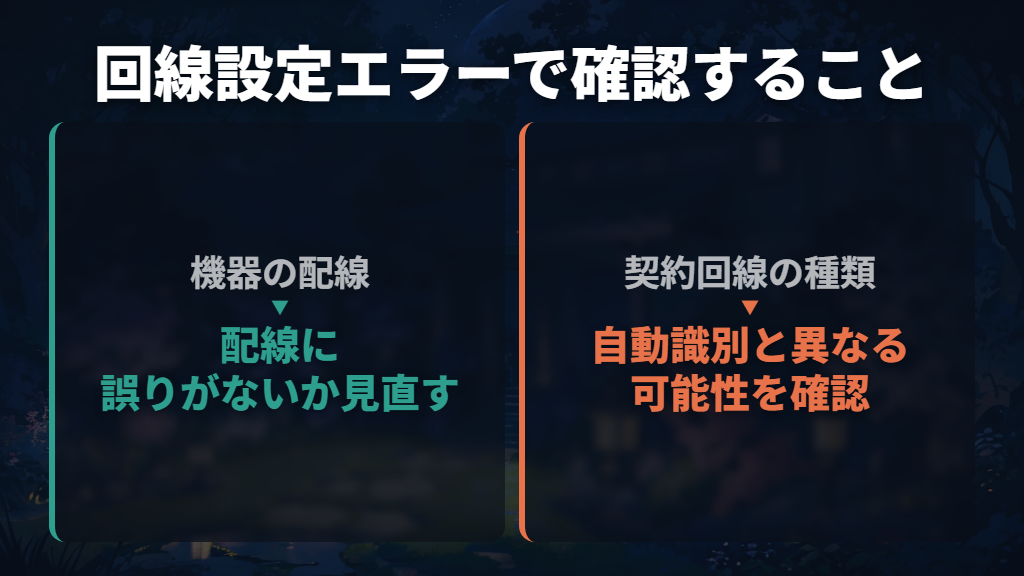
管理画面は開くのに「回線設定エラー」が出る場合、エレコムは配線の誤りと、自動設定が識別した回線が実際の回線と異なる可能性を挙げています。まず機器の配線を見直し、次に契約している回線の種類を確かめましょう。エラーが出たことだけで、ルーターの故障と決める段階ではありません。
契約回線が分かったら、エラー画面から「戻る」で回線選択まで戻り、「手動設定」で該当する種類を選びます。画面を閉じてしまった場合は、管理画面から「かんたんセットアップ4」を開き直せます。公式FAQにも機器構成の例がありますが、それ以外の環境も存在すると明記されています。
機器の見た目だけで判断できない場合は、プロバイダーへ確認してください。回線設定エラーの公式対処法
固定IPを契約していないのに固定IP設定画面が出る場合にも、入力を続ける前に契約との一致を見ます。WRC-G01-W/WRC-X5400GS-B向けFAQでは、自動設定で環境を正しく認識できていない可能性を説明し、回線識別画面へ戻って手動設定で正しい回線を選ぶよう案内しています。
固定IP契約がある場合に入力するのは、プロバイダーから提供された設定情報です。
手動設定は契約方式に合わせる|PPPoEの入力例
「手動設定」は、表示された選択肢を順番に試すためのものではありません。契約回線が不明な場合、WRC-G01-W/WRC-X5400GS-B向けの公式FAQは、IPv4 over IPv6回線、PPPoE回線、DHCP回線、固定IP回線のどれに当たるかをプロバイダーへ確認するよう案内しています。
確認した方式と画面の選択肢を対応させます。回線の種類を確認する公式案内
- PPPoE接続の契約であることを確認し、プロバイダー発行の接続ID・接続パスワードを用意します。
- 「かんたんセットアップ4」から「手動設定」を選びます。
- 「PPPoE回線」を選択します。
- 「プロバイダー情報の設定(PPPoE)」で接続情報を入力します。
- 「次へ」を選び、ひかりTV設定など、その型番の案内に沿って進めます。
- 「基本セットアップ完了」の表示を確認します。
上の流れは、WRC-XE5400GS-G/WRC-X6000QS-G/WRC-X6000GSD-GのAndroid向けPPPoE設定などに沿った例です。WRC-2533GST2のWindows向け案内では、「ユーザー名」欄へ接続ID、「パスワード」欄へ接続パスワードを入力すると明示されています。
大文字と小文字も区別されるので、書類と一文字ずつ照らし合わせましょう。Android向けPPPoE設定の公式手順
DHCPや固定IPでは、このPPPoE用の入力例を使いません。回線設定エラーの公式FAQでは、DHCP回線でプロバイダーから特別な指示がなければ「DNSサーバのアドレスを自動的に取得する」を選んで適用し、固定IP契約なら提供された情報を入力する案内です。
APモードへの変更が必要な環境では、その設定後にAPモードへ変更する流れも示されています。
再起動で改善しない場合に初期化を検討する
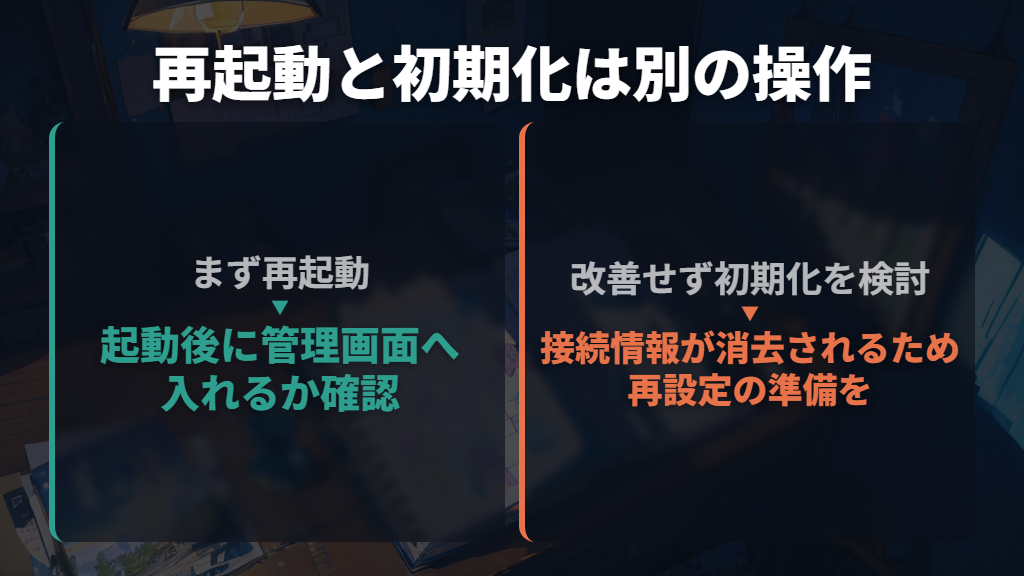
接続先や端末、ブラウザーを見直しても管理画面へ入れない場合、公式FAQはルーターの再起動を案内しています。ACアダプターを抜いて再接続し、ルーターの起動後に管理画面へアクセスできるか試します。その後も改善しない場合に、リセットへ進む順序です。
リセットは、電源の入れ直しとは別の操作です。ルーターに設定したインターネット接続情報が消去され、購入直後の状態へ戻ります。実行後は初期設定が必要になるため、先にセットアップシートと、再設定に必要な契約情報を用意してください。
パスワードが分からないまま、とりあえず初期化するのは避けたいところです。ルーターのリセットに関する公式案内
リセット操作では、手元の型番の手順に従ってボタンとPOWERランプを確認します。エレコムの公式リセット案内には、リセット中は電源を切らないよう注意があります。たとえばWRC-2533GST2の個別案内では、POWERランプの紫点滅後にボタンを離し、約2分待って緑点灯を確認する手順です。
この色や時間を別の型番にも共通とは考えないでください。
初期化後も「かんたんセットアップ4」が使えない場合には、WAN & LAN画面から設定する別の方法も公式に案内されています。管理画面への接続確認や再起動・リセットまで試しても改善しない場合は、故障の可能性を含めて修理・製品交換の案内へ進みます。
初期化を繰り返すより、どの画面まで進めたかを整理して次の対応を選びましょう。
エレコム「かんたんセットアップ4」の使い方まとめ
この記事のまとめです。
- かんたんセットアップ4はブラウザーで管理画面を開いて利用でき、専用アプリなしで操作する手順がある
- Wi-Fi接続後にインターネット未接続と表示されても、ルーターへの接続ができていれば管理画面の操作へ進める
- Wi-Fiの暗号化キー、管理画面のログイン情報、PPPoEの接続情報は入力先が異なる
- WRC-X3200GST3シリーズなどは192.168.2.1でログインし、管理画面からかんたんセットアップ4を選ぶ
- 自動設定の待ち時間やひかりTV設定は、型番・利用サービスに合う公式手順で判断する
- 管理画面が開かない場合は、ホームWi-Fiへの接続、端末の接続状態、IPアドレス、別端末・ブラウザーを順に確認する
- 回線設定エラーでは配線と契約回線を見直し、自動判定と異なる場合は正しい方式を手動で選ぶ
- WRC-G01-W/WRC-X5400GS-Bで未契約の固定IP画面が出る場合は、回線識別へ戻って手動設定する案内がある
- PPPoE設定にはプロバイダーの接続ID・接続パスワードを使い、大文字・小文字も正確に入力する
- 初期化は接続情報を消去するため、再起動などで改善しない段階で再設定の準備をして検討する
参考にした情報
- 「かんたんセットアップ4」が起動しない/ルーターの初期設定をしたい
- ルーター管理画面にアクセスできない場合の解決方法
- WRC-XE5400GS_SetupGuide_v01.pdf
- 回線設定エラーが表示された場合の対処法
- WRC-G01-W/WRC-X5400GS-Bで固定IP設定の画面が表示された場合何を入力し…
- WRC-XE5400GS-G/WRC-X6000シリーズのAndroidでの初期設定手順
- ルーターのリセット手順
- WRC-X3000GS/WRC-X3000GSA かんたんセットアップ4の画面が表示されず初…
- プロバイダーとインターネット接続情報の確認方法
- プロバイダー情報の設定(PPPoE)で何を入力したらいいですか?
- WRC-2533GST2 Windowsパソコンがインターネットに繋がらなくなった場合の…
- 【GS2】クロスパス回線の設定方法