ダイソーのワイヤレスマウスは、価格の安さなら330円のUSBレシーバー式、接続方法を選びたいなら550円のBluetooth・無線両用タイプが候補です。550円には静音の5ボタンタイプもあり、770円には電池残量を表示する充電式があります。
まずは「どう接続するか」と「乾電池式か充電式か」を決めると、候補を絞れます。
ただし、同じ「ワイヤレス」でも接続手順は共通ではありません。USBレシーバーが必要な商品もあれば、Bluetoothでつなぐ商品もあります。ここでは公式ネットストアに掲載された4商品を比較し、それぞれの準備・接続・つまずきやすい点まで説明します。価格は2026年9月22日確認時点の税込表示です。
- 330円・550円・770円の価格と機能の違い
- USBレシーバー式とBluetooth式の選び分け
- 別売り電池と充電ケーブルの準備
- モデル別の接続手順と不調時の確認点
ダイソーのワイヤレスマウスを価格と機能で選ぶ
330円・550円・770円の違いを比較
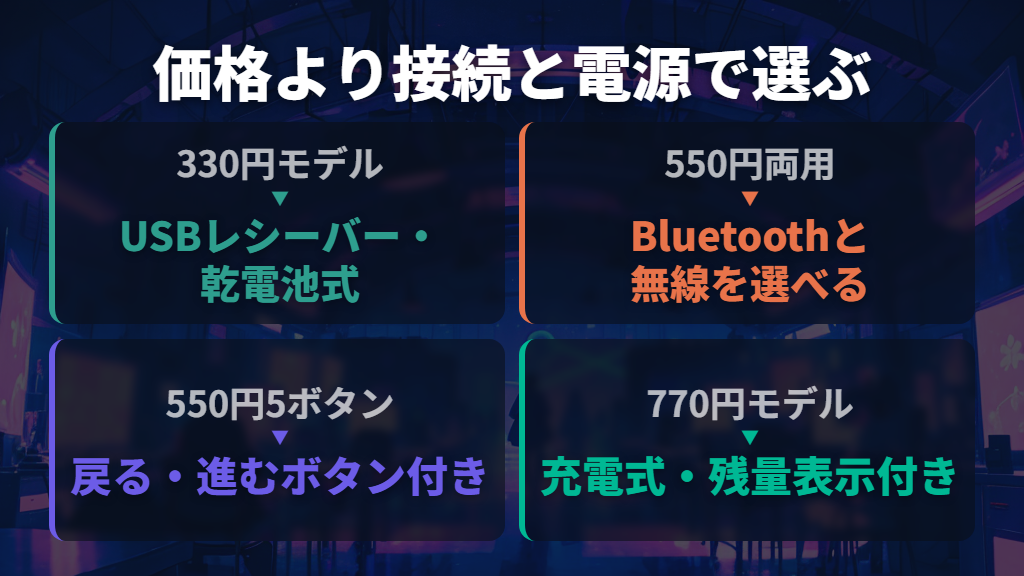
この4商品は、高いものほどすべての機能が増えるという関係ではありません。770円の商品は充電式と残量表示が特徴で、ボタン数は3個。一方、550円の静音タイプは5ボタンです。充電できることを重視するのか、ブラウザ操作用のボタンが欲しいのかで選び方が変わります。
| 商品名 | 税込価格 | 接続方式 | 電源・別売品 | 主な特徴 |
|---|---|---|---|---|
| ワイヤレスマウス | 330円 | 2.4GHz・USBレシーバー | 単4形乾電池2本、電池別売 | 3ボタン、1000/1200/1600dpi |
| Bluetooth・無線両用マウス(乾電池式、3ボタン) | 550円 | Bluetooth・2.4GHzの2WAY | 単4形乾電池2本、電池別売 | 3ボタン、USBレシーバー付属、1000dpi |
| ブルートゥース 5ボタンマウス 静音タイプ | 550円 | Bluetooth | 単3アルカリ乾電池1本、電池別売 | 戻る・進むボタン、800/1200/1600dpi |
| 電池残量がわかる無線マウス(3ボタン) | 770円 | 2.4GHz・USBレシーバー | 内蔵充電池、Type-Cケーブル別売 | 残量表示、800/1200/1600dpi |
私なら、最初にパソコン側の接続条件を見ます。USBレシーバーを使う前提なら330円、Bluetoothとレシーバーの両方を選択肢に残したいなら550円の両用タイプ。Bluetooth接続でサイドボタンも欲しいなら、同じ550円でも静音5ボタンタイプが候補になります。
ただし、後述するようにMacではサイドボタンを使えません。

価格の確認には公式のマウス・USB用品一覧が使えます。なお、商品ページには注文のタイミングによって在庫を確保できない場合があるとの案内があります。掲載価格と、注文時に購入できるかどうかは分けて見ておきましょう。
安さを優先するなら330円のUSBレシーバー式
ワイヤレスマウスは、付属のUSBレシーバーをパソコンに挿して使う商品です。レシーバーを挿すと自動認識され、パソコン側での設定は不要と案内されています。Bluetoothの設定画面で接続する商品ではなく、付属レシーバーを使うことが動作の条件です。

ワイヤレスマウス を探す
本体は左右対称の3ボタン仕様で、商品サイズは6.5×9.5×3.5cm。DPIボタンを押すたびに、ポインタの動く速度を1000・1200・1600dpiの3段階で切り替えられます。安さだけでなく、手元のボタンで速度を調整したい人にも候補となる構成です。
対応機種はUSBポートを備えるWindowsパソコンとMacですが、機種によって対応しない場合があります。また、この商品は公式に「USBハブ経由では正常に動作しない」と案内されています。ハブを介して使う予定なら、この条件を見落とさないこと。
価格だけで決めず、パソコンへレシーバーを直接挿す使い方ができるかを購入前に見ておきたいところです。
550円は両用タイプと静音5ボタンタイプを使い分ける
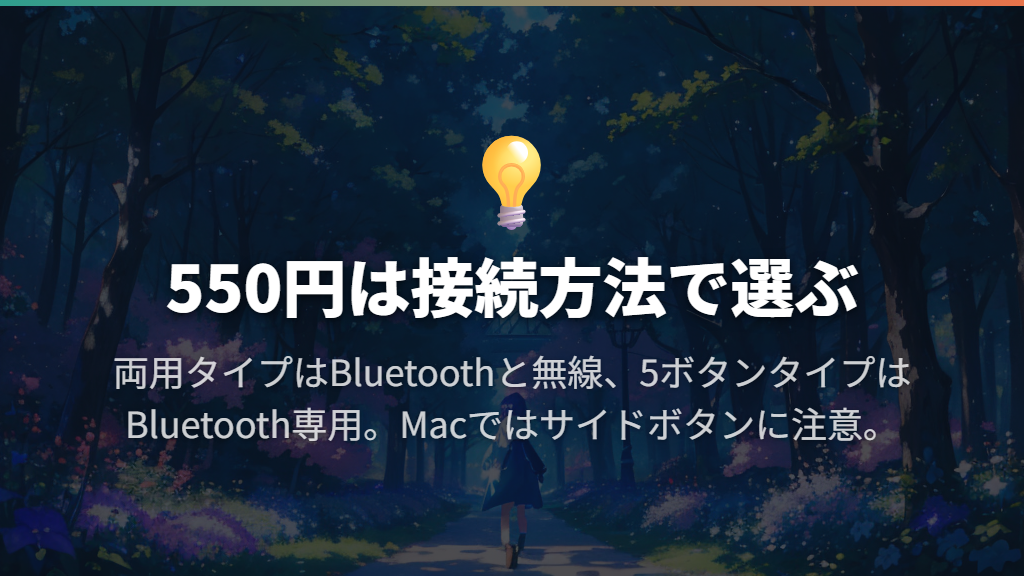
Bluetooth・無線両用マウス(乾電池式、3ボタン)は、BluetoothとUSBレシーバーを使う無線接続の2WAY。3ボタン・ホイール式で、仕様欄のDPIは1000です。接続方法を選べることが、この商品の主な選択理由になります。
Bluetooth・無線両用マウス(乾電池式、3ボタン) を探す
対して、ブルートゥース 5ボタンマウス 静音タイプはUSBポートへの接続が不要なBluetooth式。Webブラウザの「戻る」「進む」に使えるサイドボタンと、3段階のポインタ速度切替を備えます。
静音タイプを選びたい場合もこちらが候補ですが、静かさの程度や打鍵音との比較までは商品情報から判断できません。
ブルートゥース 5ボタンマウス 静音タイプ を探す
5ボタンタイプをMacで使う場合は注意が必要です。公式にはmacOSでサイドボタン機能を使えないと明記されています。また、macOS・iPadOS・iOSでは、スクロールできるのはOS標準ドライバでスクロール可能なアプリに限られ、ホイールボタンを押し下げる動作もサポートされません。
「対応OSに載っているから、5つのボタンをすべて同じように使える」とは考えないほうがよい商品です。
同商品のBluetooth規格は5.0。対応機種欄ではBluetooth Ver.5.0対応機器を挙げ、注記ではVer.4.0以降の機器で使用するよう案内しています。ただし、すべての機種・OS・アプリとの互換性を保証するものではありません。
iOS・iPadOSでサイドボタンを使う際には、設定内のアクセシビリティからデバイスを選び、ボタンの割り当てが必要とされています。
770円の充電式は電池残量の表示が特徴
電池残量がわかる無線マウス(3ボタン)は、ライトで電池残量を表示する充電式です。400mAhのリチウムイオン電池を内蔵し、充電時間は約2〜3時間、使用時間は約72時間と案内されています。いずれも「約」の付く仕様値で、毎回その時間を保証する値として扱わないようにしましょう。
接続は付属USBレシーバーを使う2.4GHz方式です。Type-C端子は充電用で、接続手順は「レシーバーをパソコンへ挿す」「スイッチをONにする」という流れ。Type-C充電式という言葉だけで、Bluetooth接続の商品だと思い込まないようにしたいところです。
乾電池を入れるタイプではなく、充電して使い、残量も見たい人に向く候補です。ただし、Type-Cケーブルは付属せず、公式にはPD対応充電ケーブルを使用できないと記載されています。手持ちのケーブルをそのまま使えるとは限らないため、本体価格と一緒に充電の準備も考えておきましょう。
ダイソーのワイヤレスマウスの使い方と動かないときの確認
使い始める前に電池と充電ケーブルを準備する
乾電池式の3商品は、いずれも電池が別売りです。330円のワイヤレスマウスと550円の両用タイプは単4形を2本、550円の静音5ボタンタイプは単3アルカリ乾電池を1本使います。「ダイソーのマウス用だから」と同じ電池を用意せず、商品名と必要な電池を対応させておきましょう。
330円モデルと両用タイプでは、電池カバーを外し、プラス・マイナスの向きを正しく合わせて電池を入れ、カバーを戻します。両用タイプには説明書が封入されています。Bluetoothへの切り替えにも電池の入れ直しが登場するため、最初に電池カバーとレシーバーの位置を把握しておくと手順を追いやすくなります。
770円の残量表示付きモデルは、別売りのUSB Type-Cケーブルで充電します。入力仕様は5V・1Aで、PD対応充電ケーブルは使用不可。充電中は赤色LEDが点灯し、完了すると消灯します。公式の使用案内では、充電が終わったらケーブルを抜いて使用するよう指定されています。
充電しながら使う前提では選ばないほうがよいでしょう。
USBレシーバー式は付属レシーバーをパソコンに挿す
330円のワイヤレスマウスは、電池を入れただけでは使えません。本体にあらかじめ取り付けられているUSBレシーバーを外し、パソコンへ接続する必要があります。最初の設定は次の順序です。
- 単4形乾電池2本を正しい向きで入れ、電池カバーを戻します。
- パソコンを起動します。
- マウスから付属レシーバーを取り外し、パソコンのUSBポートへ直接挿します。
- マウス底面の電源スイッチをONにします。
このモデルはレシーバーを挿すと自動認識されるため、パソコン側の設定は不要です。両用タイプを無線モードで使う場合も、パソコンのUSBポートにレシーバーを挿すとドライバーが自動インストールされ、使えるようになると案内されています。
両用タイプでも、無線モードの接続にBluetoothのペアリング操作を混ぜる必要はありません。
残量表示付きの充電式モデルは、付属レシーバーをパソコンに挿してからスイッチをOFFからONへ合わせます。なお、USBハブ経由では正常に動作しないという先ほどの注意は、330円モデルに記載された条件です。別の商品へ一律に広げず、手元の商品に付属する説明書の条件を優先してください。
両用タイプのBluetooth接続はモード切り替えから
Bluetooth・無線両用タイプをBluetoothで使うときは、USBレシーバーを挿したまま進める手順ではありません。公式の商品説明は、レシーバーを外して電池を入れ直すことでBluetoothモードへ切り替える流れを案内しています。
- USBレシーバーをパソコンから外します。
- マウス本体から一度電池を取り出し、再び入れます。
- 有線マウス、またはノートパソコンのタッチパッドで設定画面を操作します。
- Bluetoothの設定でマウスとのペアリングを行います。
接続候補の名前には注意が必要です。公式ページの仕様欄はモデル名を「BT5.0 Mouse」、Bluetoothバージョンを「5.0」とする一方、接続手順では「BT5.2 Mouse」を選ぶよう記載しています。表記が一致していないため、どちらかが必ず表示されるとは断定できません。
付属説明書と実際の候補名を照合し、名前が違うことだけで故障と決めつけないでください。
接続が完了するまでは、それまで使っていたマウスやタッチパッドで操作するよう案内されています。新しいマウスだけで設定画面を開こうとせず、操作手段を残したまま進めましょう。ここで紹介した電池の入れ直しは両用タイプの手順であり、静音5ボタンタイプの共通手順ではありません。
動かない・反応が鈍いときはモデル別に確認する
330円のワイヤレスマウスが動かない場合は、まずレシーバーをパソコンに挿しているか、USBハブを経由していないか、底面スイッチがONかを見ます。これらは商品説明が示す動作条件です。Bluetoothの設定を探すより、レシーバーと電源の状態を先に確かめる場面です。
| 対象・症状 | 公式案内に沿った確認・対応 |
|---|---|
| 330円モデルで反応が鈍い | 電池残量が少ない場合は電池を交換する |
| 330円モデルをしばらく触らず、動かなくなった | 左右ボタンのクリックで復帰しなければ、底面スイッチをOFFからONにする |
| 両用タイプでBluetooth接続できない | レシーバーを外して電池を入れ直す手順と、ペアリング対象の表示を照合する |
| 残量表示付きモデルを使い始めても動かない | 付属レシーバーの挿入と、スイッチがONであることを確かめる |
「動かない」のではなく、ポインタが速すぎる・遅すぎる場合は速度設定を見るところです。330円モデルは1000/1200/1600dpi、静音5ボタンタイプと残量表示付きモデルは800/1200/1600dpiに切り替えられます。
両用タイプの仕様欄は1000dpiなので、ほかのモデルと同じ3段階切替がある前提でボタンを探さないようにしましょう。
両用タイプと残量表示付きモデルには、万一不良品の場合は購入店で取り替える旨の案内があります。接続条件を見直しても使えない場合は、この案内が次の手がかりです。両商品の説明では分解・改造は禁止され、変形や破損があれば直ちに使用を中止するよう指定されています。
接続の問題と、本体の異常は分けて対応してください。
ダイソーのワイヤレスマウス選びと使い方のまとめ
この記事のまとめです。
- 価格を優先するなら、税込330円のUSBレシーバー式が候補です。
- 330円モデルはUSBハブ経由では正常に動作しないため、パソコンへ直接接続します。
- 税込550円の両用タイプは、BluetoothとUSBレシーバーの2WAYです。
- 税込550円の静音5ボタンタイプは戻る・進むボタン付きですが、macOSではサイドボタンを使えません。
- 税込770円の残量表示付きモデルは充電式で、接続にはUSBレシーバーを使います。
- 330円モデルと両用タイプは単4形2本、静音5ボタンタイプは単3アルカリ1本を使い、電池はいずれも別売りです。
- 残量表示付きモデルのType-Cケーブルは別売りで、PD対応充電ケーブルは使用できません。充電後はケーブルを抜いて使います。
- 両用タイプのBluetooth接続は、USBレシーバーを外して電池を入れ直してから行います。
- 両用タイプは公式ページ内で接続名の表記が異なるため、付属説明書と実際の表示を照合します。
- 330円モデルの反応が鈍いときは電池残量を確認し、放置後にクリックで復帰しなければ電源をOFFからONにします。
参考にした情報
- ワイヤレスマウス – 100均 通販 ダイソーネットストア【公式】
- 電池残量がわかる無線マウス(3ボタン) – 100均 通販 ダイソーネットストア【公式】
- Bluetooth・無線両用マウス(乾電池式、3ボタン) – 100均 通販 ダイソーネットストア【公式】
- マウス・USB用品 – 100均 通販 ダイソーネットストア【公式】
- 原産国:中国 材質:本体:ABS樹脂 商品サイズ:6.3cm ×9.8cm ×3.2cm 内容量:1個入 種類:白、黒 Webブラウザ閲覧に便利な「戻る」「進む」サイドボタン付 3段階ポインタ速度切替ボタン 800 1200 1600dpi USBポート接続不要 ※写真はイメージです。 使用方法 本体色 自動スリープモード搭載 単3電池1本 ※電池は別売りです。 Windows/MacOS対応 ※macOSではサイドボタン機能を使用することができませんのでご了承下さい。 商品の中に説明書が添付されていますので、ご使用前に必ずお読みになってください。お読みになった後はお手元に保管してください。 仕様 ●接続方式:Bluetooth(R)無線 ●Bluetooth(R)規格:Bluetooth 5.0 ●接続距離:8m●読取り方式:LED光学式 ●分解能:800/1200/1600 DPI ●電源:単3アルカリ乾電池1個(別売) ●スリープモード:無操作で約10分 ※イラストはイメージです。 ※mac OS ではサイドボタン機能を使用することはできませんのでご了承下さい。 対応機種 Bluetooth Ver.5.0対応の機器 ※すべての機種/OS/アプリケーションとの互換性を保証しているものではありません。(Bluetooth Ver.4.0以降の機器でご使用ください) 対応OS Windows11/ Windows10 / Windows8.1 / Windows8 / macOS / iOS / iPadOS / AndroidOS ※OS により一部使用できない機能がございます。※iOS/iPad OSでサイドボタン機能を使用する際は「設定」内の「アクセシピリティ」から「デバイス」を選び、ボタンの割り当て設定をおこなったうえで使用してください。※macOS・iPadOS・iOSでは、標準インストールされているSafari、Mail、テキストエディット、及びFinderなど、OS標準ドライバでスクロール可能なアプリケーションでのみスクロール可能です。また、ホイールボタン押下げによる動作はサポートしません。 – 100均 通販 ダイソーネットストア【公式】