
デュアルモニターにしたのに、音がどこから出るのか毎回迷う…。
画面を2枚にした瞬間、作業はかなり楽になります。でも、デュアルモニターのスピーカーまわりは意外とつまずきやすいです。映像は映っているのに音が出ない、音を出す機器の切り替え方が分からない、そんな小さな違和感で手が止まることがあります。
私も在宅作業でモニターを増やしたとき、最初は画面側を見てばかりで、音の出口を見落としていました。Windowsの出力先設定を変えたつもりでも、会議アプリだけ別の機器から鳴ったり、HDMI接続で音が出る条件を勘違いしていたり。机の上も、左右にスピーカーを置くと見た目は好きなのに、サブ画面を見るたびに少し窮屈でした。
この記事では、まず音がどの機器から出るのかを整理し、そのあと接続端子ごとの違い、音が出ないときの確認点へ進みます。後半では、内蔵と外付けの選び方や、省スペースな音響配置も私のデスク感覚でまとめます。
- 音を出す画面ではなく出力デバイスを切り替える考え方
- HDMI接続でもスピーカー搭載と既定設定が必要
- 接続端子ごとの音声対応と遅延の見え方
- 音質と省スペースを両立する配置とスピーカー選び
デュアルモニターのスピーカーは出力先設定で決まる
- 音を出す画面ではなく出力デバイスを切り替える
- Windowsの出力先設定でアプリ別に音を分ける
- HDMI接続で音が出る条件はスピーカー搭載と既定設定
- 接続端子ごとの音声対応を比較して選ぶ
- 音が出ないときの確認点を上から順番に切り分ける
音を出す画面ではなく出力デバイスを切り替える
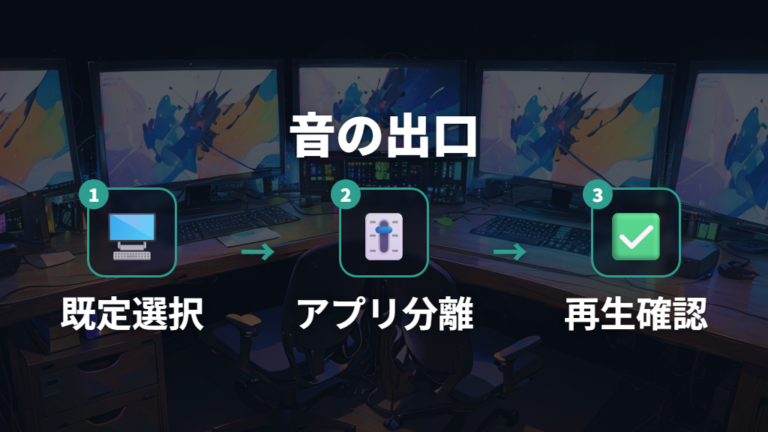
デュアルモニターで最初に混乱しやすいのは、「どちらの画面から音を出すか」と考えてしまうところでした。一般的には、モニターを2枚にしただけで音が自動で2系統に分かれるわけではありません。私の場合、動画をメイン画面で流しているのに、音だけ別の機器から出ていて、しばらく画面側ばかり見ていました。
Windowsでは、サウンド設定の出力で既定の再生デバイスを選べます。多くの場合は、ここで選んだ機器が、まず基本の音の出口になります。迷ったときは、画面名ではなく、モニター内蔵スピーカー、USBスピーカー、ヘッドセットのように出力デバイスとして見ると整理しやすいです。Windowsのサウンド設定を確認するも、手順を見直す入口になります。
画面を切り替える感覚より、音の出口を選び直す感覚で見ると迷いにくいです。
私のデスクでは、動画や音楽はモニター下のスピーカー、会議はヘッドセットに寄せています。画面は同じメインモニターでも、用途によって音の出口を変えるだけで、作業中のストレスがかなり減りました。音を出す画面ではなく出力デバイスを切り替えると考える方が、実際の設定に近いです。
Macでも、システム設定のサウンドから内蔵スピーカー、ディスプレイのスピーカー、USBスピーカー、AirPlayデバイスなどを選べます。WindowsでもMacでも、まず「今どの出口が選ばれているか」を見る。ここを押さえるだけで、デュアルモニターの音まわりはだいぶ落ち着きます。
Windowsの出力先設定でアプリ別に音を分ける
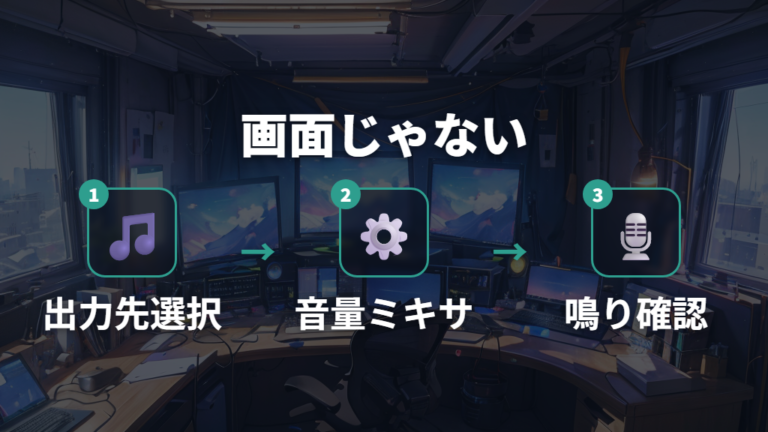
Windowsでデュアルモニターを使っていると、Chromeの動画はスピーカー、ZoomやTeamsはヘッドセットにしたい場面があります。私も在宅会議が続く日は、この使い分けをしておかないと、会議の音だけ机上スピーカーから出て焦ることがありました。
基本は、まずWindows全体の出力先を決めてから、音量ミキサーでアプリごとの出力先を見る流れです。既定の再生デバイスだけで済む日もありますが、会議アプリやブラウザを同時に使うなら、アプリ別の指定まで確認した方が落ち着きます。
1. Windowsのサウンド設定を開き、出力先に使いたい機器を選ぶ
2. Chrome、Zoom、Teamsなど音を出すアプリを起動しておく
3. 音量ミキサーを開き、アプリごとの出力先を確認する
4. 会議用はヘッドセット、動画用はスピーカーなど用途に合わせる
5. 音が出るアプリを再生し、実際に鳴る機器を耳で確認する
先に全体の出力先、次にアプリ別の出力先を見ると切り分けが楽です。
私がよくやるのは、作業開始前に短い動画を流してスピーカーを確認し、そのあと会議アプリでヘッドセットを確認する流れです。Windowsの出力先設定は一度覚えると難しくありませんが、アプリを起動していないと候補が見えにくいことがあります。なので、設定画面だけを眺めるより、実際に使うアプリを開いた状態で触るのが近道でした。
デュアルモニターでは画面の数に気を取られますが、音はアプリと出力デバイスの組み合わせで考えると分かりやすいです。毎回同じ使い方をするなら、よく使う組み合わせを決めておくと、朝の作業開始がかなりスムーズになります。
HDMI接続で音が出る条件はスピーカー搭載と既定設定
HDMIでつないで映像は出ているのに、どうして音だけ出ないの?
私もここでかなり迷いました。HDMIは映像と音声を1本のケーブルで接続できますが、それだけでモニターから音が出るとは限りません。まず見るのは、モニター本体にスピーカーが搭載されているかです。スピーカーがないモニターなら、HDMIで映像が映っていても、モニター本体のスピーカーから音を出すことはできません。
次に見るのがWindows側の出力先です。スピーカーをつないだ後は、Windowsのサウンド出力先を音を出したい機器に変更する必要があります。一般的には、デュアルモニター環境でも、音は自動で都合よく分かれるわけではありません。HDMI接続で音が出る条件は、ケーブルより先にスピーカー搭載と出力先設定を見るのが私には分かりやすかったです。
DisplayPortや、映像出力に対応したUSB-C接続では、映像と音声を1本で扱える場合があります。一方で、DVI-D接続やアナログRGB接続では、基本的には別途オーディオケーブルを考えます。ここを混ぜて考えると、映像は映るのに音だけ出ない原因を見落とします。
私なら、まずモニターの仕様でスピーカー搭載の有無を確認し、その次にWindowsの出力先を開きます。そこに目的のモニターやスピーカーが出ていれば選び直す。出ていなければ、接続方式や認識の問題へ進む。この順番にしたら、余計な買い足しをする前に原因を絞りやすくなりました。

HDMIだけで判断せず、スピーカー搭載と出力先をセットで見てください。
接続端子ごとの音声対応を比較して選ぶ
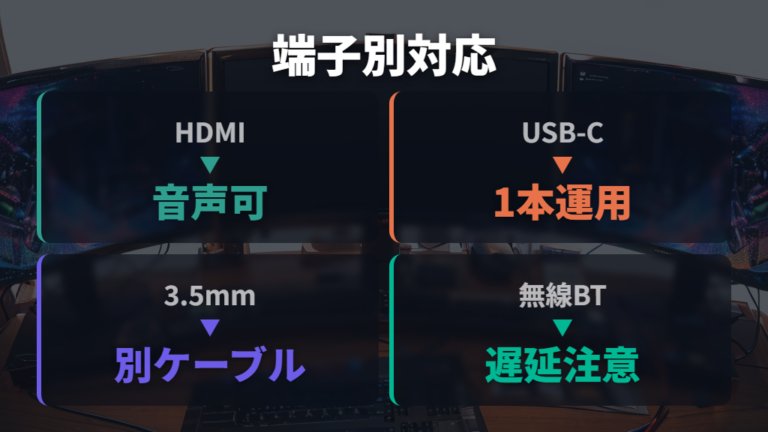
デュアルモニターにスピーカーを足すとき、私は端子名だけで迷いました。HDMI、光デジタル、3.5mm、USB、Bluetoothは、扱える音声が違います。
| 接続方式 | 音声の扱い | 注意点 |
|---|---|---|
| HDMI | 音声を扱えるが、対応形式はPC・再生環境・接続先機器によって異なる | 接続先機器の音声入力・出力仕様を確認する |
| 光デジタル(S/PDIF) | 対応形式は機器ごとに異なるため、仕様確認が必要 | 立体音響系の新しい形式は、光デジタルだけでは期待どおり扱えない場合があります |
| 3.5mm(アナログ) | アナログ音声として出力 | 別途オーディオケーブル接続が必要な場合がある |
| USB | リニアPCMに対応 | USB給電と音声出力を1本で行う製品がある |
| Bluetooth | ワイヤレス接続として利用可能 | 低遅延コーデックや低遅延モードに非対応では、動画やゲームで遅延が気になることがある |
映画やゲームの音声形式まで気にするなら、HDMIは候補になります。ただ、対応形式はPCや再生環境、接続先機器で変わるので、手持ちの端子を先に見たいですね。
省スペース重視なら、USBで給電と音声をまとめられる製品は扱いやすいです。3.5mmはシンプルですが、映像とは別に音声ケーブルを考える場面があります。Bluetoothは配線が減りますが、低遅延コーデックや低遅延モードは送信側と受信側の両方が対応していないと、動画やゲームで映像と音のズレが気になる場合もあります。
接続端子ごとの音声対応は、音だけでなく、ケーブルをどう逃がせるかまで含めて選ぶのが現実的です。会議中心なら取り回し、映画やゲーム中心なら対応音声を見ます。
音が出ないときの確認点を上から順番に切り分ける
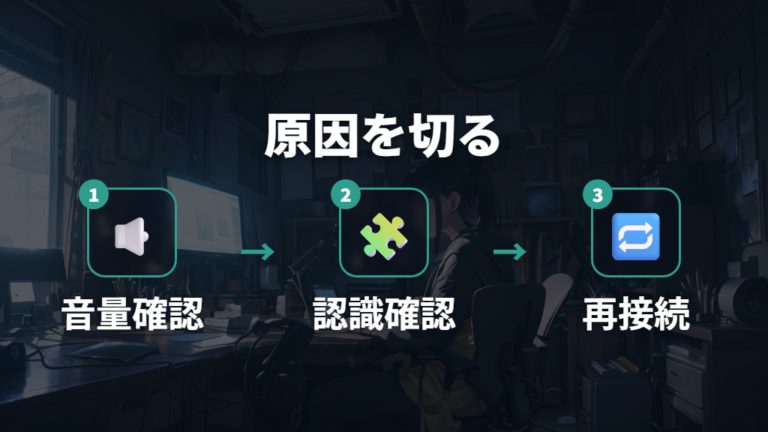
音が出ないとき、私はすぐ「モニターが悪いのかな」と考えてしまった時期があります。でも実際には、出力先が違う、ミュートになっている、機器が認識されていない、ドライバー側で止まっているなど、もっと手前で詰まっていることが多かったです。
デュアルモニター環境では、画面が映っているせいで安心してしまいます。けれど音声は別の経路で扱われるので、映像の表示と音の出力を分けて確認した方が早いです。音が出ないときの確認点は、上から順番に見ると余計な遠回りが減ります。
1. 音量がミュートになっていないか、アプリ側の音量も含めて見る
2. Windowsのサウンド出力先が、鳴らしたい機器になっているか確認する
3. モニター本体にスピーカーが搭載されているか仕様を見る
4. HDMI、DisplayPort、USB-Cなど音声対応の接続か見直す
5. デバイスマネージャーで非表示デバイス、認識、有効化を確認する
6. 必要に応じてハードウェア変更のスキャンやドライバー更新を見る
故障を疑う前に、出力先、音量、認識、ドライバーの順で見るのが私の定番です。
Windowsでオーディオ出力デバイスが見つからない場合は、デバイスマネージャーで非表示のデバイス表示、ハードウェア変更のスキャン、デバイスの有効化、ドライバー更新を確認できます。ここまで見ても出てこないなら、ケーブルや端子、機器側の仕様へ戻る流れです。
私の場合、モニターにスピーカーがないのに、HDMIなら音も出ると思い込んでいたことがありました。外付けスピーカーをつないだ後も、Windowsの出力先を変えないと音が出ない場面があります。焦って買い替える前に、ひとつずつ切り分ける方が落ち着いて判断できます。
デュアルモニターのスピーカー選びは音質と省スペースで考える
- 内蔵と外付けの選び方は音質の期待値で変わる
- PCスピーカーの選び方は接続方式と置き場所を見る
- 省スペースな音響配置はサウンドバーをモニター下に置く
- 省スペースな音響配置でスピーカーの正三角形を意識する
- 内蔵と外付けの選び方はトラブル時の逃げ道も含める
内蔵と外付けの選び方は音質の期待値で変わる

内蔵スピーカーで足りるか、外付けにするかは、音にどこまで期待するかで変わります。通知音や会議だけなら内蔵でも助かりますが、映画やゲームなら外付けが合います。
| 選択肢 | 向いている用途 | 注意点 |
|---|---|---|
| モニター内蔵スピーカー | 配線を増やさず音を出したい | 薄いディスプレイ内のサイズや配置に制約がある |
| BenQ EX3210U内蔵スピーカー | ゲーム向けモニター内蔵音響を重視したい | 2.1 ch treVoloスピーカー(2W × 2 + 5W サブウーファー) |
| ロジクール S150 | USB一本で省配線にしたい | USB-Aポート1つで給電とデジタルオーディオ出力に対応 |
| ロジクール Z625 | 迫力や低音を重視したい | サブウーファーを含む2.1chで設置スペースが必要 |
内蔵スピーカーは配線が増えないのが良いところです。ただ、薄いディスプレイ内のサイズや配置に制約があり、低域や音量が課題になりやすいです。BenQ EX3210Uのように、2.1 ch treVoloスピーカー(2W × 2 + 5W サブウーファー)を内蔵する例もあります。
低音や迫力を求めるなら、ロジクール Z625のような2.1ch構成は候補になります。THX認定、最大出力400W、3.5mm、RCA、オプティカル入力に対応し、置き場も考えたいタイプです。

ロジクール PCスピーカー パソコン用 Z313 ブラック ステレオ 2.1ch サブウーファー付属 3.5mm入力対応 PC スピーカー 国内正規品 2年間メーカー保証
とりあえず音が出ればよい用途なら内蔵やUSB一本の省配線を見ます。迫力重視なら、外付けの置き場所を測ります。見た目と圧迫感も大事です。
PCスピーカーの選び方は接続方式と置き場所を見る
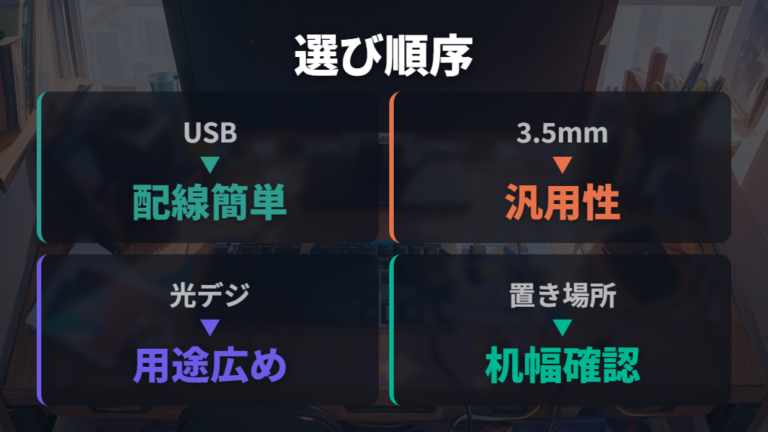
PCスピーカーを選ぶとき、私は音だけを見ません。デュアルモニターでは机の横幅も奥行きも使うので、本体、ケーブル、置き場まで見ます。
| 製品 | 接続方式 | サイズ・構成 |
|---|---|---|
| ロジクール S150 | USB 2.0 | 68mm x 64 mm x 158mm、400g |
| ロジクール Z625 | 3.5mm、RCA、オプティカル入力 | 2.1ch、最大出力400W |
| YAMAHA SR-C20A | 光デジタルx2、3.5mm、Bluetooth、HDMIは接続先の仕様確認が必要 | 600x64x94mm、2.1ch |
| Razer Leviathan V2 X | USB-C、Bluetooth | 400x77x71mm、2.0ch |
ロジクール S150は、USB-Aポート1つで給電とデジタルオーディオ出力に対応します。68mm x 64 mm x 158mm、400gなので、USB一本で省配線にしたいデスク向きです。

Razer Leviathan V2 Xは幅400x77x71mmで、接続方式はUSB-CとBluetooth、スピーカー構成は2.0chです。左右に分けず、モニター下に置きたいときに見やすいサイズです。

会議と作業BGM中心ならUSB接続の手軽さを重視します。迫力を求めるなら2.1chも見ますが、置き場所が必要です。PCスピーカーの選び方は、音の好みと机の余白を合わせて考えると選びやすいです。
省スペースな音響配置はサウンドバーをモニター下に置く
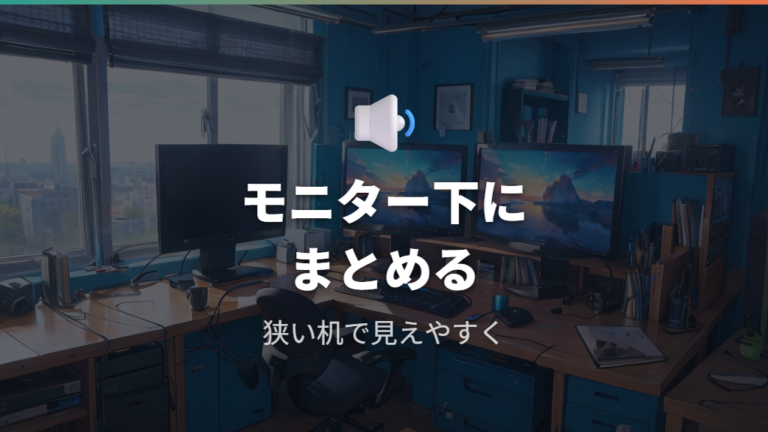
デュアルモニターで左右にスピーカーを置けないなら、私はまずモニター下を見ます。左右スピーカーは見た目も音の広がりも好きなのですが、机の幅が狭いとモニター同士の間が空いたり、マウスを動かす場所が削られたりします。
PC用サウンドバーは一体型で配線がしやすく、PC用モニターの手前に置いて使う方法があります。モニターの下にスリムなサウンドバー型スピーカーを置くと、机の幅が狭い場合の解決策になることがあります。私も、左右に箱型スピーカーを置くより、視界と手元がすっきりする感覚がありました。
横に広げられないデスクでは、音を左右へ逃がすよりモニター下に集める発想が合うことがあります。
YAMAHA SR-C20Aは本体サイズ600x64x94mm、接続方式は光デジタルx2、3.5mm、Bluetoothなどが中心で、HDMIは接続先の仕様を確認したい端子です。スピーカー構成は2.1chです。販売状況は時期により変わるため、購入前に確認してください。横幅はあるので、モニター台やスタンドの脚と干渉しないかを先に見たい製品です。

省スペースにしたいときほど、モニター下の空き寸法が大事です。幅だけでなく、高さと奥行きも見ないと、画面の下端を隠したり、キーボードに近すぎたりします。私なら、サウンドバーを置く前に、モニターの高さ、スタンドの形、キーボードまでの距離を一度見ます。
省スペースな音響配置は、音だけでなく目線と手元も整える作業です。左右スピーカーが置けないから妥協、ではなく、机の中央に音をまとめて見た目を整える選び方もあります。デスクが狭いほど、配線が少なく、前面に収まりやすい形が効いてきます。
省スペースな音響配置でスピーカーの正三角形を意識する
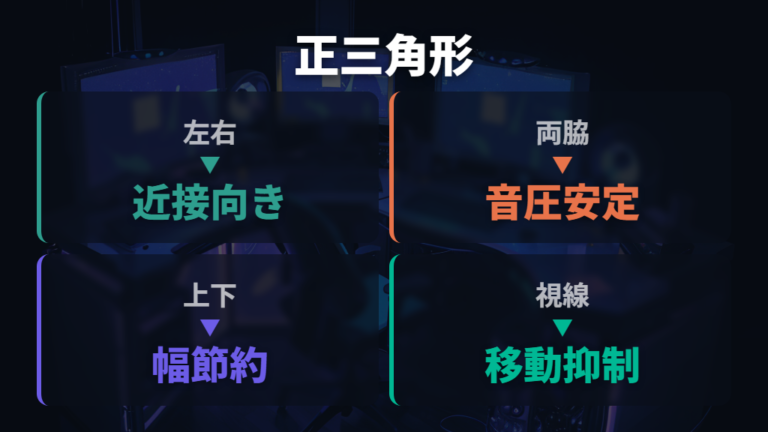
スピーカー配置では、音の聞こえ方とモニターの見やすさがぶつかります。私も左右の音は整えたいけれど、視線移動が増えるのは嫌でした。
| 配置 | 利点 | 注意点 |
|---|---|---|
| モニター両端に配置 | モニター間のスペースを小さくしやすい | 座る位置によって音のバランスが崩れることがある |
| メインモニター両脇に配置 | 音は聞きやすい | モニター間にスペースが発生し視点移動が増える |
| 2枚のモニターを挟む配置 | モニター間を遮る障害がない | 大きなデスク幅・奥行きが必要になりやすい |
| 上下配置モニターを挟む配置 | モニター1枚分の幅で済みリスニングポイントを確保しやすい | モニターアームが必須で配置が大変 |
スピーカーと自分の位置を結ぶと正三角形になるようにすると、リスニングポイントを確保しやすいです。ただ、デュアルモニターでこれを作ろうとすると机の広さが効きます。2枚のモニターを挟む配置は見通しが良い一方、大きなデスク幅・奥行きが必要になりやすいです。
私が現実的だと感じるのは、メインモニターを中心にして、音もそこへ寄せる考え方です。メインモニター両脇は音が聞きやすいですが、モニター間にスペースが出ます。モニター両端に置くと画面同士は近づけやすいものの、座る位置で音のバランスが崩れることがあります。
省スペースな音響配置を考えるなら、上下配置も候補です。上下配置モニターを挟む方法は、モニター1枚分の幅で済み、リスニングポイントを確保しやすい配置として紹介されています。ただし、モニターアームが必要で、設置の手間は増えます。
内蔵と外付けの選び方はトラブル時の逃げ道も含める
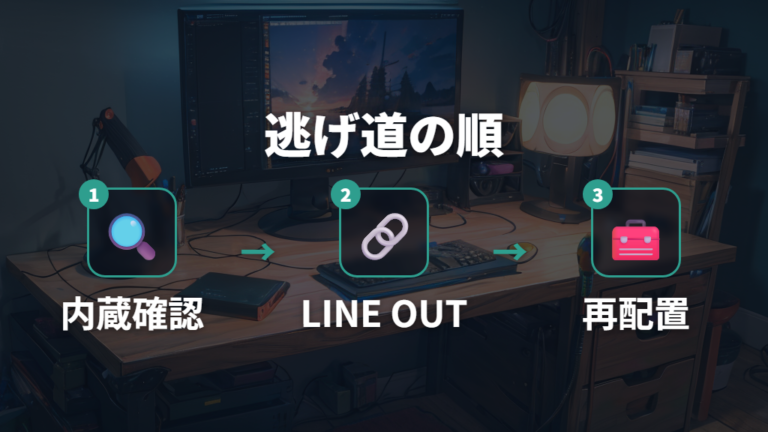
モニター内蔵スピーカーで足りなかったら、買い替えるしかないの?
私なら、すぐ買い替えには行かず、まず逃げ道を探します。モニター本体にスピーカーが搭載されていない場合、モニターから音を出すことはできません。ただ、LINE OUT端子があるモニターなら外部スピーカーを接続できます。固定出力の場合があるため、音量調整方法はモニターやスピーカーの仕様を確認します。
内蔵スピーカーがある場合でも、薄いディスプレイ内のサイズや配置に制約があり、低域、音量、歪み、筐体の振動が課題になりやすいです。私は「鳴る」と「気持ちよく聞ける」は別だと感じています。
内蔵で足りないときは、外部スピーカー、LINE OUT、机上スペースの見直しを順番に考えると動きやすいです。
置き場所も逃げ道になります。環境によっては、横幅80cmのモニター台を撤去したことで、奥行き70cmのデスクで使用可能な奥行きが約45cmから広がり、メインモニター下にスピーカーを設置できた例があります。私も小物をどけるだけで、外付けスピーカーの置き場が見えることがありました。
内蔵と外付けの選び方は、音質だけで決めるより、トラブル時にどう逃げられるかまで含めると安心です。Windowsなら出力先を変えられますし、Macでもサウンド設定から内蔵スピーカー、ディスプレイのスピーカー、USBスピーカー、AirPlayデバイスなどを選べます。外部ディスプレイ使用中のMacでディスプレイの内蔵スピーカーを選んでもヘッドフォンや外部スピーカーに戻る場合、先に外部機器を取り外してから選択する方法があります。
買い替え前に、端子と置き場所を見直すだけで道が見えることがあります。
よくある質問
- デュアルモニターにすると音も2つの画面に分かれますか?
-
画面を2枚にしても、通常は音が自動で2系統に分かれるわけではありません。Windowsではサウンド設定の出力や音量ミキサーで、音を出す機器を選びます。
- HDMIでつないだのにモニターから音が出ないのはなぜですか?
-
HDMIは映像と音声を1本で扱えますが、モニター本体にスピーカーがない場合は音を出せません。スピーカー搭載の有無と、Windows側の出力先が目的の機器になっているかを見てください。
- 内蔵スピーカーと外付けスピーカーはどちらを選べばいいですか?
-
通知音や軽い確認なら内蔵スピーカーでも足りることがあります。映画、ゲーム、BGMの満足感を重視するなら、外付けスピーカーやサウンドバーを置けるスペースまで見て選ぶと失敗しにくいです。
- 狭いデスクでスピーカーを置くならどんな配置が現実的ですか?
-
左右に置けない場合は、モニター下にスリムなサウンドバー型スピーカーを置く方法があります。机の幅だけでなく、高さ、奥行き、キーボードとの距離も一緒に確認してください。
デュアルモニターで音と置き場所に迷わないためのまとめ
この記事のまとめです。
- デュアルモニターでも音は自動で2系統に分かれない仕組み
- 音を出す画面ではなく出力デバイスを切り替える考え方
- Windowsは既定の再生デバイスと音量ミキサーで調整
- HDMI接続でもスピーカー搭載と出力先設定の確認
- DVI-DやアナログRGBでは別途オーディオケーブルも検討
- 音が出ない時は音量、出力先、認識、ドライバーの順
- 内蔵スピーカーは省配線だが音量や低域に制約
- 外付けスピーカーは音質と置き場所をセットで判断
- USB一本の省配線か2.1chの迫力かという選び分け
- サウンドバーは狭い机でモニター下に置きやすい形
- 正三角形を意識しつつ視線移動とのバランスを確認
- LINE OUTやモニター台撤去もトラブル時の逃げ道
デュアルモニターのスピーカーで迷ったら、まず画面ではなく音の出口を見てください。私も最初はモニター側ばかり気にしていましたが、出力デバイスとして考えると一気に整理しやすくなりました。会議、動画、作業BGMで出口を分けて考えるだけでも、毎日の小さな引っかかりが減ります。画面の便利さに音の扱いが追いつくと、作業開始の気分もかなり変わります。
次に見るのは接続方式です。対応している機器同士なら、HDMIやDisplayPort、USB-Cで映像と音声を1本で扱えますが、モニターにスピーカーがない場合は音が出ません。音が出ない時ほど、買い替えより先に設定と認識を確認したいですね。デュアル モニター スピーカーの悩みは、原因を順番に分けると落ち着いて見られます。
最後は置き場所です。左右スピーカーは気持ちいい反面、机の幅や視線移動に影響します。狭い机ならサウンドバーをモニター下へ置く、モニター台を外すなど、音と作業スペースを一緒に整えると判断しやすいです。見た目のすっきり感も、長く使うデスクでは大事な満足感になります。毎日見る場所だからこそ、ここは軽く見ない方がいいです。
私なら、会議中心なら省配線、映画やゲーム中心なら外付けの音、机を広く使いたいならサウンドバーという順で考えます。あなたの作業時間が長いほど、音の出方とデスクの見た目の両方を大事にしてください。少しずつ調整して、自分が気持ちよく座れる形に寄せていけば十分です。最初から大きく変えなくても、出力先の確認、ケーブルの見直し、置き場所の調整だけで使いやすくなることがあります。