
デュアルモニターって、本当に仕事がラクになるの?
ノートPCだけで仕事をしていると、ブラウザ、資料、メール、入力画面を行ったり来たりして、作業そのものより画面探しに疲れることがありますよね。デュアルモニターのメリットが気になっても、作業効率が上がる理由や導入前に知るデメリットまで考えると、すぐ買っていいのか迷うところです。
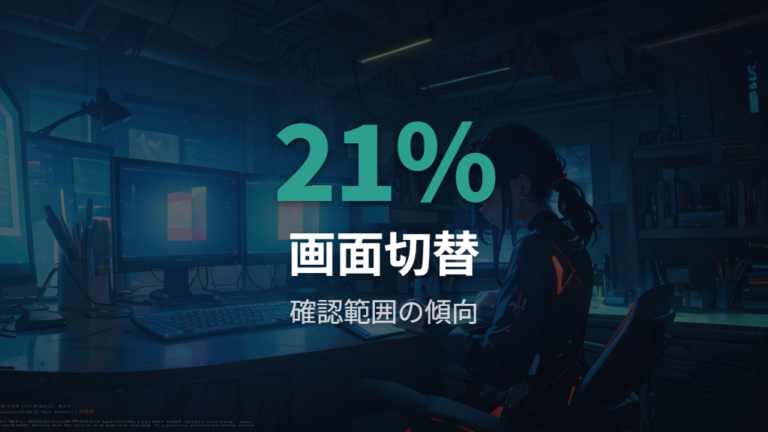
私も在宅ワークを始めた頃は、1画面で資料作成も調べ物も済ませようとしていました。Dellのビジネス用モニター掲載情報では、同社ページ掲載時点の目安としてデュアルモニター時に生産性が21 %向上すると説明されていますが、私の場合は数字以上に「今見たい画面を閉じなくていい」気楽さが大きかったです。ただ、置き方を雑にすると首が疲れたり、ケーブルでデスクが散らかったりして、楽になるはずの環境が逆にしんどくなることもありました。
この記事では、資料比較がしやすくなる効果、仕事で便利な使い方、疲れにくいモニター配置、目の疲れを防ぐ注意点まで、私がデスク環境を整えながら感じた視点で整理します。あなたの作業に2画面が合うかどうか、導入前に一緒に見ていきましょう。
- 画面切り替えを減らし、参照と入力を並行しやすい作業環境
- 資料比較や文章編集で手戻りを減らしやすい2画面の使い方
- 端子と拡張モードを先に確認する導入前の接続チェック
- 首や目の疲れ、配線、集中力低下まで含めた導入判断
デュアルモニターのメリットは作業効率と使い方で決まる
- 作業効率が上がる理由は画面切り替えの削減
- 資料比較がしやすくなる効果を作業別に見る
- 仕事で便利な使い方は参照画面と作業画面を分けること
- 作業別に感じるメリットは職種で変わる
- 導入に必要な接続方法は端子と表示モードの確認から
- 導入前に知るデメリットは本当に必要か見極めること
作業効率が上がる理由は画面切り替えの削減
ノートPCだけで資料を作っていると、ブラウザで調べて、メールを見て、編集画面に戻って、また資料を探す。この往復が続くと、作業の中身より「どの画面を開いていたっけ?」に意識を持っていかれます。私も在宅ワークで最初にしんどかったのは、入力そのものより画面切り替えの多さでした。
デュアルモニターの良さは、単に画面が広くなることではなく、見たい情報を出したまま作業できるところです。片方にブラウザ、もう片方にエディターやエクセルを置くだけでも、確認して入力する流れがかなり自然になります。サブディスプレイを導入すると、複数のアプリを切り替えずに同時表示して作業しやすくなります。
この21 %という数字は、あなたの仕事でもそのまま同じ結果になる、という意味では見ないほうがいいです。Dellのビジネス用モニター情報のように、モニター環境で効率が変わるという見方は参考になりますが、実際の効き方は作業内容次第。私の場合は、数字よりも「メールを閉じずに原稿を書ける」「資料を見失わない」という小さなストレス減が大きかったです。
逆に、1つの画面でじっくり考える作業が多いなら、2画面にしただけで急に速くなるわけではありません。デュアルモニターのメリットを感じやすいのは、参照しながら入力する作業が多い人です。画面切り替えで集中が切れているなら、2画面化はかなり試す価値があります。
資料比較がしやすくなる効果を作業別に見る
資料比較のしやすさは、私が一番わかりやすく感じた変化です。片方に資料、もう片方に入力画面を置くと、ウィンドウを重ね直す手間が減ります。
| 作業 | 片方の画面 | もう片方の画面 | 期待できる効果 |
|---|---|---|---|
| 資料作成 | PowerPoint | ブラウザやメーラー | アプリを切り替えずに作業しやすい |
| 文書編集 | スキャンした資料 | Word | 資料を見ながら編集できる |
| 調べ物と入力 | ブラウザ | エディターやエクセル | 参照と入力を同時に進められる |
| プログラミングや文章執筆 | 縦表示のサブモニター | 作業画面 | 縦方向に表示できる情報量が増えやすい |
私が資料作成で助かったのは、PowerPointを開いたまま、ブラウザやメーラーを確認できることでした。スキャンした資料を片方に出して、もう片方のWordで編集する使い方も紹介されています。紙を横に置く感覚に近く、資料を探し回らなくて済むのがラクです。
23.8インチ級の4Kモニターをサブにするなら、文字や資料を細かく表示したい人に合うこともあります。表示倍率や文字サイズの調整も前提に、画面サイズと解像度のバランスは、文字の見やすさや置き場所も含めて考えたいところです。

ただし、資料比較がラクになるかは作業の分け方次第です。左右に何でも広げると目線が散ります。私の場合、片方を「見るだけ」、もう片方を「作るだけ」にしたほうが、手戻りの少ない作業になりました。
仕事で便利な使い方は参照画面と作業画面を分けること
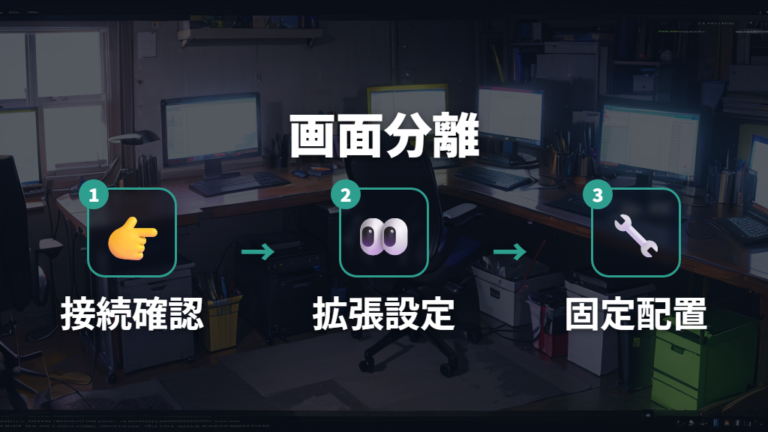
初めて外部モニターをつないだとき、私が最初につまずいたのは「同じ画面が2つ出るだけ」になったことでした。デュアルモニターで仕事に使いやすいのは、基本的には複製ではなく拡張モードです。画面を広い1枚の作業場として扱えるので、参照画面と作業画面を分けやすくなります。
映像出力に対応した端子があれば、ノートPCでも外部モニターを接続して使える場合が多いです。持ち運びも考えるなら、VisionOwl MD-14 モバイルモニターのようなサブ画面は、自宅以外でも参照画面を作りたい人に向きます。

1. PCとモニターを接続し、映像が出るか確認する
2. WindowsキーとPキーで表示モードを開く
3. 仕事で使うときは拡張モードを選ぶ
4. 片方にブラウザや資料、もう片方に入力画面を置く
5. よく使うアプリの位置を固定して、毎回迷わない形にする
参照する画面と手を動かす画面を分けると、2画面の良さを感じやすくなります。
私の場合、右側にエディターやエクセル、左側にブラウザやメールを置く形が落ち着きました。逆に、両方の画面でSNSや通知を開くと、作業効率より気が散る感じが勝ちます。仕事で便利な使い方は、画面を増やすことより役割を固定すること。最初から凝った配置にしなくていいので、まずは参照画面と作業画面の2つに分けて、あなたの作業でしっくりくる位置を探してください。
作業別に感じるメリットは職種で変わる
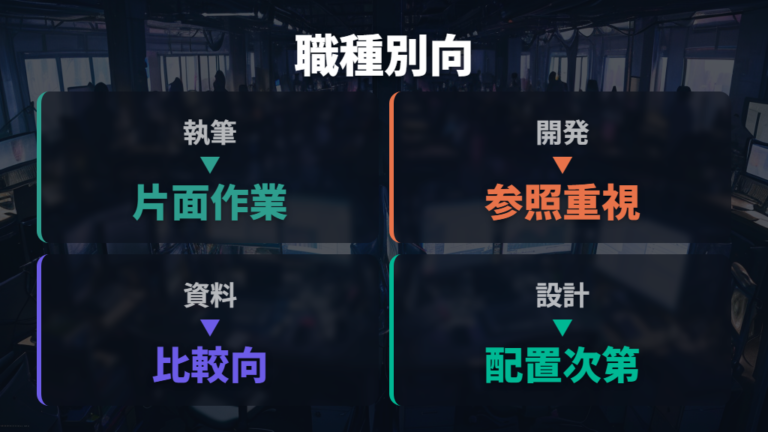
デュアルモニターのメリットは、どの仕事でも同じように出るわけではありません。私も「2画面にしたら何でも速くなる」と思っていた時期がありましたが、実際には相性があります。見ながら作る作業では強く効きますし、考える時間が中心の作業では画面が増えても変化は小さめです。
プログラミング、デザイン、動画編集、スプレッドシートやスライドを使った資料作成などで生産性が向上するとされています。たとえば文章執筆なら、片方に資料や構成、もう片方に本文。プログラミングなら、サブ画面に参照情報やログ、メイン画面に作業領域。こう分けられると、画面を探す時間が減ります。
自分の作業が「参照しながら作る」タイプなら、デュアルモニターの恩恵を感じやすいです。
縦表示も意外と相性が出ます。プログラミングや文章執筆でサブモニターを縦にすると、縦方向に表示できる情報量が増えやすくなります。SNSやWebサイトでも表示量が増え、スクロール回数が減るケースがあります。私の場合、長い文章を読むときは横置きより縦置きのほうが見通しやすく感じました。
ただ、動画編集や画像を横に広く扱う作業では、縦置きが合わないこともあります。作業別に感じるメリットは職種と画面の置き方で変わるので、あなたが毎日開いているアプリを思い浮かべてください。ブラウザ、エクセル、Word、編集画面のように同時に見たいものが複数あるなら、2画面はかなり現実的な投資になります。
導入に必要な接続方法は端子と表示モードの確認から
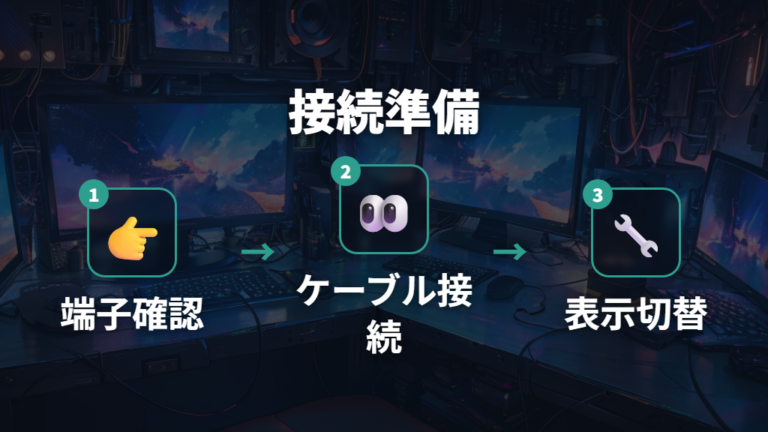
デュアルモニターは、買って置けばすぐ快適になると思いがちですが、接続まわりでつまずくと一気に面倒になります。私も昔、モニター側の端子だけ見て安心してしまい、PC側の出力を確認しきれていなかったことがありました。映らない、同じ画面しか出ない、端子が足りない。このあたりは先に見ておくとかなり防げます。
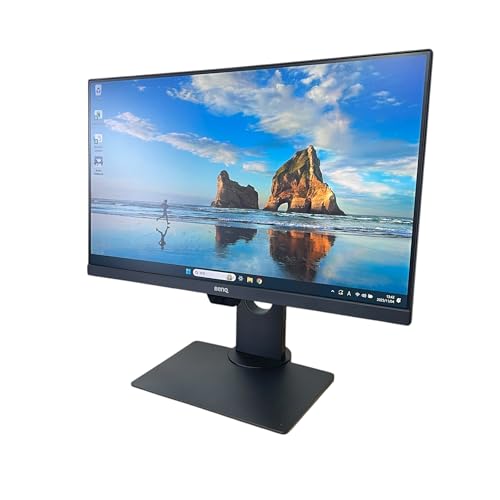
BenQ GW2480T 23.8インチ アイケアモニターのような23.8インチ級は、ノートPCの横に置くサブ画面として考えやすいサイズ感です。導入前は見た目だけでなく、手元のPCとどうつなぐかまでセットで確認してください。
1. PC側の映像出力端子と、モニター側の入力端子を確認する
2. HDMIやUSB Type-C、DisplayPortなど、手元の機器に合う接続方法を確認する
3. ケーブルを接続して、モニターに映像が出るか見る
4. WindowsキーとPキーで拡張モードに切り替える
5. PCに映像出力端子が足りない場合は、追加機器の必要性を確認する
端子、ケーブル、拡張モードの3点を先に見ると、導入直後のつまずきを減らせます。
デュアルモニター化では、HDMIケーブル、USB Type-Cケーブル、DisplayPortケーブルなどで接続するケースが多いです。WindowsではWindowsキーとPキーの同時押しで複製モードと拡張モードを切り替えられ、デュアルモニターでは拡張モードが基本です。PC側の出力端子とモニター側の入力端子を後回しにしないことが、導入の最初のコツですね。
導入前に知るデメリットは本当に必要か見極めること
2画面にしたら、今より仕事がかなりはかどるのかな?
その期待、すごくわかります。私もデスクにモニターが2枚並んでいる写真を見ると、それだけで作業ができる人っぽく見えて憧れました。でも、実際に使ってみると、デュアルモニターは机の広さや配線、集中の仕方まで含めて考える道具です。画面が増えた分だけ快適になる人もいれば、余計なウィンドウを開いて気が散る人もいます。
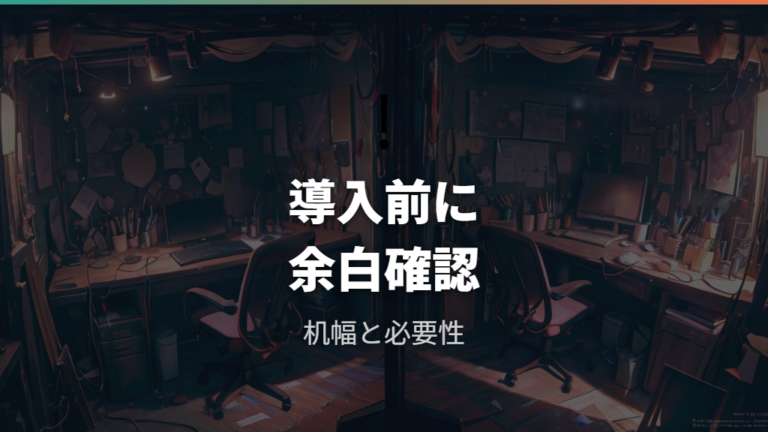
デュアルモニターはデスクのスペースを占有し、キーボードやマウスを置く場所が窮屈になる場合があります。さらに、電源ケーブルと映像用ケーブルで最低でも2本は配線が増えると説明されています。私もケーブル管理を後回しにしたときは、見た目の満足度が下がってしまいました。
デュアルモニターは、作業内容とデスクの余白が合ってこそ快適になります。
導入前に見たいのは、今の不便が画面不足から来ているかです。資料を見ながら入力する作業が多いなら向きます。逆に、1つの文書に集中したい時間が長いなら、シングルディスプレイに戻すことでデスク周りがスッキリし、作業スペースやコスト面でラクになるケースもあります。私なら、まず今の机に紙を置いて、モニターが増えた後の圧迫感を想像します。

憧れだけで増やす前に、机と作業内容を一度見てください。
デュアルモニターのメリットを活かす配置と注意点
- 疲れにくいモニター配置は左右・上下・縦置きを比べて選ぶ
- 目の疲れを防ぐ注意点は休憩とまばたきから
- 資料比較がしやすくなる効果はウルトラワイドとどう違う?
- 仕事で便利な使い方をモバイルモニターで広げる
- 導入前に知るデメリットと向かないケース
疲れにくいモニター配置は左右・上下・縦置きを比べて選ぶ
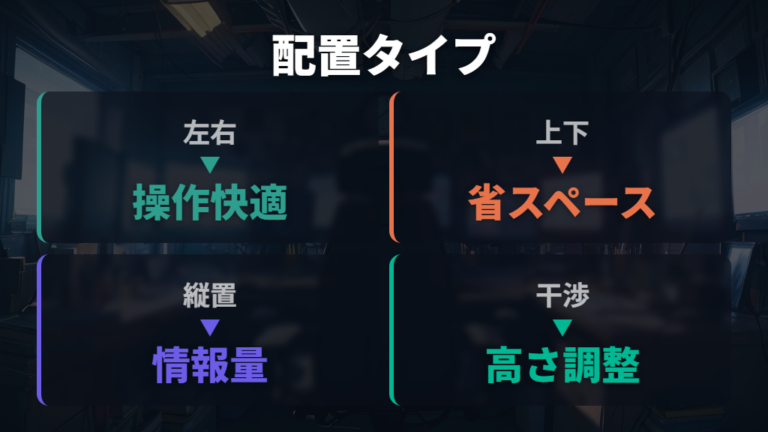
疲れにくい配置は、左右、上下、縦置きを分けると選びやすいです。私も首の動きや机の奥行きで、合う配置が変わると感じました。
| 配置 | メリット | 注意点 | 向く作業 |
|---|---|---|---|
| 左右配置 | モニターアームが必要なく、ドラッグ&ドロップがしやすい | 首を左右に振る必要があり、デスク上のスペースをとる | 動画編集などドラッグ&ドロップが多い作業 |
| 上下配置 | 左右の首振りを減らしやすく、省スペース | 上下方向の視線移動が増えやすく、モニターアームや高さ調整できる台があると調整しやすい | 首が疲れやすい人、机を省スペース化したい人 |
| 縦置きサブモニター | 縦方向に表示できる情報量が増えやすく、スクロール回数を減らしやすい | 動画や一部Webサイトが見にくくなる | 文章作成、コード記述、SNSやブログの流し読み |
左右配置は始めやすく、ドラッグ&ドロップが多い作業では扱いやすいです。ただ、画面端まで見る動きが増え、首に疲れが出る場合があります。上下配置は省スペースにしやすい一方、上下方向の視線移動が増えやすいので、モニターアームや高さ調整できる台があると合わせやすいです。
Ergotron LX 45-241-224 デスクマウントモニターアームのようなアームは、位置を調整したいときに候補になります。高さや奥行きを動かせると、配置の自由度が広がります。

疲れにくいモニター配置は、首の動きと机の広さで決めるのが私の感覚です。縦置きサブモニターは文章やコードを読むときに便利ですが、動画には合いにくいことも。作業中の動きを基準に選んでください。
目の疲れを防ぐ注意点は休憩とまばたきから
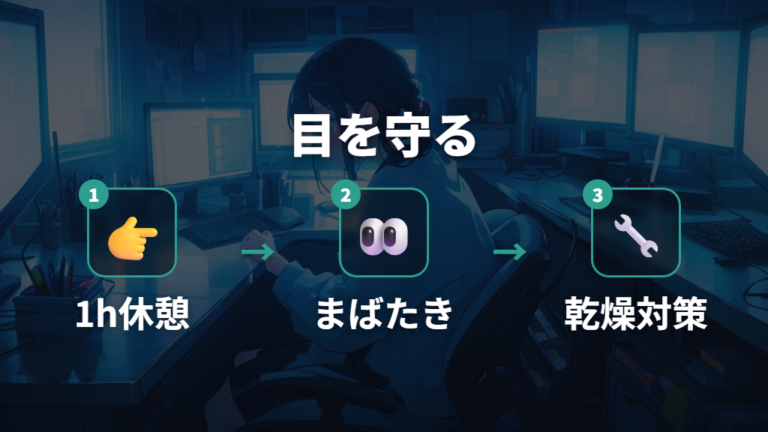
2画面にすると作業が続きやすくなる分、休憩を忘れやすくなります。私も資料を見ながら原稿を書いていると、気づいたら目が乾いて、肩まで固まっていることがありました。デュアルモニターの便利さを活かすなら、目の疲れ対策もセットで考えたいところです。
情報機器作業では、画面を長時間見続けず、休止時間を設けることが推奨されています。パソコン作業を長く続けるときは、作業の区切りで休む時間を入れると取り入れやすいです。
1. 作業を詰め込みすぎず、区切りで休む時間を作る
2. 画面を見つめ続けたら、意識的にまばたきを増やす
3. 部屋が乾燥しすぎないように加湿器を置く
4. エアコンの風が目に直接当たらない向きにする
5. 目の疲れが続くなら、眼科で相談する
2画面で作業時間が伸びる人ほど、休憩とまばたきを予定に入れてください。
パソコン作業では、じっと画面を見つめる時間が長くなり、まばたきが減って涙が目の表面から蒸発しやすくなります。その結果、目が乾いてドライアイになると説明されています。長時間続けず作業の区切りで休むと意識してから、私は席を立つタイミングを作りやすくなりました。健康面は個人差があるので、目や首・肩のつらさが続く場合は眼科や整形外科で相談してください。
資料比較がしやすくなる効果はウルトラワイドとどう違う?
2枚にするのと、大きな1枚にするのはどっちが使いやすい?
これは私もかなり迷いました。資料比較だけを見ると、デュアルモニターは「片方に資料、片方に作業画面」と役割を分けやすいです。画面の境目があるので、ウィンドウを置く場所も決めやすい。一方で、大きな1枚やウルトラワイドは、継ぎ目を気にせず広く使える気持ちよさがあります。
Dellの掲載情報では、特定の構成例として、Dell Display ManagerのEasy Arrange機能を搭載した34インチ曲面WQHDモニターと、キーボードおよびマウスを併用することで、生産性を42 %向上させることができると説明しています。また、従業員調査として、79%がウルトラワイド画面で生産性が向上すると回答したことも紹介されています。ただし、これもあなたの環境にそのまま当てはまる数字として見るより、広い画面で作業領域を分ける考え方として受け取るのが自然です。
私なら、資料を常に横に置きたい人はデュアルモニター、大きな作業領域を一体で使いたい人はウルトラワイドから考えます。資料比較をする頻度と集中しやすさで選ぶと、後悔しにくいです。机の幅、首の動き、ケーブルの数も見ておきたいですね。
役割分け重視なら2枚、継ぎ目の少なさ重視なら大きな1枚です。
仕事で便利な使い方をモバイルモニターで広げる

自宅では外部モニターがあって快適なのに、カフェや出社先ではノートPCの1画面に戻ってしまう。この落差が気になるなら、モバイルモニターという考え方があります。私も外で作業するとき、資料と入力画面を何度も切り替えるのが地味にストレスでした。
モバイルモニターはノートPCのモニターと同程度の大きさで見やすく、持ち運べるためカフェなどでも効率よく作業できると説明されています。自宅のような大きなデスクはなくても、片方にブラウザ、片方にエディターやエクセルを置けるだけで、作業の流れはかなり変わります。
外出先でも参照画面を作りたい人は、モバイルモニターで2画面環境を持ち出す発想が合います。
リモートワークや外出先でノートPCにつないでサブディスプレイとして使う場合、入力作業中心ならタッチパネルの優先度は下がります。私も入力作業が中心なら、画面を触るより、キーボードとマウスでいつもの姿勢を作れるほうが大事だと感じます。
ただ、モバイルモニターを足すと荷物は増えます。外でも資料比較をしたいかどうかを先に考えてください。メール確認くらいならノートPCだけで十分な日もあります。反対に、ブラウザを見ながら文書編集をする日や、スプレッドシートを確認しながら入力する日には、持ち運べるサブ画面がかなり心強いです。
導入前に知るデメリットと向かないケース
デュアルモニターアームや追加画面を買う前に、私は一度「本当に2画面が必要な作業か」を見直したほうがいいと思っています。見た目はかなり気分が上がります。でも、デスク環境はかっこよさだけでなく、手を置く場所、視線の動き、ケーブルの逃がし方まで含めて快適さが決まります。
デュアルモニターアームは一つの接地面で2つのモニターを支えられるため、デスクを占有するスペースが減ります。一方で、大きめのモニターを使う場合にモニター同士やアーム同士が干渉し、シングルアーム2つならできる配置ができないこともあると説明されています。
アームを買う前に、モニター同士の干渉とデスクの余白を見ておくと失敗しにくいです。
向かないケースもあります。画面が増えたことで余計なウィンドウを開き、集中の邪魔になる場合があります。配線も増えますし、電源ケーブルと映像用ケーブルだけでも最低2本は増えると説明されています。私もケーブル管理が甘い時期は、デスクを見るたびに少し気持ちが下がりました。
シングルディスプレイに戻す判断も悪くありません。デスク周りがスッキリし、作業スペースが広くなり、ディスプレイやケーブル、スタンドなどの購入やメンテナンス費用を抑えられるケースもあります。追加画面がほしい理由が「参照しながら作る」なら前向きに、憧れだけなら一度立ち止まる。このくらいの温度がちょうどいいです。
よくある質問
- デュアルモニターのメリットは何ですか?
-
一番わかりやすいメリットは、資料やブラウザを表示したまま入力作業を進めやすいことです。画面切り替えが減るので、参照と作業を行き来する仕事では流れが作りやすくなります。
- デュアルモニターはどんな仕事に向いていますか?
-
資料作成、文書編集、調べ物と入力、プログラミング、文章執筆など、複数の画面を見ながら進める作業に向きます。1つの画面に集中する仕事では、効果を感じにくい場合もあります。
- 導入前に確認することはありますか?
-
PC側の映像出力端子とモニター側の入力端子を見て、HDMIやUSB Type-C、DisplayPortなどで接続できるか確認してください。WindowsではWindowsキーとPキーで表示モードを開き、基本は拡張モードを使います。
- 目や首が疲れやすくなりませんか?
-
配置によっては首の疲れを感じる場合があります。目については、作業が続くときに休む時間を入れる、まばたきを増やす、乾燥やエアコンの風を避けることを意識してください。症状が続く場合は、眼科や整形外科で相談してください。
2画面作業を無理なく活かすためのまとめ
- デュアルモニターの価値は画面数より切り替え削減
- 参照画面と作業画面を分けるほど感じやすい効率
- 資料作成ではPowerPointとブラウザの同時表示が便利
- 文書編集ではスキャン資料とWordを並べた確認作業
- 調べ物と入力ではブラウザとエクセルの同時利用
- 職種によって変わる2画面の向き不向き
- PC側の出力端子とモニター側の入力端子の事前確認
- Windowsでは拡張モードを基本にした表示設定
- 左右、上下、縦置きで変わる首と視線の負担
- 作業の区切りで休止時間を入れる目の疲れ対策
- 配線、デスク占有、集中力低下まで含めた導入判断
- シングルディスプレイに戻す選択も現実的な整理策
デュアルモニターのメリットは、画面が2つある見た目の満足感だけではありません。私が一番大きいと感じたのは、資料を閉じずに作業できることでした。切り替えが減るだけで、作業の流れはかなり軽くなります。ブラウザを開き直す、メールを探す、入力画面に戻る。この小さな往復が減るだけでも、在宅ワークの疲れ方は変わります。
Dellの掲載ページでは、掲載時点の同社資料上の目安として、デュアルモニター時にシングルモニター接続時より生産性が21 %向上すると説明されています。ただ、実際の効き方は作業内容と配置で変わります。参照しながら入力する時間が多い人ほど、2画面の良さを感じやすいはずです。反対に、1つの文書に深く集中する時間が長いなら、画面を増やす前に今の不便の正体を見たほうが安心です。
導入前には、PC側の出力端子、モニター側の入力端子、Windowsの拡張モードを確認しておきたいところです。HDMI、USB Type-C、DisplayPortなどで接続するケースが多いですが、手元の機器に合うかを見るのが先です。さらに、首の疲れ、デスク占有、ケーブルの増加も見てください。ここを飛ばすと、快適さより窮屈さが目立ちます。モニターアームを使う場合も、干渉や高さ調整まで考えると選びやすくなります。
目の疲れ対策も忘れたくありません。作業の区切りで休止時間を設ける、まばたきを意識する、乾燥やエアコンの風を避ける。このあたりまで含めて整えると、2画面作業を無理なく続けやすくなります。健康面は個人差があるので、つらさが続く場合は眼科や整形外科で相談してください。あなたの作業が「見ながら作る」時間中心なら前向きに、そうでないならシングルで整える判断も十分ありです。私なら、まず今の作業で何度も開き直している画面を書き出してから、2画面化を考えます。