
手持ちのテレビ、PC作業にも使えるのかな?
テレビはPCモニター代わりに使えます。ただし、HDMIで映るかだけでなく、文字の見やすさ、操作の遅れ、距離や姿勢まで確認しないと、毎日の作業ではストレスになりやすいです。
私も在宅作業で手持ちのテレビを試したことがあります。映すところまでは簡単でしたが、ブラウザの文字が思ったより見づらく、マウス操作もいつものPCモニターと少し違って感じました。大画面は気分が上がる一方で、条件を合わせないと長時間作業には向き不向きが出ます。
この記事では、文字が見やすいサイズと解像度、HDMI接続と表示設定の基本、ゲーム用途で見るべき遅延性能まで、手持ちのテレビを流用する前に確認したい点を整理します。新しく買うか、今あるテレビで試すかを考える材料にしてください。
- テレビはHDMI接続でPC画面を映せる一方、文字表示に注意
- テレビとPCモニターは設計想定や入力遅延の違いに注意
- 文字作業はフルHD以上と画面サイズの組み合わせが基準
- ゲーム用途は遅延性能とリフレッシュレートの確認が重要
テレビをPCモニターにするメリットと注意点
- テレビをPCモニター代わりに使う注意点を先に確認
- テレビとモニターの主な違いは設計想定と入力遅延
- 文字が見やすいサイズと解像度はフルHD以上が基準
- 作業しやすい画面サイズの目安は24から40インチ
- 目と姿勢に負担をかけない距離を決める
テレビをPCモニター代わりに使う注意点を先に確認
テレビをPCにつなげば、そのまま仕事用にも使えますか?
私も最初は、HDMIでつながるならテレビでも十分ではないかと思っていました。実際、テレビはPC画面を映せますし、動画を流したり資料を大きく表示したりする用途では気分も上がります。ただ、在宅作業でブラウザや表計算を開くと、文字の見え方とマウス操作の反応が先に気になりました。映像を見る快適さと、近い距離で文字を読む快適さは少し別物ですね。
手持ちテレビの流用を考えるなら、まずはパナソニック公式のテレビをPCモニター代わりに使う解説のような基本情報を見て、できることと注意点を押さえるのが近道です。私の場合、動画視聴は快適でも、長い文章を読むときはテレビとの距離が近すぎて、首や目が落ち着きませんでした。
指定商品の中では、TVS REGZA REGZA 32V35N ハイビジョン液晶テレビのような32V型は、手持ちテレビをPC表示に使うイメージを持ちやすいサイズです。ただし、PC作業用途では1366×768前提で見たほうが現実的で、フルHD機と比べると文字作業の細かさには差が出ます。動画や資料の大きな表示には使いやすくても、長文作業では文字の見やすさと設置距離を先に見てから判断したいところです。


まずは短時間で試して、文字と操作感に違和感がないか見てください。
テレビとモニターの主な違いは設計想定と入力遅延
テレビとPCモニターの境界は以前より広がっていますが、私は最初に「画面が大きいか」だけを見て失敗しかけました。実際は、テレビ寄りなら番組や動画視聴、モニター寄りなら近距離の操作や表示というように、用途から見るほうが判断しやすいです。スマートモニターのような例外もあるので、名称だけで決めないほうが安心です。
| 項目 | テレビ | PCモニター |
|---|---|---|
| チューナー | 内蔵されている | 内蔵されていない |
| 接続端子 | HDMI、アンテナ端子など | HDMI、DisplayPort、USB-Cなど。D-SUBは古い機種で見る端子 |
| 入力遅延 | 映像処理で遅れを感じる場合がある | 操作の反応を重視した製品が多い |
| 応答速度 | 動きのにじみに影響し、PCモニターより遅い傾向 | 応答速度が速い製品が多い |
| 一般的なサイズ | 30インチ以上の大画面の製品が多い | 24から27インチなどが一般的 |
この表で私がいちばん大事だと感じたのは、テレビにはチューナーがあり、PCモニターにはないという違いよりも、入力遅延と応答速度の差でした。入力遅延は、マウスやキーボードを操作してから画面に反映されるまでの遅れです。操作が重く感じるならこちらを見ます。応答速度は、画面の色や動きが切り替わる速さです。残像や動きのにじみが気になるならこちらを見ます。
PCモニター側の例としては、Dell 24インチ モニター SE2426H PCモニターのような24インチクラスは、デスク上で使うサイズ感を想像しやすいです。テレビの大画面とは違い、近距離で文字や作業画面を扱う前提で見やすさを考えられます。

テレビを流用するなら、画面の大きさだけで決めず、自分の用途が動画中心か作業中心かを先に分けると迷いが減ります。私は作業時間が長い日はPCモニター、動画や資料表示を大きく見たい日はテレビ、という使い分けのほうがしっくりきました。
文字が見やすいサイズと解像度はフルHD以上が基準
文字の見やすさで悩むなら、私はまず解像度を見ます。画面が大きくても、文字がぼやけたり小さすぎたりすると、PC作業ではすぐに疲れます。
| 解像度・条件 | 実際の検証・一般的な説明 | 注意点 |
|---|---|---|
| フルHD以上 | PC作業でも使用する場合は最低でもフルHD以上が作業しやすい | 文字や画像をクリアに表示する基準として扱う |
| 4K | 細かな文字や画像も鮮明に表示できる | PCやゲーム機も4Kに対応していないと4K出力できない |
| 27インチ4K | 表示スケーリングを使って文字サイズを調整する前提で考えたい | 高解像度ほど常に見やすいとは限らない |
この表の通り、PC作業もするならフルHD以上をひとつの基準にしたいです。私もブラウザと資料を並べたとき、解像度が足りないと文字の輪郭がぼやけて、画面は大きいのに作業しづらいと感じました。映像なら許せても、文章を読む時間が長いと差が出ます。
指定商品のハイセンス A4N 32A4Nは、テレビをPC表示に使う候補として見かけやすい存在です。ただ、PC作業用としてはフルHD前提で推し切らず、機種やサイズごとに実際の解像度を確認したいモデルです。同じA4N系でもサイズやモデルによって解像度が違う場合があるため、商品名だけで判断せず、文字作業ならフルHD以上かを必ず見てください。

ただし、高解像度ならいつでも見やすいわけではありません。27インチ4Kでは、表示スケーリングで文字サイズを整える前提で見ると実用的です。私なら、解像度だけで決めず、画面サイズと表示倍率までセットで見ます。
作業しやすい画面サイズの目安は24から40インチ
作業しやすい画面サイズの目安は、私の感覚だと「大きいほど便利」とは言い切れません。実際の検証・一般的な説明では、PCモニターは24から27インチなどが一般的で、テレビは30インチ以上の大画面の製品が多いと整理されています。ただし、机の奥行き、解像度、表示倍率でちょうどいい範囲は変わります。
私が悩んだのは、リビングの大型テレビを机に近づけるか、小型テレビをデスクに置くかでした。大きな画面は資料や動画を見やすくできますが、近すぎると画面の端を見るたびに首を動かします。逆に小さすぎると、テレビを使う意味が薄くなり、結局いつものPCモニターのほうが楽でした。
作業目的なら、画面サイズは机の奥行き、距離、解像度、表示倍率に合わせて選ぶのが扱いやすいです。
この記事の構成では、作業しやすい画面サイズの目安を24から40インチとして扱います。24から27インチはPCモニターらしい距離感で使いやすく、30インチ以上はテレビらしい大きさを活かしやすい範囲です。ただ、40インチに近づくほど、机の上に置くより少し離し、文字サイズも調整するほうが自然になります。
私なら、まず普段の椅子に座って、画面全体を無理なく見渡せるかを確認します。画面サイズだけでなく距離まで含めて決めると、あとから姿勢の違和感に気づく失敗を減らせます。見た目の迫力も大事ですが、長時間作業では首と目の落ち着きも同じくらい大切です。
目と姿勢に負担をかけない距離を決める
大画面のテレビをPCモニター代わりにすると、最初はかなり楽しいです。ウィンドウを広げられて、動画も資料も大きく見えます。ただ、私の場合はしばらく使ってから、首を動かす回数と照明の映り込みが気になり始めました。画面が広いほど、座る位置のズレがそのまま姿勢に出ます。
距離を決めるときは、文字が読めるかだけでなく、画面の端まで目で追えるかも見ます。近すぎると、中央は見えても左右の確認で首が忙しくなります。遠すぎると、今度は文字が小さく感じて、表示を拡大したくなります。私が試したときも、画面サイズだけを見て配置すると、思ったより机まわりの自由度が下がりました。
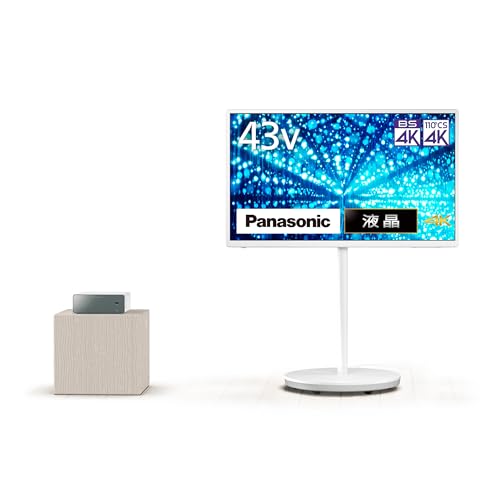
パナソニック レイアウトフリーテレビ TH-43LF2 4K液晶テレビのように、レイアウトフリーという考え方がある製品は、設置場所を考えるきっかけになります。大画面の4K液晶テレビを使うなら、画面のきれいさだけでなく置き場所の自由度も見たいところです。
私は、画面を正面に置けない配置だと、短時間でも肩まわりに違和感が出やすくなりました。32型で140cm以上、40型で170cm以上といった数字はテレビ視聴寄りの目安として参考にしつつ、PC作業では文字サイズ、解像度、首を動かさず見渡せる姿勢まで合わせて距離を決めます。目・首・肩の感じ方には個人差があるので、痛みや不調が続くなら、無理に使い続けず、整形外科や眼科で相談してください。
テレビをPCモニターとして使う接続と快適化の方法
- HDMI接続と表示設定の基本手順
- HDMI接続と表示設定の基本で音声出力も確認する
- ゲーム用途で見るべき遅延性能とゲームモード
- ゲーム用途で見るべきリフレッシュレートの考え方
- 目と姿勢に負担をかけない距離と設置場所の工夫
HDMI接続と表示設定の基本手順
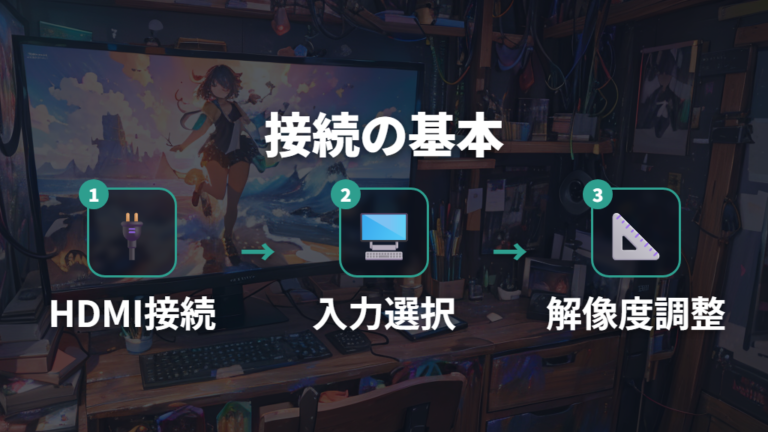
HDMI接続はシンプルに見えますが、私はケーブルを差しただけで映らず、少し焦ったことがあります。テレビ側の入力切替、PC側の表示設定、解像度の確認を順番に見ると、原因を切り分けやすいです。最初から細かい設定を触るより、基本の流れで確認したほうが落ち着いて進められます。
PCとテレビの両方にHDMI端子があるなら、まずはそこを使います。映らないときも、ケーブルが悪いのか、入力先が違うのか、PC側で外部画面を認識していないのかを分けて考えると迷いません。
1. PCとテレビをHDMIケーブルで接続する
2. テレビ側の入力を接続したHDMIに切り替える
3. PC側で外部画面が認識されているか確認する
4. 複製表示か拡張表示かを用途に合わせて選ぶ
5. 解像度をテレビに合う表示へ調整する
映らないときは、ケーブル、入力切替、PC側の表示設定を順番に確認。
私がよく使うのは、資料を大きく見たいときは複製表示、作業領域を広げたいときは拡張表示です。複製表示は迷いにくい反面、PC側の画面と同じ見え方になります。拡張表示は便利ですが、マウスカーソルがどちらの画面にあるか最初は戸惑うかもしれません。
設定後は、文字がにじんでいないかを自分の目で確認します。画面が映っただけで満足せず、ブラウザや文章ファイルを開いて、普段の距離で読めるかを見ると判断しやすいです。
HDMI接続と表示設定の基本で音声出力も確認する
映像は出たのに、音だけテレビから出ないのはなぜ?
これは私も何度か引っかかりました。HDMIは映像だけでなく音声も扱える接続ですが、PC側の音声出力先がテレビになっていないと、画面だけ映って音は別の場所から出ることがあります。映像が映った時点で接続はできているので、次は音声出力先を落ち着いて見直してください。
私の場合、PCの内蔵スピーカーや普段使っているヘッドセットが選ばれたままで、テレビから音が出ないことがありました。ここでケーブルを何度も抜き差しするより、まずPC側のサウンド設定を開いて、出力先にテレビらしき項目が出ていないか確認します。テレビ側の音量やミュートも一緒に見ておくと、原因を分けやすいです。
HDMIで映像が出ているのに音が出ないときは、PC側の出力先とテレビ側の音量を確認。
作業用なら音声はPC側のスピーカーやヘッドセットでも困らないとの報告もあります。ただ、動画視聴やゲームもテレビで楽しみたいなら、HDMI接続のあとに音まで含めて確認しておくと安心です。映像と音声は別々に設定を確認するくらいの感覚でいると、変に焦らずに済みます。
音が出たあとも、少し再生して音量の上がり方を見ておくと、作業中に慌てません。テレビ側とPC側の両方で音量を触れるため、片方だけ小さい設定になっていることもあります。
画面が出たら、次は音声の出力先をひとつずつ見てください。
ゲーム用途で見るべき遅延性能とゲームモード
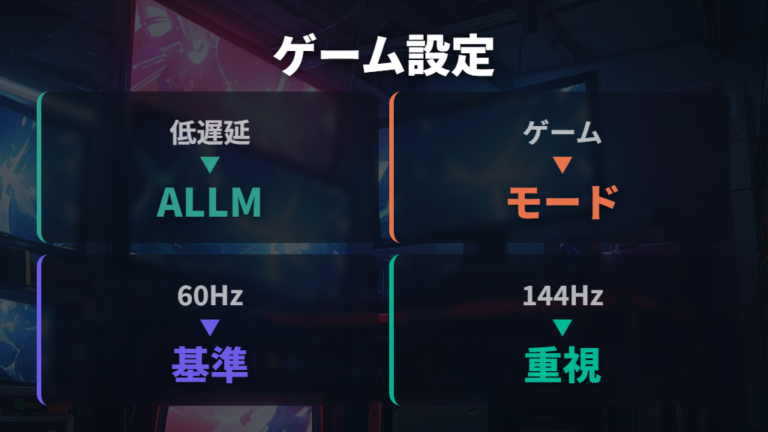
動画視聴では気にならないテレビでも、ゲームや細かいマウス操作では遅れを感じることがあります。私も、画面はきれいなのにカーソルの反応だけ少し重く感じて、設定を見直しました。
| 確認項目 | 目安・説明 | 用途上の意味 |
|---|---|---|
| 低遅延モード(ALLM) | 対応機器・接続・設定が揃う場合に、遅延の少ないモードへ切り替わる | ゲーム優先の低遅延連携機能として確認 |
| ゲームモード | PC画面をテレビに映し出す際の遅れを低減してくれる | ゲームや細かい操作で確認したい |
| 60Hz | 一般的なテレビでは多く、PCモニターでは高リフレッシュレート製品も増えている | 動画視聴や一般用途では基準になる |
| 144Hz | 映像のカクつきが抑えられ、スムーズな操作で楽しめる | ゲーム用途で重視される |
この表で見るべきなのは、低遅延モード(ALLM)とゲームモードです。PC画面をテレビに映したとき、映像処理が入ると入力遅延が増えて、操作の反応が遅く感じることがあります。ALLMはゲーム優先の低遅延連携機能で、対応機器・接続・設定が揃った場合に恩恵が出ます。必ず自動で発動するとは限らないため、テレビ側にゲーム向けの設定があるなら、まず切り替えて体感を比べると判断しやすいです。
リフレッシュレートも用途で見方が変わります。60Hzはテレビでは多い基準として扱いやすく、動画視聴や普段の作業なら大きな不満が出にくい場面もあります。一方で、PCモニター側では144Hz以上の高リフレッシュレート製品も選びやすく、ゲームでスムーズな操作を楽しみたい人が重視する数字です。
私なら、ゲームをどれくらい重視するかでテレビ流用かゲーミングモニターかを分けます。動画中心ならテレビの大画面は魅力ですが、細かい操作の反応まで気になるなら、入力遅延を軽く見ないほうが使いやすいです。
ゲーム用途で見るべきリフレッシュレートの考え方
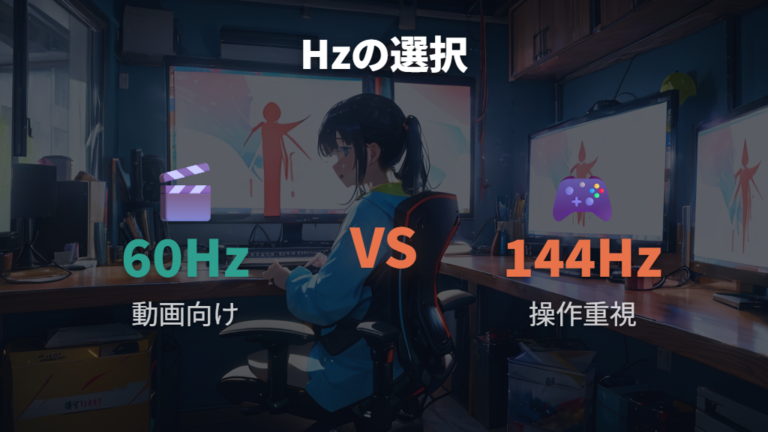
60Hzのテレビでもゲームに使えるのか、144Hzが必要なのか迷います。
私なら、まず遊ぶゲームと操作の細かさで考えます。テレビでは60Hzが多い前提で見つつ、PCモニター側では144Hz以上の高リフレッシュレート製品も候補に入ります。テレビをPCモニター代わりにして、動画、資料表示、軽い作業を中心に使うなら、60Hzでも試す価値はあります。
ただ、ゲームでマウス操作の反応や映像のなめらかさを気にするなら、144Hzの考え方が出てきます。確認してみるとわかりやすい理由として、144Hzは映像のカクつきが抑えられ、スムーズな操作で楽しめると整理できます。私も、普段の作業では気にならない差が、ゲームになると急に気になることがありました。
60Hzは動画や軽い作業の基準、144Hz以上はゲームのなめらかさを重視する人向け。
注意したいのは、テレビだけが対応していても、PCやゲーム機、接続設定が合っていないと狙った表示にならないことです。ここを飛ばすと、スペックを見て買ったのに体感が変わらない、という残念な使い方になりやすいです。更新レートは用途別に見て、ゲーム中心ならリフレッシュレートと入力遅延をセットで確認してください。
私なら、テレビで一度遊んでみて、操作の遅れや映像のカクつきが気になるかを見ます。数字だけで決めるより、自分の遊び方と合うかを見るほうが納得しやすいです。
動画中心なら60Hz、操作感重視なら144Hzも候補に入れて見比べましょう。
目と姿勢に負担をかけない距離と設置場所の工夫

テレビをPCモニターとして使うとき、意外と悩むのが設置場所です。テレビはアンテナ線やテレビ台の位置に引っ張られやすく、PC作業にちょうどいい場所へ動かしにくいことがあります。私も、画面そのものより、椅子との距離と正面に置けるかで使い勝手が変わりました。
実際の検証・一般的な説明では、テレビ視聴寄りの目安として32型なら視聴距離140cm以上、40型なら170cm以上という考え方があります。PC作業ではこの数字をそのまま当てはめるより、文字サイズ、解像度、姿勢を合わせて、画面全体を見渡せる距離に調整するほうが現実的です。
設置場所は、画面サイズ、視聴距離、映り込み、正面に置けるかをまとめて見てください。
私が配置を見直すときは、まず椅子に座った状態で画面の中心が自然に見えるかを確認します。次に、照明や窓が映り込まないかを見ます。映り込みがあると、文字が読みにくくなり、無意識に前のめりになりがちです。
目と姿勢に負担をかけない距離を作るには、テレビ台に固定するだけでなく、置き場所を変えられるかも大事です。アンテナ線に縛られる配置なら、PC作業専用の場所としては少し扱いにくいかもしれません。
見た目をすっきりさせたい気持ちは私も強いですが、配線の都合だけで位置を決めると、毎日の作業で小さな我慢が残ります。先に座る場所を決めてから、テレビをそこへ合わせる順番が扱いやすいです。
よくある質問
- テレビはPCモニター代わりに使えますか?
-
HDMI接続などでPC画面を映せるため、テレビをPCモニター代わりに使えます。ただし、文字の見やすさ、入力遅延、応答速度、設置距離はPCモニターと違いが出やすいです。
- テレビとPCモニターの違いは何ですか?
-
テレビは番組や動画視聴、PCモニターは近距離の操作や表示を想定した製品が多いです。チューナーの有無だけでなく、入力遅延や応答速度も見比べてください。
- 文字を見やすくするならどの解像度がよいですか?
-
PC作業でも使うなら、最低でもフルHD以上を基準にしたいです。ただし、機種やサイズで解像度が違う場合があるため、商品名だけでなく仕様を確認してください。
- ゲーム用にテレビを使うときは何を見ればいいですか?
-
ゲーム用途では、ゲームモード、低遅延モード、リフレッシュレートを見ます。60Hzは動画や軽い作業の基準で、144Hz以上はスムーズな操作を重視する場合に確認したい数字です。
テレビをPCモニターとして使うためのまとめ
この記事のまとめです。
- テレビはHDMI接続でPC画面を映せる機器
- 近距離の文字作業ではテレビとモニターに違い
- テレビはチューナー内蔵、PCモニターは非内蔵
- テレビとPCモニターは設計想定と入力遅延も見比べる
- 文字作業は最低でもフルHD以上が基準
- 4KはPCやゲーム機側の対応確認も必要
- 27インチ4Kは表示スケーリング調整が前提
- 作業しやすい画面サイズの目安は24から40インチ
- HDMI接続後は入力切替と表示設定の確認
- 音が出ないときは音声出力先の見直し
- ゲーム用途はゲームモードと低遅延モード
- 長時間作業は距離と映り込みの確認が重要
テレビ pc モニターの使い方は、つなげるだけならシンプルです。ただ、私が試して感じたのは、映ることと快適に作業できることは別だという点でした。大画面は楽しい反面、文字、距離、操作感で合う合わないが出ます。
私なら、まず手持ちのテレビをHDMIでつなぎ、短時間だけ普段の作業を再現します。ブラウザの文字、資料の表示、入力遅延、音声出力まで見て、違和感が少なければ流用しやすいです。逆に長文作業で疲れるなら、PCモニターも候補に戻します。最初から買い替えに進むより、いつもの作業をそのまま映してみると判断がかなり現実的になります。
ゲームを重視するなら、60Hzや144Hz、ゲームモード、低遅延モードを見ます。動画中心ならテレビの大画面はかなり魅力的ですが、細かい操作をするなら入力遅延の違いを確認したいところです。用途を分けて考えると、買い替えの判断もしやすくなります。作業、動画、ゲームのどれを長く使うかで、テレビ向きかモニター向きかの答えは変わります。
長時間作業では、32型なら視聴距離140cm以上、40型なら170cm以上という数字をテレビ視聴寄りの目安として見つつ、照明の映り込みも確認してください。PC作業では文字サイズ、解像度、姿勢まで合わせて調整すると判断しやすいです。見た目の満足感も大切ですが、毎日使うなら目と姿勢の落ち着きが続く配置かどうかが、最後の判断軸になります。目・首・肩の感じ方には個人差があります。私も、座った瞬間に首や目が落ち着かない配置は長く続きません。
手持ちのテレビを活かせるなら、それはかなり気持ちのいいデスク改善です。ただ、文字が読みにくい、操作が重く感じる、距離を取れないという違和感があるなら、無理に流用しないほうが快適に近づきます。あなたの使い方に合わせて、テレビとPCモニターを分けて考えてください。