Dellのモバイルモニターを今から選ぶなら、まず候補にしたいのはDell Pro 14 Plusポータブル モニター – P1425です。14インチ・1920×1200の画面に、縦置きと自動回転を備えたモデル。P1424Hと比べると、画面の縦横比や明るさ、本体の形も変わっています。
ただし、買う前に外せないのがパソコン側の接続条件です。USB-C端子の形が合うだけで、映像も電源も必ず使えるわけではありません。ここではP1425とP1424Hの違いを先に整理し、その後にケーブル1本で使う条件や給電、縦置きの設定を説明します。
- P1425とP1424Hの画面・携帯性の違い
- USB-Cケーブル1本で使うための接続条件
- 電源容量で変わるパススルー給電の上限
- Mac・縦置き・映らない場合の確認事項
DellのモバイルモニターはP1425とP1424Hをどう選ぶ?
新規購入はP1425を軸に、P1424Hは価格と用途で比較
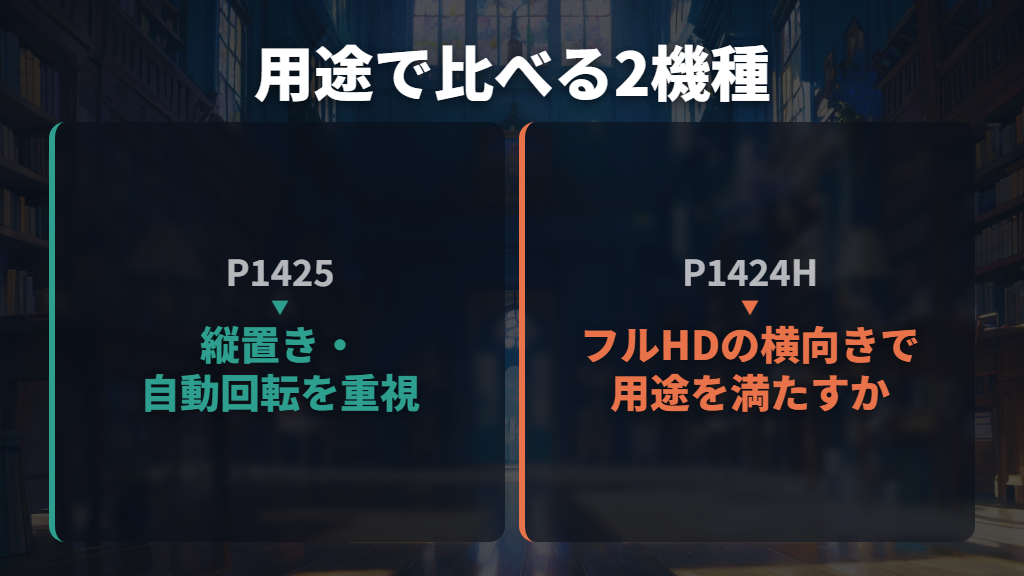
P1425を優先したいのは、横向きの作業に加えて、資料を読むときには縦向きにも使いたい人です。一方、Dell 14 ポータブル モニター – P1424Hは、14インチのフルHD画面を使う比較候補。
ただし、2026年10月15日時点のDell日本公式ページでは、P1424Hは「現在利用できません」と案内されています。
| 比較項目 | P1425 | P1424H |
|---|---|---|
| 画面サイズ・パネル | 14インチ・IPS | 14インチ・IPS |
| 解像度・リフレッシュレート | 1920×1200・60Hz | 1920×1080・60Hz |
| 縦横比 | 16:10 | 16:9 |
| 輝度・標準値 | 400cd/m² | 300cd/m² |
| コントラスト比・標準値 | 1500:1 | 700:1 |
| ケーブルを含まない重量 | 0.57kg | 0.59kg |
| スタンドありの寸法・幅×高さ×奥行き | 315.15×223.54×14.65mm | 322.37×202.69×14.30mm |
| 接続端子 | USB-C×2 | USB-C×2 |
| 傾き調整 | 10〜90度 | 10〜90度 |
両機種とも14インチですが、P1425は縦に長い16:10。単に型番の新旧を見るより、縦方向の表示と縦置きを使うかどうかが選択の分かれ目です。P1424Hが安く見つかった場合も、フルHDの横向き画面で用途を満たせるかを基準に比べるのがよいと思います。
縦置きを重視するなら、その設置方法と自動回転が明示されているP1425が有力です。


画面は16:10と明るさを重視して選ぶ
P1425は、横方向の解像度を1920のまま、縦方向を1200にした画面です。資料や表計算で縦方向の表示を重視するなら、P1424Hの1920×1080との違いに注目したいところ。Dellも16:10のパネルによる表示領域の拡張を特徴に挙げています。
もっとも、実際に見える文字や行の量は表示設定によって変わるため、「必ず何行多く表示できる」とは決めつけないでください。
明るさもP1425を選ぶ理由になります。標準輝度は比較表のとおりP1424Hより高く、本体のボタンで輝度を調整できます。表面はノングレア仕様。ただし、この仕様だけで直射日光下でも快適に読めるとまでは判断できません。屋外使用を保証する数値としてではなく、明るさを比較する材料として見るのが適切です。
P1425の色域はsRGB 100%(CIE 1931、標準)。P1424Hは72% NTSC(CIE 1931)と、異なる色域の基準で記載されています。この二つの割合だけを並べて、色の良さを単純に点数化する比較は避けたいところです。
写真やデザイン用途で選ぶ場合も、色域の記載と、希望する作業の条件を対応させて判断しましょう。
持ち運びは重量だけでなく、本体の高さと厚みも確認

P1425はケーブルを含まない重量が0.57kgで、P1424Hより軽い仕様です。一方、本体はP1424Hより幅が狭く、高さがあります。同じ14インチ用の収納スペースでも、画面サイズの呼び名だけで収まるとは判断せず、比較表の幅・高さをバッグの内寸と照らし合わせるのがおすすめです。
薄さを見るときにも条件をそろえます。P1425の4.60mmはスタンドなしの奥行きで、スタンドありは14.65mm。持ち運ぶ形を考えるときに、薄いほうの値だけを使うと収納の見込みが変わってしまいます。スタンドは10〜90度の傾き調整に対応しており、出先では本体のスタンドを使って設置できます。
P1425の0.62kgには表記差があります。公式販売ページの仕様欄では「スタンドを含む本体重量」、寸法・重量欄では「梱包時重量」、日本語説明書では「ケーブルを含む重量」です。ケーブルを除く0.57kgは一致していますが、0.62kgの条件は一致していません。
厳密な携行重量が必要な場合は、付属品を含む範囲を販売元に確認してください。公式ページは重量が構成・製造条件によって異なるとも注記しています。
1.0mのUSB-Cケーブルは、販売ページと説明書で同梱品として案内されています。製品紹介ではケーブル収納用スペースのあるスリーブが説明され、説明書のパッケージ欄にもスリーブが載っています。
ただし、販売ページの同梱物一覧にはスリーブの記載がなく、説明書には一部品目がオプションの場合もあるとの注記があるため、購入時に付属の有無を確認してください。スリーブを使う際も、説明書の注意どおり画面側にケーブルや硬い物を置かずに収納しましょう。
価格はP1425の販売額を基準に、3年間の保証も比較

2026年10月15日時点で、P1425のDell日本公式販売ページに表示されているDell Priceは43,800円、税込・配送料込です。価格は購入時に変わる可能性があるため、この金額は比較の基準として扱ってください。
P1425には、3年間の限定ハードウェア保証とアドバンス交換サービスが記載されています。P1424Hの公式仕様にも3年間の限定ハードウェア保証と先出し交換サービスがあります。価格を比べる際は、本体の表示額に加えて、購入先で提示される保証内容も一緒に読むとよいでしょう。
P1424Hは公式ページで現在利用できないため、そこに残る販売価格を、そのまま今注文できる価格として比較しないことが大切です。別の購入先で候補を見つけた場合は、その商品の販売条件を基準にします。
私なら、P1425の縦長画面と縦置きを使う予定があるかを先に決め、その機能に必要性を感じなければP1424Hの価格を比較します。
Dellのモバイルモニターを接続する条件と使い方
USB-Cケーブル1本で使うには映像出力と給電が必要
P1425を外部電源なしで通常使用する場合、接続するパソコンには映像信号の出力と7.0W(5V/1.4A)の電源出力が必要です。説明書は、表示に異常がある場合にUSB-CのDisplayPort 1.2 Alt ModeとPD 2.0以降への対応を点検するよう案内しています。
購入前は、手持ちPCの仕様でこの対応を調べることが第一歩です。
基本の接続は、PCとモニターを付属のUSB-Cケーブルでつなぐ方法。P1425は左右にUSB-Cポートがあり、ノートPCの左右どちらにも配置できます。L字型の端子はモニター側につなぐことが推奨されています。
Dellは付属ケーブルでの使用を前提に設計しており、付属品と異なるケーブルでの映像性能は保証していません。
HDMIでつなぎたい人は端子構成に注意してください。P1425もP1424Hも、搭載する接続端子はUSB-C×2で、HDMI端子はありません。HDMIケーブルをそのまま挿す接続はできないため、PCのHDMI出力だけを見て購入するのは避けましょう。
ここでは変換機器を介した接続の対応までは保証できません。
最大65Wのパススルー給電は電源アダプターの条件付き
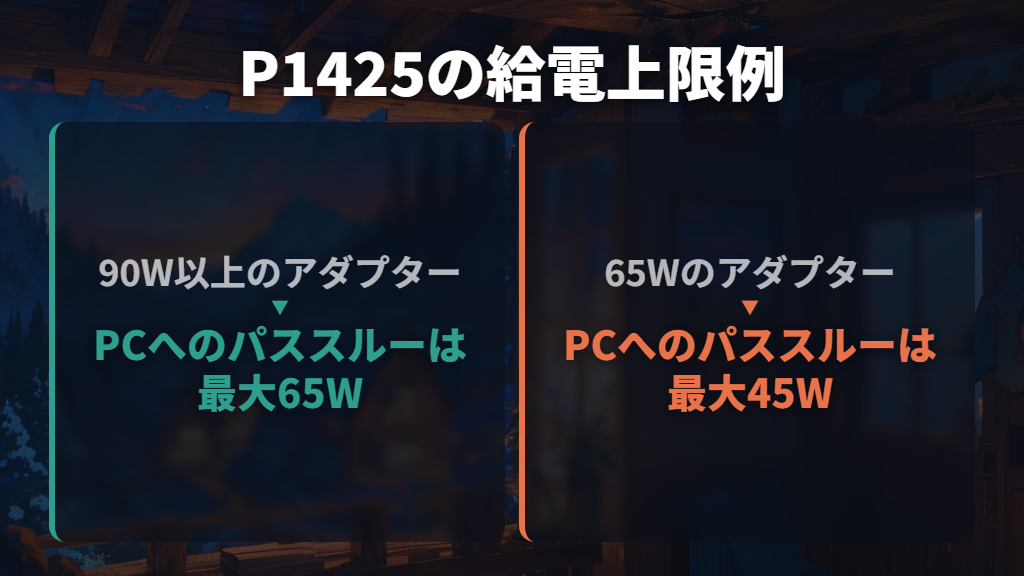
P1425は、電源アダプターをモニターに接続し、もう一方のUSB-CでPCにつなぐ電力パススルーに対応します。この構成なら、モニターを経由してPCへ給電できます。ただし、最大65Wは、どのアダプターでも出せる値ではありません。説明書は、接続するアダプターごとに次の上限を示しています。
| P1425につなぐアダプター | 電力パススルーの最大値 |
|---|---|
| 90W以上 | 最大65W |
| 65W | 最大45W |
| 45W | 最大30W |
| 30W未満 | 最大7.5W |
たとえば、手持ちの65Wアダプターをモニターにつないでも、PCへ渡せる上限は45Wです。「PC用の65W充電器があるから、モニター経由でも65W」とは考えないでください。なお、表は説明書に明記された条件を示したもので、記載されていない容量の出力を補間したものではありません。
説明書のPC接続図では、eMarker内蔵・電流定格5Aのケーブルが指定されています。また、PCが90W以上を必要とする場合は、PCへ90W以上のアダプターを接続するか、使用中はバッテリーによる給電が必要とされています。
高い電力を要するPCまで、P1425経由の給電だけでまかなえる仕様ではありません。
使用中にモニターから電源アダプターを抜くと、空白画面が表示されることも説明書に記載されています。給電の切り替え時に画面が消えた場合は、この動作と区別して判断しましょう。PCの必要電力、アダプターの容量、ケーブルの条件を一組で考えるのが、この機能を使ううえでの要点です。
Macの対応OSと、縦置きを全画面で使う設定
Macとの接続を検討する場合、P1425の公式ガイドの互換性欄にはmacOS 12とmacOS 13が記載されています。ただし、OSのバージョンやパッチ、モニターのファームウェア・ソフトウェア・ドライバーの更新時期などにより互換性が異なる場合があるとの注記付きです。
これを根拠に、すべてのMacや新しいmacOSでの動作まで一律に保証することはできません。
縦置きでは、スタンドを完全に開いた角度に調整して設置します。P1425は本体の回転に合わせて画面内容を自動調整し、回転には数秒かかる場合があります。回転を固定したいときは本体の回転ロックボタンを使用。初期状態はロック解除です。
ここで大切なのが、画面を縦に置くことと、内容を縦いっぱいに表示することの違いです。説明書では、PCの画面を複製するモードでは、物理的に縦置きしても全画面表示できないとされています。縦方向をいっぱいに使いたいなら、PC側を拡張表示にし、P1425の解像度を1200×1920、向きを「縦」に設定します。
横向きは1920×1200・「横」が基準です。
映らないときは電源LEDと信号表示から切り分ける
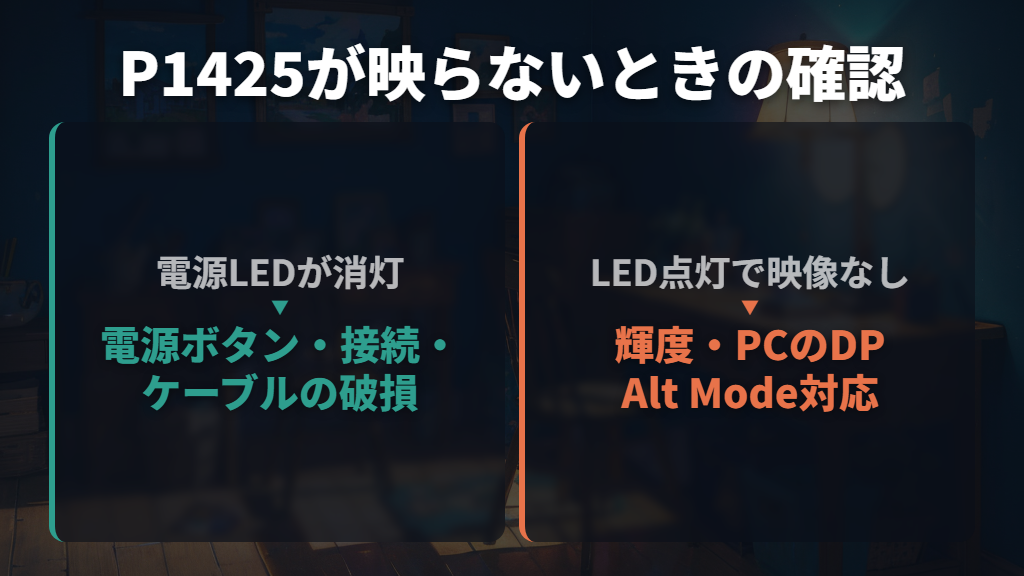
P1425が映らない場合は、まず電源LEDが消えているのか、点灯しているのに映像がないのかを分けて見ます。「No USB Type-C 1 signal from your device.」という表示は、電力が供給されていても映像信号がないときに出る案内です。
通電していることだけでは、映像出力の対応を判断できません。
| 状態 | 公式ガイドに沿った主な確認 |
|---|---|
| 電源LEDが消えている | 電源ボタン、ケーブルの確実な接続、ケーブルの破損 |
| 電源LEDは点灯するが映像がない | 輝度、PC側のDP Alt Mode対応、映像コネクターの状態、セルフテスト |
| 縦置きで内容が全画面にならない | 拡張表示、1200×1920、表示方向「縦」 |
| Windowsで1920×1200が選べない | PCやグラフィックスのメーカーが提供するドライバーの更新 |
Windowsで解像度を設定するときは、ディスプレイ設定で対象としてP1425を選択してから変更します。複数の画面があると、別のモニターの設定を見てしまうためです。
1920×1200が選択肢に出ない場合、説明書はPCメーカーなどのサポートサイトからグラフィックスドライバーを更新する方法を案内しています。
接続条件が合っていても黒いままなら、モニター単体のセルフテストが次の確認です。PCを電源オフにし、モニターからPC側と電源アダプター側のUSB-Cケーブルを外した後、電源アダプターだけを再接続して表示を調べる手順が用意されています。
通常接続で信号なしの表示が出る場合と、PCを外したテストで同じ表示が出る場合では意味が異なるため、P1425日本語ユーザーガイドの31ページに沿って進めてください。
接続やテストの前には、同ガイドの安全上の注意も読みます。安全に関わる問題がある場合は、自分で解決を試みずDellへ連絡するよう案内されています。
画面が映らないという症状だけで故障と決めず、端子の対応、給電、表示設定の順に条件を分けて判断しましょう。
Dellのモバイルモニター選びと接続条件のまとめ
この記事のまとめです。
- 新規購入は、16:10の画面と縦置き・自動回転を備えたP1425が中心候補です。
- P1424Hは14インチ・フルHDの比較候補ですが、Dell日本公式ページでは2026年10月15日時点で現在利用できない表示です。
- P1425は1920×1200・60Hz、標準輝度400cd/m²。縦方向の表示と明るさを重視する人に向く仕様です。
- 携帯性は本体の幅・高さとスタンドありの奥行きで比較。P1425の0.62kgは公式資料で条件表記が一致していません。
- P1425の公式表示価格は2026年10月15日時点で43,800円、税込・配送料込。3年間の限定ハードウェア保証とアドバンス交換サービスの記載があります。
- P1425を外部電源なしで通常使用するには、PC側の映像出力と7.0Wの電源出力が必要です。
- 両機種とも接続端子はUSB-C×2でHDMI端子はありません。P1425のUSB-CはUSBデータもサポートしていません。
- P1425の最大65Wパススルー給電には90W以上のアダプターが条件。65Wアダプター接続時の上限は45Wです。
- P1425の公式ガイドにはmacOS 12・13の互換性が記載されていますが、更新状況などによる条件があり、すべてのMacでの動作保証にはできません。
- 縦置きの全画面表示は拡張表示・1200×1920・向き「縦」が基準。映らない場合は電源LEDと映像信号を分けて確認します。