ミニPCのモニターは、まず本体の映像出力端子に合うものを選び、そのあとに画面サイズや置き方を決めるのがおすすめです。HDMIでつなぐ据え置き用、作業領域を広げる27型WQHD、片づけや持ち運びを重視するモバイル用では、選ぶ理由が変わります。
とくに気をつけたいのが「USB-Cケーブル1本で使える」という説明。PCから画面へ給電する場合と、画面からPCへ給電する場合があり、必要な対応も異なります。ここを押さえながら、手持ちの画面を使う方法と、買い替える場合の候補を見ていきましょう。
- 映像出力端子に合わせたモニター選び
- USB-Cの映像対応と給電方向の区別
- 据え置き・作業領域・収納による3候補の使い分け
- 複数画面と背面取り付けの適合条件
ミニPCのモニター選びは端子・給電・使い方で決める
普通のモニターや手持ちの画面は使える?
ミニPCだからという理由だけで、専用の小さなモニターを探す必要はありません。たとえばASUS NUC 14 EssentialにはHDMI、DisplayPort、DisplayPort付きUSB-Cがあり、モニター側に対応する入力があれば接続候補になります。
手持ちのモニターも、まず映像入力端子と対応する解像度・周波数を見てみてください。
| 接続候補 | ミニPC側で見る項目 | モニター側で見る項目 |
|---|---|---|
| HDMI | HDMI映像出力の有無 | HDMI入力の有無。モバイル用ではミニHDMIの場合もある |
| DisplayPort | DisplayPort映像出力の有無 | DisplayPort入力の有無 |
| USB Type-C | 使用するポートの映像出力対応 | USB-C映像入力への対応と必要な給電条件 |
USB-Cでよく出てくる「DisplayPort Alt Mode」は、USB-CケーブルでDisplayPortの信号とUSB通信を伝送する拡張仕様です。今回紹介するUSB-C映像入力対応モニターでは、PC側にもこの映像出力への対応が必要になります。
端子の形が同じことだけでは判断できません。EIZOの用語解説にも、この仕組みが説明されています。
同じPCにUSB-Cが複数あっても、使うポートまで特定しましょう。NUC 14 Essentialの公式説明では、前面のUSB-Cは10Gbps、背面はDisplayPort付きUSB-Cとして案内されています。この機種でUSB-C映像出力を使うなら、背面の対応ポートが接続先です。
USB-Cケーブル1本で映像と電源をまとめられる?
| 給電の向き | 製品例 | 成立するための主な条件 |
|---|---|---|
| PCからモニターへ | LCD-CF161XDB-M | PCのUSB-CがDisplayPort Alt Modeに対応し、画面への給電が足りること |
| モニターからPCへ | LCD-CQ271SA-FXのノートPC給電機能 | PCのUSB-CがUSB Power Deliveryに対応すること。映像には別途DisplayPort Alt Mode対応が必要 |
モバイルモニターのLCD-CF161XDB-Mは、付属USB-CケーブルでPCから映像と電源を受け取れます。ただし、給電が足りない場合は付属ACアダプターを使う条件付きです。「映像が出せるUSB-C」と「画面を動かすだけの電力を供給できるUSB-C」は、分けて考える必要があります。
一方、LCD-CQ271SA-FXは、対応するノートPCへ最大65Wで給電するタイプです。メーカーは、給電動作がノートPCの仕様に依存し、すべてのノートPCでの動作を保証しないとしています。また、モニターの電源がオフのときはノートPCへの給電を行いません。
この説明を、そのまますべてのミニPCに当てはめないことが大切です。
具体例として、ASUSの公式FAQはNUC 14 EssentialのNUC14MNK・NUC14MNKB2について、USB-C/Thunderboltからの電源入力に非対応と案内しています。電源入力は19Vの丸形コネクター。
背面USB-Cで映像を出せても、モニターからそのUSB-Cへ給電してPCを動かす構成にはできません。PCへの給電までまとめたい人は、映像出力とは別に、対象機種のUSB-C電源入力対応を確かめましょう。
画面サイズと解像度は据え置き・作業領域・収納で選ぶ
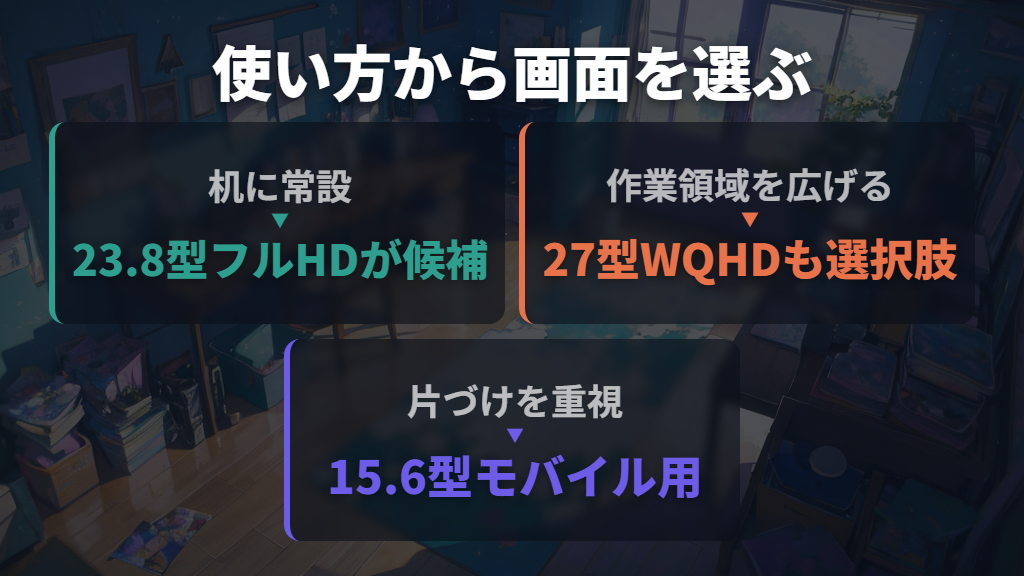
机に常設し、HDMIで画面をつなぐ構成なら、23.8型フルHDのような据え置き用が候補です。DI-A241DBは1920×1080に対応し、HDMIケーブルも付属します。USB-C給電やモニター側のUSBハブを必要としないなら、まずこのような構成から検討できます。
表計算の表示範囲を広げたい、Webを見ながら文書を作りたい場合は、27型WQHDも選択肢になります。WQHDは2560×1440の解像度で、アイオーデータはフルHDの約1.8倍の作業領域と説明しています。
LCD-CQ271SA-FXの製品説明では、複数のウインドウを並べたり、フルHD画像を編集メニューと一緒に表示したりする用途が挙げられています。
使うたびに机へ出し、終わったら片づけたい人には、15.6型のモバイル用が向きます。LCD-CF161XDB-Mはスタンド一体型で、折りたたんで収納できる製品です。小ささを優先する理由が「ミニPCだから」ではなく「片づけたいから」なら、モバイル用を選ぶ意図がはっきりします。
設置場所は画面の型数だけで決めず、スタンド込みの外形寸法も見ます。高さ調整が必要なら、対応の有無も購入前の判断材料。次の比較では、据え置き用はスタンド込み、モバイル用は収納時の寸法を載せています。モバイル用の収納寸法は、使用中に机を占める範囲とは異なります。
用途別に比べたいモニター3候補
| アイオーデータの候補 | 選ぶ用途 | 画面・最大解像度 | 映像入力 | 外形寸法:幅×奥行×高さ |
|---|---|---|---|---|
| DI-A241DB | HDMIでつなぐ据え置き用 | 23.8型・1920×1080 | HDMI、アナログRGB | スタンドあり:約540×215×382mm、突起部含まず |
| LCD-CQ271SA-FX | 作業領域とスタンド調整を重視 | 27型・2560×1440 | HDMI、DisplayPort、USB-C | スタンドあり:約613×227×443〜556mm、突起部含まず |
| LCD-CF161XDB-M | 収納・持ち運びを重視 | 15.6型・1920×1080 | ミニHDMI、USB-C | スタンド折りたたみ時:約355×224×14mm、ゴム足部分含む |
DI-A241DBは、HDMI接続を中心に考える人の候補です。USB-C映像入力やUSBハブはなく、高さ調整・左右の首振り・縦回転にも非対応。上下の角度調整はできます。画面位置の調整機能より、23.8型フルHDとHDMI接続を重視する場合に検討できます。
特定販路専売品なので、購入時は型番を合わせて探しましょう。

LCD-CQ271SA-FXは、WQHDの作業領域に加え、高さ・向きの調整を重視する人向けです。高さ調整は150mm、左右90°の回転にも対応します。最大100Hz対応ですが、100Hzで使うにはPC側も対応する出力が必要。
USBハブはPCとUSB-Cで接続した場合のみ対応するため、HDMIで映像をつなぐだけの構成でUSBハブも使えるとは考えないようにしましょう。
![LCD-CQ271SA-FX LCD-CQ271SA-FX [「5年保証」デイジーチェーン接続対応27型液晶]](https://m.media-amazon.com/images/I/413J3SsW-BL._SL500_.jpg)
LCD-CF161XDB-Mは、スタンド込みで約730g。キャリングケース、USB-Cケーブル、HDMI―ミニHDMIケーブル、ACアダプターが付属します。接続方式を選べる点も便利ですが、通常のVESAマウント穴はありません。
また、メーカーは環境温度25℃で1日12時間以内の使用を前提とし、12時間を超える使用を避けるよう案内しています。

常時表示を目的に選ぶ場合には、この使用条件も判断に入れてください。

ミニPCとモニターの接続・複数画面・背面設置を確認する
接続では映像ケーブルと電源を別々に考える
接続するときは、「PCの映像出力からモニターの映像入力へ」と「それぞれの機器へ必要な電源を供給する」を分けて考えます。NUC 14 EssentialのようにUSB-C電源入力に非対応のPCなら、USB-C映像接続を選んでもPCの電源は別に必要です。
モニターの接続ケーブルだけを見て、電源アダプターまで省けるとは判断できません。
LCD-CF161XDB-MをHDMIでつなぐ場合、モニター側はミニHDMIです。付属ケーブルはPC側のHDMIとモニター側のミニHDMIをつなぐ組み合わせ。製品ページでは、この接続時に付属ACアダプターが必要と案内されています。USB-C接続で映像と給電をまとめる構成とは、配線が異なります。
なお、同機種の説明書には、付属USBケーブルから給電する方法も記載されています。HDMI接続を始める際は製品ページの付属ACアダプターを使う案内を基本にし、別の給電構成を選ぶなら説明書の条件に沿ってください。
取り付け・取り外し・移動の前にはPC、周辺機器、モニターの電源を切り、コンセントからACアダプターを抜くよう指定されています。
モニター2台以上はPCの同時出力対応から確認する
複数画面を使いたい場合は、まずPCの「最大何台へ同時に表示できるか」を見ます。NUC 14 Essentialは、公式に最大3台の4Kディスプレイをサポートすると案内されている機種です。ただし、この対応台数は同機種の仕様であり、ほかのミニPCへ共通する数字ではありません。
PCから各画面へ接続する構成のほかに、対応モニター同士をつなぐ「デイジーチェーン」という方法もあります。LCD-CQ271SA-FXでは、DisplayPortケーブルでモニターを数珠つなぎにできます。
映像入力用とは別に、デイジーチェーン用DisplayPort出力がある点が、この構成を考える際のポイントです。
LCD-CQ271SA-FXのデイジーチェーンはWindows 10/11のみ対応。PCとの接続にはDisplayPort Alt Mode対応USB-CまたはDisplayPortが必要で、DisplayPortはVer.1.3以上が推奨されています。
後段にはデイジーチェーン非対応でもDisplayPort入力のある画面を組み合わせられますが、対応ディスプレイと構成上の注意事項はメーカーの詳細ガイドで確かめる必要があります。USB-CやDisplayPort端子の有無だけで、希望する複数画面構成が成立すると決めないでください。
背面取り付けはVESA穴とスタンドの取付条件を分ける
ミニPCを画面の後ろへ置きたいときは、「モニターをアームに固定する穴」と「PCをスタンドへ固定する穴」を区別します。VESAはアームやスタンドへ取り付ける際の共通規格ですが、VESA対応の表示だけでPCの取り付けまで保証されるわけではありません。
LCD-CQ271SA-FXには、モニター本体の100×100mmのVESA穴とは別に、スタンドのネックへPCを取り付ける穴があります。
LCD-CQ271SA-FXのスタンドへ他社PCを取り付ける主な条件は、次のとおりです。
- PC側のVESAマウントインターフェイス:75×75mm
- PC・取付金具・ケーブルなどを含む合計質量:1.5kg以下
- 取り付け可能なネジ:M4×30mm以上。ただしVESAマウンターの厚みにより異なる
PC側が100×100mmにしか対応しない場合、この製品のメーカー案内では別売の変換プレートが必要です。また、モニター付属スタンド自体は本体のVESA穴に取り付けられています。スタンドのPC取付穴を使う予定なら、アームへ交換した後も同じ設置ができるとは考えず、最終的な取り付け方法を先に決めましょう。
アームを使う場合は、その耐荷重の確認も必要です。
一方、LCD-CF161XDB-Mの仕様ではVESAマウントインターフェイスはありません。持ち運び用として選んだ画面に、据え置き用と同じ取り付け穴があるとは限らない点にも注意しましょう。背面設置が購入の中心条件なら、画面サイズと一緒に取付方式まで比較するのがよいと思います。
映らないときは対応ポート・入力選択・給電を切り分ける
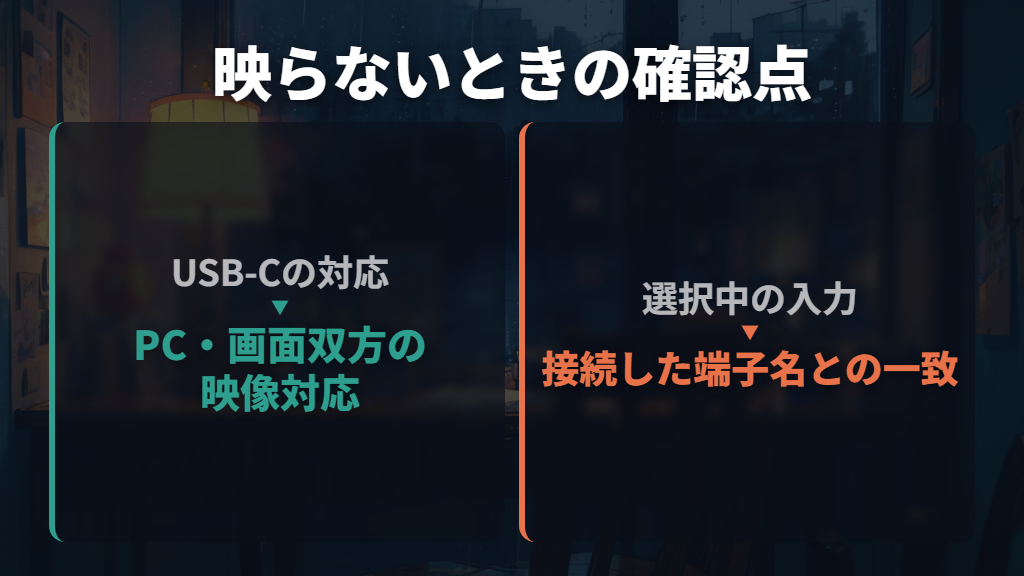
USB-Cで映らない場合は、ケーブルを買い足す前に、PCとモニターの両方がその接続方式に対応しているかを見直します。ASUSのポータブルディスプレイ向けFAQでは、画面側のDP Alt Mode対応、PC側の映像出力対応を確認し、モニター付属のUSB-Cケーブルで試すよう案内されています。
次に見るのは、モニターで選択している入力です。LCD-CF161XDB-Mの説明書では、ケーブルの接続を確認したうえで、入力切換から映像を表示する入力端子名を選ぶ流れになっています。USB-C接続なのにHDMI入力を選んでいる、といった設定の食い違いがないかを確かめます。
モバイル用では電源不足も切り分けたいところ。LCD-CF161XDB-Mの電源ランプが青く点滅する状態は、説明書では電源不足を示します。この場合の案内は付属ACアダプターの接続です。青点滅の意味はこの機種の説明なので、別のモニターのランプへは当てはめず、その機種の説明書を見てください。
対応するポート・ケーブル・入力・電源を合わせても改善しない場合、EIZOのUSB-C接続FAQでは、ハブやドックを介している構成を直接接続に変えたり、別のPCや画面と組み合わせたりして症状を切り分ける方法が案内されています。
対象機種向けの設定変更やPC側の更新まで進む際は、それぞれのメーカー案内に沿って対応しましょう。
ミニPCのモニター選びと接続のまとめ
この記事のまとめです。
- ミニPC用の専用画面を探す前に、PCの映像出力と手持ちモニターの入力・対応解像度を照合します。
- USB-C接続では、使うポートの映像出力対応まで確認。端子の形だけでは判断できません。
- ケーブル1本で使う条件は給電方向によって異なり、LCD-CF161XDB-Mではパソコンからの給電が足りない場合、付属のACアダプターを使用する必要があります。
- NUC 14 EssentialのNUC14MNK・NUC14MNKB2はUSB-C電源入力に非対応。USB-C映像接続でもPCの電源は別に必要です。
- HDMI接続を中心にする据え置き用ならDI-A241DBが候補。高さ調整・左右の首振り・縦回転はありません。
- 作業領域や画面位置の調整を重視するならLCD-CQ271SA-FX。USBハブはPCとのUSB-C接続時のみ対応します。
- 収納・持ち運びにはLCD-CF161XDB-Mが候補。VESA穴はなく、メーカーは1日12時間を超える使用を避けるよう案内しています。
- 複数画面はPCの同時出力対応が前提。LCD-CQ271SA-FXのデイジーチェーンはWindows 10/11と対応接続が必要です。
- LCD-CQ271SA-FXのスタンドへの他社PC取り付けは、75×75mm・合計1.5kg以下・指定ネジ条件を照合します。
- 映らない場合は映像対応、入力選択、電源を順に切り分け、機種別の説明書・FAQに沿って対応します。
参考にした情報
- ASUS NUC14 Essential
- LCD-CF161XDB-M | 広視野角ADSパネル採用 15.6型フルHD対応モバイルディスプレイ | アイオーデータ I-O DATA
- LCD-CQ271SA-FX | デイジーチェーン接続対応&65W給電 USB Type-C®搭載27型液晶ディスプレイ「BizCrysta」 | アイオーデータ I-O DATA
- [ディスプレイ] USB-C®ポートがポータブルディスプレイの表示に対応しているかどうかを確認する方法 | サポート 公式 | ASUS 日本
- FAQ詳細 | EIZO株式会社
- lcd-cf161xdb-m_manu.pdf
- Display Port over USB Type-C(DP Alt Mode)
- DI-A241DB | 3辺フレームレス&広視野角ADSパネル 23.8型ワイド液晶ディスプレイ(特定販路専売品) | アイオーデータ I-O DATA
- [NUC] NUC 14 Essential 製品を USB-C® / Thunderbolt™ 電源入力で使用できますか? | サポート 公式 | ASUS 日本