BenQ MOBIUZ EX2510は、24.5インチのフルHD・IPSパネルに、144Hz表示、HDRi、treVoloスピーカーを組み合わせたゲーミングモニターです。フルHDでゲームを楽しみつつ、内蔵スピーカーや高さ調整も使いたい人なら、検討する価値があります。
選ぶ際の分かれ目は、PCで144Hzまでの表示でよいか、165Hz対応のEX2510Sを求めるか。そして、販売されている個体の価格や状態です。PS5用途では、モニターの最大値だけでなく、フルHD・120Hzの入力対応とゲーム側の対応を分けて考えましょう。
似た型番の仕様を混ぜず、使い方に沿って見ていきます。
- EX2510の144Hz・フルHD・IPS仕様
- PS5で120Hzを利用するための条件
- EX2510Sとの性能・設置寸法の比較
- 購入前に見る型番・販売状態・付属品
BenQ EX2510の性能とゲーム向け機能
24.5インチ・フルHD・IPSの基本仕様
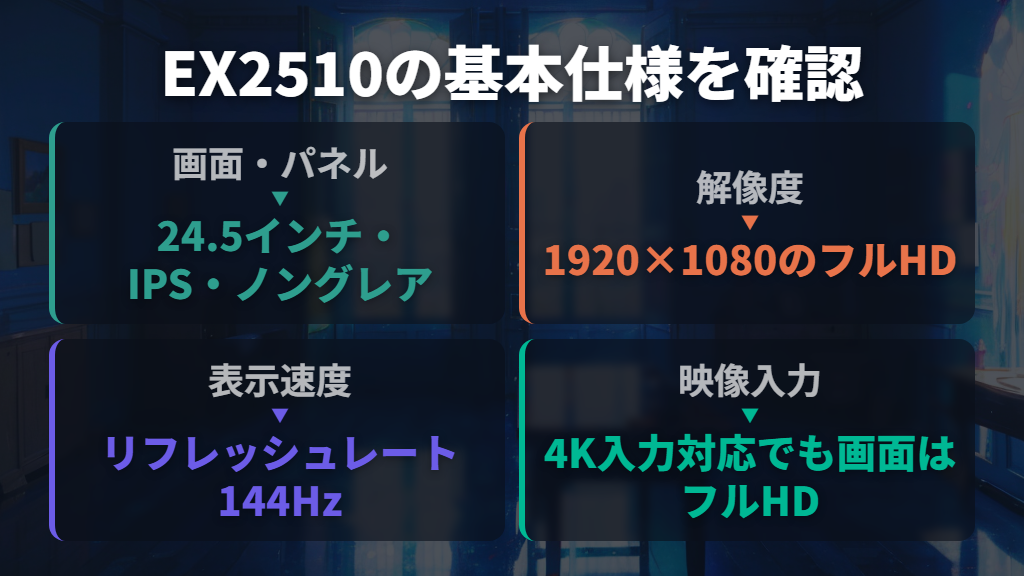
EX2510は、BenQが2020年9月17日に国内発売したMOBIUZシリーズの製品です。画面は24.5インチ、解像度は1920×1080。表面はノングレアで、IPSパネルを採用しています。購入候補として見るなら、まず「24.5インチのフルHD画面が欲しいか」を軸にするのが自然です。
| 項目 | EX2510の仕様 |
|---|---|
| 画面サイズ・パネル | 24.5インチ・IPS・ノングレア |
| 解像度 | 1920×1080(フルHD) |
| リフレッシュレート | 144Hz |
| 応答速度 | 1ms(MPRT)/2ms(GtG) |
| HDR | HDR10対応、HDRi搭載 |
| スピーカー | treVoloスピーカー、2.5W×2 |
| 映像入力 | HDMI 2.0×2、DisplayPort 1.2×1 |
ここで区別したいのが、受け取れる映像信号とパネル自体の解像度です。公式の対応表にはHDMIで3840×2160・50/60Hzのビデオ入力も載っていますが、EX2510の画面そのものはフルHD。4K信号の入力対応を理由に、4Kパネルのモニターとして選ぶ製品ではありません。
表示の細かさを優先する場合は、この違いが判断の出発点になります。

144Hzと1msは、条件を分けて読む
EX2510の特徴は、144Hz表示と1ms(MPRT)の組み合わせです。BenQは、144Hzによる滑らかな表示と、動画のブレやゴースト現象を抑える1ms MPRTを紹介しています。ただし、仕様欄には2ms(GtG)も併記されています。
商品名の「1ms」だけを切り出し、すべての応答速度が同じ条件で1msになると読むのは避けたいところです。
PC接続については、公式のプリセットディスプレイモード表に、1920×1080・144HzのPCタイミングがHDMI 2.0とDisplayPort 1.2の両方で記載されています。「144Hzにするには必ずDisplayPort」という仕様ではありません。
一方、同じ表の脚注には、グラフィックカードの互換性と仕様を確認するよう明記されています。
したがって、PCで使うときは端子名だけで決めず、出力側が1920×1080・144Hzに対応しているかを見ます。

設定の操作方法はOSによって異なるため、古い解説記事の画面と一致しなくても、解像度とリフレッシュレートの組み合わせを基準にしてください。
FreeSync Premiumも搭載していますが、この機能名だけで接続する機器すべての対応を保証することはできません。
HDRiとLight Tunerで映像の見え方を調整
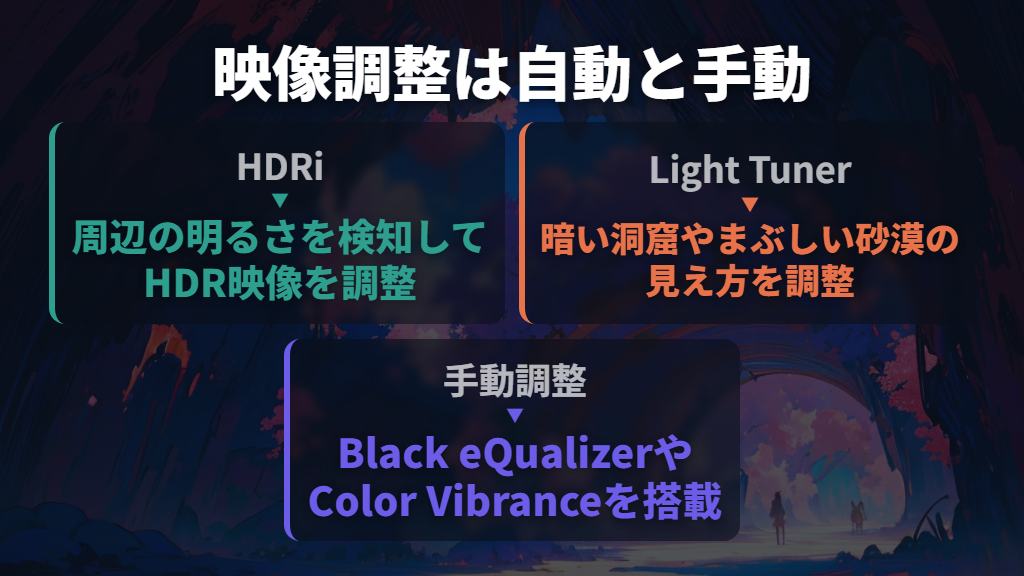
EX2510はHDR10に対応し、BenQ独自のHDRiを搭載しています。BenQのMOBIUZ紹介では、内蔵センサーで周辺の明るさを検知し、表示するHDR映像を調整する仕組みが説明されています。画面の仕様にはsRGB 99%カバーも挙げられており、速度だけでなく映像表現も重視した構成です。
ゲーム中の明暗を自分で調整したい場合に関わるのがLight Tunerです。メーカーは、暗い洞窟を明るくしたり、まぶしい砂漠を暗くしたりする例を示しています。
EX2510にはBlack eQualizerとColor Vibranceも搭載されており、映像をそのまま眺めるだけでなく、見え方を調整する機能が用意されています。
この部分は、機能の多さと好みの画面になるかを分けて考えるとよいでしょう。HDRiの自動調整に魅力を感じるのか、自分でゲーム画面の明暗を合わせたいのかで、注目する機能が変わります。
「HDRは必ずオン」「どのゲームでも同じ設定値」と決めるより、EX2510には自動調整と手動調整の両方がある、と捉えるのが適切です。
2.5W×2のtreVoloスピーカーと背面操作
EX2510は2.5W×2のtreVoloスピーカーを内蔵しています。音声モードにはゲーム、シネマ、ポップ/ライブがあり、ヘッドフォン端子も備えます。画面と音をモニター側にまとめたい人には、この構成が検討材料になります。
外付けスピーカーを置くことを前提にせず、まず内蔵音声を使う選び方ができるためです。
設定操作には背面の5方向キーナビゲーターを使い、3種類のシナリオに合わせたOSDクイックメニューも用意されています。音声モードや映像の調整を使い分けたいなら、こうした操作部分も仕様表と一緒に見ておきたいところ。正面から触れるボタンを想像していると、使い始めの印象が変わるかもしれません。
なお、2.5W×2という出力値は確認できますが、それだけで音の好みや満足度までは決まりません。私はデスク用品を選ぶとき、まず「音を出せる構成がそろっているか」と「操作する場所」を見ます。
EX2510についても、内蔵スピーカーとヘッドフォン端子が必要な使い方に合うかを、購入前の基準にするとよいでしょう。
BenQ EX2510の接続条件と購入前の選び方
PS5の120HzはフルHD入力とゲーム側の対応が条件
EX2510の公式対応表には、HDMI 2.0で1920×1080・120Hzのビデオタイミングが記載されています。つまり、フルHD・120Hzの信号を受けられる仕様です。PS5で120Hzを使いたい人に関係するのは、この入力条件。
144Hzという最大値だけから、すべてのPS5ゲームが120Hzで動くとは判断できません。
PlayStation公式は、ゲームと表示機器の両方が120Hzに対応している場合に120Hz出力を利用できると案内しています。確認する場所は、PS5の[設定]→[スクリーンとビデオ]→[映像出力]。
ここでは現在出力している映像信号や、接続されたHDMI機器の情報を確認し、120Hz出力などの設定を変更できます。
個別の動作例として、ハッサンブログのEX2510レビューには、PS5版フォートナイトで120fpsを利用し、モニター側の表示で120Hzを確認する説明があります。ただし、これは同記事で扱われたゲームと設定での報告です。
現在遊びたいタイトルの対応条件まで一律に保証するものとしては扱わず、公式の出力条件と合わせて参考にしてください。
120Hz対応ゲームで映像が正しく表示されない場合、PlayStation公式は120Hz出力をオフにするよう案内しています。また、EX2510のFreeSync Premium搭載とPS5のVRR対応は同じ確認項目ではありません。
PS5側では接続機器のVRR情報も表示できるため、120Hzが使えることとVRRが使えることを一緒に判断しないようにしましょう。
接続端子とスタンド寸法はデスクに合うか
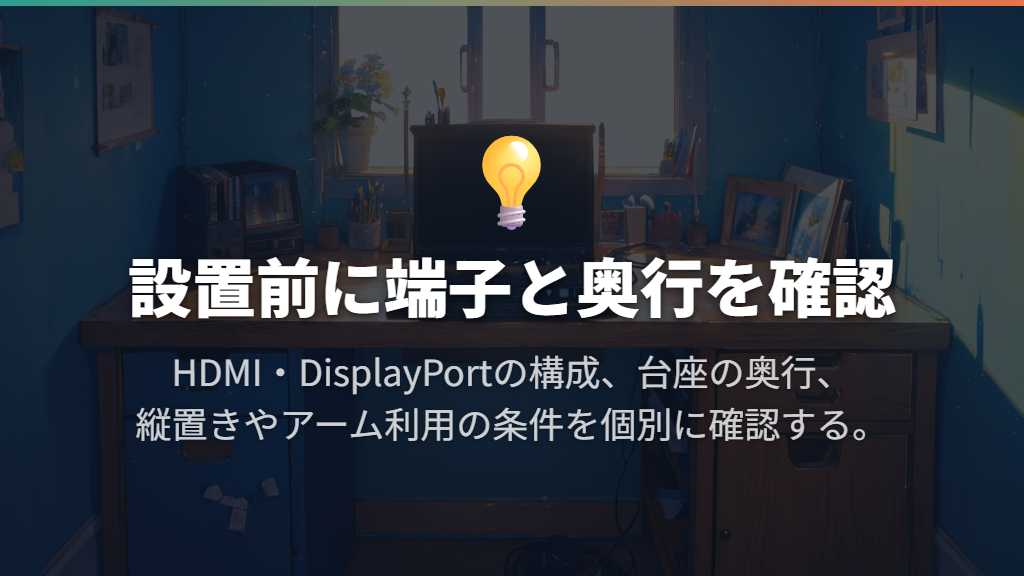
映像入力はHDMI 2.0が2系統、DisplayPort 1.2が1系統。例えば、HDMIを使う機器2台とDisplayPortを使うPCを接続する構成を検討できます。ただし、これは端子の割り当て例であり、各機器で希望する解像度や周波数を出せるかは別の確認です。
USB端子は搭載していないため、USB-Cケーブル1本での映像入力や給電を前提に選ぶ製品ではありません。
スタンドは高さ調整130mm、上下の角度調整が下5°・上20°、左右の首振りが各20°。縦向きに回転させるピボット機能はありません。高さと角度を合わせたい用途には対応しますが、付属スタンドで縦置きしたい場合は条件が合いません。
2021年1月の国内公式カタログでは、本体寸法は幅557.59×高さ391.47〜521.47×奥行216.65mm、本体重量は約5.6kgです。EX2510単体のツクモ販売ページでも、幅558mm・奥行217mm・高さ392mm・重量5.6kgと案内されています。
設置を考えるときは、24.5インチという画面サイズだけでなく、特に台座を含む奥行を見ておきましょう。
VESAマウントは100×100mmです。ただし、上の約5.6kgはカタログ上の本体重量で、アームに載せる部分だけの重量として示された値ではありません。アームを使う予定なら、VESA寸法に加え、取り付ける状態での重量との適合も確認する必要があります。
EX2510Sとの違いはPCの165Hzを使うかが中心
EX2510とEX2510Sを比べると、選択に直結する違いは最大リフレッシュレートです。EX2510は144Hz、EX2510Sは165Hz。一方、24.5インチ・フルHD・IPS、2.5W×2のスピーカー、HDMI 2系統とDisplayPort 1系統という基本構成は共通しています。
| 比較項目 | EX2510 | EX2510S |
|---|---|---|
| 画面 | 24.5インチ・IPS | 24.5インチ・IPS |
| 解像度 | 1920×1080 | 1920×1080 |
| 最大リフレッシュレート | 144Hz | 165Hz |
| MPRT応答速度 | 1ms | 1ms |
| 内蔵スピーカー | 2.5W×2 | 2.5W×2 |
| 映像入力 | HDMI 2.0×2、DP 1.2×1 | HDMI 2.0×2、DP 1.2×1 |
| 高さ調整 | 130mm | 130mm |
| 寸法:幅×高さ×奥行 | 557.59×391.47〜521.47×216.65mm | 557.6×391.5〜521.5×216.7mm |
| 本体重量 | 約5.6kg | 約5.7kg |
PCで165Hz表示を使いたいならEX2510Sが候補です。144Hzまででよく、提示されている価格や状態に納得できるならEX2510も比較対象に残ります。画面サイズやスピーカー、端子構成を理由に選んでいる人は、共通する部分が多いので、リフレッシュレートの差にいくら払うかが考えどころです。
PS5用途では、EX2510Sの公式案内も1080p・120Hzです。165HzというPC向けの最大値が、そのままPS5の出力になるわけではありません。なお、表のEX2510は2021年1月の国内公式カタログ、EX2510Sは公式仕様ページに基づく値です。
細部まで「違いはHzだけ」と決めつけず、それぞれの型番の仕様として比較してください。

購入時は型番・販売状態・付属品をまとめて確認
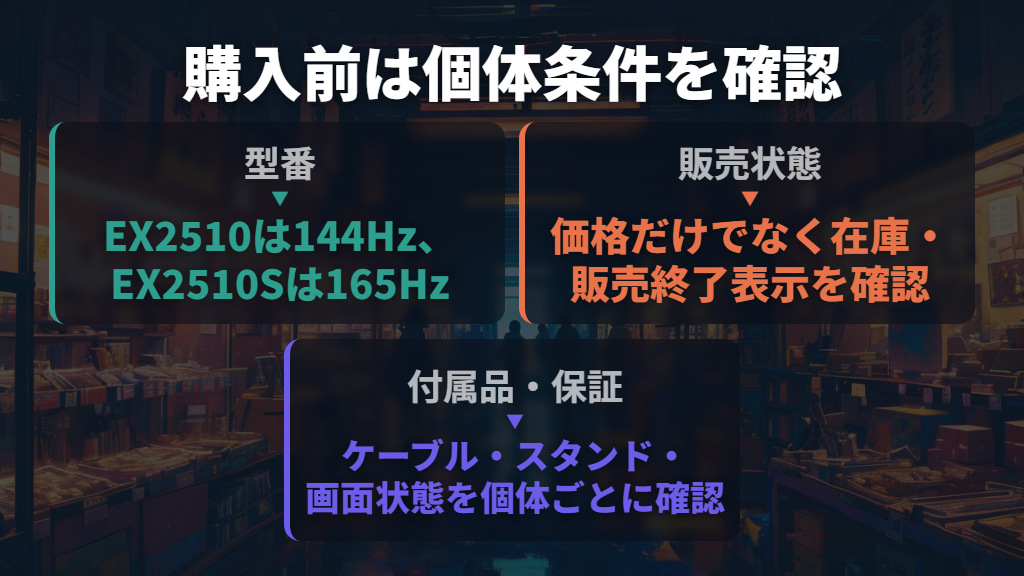
2026年9月27日時点で、ツクモのEX2510販売ページには税込32,800円の表示とともに「販売終了」と記載されています。この金額を、現在その店で買える価格や市場全体の相場として使うことはできません。検索結果に価格が見えていても、購入判断は販売ページの在庫・販売状態とセットで行いましょう。
型番の確認も大切です。EX2510は144Hz、EX2510Sは165Hzなので、「BenQ」「24.5インチ」「MOBIUZ」という共通部分だけでは区別できません。商品名がEX2510なのに説明が165Hzになっている場合は、そのまま仕様を受け取らず、販売店に対象型番を確かめてから選んでください。
EX2510の国内カタログに載る付属ケーブルは、HDMIケーブルと電源ケーブル各約1.5mです。
中古品などを選ぶときは、これらが実際に付くか、付属スタンドがあるか、画面の状態や販売店の保証条件はどうかを、個体ごとの説明で確認しましょう。
元の製品仕様に書かれた付属品が、その出品にもそろうとは限りません。
EX2510を選ぶ理由は、フルHD・144Hzに加え、HDRi、内蔵音声、高さ調整を一台にまとめられることです。その組み合わせが欲しく、販売条件にも納得できるなら候補になります。PCで165Hzまで使いたい場合はEX2510Sを比較し、PS5中心なら対応ゲームでの120Hz利用条件を優先する。
この順番なら、型番の新旧だけに引っ張られずに選べます。
BenQ EX2510の性能と選び方まとめ
この記事のまとめです。
- EX2510は24.5インチ・フルHD・IPSの144Hzモニター
- 応答速度は1ms(MPRT)と2ms(GtG)を区別
- フルHD・144HzのPC入力はHDMIとDisplayPortに対応し、出力側の互換性も確認
- HDRiの自動調整に加え、Light Tunerなどの調整機能を搭載
- treVoloスピーカーは2.5W×2で、ヘッドフォン端子も搭載
- PS5の120Hz利用はフルHD入力対応とゲーム側の対応を分けて判断
- 高さ調整は130mmで、付属スタンドのピボット回転には非対応
- 設置時は画面サイズだけでなく、本体幅と台座を含む奥行も確認
- PCで165Hz表示を求めるならEX2510Sが比較候補
- 販売終了ページの価格を現行相場と扱わず、型番・状態・付属品を確認して購入
参考にした情報
- EX2510S/EX2510S-JP | MOBIUZ 24.5インチ IPSパネル HDR対応 165hz 1ms ゲーミングモニター | ベンキュージャパン
- EX2510S/EX2510S-JP | 仕様/スペック | ベンキュージャパン
- 極上のゲーム体験を実現する新ゲーミングモニターブランド「MOBIUZ」シリーズが登場! 9月17日(木)から第一弾として「EX2510」・「EX2710」の2機種の製品を新発売 | ベンキュージャパン
- BenQ ベンキュー MOBIUZ EX2510 ゲーミングモニター 24.5インチ フルHD IPS 144Hz 応答速度1ms (MPRT)|ツクモ公式通販サイト
- 【BenQ EX2510 レビュー】PS5で120fps出せるゲーミングモニターを評価してみました! | ハッサンブログ
- PS5の解像度を変更する方法
- RF_JA_200903163252.pdf
- lcd-monitor-brochure2021.1.pdf