
PCモニターって、近すぎるのか遠すぎるのか分からない…。
PCモニターの距離は、まず40cm以上を目安にしつつ、画面上端の高さ、角度、休憩、文字サイズを一緒に見ると調整しやすいです。なんとなく見やすい位置に置いているだけだと、夕方になって目や首まわりにじわっと疲れが出ることがありますよね。
在宅ワークでモニターを替えたときに、画面だけ大きくなって座る位置はそのままにしてしまい、文字は見えるのに肩が重い日が続きました。そこで、机に座って腕を伸ばし、画面上端の高さや表示倍率までまとめて見直したら、作業中の姿勢がかなり安定したんです。
この記事では、PCモニターの距離を「何cm離すか」だけでなく、疲れにくい高さと角度、目の負担を減らす見方、在宅デスクでの距離調整、デュアルモニターの配置まで順番に見ていきます。サイズ別の見やすい距離も、机や文字サイズと合わせて考えます。
- 目と画面はおおむね40cm以上を目安にした距離調整
- 画面上端を目の高さと同じかやや下へ置く姿勢づくり
- 休憩、まばたき、照明、文字サイズを合わせた目の負担対策
- サイズ、奥行き、デュアル配置をそろえた在宅デスク調整
PCモニターの距離は目と姿勢で決める
- 目と画面の適切な距離は40cm以上を目安にする
- 疲れにくい高さと角度は画面上端の位置から整える
- 目の負担を減らす見方は休憩とまばたきをセットにする
- 目に負担をかけない習慣は照明と文字サイズも見直す
- 在宅デスクでの距離調整は机の奥行きから考える
目と画面の適切な距離は40cm以上を目安にする
PCモニターの距離でまず見たいのは、目から画面までを近づけすぎていないかです。私も在宅ワークを始めたころ、文字を読みやすくしたくて画面を手前に寄せていました。でも、近いほど見やすいと思っていたら、首が前に出て、夕方には目の奥まで重くなる日が増えたんです。
まずは、おおむね40cm以上を目安にすると考えやすいです。情報機器作業における労働衛生管理のためのガイドラインと解説でも、視距離や画面位置、照明などを含めた作業環境の調整が示されています。現行の情報機器作業に関する基準に沿った目安として、私は机に座った状態で軽く腕を伸ばし、指先より少し先に画面が来るくらいから試しました。
ここで大事なのは、40cm以上はあくまで目安で、何でも同じではないということです。24インチ、27インチ、32インチでは画面全体の見え方が変わりますし、同じ距離でも姿勢、作業内容、文字サイズや解像度で読みやすさは変わります。私は距離を先に決めてから文字を大きくしたほうが、姿勢が崩れにくいと感じました。
あなたもまず、椅子に深く座って背中を預け、画面を自然に見たときに顔が前へ出ていないか確認してみてください。目と画面の適切な距離は、目だけでなく首や肩の感覚も一緒に見ると決めやすいです。感じ方には個人差がありますし、目の疲れや首・肩の痛みが続く場合は、眼科や整形外科など適切な専門家にご相談ください。
疲れにくい高さと角度は画面上端の位置から整える
夕方になると首や肩が重くなるなら、モニターの距離だけでなく高さも見直したいところです。私の場合、画面を少し高くしただけで楽になると思っていたのですが、実際には上げすぎてあごが浮き、首の後ろが張る感じになりました。
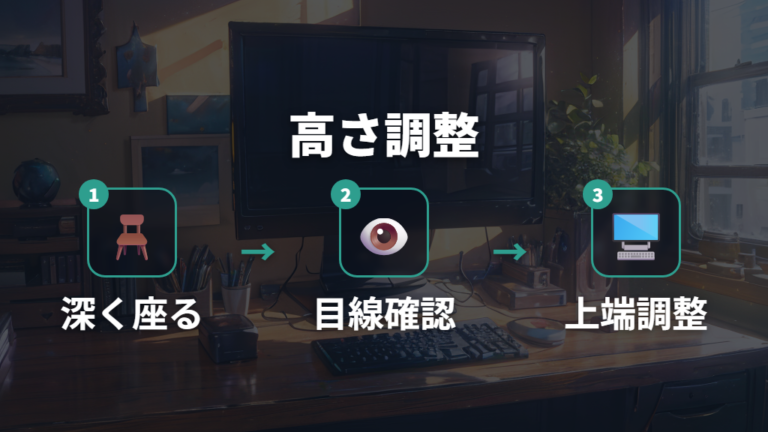
目線を基準にすると、調整の順番が分かりやすくなります。画面上端が目の高さと同じか、やや下に来る位置から合わせると、自然に少し下を見る姿勢を作りやすいです。
1. 椅子に深く座り、背中を預けていつもの作業姿勢を作る
2. 顔を前に出さず、正面を向いたときの目線を確認する
3. 画面上端を目の高さと同じかやや下に合わせる
4. 画面の角度を少し調整し、反射や見上げ感を減らす
5. 文字が小さい場合は、画面を近づける前に表示倍率を変える
距離、高さ、角度は別々に考えず、座った姿勢のまま少しずつ合わせるのがコツです。
私がやってよかったのは、作業前ではなく夕方の疲れている時間にもう一度見直すことでした。朝は多少合っていなくても気合いで使えてしまいますが、疲れてくると画面の高さのズレが首に出ます。疲れにくい高さと角度は、見た目のきれいさよりも、あなたが無理なく画面を見続けられるかで決めてください。高さを合わせても違和感が残るときは、椅子の座面や机の高さも一緒に見ると調整しやすくなります。数日使ってから、首の向きが自然かをもう一度見るとズレに気づきやすいです。
目の負担を減らす見方は休憩とまばたきをセットにする

距離は合っているはずなのに、作業後に目が乾くのはなぜ?
モニターとの距離を整えたのに、集中している日ほど目が乾くことがありました。原因をひとつに決めつけるより、「画面を見続ける時間」と「まばたきの少なさ」をセットで見直すようにしています。資料作成や調べものに入ると、気づかないうちに画面を凝視しているんですよね。
目の負担を減らす見方は、距離を取るだけでなく、休憩とまばたきを作業の流れに入れることです。
情報機器作業の運用目安としては、作業の種類や業務密度によって調整しつつ、1時間を超えない区切りを意識し、間に10分〜15分の休止を入れる考え方があります。ずっと近い画面を見続けるより、短時間ごとに視線や姿勢を変えるほうが私には続けやすいです。私はタイマーで区切るより、飲み物を取りに行く、窓の外を見る、肩を回す、という小さな動きと一緒に休ませるほうが続きました。遠くを見る時間を入れるだけでも、目の感覚が変わります。
まばたきは意識しないと忘れがちです。特に文章を読んでいるときや、細かい表を見ているときは、目を開いたままになりやすいと私は感じます。あなたも「目が乾いてから休む」ではなく、乾く前に少し視線を外すくらいで試してみてください。目の症状が続く場合は、最終的な判断は眼科など適切な専門家にご相談ください。

距離を整えたら、休み方までセットで考えると私は続けやすかったです。
目に負担をかけない習慣は照明と文字サイズも見直す
モニターとの距離を合わせても見づらいとき、私はつい画面を手前に寄せたくなります。でも、そこで一度止まって、明るさ、反射、文字サイズを見直すようにしました。距離が悪いのではなく、画面の見え方そのものが合っていないことがあるからです。
たとえば部屋の照明が画面に映り込んでいると、文字を読むたびに目が頑張る感じになることがあります。公開されている情報機器作業の資料でも照明や反射への配慮は触れられているので、私も見え方の調整に入れています。画面が明るすぎても暗すぎても、長時間の作業では疲れにつながりやすいです。私は昼と夜で部屋の明るさが変わるので、画面の明るさを固定しすぎないようにしています。
文字サイズも大きなポイントです。高い解像度のモニターは表示が細かく見える一方で、設定によっては文字が小さく感じます。私も「せっかく広く使えるのにもったいない」と思って小さいまま使った時期がありましたが、結局、肩が前に出ていました。表示倍率を上げて読みやすくしたほうが、姿勢は安定しました。
目に負担をかけない習慣は、特別なことよりも小さな調整の積み重ねです。画面を拭く、照明の向きを変える、文字を読みやすくする。あなたのデスクで「距離は合っているのに疲れる」と感じるなら、モニター位置だけで結論を出さず、見え方まで含めて整えてみてください。私は夜の作業前に明るさを少し落とすだけでも、画面をにらむ感じが減りました。
在宅デスクでの距離調整は机の奥行きから考える
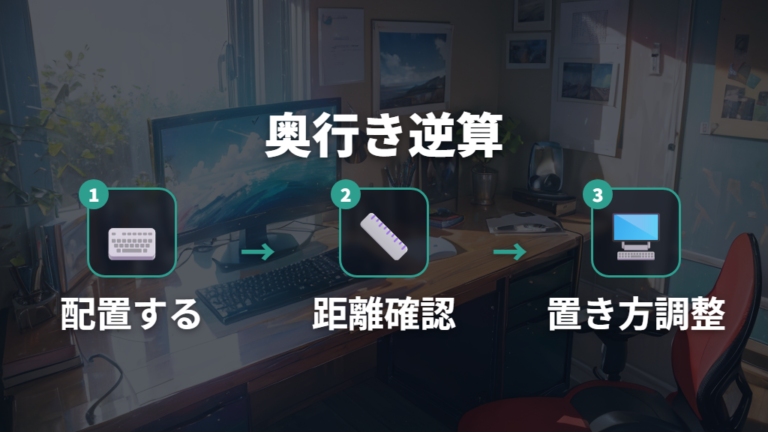
在宅デスクで距離が取りにくいときは、モニターそのものより先に机の奥行きを見ます。私も小さめの机で作業していたころ、キーボードとモニターを置いただけで天板が埋まり、画面を下げる余地がほとんどありませんでした。
奥行きが足りない机では、画面を後ろへ逃がせるかどうかが使い勝手に出ると私は感じます。モニターアームを使う、スタンドの奥行きが短いものを選ぶ、小さめのモニターにする、といった方向で考えると調整しやすいです。
1. いつもの位置にキーボードとマウスを置く
2. 目から画面までおおむね40cm以上を目安に取れるか見る
3. 画面上端が目の高さと同じかやや下か確認する
4. 奥行きが足りない場合はスタンドやアームの出っ張りを見る
5. 机を替える前に、画面サイズと置き方を小さく試す
在宅デスクでの距離調整は、モニターを置いた後ではなく、天板の使える奥行きから逆算すると迷いにくいです。
小さめの机で画面との距離を取りたいなら、21.5インチ級は圧迫感を抑えたい場面で候補にしやすいと私は感じます。なお、JAPANNEXT JN-I215FLFHSP-C65W 21.5インチ モニターは公式ページで生産完了モデルとして案内されているため、購入候補にする場合は現行モデルかどうかを確認してください。大画面にする前に、机の奥行きとの相性を考えるきっかけにもなります。

机の奥行きから逆算すると、買ってから「近すぎた」と感じる失敗を減らせます。あなたの机で腕を伸ばし、画面、キーボード、マウスが無理なく並ぶかを一度見てみてください。
PCモニターの距離をサイズと配置で調整する
- サイズ別の見やすい距離は画面の大きさで変わる
- 27インチと32インチの距離は奥行きと用途で選ぶ
- サイズ別の見やすい距離は解像度と文字サイズも合わせる
- デュアルモニターの配置は物理位置と設定をそろえる
- デュアルモニターの配置は首を振りすぎない範囲に収める
- 在宅デスクでの距離調整にタブレットやTVを使う場合の注意点
サイズ別の見やすい距離は画面の大きさで変わる
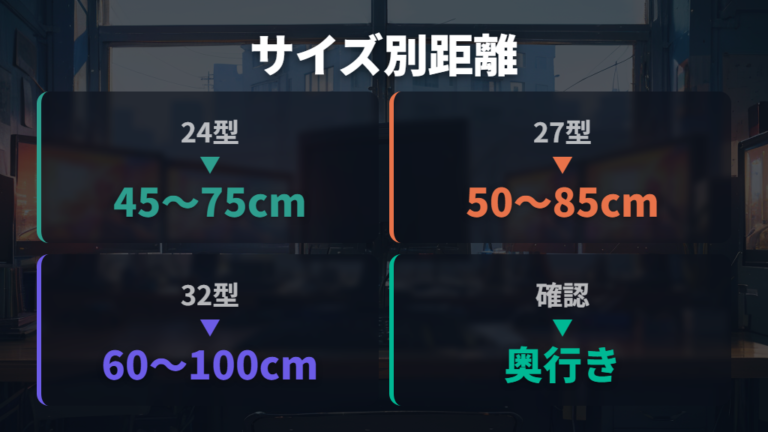
24インチから大きめの画面へ替える前に、私はまず今の机で取れる距離を測るようにしています。画面が大きいほど快適に見える場面はありますが、近すぎると視線の移動が増えて、逆に落ち着かないことがありました。
下の表は公的基準ではなく、画面サイズ、解像度、文字サイズ、机構成で変わる実用目安です。私の体験則も含めて、置き方を考える入口として見てください。
| サイズ | 距離の目安(広めの調整幅 / 奥行き70cm前後・文字サイズ調整時) | 補足 |
|---|---|---|
| 24インチ | 約45〜75cm / 約50〜70cm | 事務作業やプログラミングなど長時間用途に向く説明あり |
| 27インチ | 約50〜85cm / 約50〜66cm | 高さ約33cm、奥行き70cmでも運用可能という説明あり |
| 32インチ | 約60〜100cm / 約60〜80cm | 映像編集、マルチウィンドウ、動画視聴向きという説明あり |
表の左側の幅は大きめに動かせる場合、右側の幅は奥行き70cm前後の机で文字サイズや表示倍率を調整しながら使う場合の実用目安として見ています。数値は定量的な基準ではなく、サイズが大きくなるほど距離にも余裕がほしくなるという体験則に近いものです。机の奥行き、文字サイズ、作業内容で見え方は変わります。最後は画面全体を見渡せるかを確認します。
フィリップス 221E9/11 21.5インチ モニターのような21.5インチ級は、広すぎない画面で距離感を作りたいときに考えやすいです。

IODATA DI-A221DB 21.5インチ モニターも、在宅机で大きすぎる画面を避けたいときに合うサイズ感です。

サイズだけで距離を決めないことが、私にはしっくりきました。あなたの机で取れる距離を先に見てから、どのサイズが自然に収まるかを考えると失敗しにくいです。
27インチと32インチの距離は奥行きと用途で選ぶ
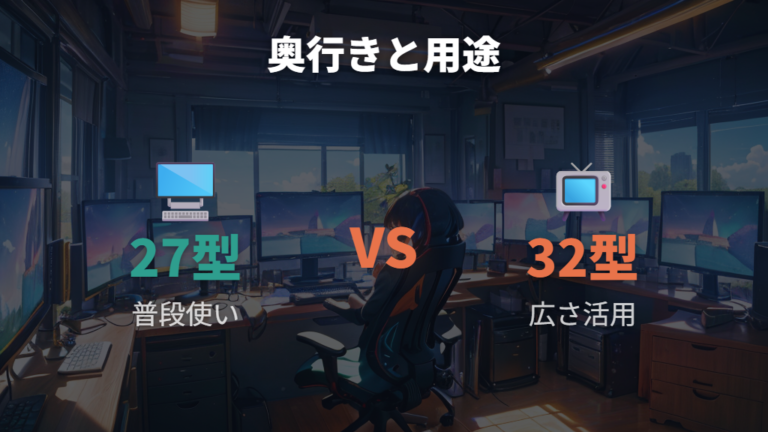
27インチと32インチ、在宅デスクならどっちが見やすい?
私が迷う人にまず見てほしいのは、画面サイズそのものより机の奥行きです。奥行き70cm前後の机を前提にすると、27インチは比較的置きやすく、32インチは作業内容によって快適さが分かれやすいと感じます。大きな画面は気分が上がりますが、近すぎると左右や上下を見る動きが増えやすいです。
27インチと32インチの距離は、画面の迫力ではなく、奥行きと用途で選ぶと判断しやすいです。
27インチは、約50〜85cm / 約50〜66cmという目安があり、資料作成やブラウザ、表計算などの普段使いで収まりを考えやすいサイズです。32インチは、約60〜100cm / 約60〜80cmの目安があり、映像編集、マルチウィンドウ、動画視聴のように広さを活かしたい作業で検討しやすいです。私は文章を書く時間が長いので、画面全体を見渡しやすいかを重く見ます。
奥行き70cm前後の机では、スタンドの形やキーボード位置でも体感が変わります。32インチを置くなら、画面を少し奥へ逃がせるか、表示倍率を上げても作業スペースに納得できるかを見たいですね。あなたが画面を分割して使う時間が長いなら32インチ、正面の作業に集中したいなら27インチが扱いやすい場面があります。
迷ったら、机の奥行きと毎日の作業内容を先に見てください。
サイズ別の見やすい距離は解像度と文字サイズも合わせる
サイズ別の見やすい距離を考えるときは、解像度と文字サイズも同時に見ます。4Kのように細かく表示できるモニターは作業領域が広く感じますが、設定によっては文字が小さくなり、結局顔を近づけてしまうことがありました。
私も最初は、広い画面をそのまま広く使いたくて、表示を小さめにしていました。でも、資料の文字を読むたびに少し前のめりになり、距離を取っているつもりでも姿勢が崩れていたんです。そこで表示倍率を上げたら、画面との距離を保ったまま読めるようになりました。
24インチ、27インチ、32インチの距離目安は、あくまで置き方を考える入口です。同じ27インチでも、文字が小さければ近づきたくなりますし、文字を大きくすれば少し離れても読みやすくなります。私は「画面を近づける」の前に、ブラウザやOS側の文字サイズを変えてみる順番にしています。
距離と文字サイズはセットで見るのが、在宅デスクではかなり大事です。あなたが今のモニターで目を細めているなら、サイズが合わないのではなく、表示が合っていない可能性もあります。サイズ別の見やすい距離を試すときは、机の奥行き、解像度、文字サイズをひとまとめで調整してみてください。見やすさが決まると、画面をむやみに近づけなくても作業に集中しやすくなります。
デュアルモニターの配置は物理位置と設定をそろえる
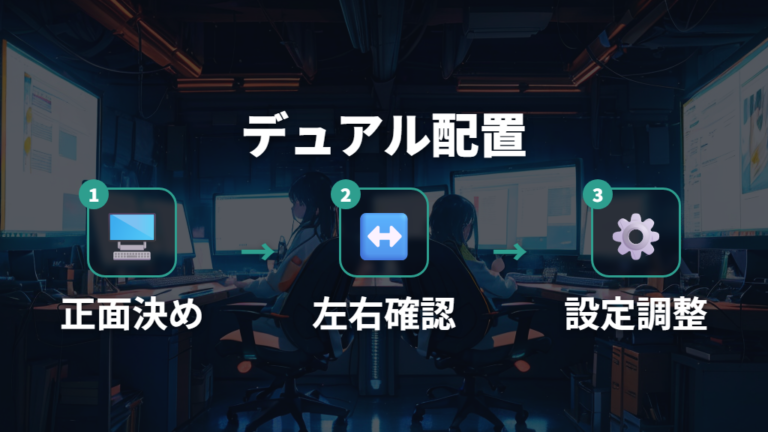
デュアルモニターにしたとき、意外と気になるのがカーソル移動の違和感です。私も左右に画面を置いたのに、OS上の配置が少しずれていて、マウスを移動するたびに「あれ?」となったことがあります。画面が増えるほど、物理位置と設定のズレは小さなストレスになりやすいと感じます。
まずは、実際に置いている左右関係と、パソコン側の表示設定をそろえます。高さが違うモニターを並べるなら、カーソルがどの位置で隣の画面へ移るかも見ておきたいです。
1. メイン画面を正面に置き、サブ画面の左右を決める
2. OSの表示設定で、実際の左右配置に合わせる
3. 画面上端や中央の高さが大きくずれていないか見る
4. カーソルを左右へ動かし、引っかかりがないか確認する
5. 違和感が残る場合は、物理位置と設定を少しずつ合わせ直す
デュアルモニターの配置は、見た目の並びとOS上の並びをそろえてから距離を詰めると使いやすいです。
物理位置と設定をそろえるだけで、作業中の小さな迷いが減ります。私は設定を後回しにしていた時期ほど、サブ画面へ資料を移す動作がぎこちなくなっていました。デュアルモニターの配置は、画面サイズや距離だけでなく、あなたの手の動きまで含めて整えると快適になります。毎日使う環境ほど、この小さな違和感を残さないほうが作業に戻りやすいです。画面を増やした直後ほど、最初に確認しておきたいところですね。
デュアルモニターの配置は首を振りすぎない範囲に収める
デュアルモニターは便利ですが、サブ画面を見るたびに首を大きく回しているなら、配置を見直したほうが楽です。私も一時期、メイン画面を少し横にずらして、正面の空いた場所に物を置いていました。見た目はすっきりしたのですが、作業中はずっと首が斜めになっていました。
まずは、メイン画面をあなたの体の正面に置きます。文章を書く、資料を読む、表を触るなど、作業時間が長い画面を正面にするだけで、首の向きが安定しやすくなります。サブ画面は、横に広げるほど便利に見えますが、遠すぎると視線ではなく首ごと動かすことになります。
サブ画面は広げすぎず、首を大きく振らなくても見える範囲に収めるのが使いやすいです。
私が落ち着いたのは、メイン画面を正面、サブ画面を少し内側へ向ける置き方でした。サブ画面にはチャットや資料を置き、長時間読み続けるものはメインへ移します。首を振りすぎない範囲に収めると、デュアル環境でも姿勢が崩れにくいです。
画面が2枚あると、つい左右いっぱいに広げたくなります。でも、あなたが何度も見る画面ほど、体の正面に近づけたほうが負担を感じにくくなります。デュアルモニターの配置は、画面を増やすことより、どの画面をどれだけ見るかで決めてください。作業中に首の向きを何度も直しているなら、まずメイン画面の正面位置から戻すと調整しやすいです。サブ画面は、使う頻度に合わせて近づけるくらいがちょうどいいです。
在宅デスクでの距離調整にタブレットやTVを使う場合の注意点
タブレットやTVをサブ画面にしても、距離は同じ考え方でいい?
外出先や狭い部屋では、タブレットやTVをサブ画面にしたくなりますよね。私も一時的な作業では便利だと感じます。ただ、PCモニターと同じ感覚で置くと、近すぎたり遠すぎたりして、姿勢が落ち着かないことがあります。
タブレットやTVを使う場合も、画面サイズ、距離、高さ、文字の読みやすさをまとめて確認してください。
タブレットは画面が小さいぶん、つい顔を近づけがちです。サブ画面として使うなら、細かい文字を長く読むより、資料の一時表示や確認用に使うほうが私は楽でした。逆にTVは画面が大きいので、近い距離でデスク作業に使うと視線移動が増えやすいです。在宅デスクでの距離調整として使うなら、画面全体を無理なく見渡せるかを先に見ます。
専用モニターと同じ姿勢で見られるかを確認すると、判断しやすくなります。高さが低すぎて首が下がる、遠すぎて文字が読みにくい、近すぎて画面の端が追いにくい。こうした違和感があるなら、長時間作業の中心にするより補助的に使うほうが向いています。あなたの作業が長く続く日は、距離だけでなく、目線と文字サイズも一緒に整えてください。
一時利用なら便利ですが、長時間なら姿勢まで見て決めたいですね。
よくある質問
- PCモニターと目の距離は何cmくらい離せばいいですか?
-
まずはおおむね40cm以上を目安に考えると調整しやすいです。ただし、姿勢、作業内容、サイズ、文字の大きさ、机の奥行きで見え方は変わるので、首や肩が前に出ていないかも一緒に見てください。
- 27インチと32インチでは距離を変えたほうがいいですか?
-
変えたほうが使いやすい場面があります。27インチは約50〜85cm / 約50〜66cm、32インチは約60〜100cm / 約60〜80cmの目安があり、机の奥行きと用途で合わせるのが現実的です。
- 距離を取っているのに目が疲れるのはなぜですか?
-
距離だけでなく、画面の明るさ、反射、文字サイズ、休憩の少なさも関係します。私は画面を近づける前に表示倍率を上げ、作業の種類や業務密度に合わせながら、情報機器作業の運用目安として1時間を超えない区切りと10分〜15分の休止を意識しています。
- デュアルモニターでは2枚とも同じ距離にそろえるべきですか?
-
きれいに同じ距離へそろえるより、よく見る画面を正面に置くほうが使いやすいです。サブ画面は首を大きく振らずに見える範囲へ寄せ、OS上の配置も実際の左右に合わせてください。
PCモニターとの付き合い方のまとめ
この記事のまとめです。
- PCモニターの距離はおおむね40cm以上を目安にした調整
- 画面上端は目の高さと同じかやや下へ置く姿勢づくり
- 距離だけでなく首や肩の感覚も含めた見直し
- 作業の種類や業務密度に合わせ、1時間を超えない区切りと10分〜15分の休止を運用目安にする
- 目の乾き対策は休憩、遠くを見る時間、まばたきの習慣
- 見づらさは画面距離だけでなく照明や反射の確認
- 文字が小さい場合は画面を近づける前に表示倍率の調整
- 在宅デスクでは机の奥行きからモニター位置を逆算
- 27インチと32インチは奥行きと作業内容で選ぶ判断
- サイズ別の距離は解像度と文字サイズまで合わせた調整
- デュアル環境は物理配置とOS設定をそろえた使い方
- サブ画面は首を振りすぎない範囲に収める配置
PCモニターの距離は、何cmという数字だけで決めるより、姿勢、画面の高さ、文字の読みやすさをまとめて見るほうが現実的です。私も距離だけを直していたころは、夕方の首や目の疲れが残りやすく、原因を一つに決めてしまっていました。画面を少し動かすだけでなく、座り方や文字の見え方まで一緒に見ると、合わない理由がかなり見つけやすくなります。
まずは、おおむね40cm以上を目安にして、画面上端を目の高さと同じかやや下へ置いてみてください。そのうえで、作業の種類や業務密度に合わせながら、情報機器作業の運用目安として1時間を超えない作業の区切りや、10分〜15分の休止を入れると、距離調整だけでは見えなかった負担にも気づきやすくなります。目が乾く日や首が重い日は、作業の区切り方を変えるだけでも体感が変わります。
27インチや32インチを選ぶときも、サイズの迫力だけで決めないほうが安心です。机の奥行き、表示倍率、解像度が合っていないと、せっかくの大画面でも顔が前に出ます。私は買い替え前に、今の机で取れる距離を測るようになってから失敗が減りました。大きな画面ほど、置けるかよりも見続けられるかを考えるようにしています。
デュアルモニターやタブレット、TVを使う場合も、作業時間が長い画面を正面に置くのが基本です。あなたのデスクで自然に見られる距離と高さを探しながら、見た目のかっこよさと体の楽さが両立する位置に整えていきましょう。デスクは毎日触る場所なので、少し面倒でも一度整える価値があります。小さな調整でも、長時間作業では効いてきますし、明日の疲れ方が変わる感覚も少しずつ出てきますよね。