
2画面にしたいけれど、今の机で足りるのか不安です。
デュアルモニターデスクを作ろうとすると、最初に迷うのが机の幅と奥行きですよね。画面を2枚置けても、キーボードやマウスの場所が狭くなったり、目が近すぎたりすると、せっかくの作業環境が窮屈に感じます。写真では広く見えるデスクでも、自分の机に置くと印象が変わるのが難しいところです。
私も在宅ワークで2画面を使い始めた頃、24インチ前後なら何とかなるだろうと思って机に並べました。でも実際は、作業しやすい天板サイズを見ていなかったせいで、手元のメモや周辺機器の置き場に困ったんです。さらに27インチ級を考えたときは、必要なデスク幅と奥行きだけでなく、VESA対応とアーム選びまで見直すことになりました。
この記事では、インチ別の幅・奥行きの考え方から、省スペースなアーム設置、疲れにくい画面距離と高さ、配線を減らす接続方法まで順番に見ていきます。机を買い替える前に確認したい点、今の机を活かす考え方も入れました。あなたの今の机を測りながら、無理なく続けられる2画面環境を考えるための材料にしてください。
- 24インチ2枚は幅120cm前後が目安、実寸と台座次第で140cm以上も候補
- 27インチ2枚は幅140〜160cm前後、奥行き65〜70cm前後を候補に見る
- VESA対応・耐荷重・取り付け方式を見て選ぶモニターアーム
- USB-Cやドックで配線を減らすノートPC中心のデスク環境
デュアルモニターデスクに必要な幅と奥行きを決める
- 必要なデスク幅と奥行きをインチ別に考える
- 作業しやすい天板サイズは手元スペースまで見る
- 疲れにくい画面距離と高さを作る手順
- 目が疲れにくい配置は横並びと上下配置で変わる
- 実例で見るデスク環境は27インチ2台と代替案で比べる
- 省スペースなアーム設置で狭い机を広く使う
必要なデスク幅と奥行きをインチ別に考える
デュアルモニター用の机を考えるとき、私はまず「何インチを2枚置くか」で分けて測ります。幅だけで決めると、奥行きや台座を見落としやすいんですよね。オカムラの在宅ワーク向けデスク選びも見ながら、今の天板を確認すると判断しやすくなります。
| 構成 | 幅の目安 | 奥行きの目安 | 補足 |
|---|---|---|---|
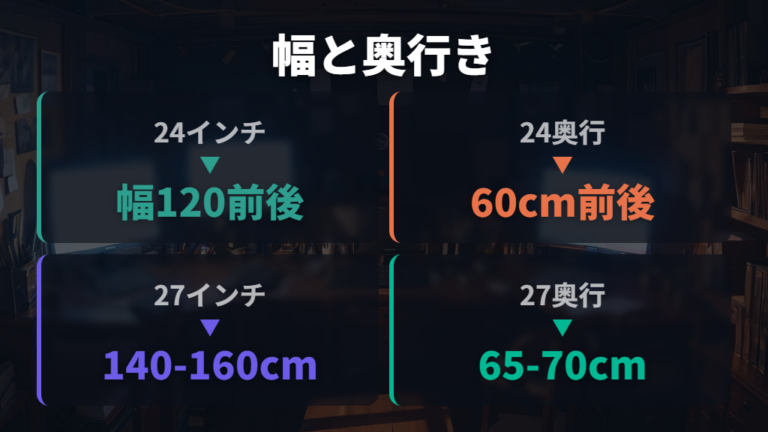
| 24インチ前後を2枚 | 120〜140cm前後 | 60cm前後が目安 | 実寸と台座次第。幅120cm前後から見て、余裕重視なら140cm以上も候補 |
| 27インチ前後を2枚 | 140〜160cm前後 | 65〜70cm前後 | 27インチ以上や台座が大きい場合は奥行きも調整幅を見る |
| 27インチ×2水平寄り | 1200mmはかなり詰まりやすく、1400mm以上で調整しやすい | 700〜800mmを目安に見る情報あり | アーム使用なら必要奥行きを抑えられる場合があります |
私なら、24インチ前後を2枚なら幅120cm前後をひとつの目安として見ます。ただ、マウスを大きく動かす人や、横にノートや資料を置く人は、幅140cm以上のほうが気持ちに余裕が出ます。画面だけなら入っても、手元が詰まると毎日の作業でじわじわ気になります。
27インチ前後を2枚にするなら、幅140〜160cm前後を候補にします。奥行きも65〜70cm前後あると、画面との距離や台座の圧迫感を調整しやすいです。付属スタンドの実寸やアーム有無でも変わるので、奥行きに余裕があるほど位置を合わせやすくなります。
作業しやすい天板サイズは手元スペースまで見る
私がデュアルモニターで最初にやらかしたのは、「画面が置ける」と「作業しやすい」を同じ意味で考えたことでした。24インチ前後を2枚置いたとき、幅は何とか足りたのに、キーボードの手前にメモを置く場所がなくなったんです。マウスも端に追いやられて、肩が少し外に開く感じになりました。
天板サイズを見るときは、モニターの横幅だけでなく、キーボード、マウス、書類、ノートPC、スピーカーの居場所まで一度並べて考えます。特に付属スタンドを使う場合、台座が手前に出ることがあるので、奥行き60cm前後でも余裕があるとは限りません。27インチ以上や台座が大きい構成なら、65〜70cm前後を目安に見たほうが配置しやすくなります。
天板は「モニターが載るか」より「手元に作業スペースが残るか」で見るのが大事です。
もうひとつ見落としやすいのが耐荷重です。モニター重量はスタンド込みか本体のみかで表記が変わるため、2台設置では実機の仕様を見て、耐荷重に余裕のある製品を選ぶことが大切です。モニター台を使う場合も、載せる画面の実寸と重量、台側の耐荷重を合わせて確認したいですね。
私の場合、手元スペースを戻すために、台座を減らす方向で見直しました。机を大きくできないなら、アームや机上台で画面を浮かせるだけでも、キーボードの位置を自然に戻しやすいです。作業しやすい天板サイズは、幅の数字だけではなく、手を置いたときの窮屈さまで含めて判断してください。
疲れにくい画面距離と高さを作る手順
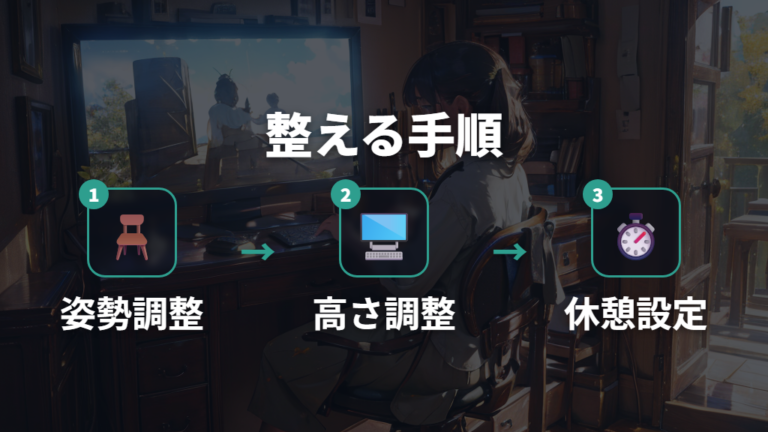
夕方になると目や首が重い。デュアルモニターにした直後の私は、まさにそれでした。画面が増えて便利になったのに、視線の移動が増え、姿勢も少し前のめりになっていたんです。そこで私が試したのは、画面距離、高さ、休憩、天板高さの順番でひとつずつ直すことでした。
1. まず椅子に深く座り、いつもの姿勢で画面までの距離を確認する
2. メイン画面を正面に置き、よく見る画面ほど首をひねらない位置に寄せる
3. 画面位置と室内照明を見直し、まぶしさや映り込みを減らす
4. 長時間の連続作業を避け、作業内容に応じて作業休止や小休止を入れる
5. 天板高さを体格に合わせ、肩が上がりにくい位置に調整する
画面だけを動かさず、椅子・天板・照明・休憩までセットで整えると続けやすいです。
パソコン作業では、画面位置、室内照明、作業姿勢を工夫すると目への負担対策になります。長時間の作業では、目の症状に加えて首・肩・腰・背中・腕にも不調が出ることがあります。私も画面を少し下げ、メインを正面に寄せ、休憩を入れるだけで、作業後の重さがかなり違いました。
電動昇降デスクを使う場合は、身長や体格に合わせて天板高さを調節しやすいのが助かります。長時間の連続作業を避けることも、忘れないようにタイマーで区切ると現実的です。健康面の目安は公的なガイドラインも確認しつつ、個人差があるので、目や首肩のつらさが続くなら眼科や整形外科で相談してください。
目が疲れにくい配置は横並びと上下配置で変わる
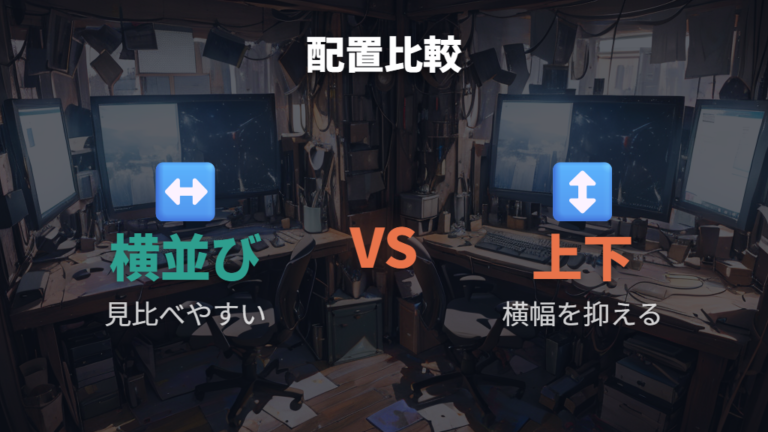
横並びと上下配置、目が疲れにくいのはどっちですか?
私の感覚では、資料を見比べる日なら横並び配置が使いやすいです。左に資料、右に作業画面のように分けると、画面の役割がはっきりします。自然な視線移動で作業しやすいので、文章を書きながら資料を見るときはかなり助かりました。日中の作業では特にそう感じます。
ただし横並びは、左右の首振りが増えます。長時間作業では首や目が疲れやすい面があるので、私はメイン画面を正面に置き、サブ画面を少し内側に向けるようにしています。目が疲れにくい配置を狙うなら、画面の枚数よりも、よく見る画面をどこに置くかが大事でした。
机が狭い日は、上下配置も候補になります。横幅を抑えられるので、スピーカーや書類の置き場を残しやすいんですよね。ただ、上側の画面を長く見続ける使い方だと、首の角度が気になることがあります。私なら、上はチャットや確認用、下を作業の中心にするように分けます。画面ごとの役割を決めると、視線の迷いも減らせます。メイン画面を正面に置くだけでも、2画面の疲れ方は変わります。

見比べ重視なら横並び、机の幅重視なら上下配置から試すと選びやすいです。
実例で見るデスク環境は27インチ2台と代替案で比べる
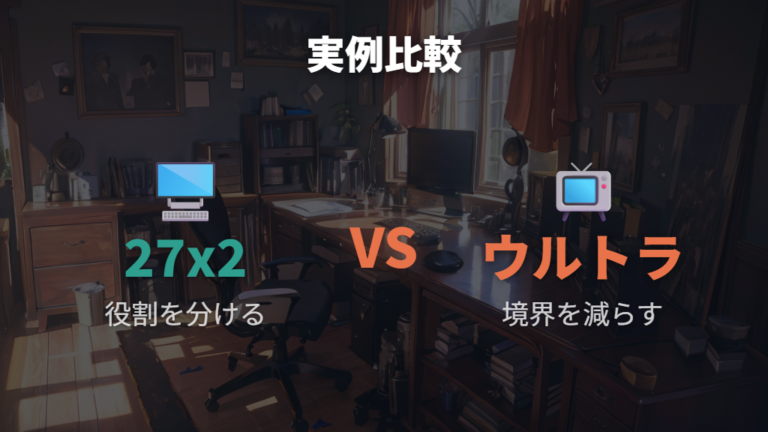
27インチ2台にするか、ウルトラワイドにするか。ここは私も悩みました。2画面は役割を分けやすい一方で、幅と境界が気になります。代替案まで並べると、自分の机に合う形が見えます。
| 構成 | 横幅・設置感 | 向いている使い方 |
|---|---|---|
| 27インチ×2台 | 幅1200mmはかなり詰まりやすく、1400mm以上で調整しやすい | 画面を分けて資料・作業画面を同時に使う |
| Dell U2723QE×2台 | デュアル環境構築例あり | USB Type-C、デイジーチェーン、USBハブなどをまとめたい |
| EIZO FlexScan EV3450XC | 横幅約82cm | 境界のない横長画面で省スペースにしたい |
27インチ×2台は、資料と作業画面を分けたい人にはわかりやすい構成です。幅1200mmはかなり詰まりやすく、1400mm以上で調整しやすいという見方をすると、今の机を測る意味が出ます。27インチ2台なら左右の余白も見たいところです。
Dell U2723QE×2台は、USB Type-Cやデイジーチェーン、USBハブなどをまとめたい構成例として出ています。Dell U2723QEは最大90W給電対応USB Type-Cなどを使える構成例があります。
EIZO FlexScan EV3450XCは、34.1型ウルトラワイドで横幅が約82cm。24型モニター2台よりコンパクトに収まると紹介されていて、境界のない横長画面を重視する人には代替案になります。

省スペースなアーム設置で狭い机を広く使う
狭い机でデュアルモニターを作るなら、私はまず台座を疑います。付属スタンドの台座が手前を占領すると、キーボードの位置が下がり、マウスも窮屈になりがちです。画面そのものより、台座が作業スペースを削っていたことに気づいたときは、かなり納得しました。
モニターアームを使うと、画面下にキーボードや資料の置き場を戻しやすくなります。狭いデスクでは、アームや机上台を使うことでデュアルモニター化しやすくなるので、机を買い替える前に検討する価値があります。台座をなくして手元を戻すのが、省スペース化でいちばん体感しやすいところでした。
机を広げられないときは、画面を浮かせて手元の奥行きを取り戻す発想が効きます。
製品仕様を見ると、エレコム DPA-SL07BKは、17〜49インチ、約2kg〜約20kg、VESA 75mm×75mm・100mm×100mm、クランプ式/グロメット式対応の高耐荷重1画面アームです。大きめの1画面をしっかり支えたいときの候補になります。

Dell MDA20 デュアルモニターアームは、デュアル構成のアーム候補として名前が挙がる製品です。私なら、使うモニターのサイズ、重量、VESA対応を先に確認してから候補に入れます。

ただし、アームを付ければ何でも解決するわけではありません。天板の端に挟めるか、壁との距離は足りるか、アームを動かしたときに棚へ当たらないかも見ます。省スペースなアーム設置は、取り付け場所まで含めて考えると使いやすくなります。
デュアルモニターデスクをアームと配線で使いやすく整える
- VESA対応とアーム選びはサイズ・耐荷重・天板厚を確認する
- 省スペースなアーム設置はクランプ式とグロメット式で選ぶ
- 配線を減らす接続方法はUSB-Cとドックで整理する
- 実例で見るデスク環境はノートPC中心でもすっきり作れる
- 作業しやすい天板サイズに合わせて周辺機器を引き算する
VESA対応とアーム選びはサイズ・耐荷重・天板厚を確認する
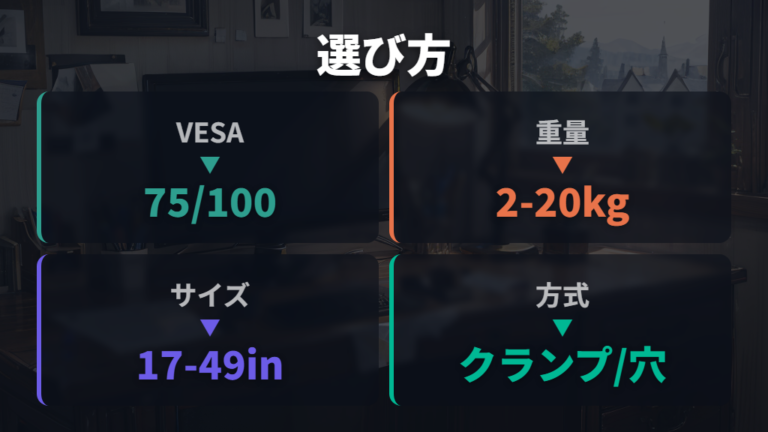
アーム選びで私が先に見るのは、VESA、サイズ、耐荷重、取り付け方式です。一般的には、75×75mmまたは100×100mmのVESA規格が主流なので、まずここから確認します。
| 製品 | 対応サイズ | 耐荷重 | 取り付け方式 |
|---|---|---|---|
| エレコム DPA-DS02BK | 17〜32インチ | 約2〜9kg(各アーム) | クランプ式/グロメット式 |
| エレコム DPAWDN01BK | 17〜32インチ | 約9.0kg表記 | クランプ式/グロメット式 |
| エレコム DPA-SL07BK | 17〜49インチ | 約2kg〜約20kg | クランプ式/グロメット式 |
エレコム DPA-DS02BKは、17〜32インチ、各アーム約2〜9kg、クランプ式/グロメット式で使える75mm×75mmまたは100mm×100mmのVESA対応デュアルモニターアームです。

エレコム DPAWDN01BKは、17〜32インチ、クランプ式/グロメット式で使えるVESA対応デュアルアーム/ロングタイプです。耐荷重の約9.0kg表記は、使うモニター重量と公式仕様の読み方を合わせて確認しておきたいですね。
表を見ると、対応サイズと耐荷重は似ていても、向いている置き方は変わります。2台構成では、机の端に荷重がかかる点も気になります。
VESA対応と耐荷重を先に見れば、取り付けられない不安を減らせます。
省スペースなアーム設置はクランプ式とグロメット式で選ぶ
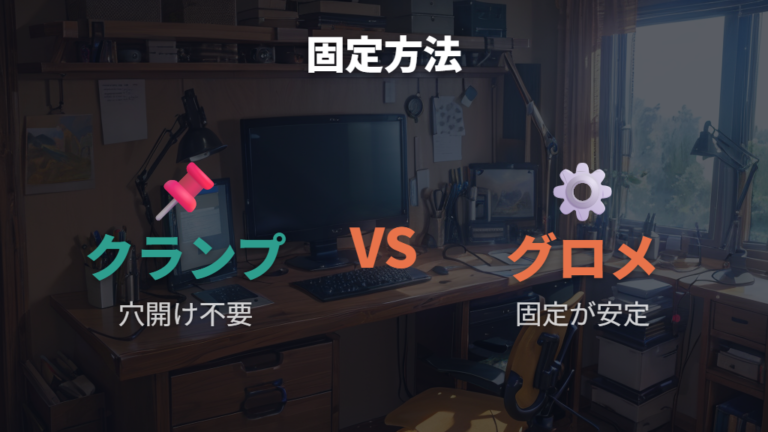
天板に穴を開けたくないけれど、アームは安定しますか?
私も賃貸の作業部屋で使う机は、できれば穴を開けたくありませんでした。そういうときにまず見やすいのがクランプ式です。天板の端を挟んで固定するので、設置場所を変えやすく、机を大きく加工せずに試しやすいのが助かります。
一方で、机の端に十分なスペースがない、背面が壁に近い、天板の形が特殊という場合は、クランプだけで考えると詰まることがあります。グロメット式は穴を使って固定する方式なので、机に合えばすっきり設置しやすいです。ただ、大切な天板や賃貸で使う机なら、加工してよいかを先に考えたいですね。私はこの段階で、壁との距離も一緒に測るようになりました。
穴を開けたくないならクランプ式から、固定位置をすっきり決めたいならグロメット式も候補です。
エレコムの複数のアーム仕様では、クランプ式/グロメット式の両方に対応する製品があります。私なら、先に天板の端、厚み、背面の余白を測り、次にモニターのVESAと重量を確認します。画面を動かしたときに壁や棚へ当たらないかも見ます。取り付け方式だけで決めないほうが、あとで迷いにくいです。
机を傷つけたくないなら、まず挟める条件を測るところから始めると安心です。
配線を減らす接続方法はUSB-Cとドックで整理する
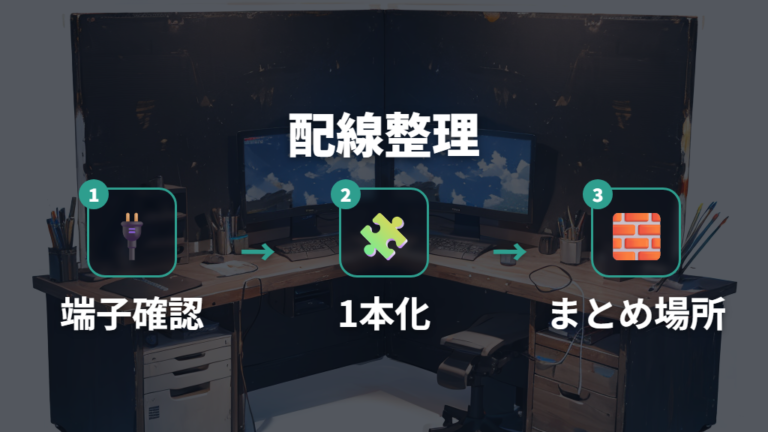
ノートPC中心で面倒だったのが、毎朝ケーブルを何本も挿す作業でした。そこでUSB-Cやドックでまとめる考え方に切り替えました。
Dell U2723QEは、最大90W給電対応USB Type-C、Gigabit Ethernet、USBハブ機能、DisplayPortデイジーチェーンの構成例があります。

1. ノートPC側の端子とモニター側の映像入力を確認する
2. 2台を直接つなぐか、ドック経由にするか決める
3. 給電、映像、USB機器、有線LANの何をまとめたいか書き出す
4. ドックやハブを奥に置き、抜き差しするケーブルを減らす
5. 余ったケーブルはモニター裏か天板下へ逃がす
先に「何を1本化したいか」を決めると、ドック選びが楽です。
Anker 575 USB-C Docking Station 13-in-1は、ドッキングステーション候補です。USB-Cドックを使うなら、映像出力と給電まわりを先に確認したいですね。

Anker A83C2 USB-C Hub 10-in-1 Dual Displayは、名称にDual Displayとありますが、USB-Cハブは製品や接続条件によって拡張表示の可否や表示内容が変わります。選ぶ前に、使うPCとモニターで表示条件を確認したいですね。

配線を減らす接続方法は、すぐ作業に戻る気楽さにつながります。
実例で見るデスク環境はノートPC中心でもすっきり作れる
ノートPCを持ち出す生活だと、帰宅してから机を仕事モードに戻すまでの手間が気になります。私も以前は、外出から戻るたびに電源、モニター、USB機器を順番に挿していて、それだけで小さく疲れていました。デュアルモニター環境は、画面の枚数だけでなく、戻りやすさまで作ると続きます。
ノートPC中心なら、机の上に常設するものを絞るのが先です。外部モニター2台、キーボード、マウス、ドックやハブを置き、ノートPCは必要なときだけつなぐ形にすると、机の役割が安定します。VAIO純正 Type-C 4Kマルチモニタードッキングステーション VJ8PRA3は、DisplayPort×2、HDMI×1、USB Type-C、USB Type-A×3、Gigabit Ethernetなどを備え、ノートPCとはType-Cケーブル1本で接続できます。
私なら、モニターはアームで浮かせ、ドックやハブは手の届く奥側に置きます。キーボードとマウスの位置を固定しておくと、ノートPCをつないだ瞬間にいつもの姿勢へ戻れるんです。USB Type-Cで映像や周辺機器をまとめられる構成なら、机の上に出る線も減らしやすくなります。
ただし、ドック周りはPC側の仕様によって使える構成が変わります。ここは無理に一般化せず、あなたのノートPCとモニターの端子を見て、ケーブル1本に近づけるくらいの感覚で組むのが現実的です。すっきりしたデスクは、毎日戻ってきたくなる作業場所になります。
作業しやすい天板サイズに合わせて周辺機器を引き算する
デュアルモニターにすると、机の上に置きたいものが一気に増えます。私もスピーカー、ノートPC、書類、ケーブル、USBハブをまとめて置いたら、画面は豪華なのに手元が散らかった机になりました。そこで効いたのが、足し算ではなく引き算で考えることです。
まず、付属スタンドを使うのか、モニターアームで浮かせるのかを決めます。狭いデスクでは、アームや机上台を使うことでデュアルモニター化しやすくなります。台座がなくなるだけで、キーボード奥にメモや小物を置ける余白が戻ります。
周辺機器は、よく使うものだけを手元に残し、常時使わないものを奥や下へ逃がすと整います。
次に、配線をまとめます。Dell U2723QEのようにUSB Type-C、デイジーチェーン、USBハブなどをまとめられる構成例があるモニターなら、机の上の線を減らす発想がしやすいです。ドックやハブを使う場合も、給電、映像、USB機器のどこまで任せるかを先に決めます。
画面の数そのものを見直すなら、ウルトラワイドも候補になります。EIZO FlexScan EV3450XCは横幅が約82cmで、24型モニター2台を並べるよりコンパクトに収まると紹介されています。27インチ2台が大きすぎるなら、周辺機器を引き算するだけでなく、画面構成も引き算してみると現実的です。
最後は、机に残すものを毎日使う順に並べます。私なら、キーボード、マウス、メモ、よく使うドックだけを手元に置きます。見た目のかっこよさも大事ですが、手を置いた瞬間に窮屈だと続きません。
よくある質問
- デュアルモニターデスクは幅120cmでも足りますか?
-
24インチ前後を2枚なら、幅120cm前後を目安に見ます。ただ、実寸や台座、手元に置くもの次第では、幅140cm以上も候補に入れると余裕を作りやすいです。
- 27インチを2台置くなら奥行きはどれくらい見ればいいですか?
-
27インチ前後を2枚使うなら、奥行き65〜70cm前後を候補に見ます。付属スタンドが大きい場合は手元が狭くなるので、アーム利用も合わせて考えたいですね。
- モニターアームを選ぶときは何を確認しますか?
-
まずVESA 75×75mmまたは100×100mmへの対応、次にモニター重量とアームの耐荷重を見ます。クランプ式かグロメット式かも、天板に合うか先に測ってください。
- ノートPC中心でもデュアルモニター環境はすっきり作れますか?
-
USB-C対応モニターやドッキングステーションを使うと、映像、給電、周辺機器の接続をまとめやすくなります。PC側の仕様で変わるので、端子と表示条件の確認が大事です。
デュアルモニター環境を整えるためのまとめ
この記事のまとめです。
- 24インチ前後2枚は幅120cm前後を目安に検討する机選び
- 余裕重視なら24インチ前後でも幅140cm以上を候補にする
- 27インチ前後2枚は幅140〜160cm前後を実寸に合わせて見る
- 奥行きは60cm前後、27インチ以上は65〜70cm前後を目安にする
- 天板サイズは画面だけでなく手元スペースまで含めた判断
- 横並びは見比べやすく、長時間では首や目の負担に注意
- 上下配置は横幅を抑え、狭い机でも余白を作りやすい形
- アーム選びはVESA 75×75mmまたは100×100mmの確認
- 2台設置ではモニター重量とアーム耐荷重の余裕ある確認
- クランプ式は穴を開けにくく、グロメット式は固定位置重視
- USB-CやドックはノートPC中心の配線を減らす有力な手段
- 周辺機器は足すより引き算して、手元の作業場所を確保
デュアルモニターデスクは、画面を2枚置けるかだけで決めると、あとから手元の狭さや配線の多さが気になりやすいです。私も最初は幅だけを見てしまい、奥行きと台座の存在を軽く見ていました。画面が増えたのに、キーボードやマウスの位置が窮屈になると、快適さは思ったほど伸びません。
今なら、先に実測して、付属スタンドで置くかアームで浮かせるかを分けて考えます。画面サイズで必要な余白が変わるので、想像だけで決めないほうが判断しやすいですね。
疲れにくさを考えるなら、メイン画面の位置、休憩、照明、天板高さも一緒に見たいところです。デュアルモニターは便利ですが、首や目に無理が出る配置だと続きません。横並びと上下配置はどちらにも良さがあるので、よく見る画面を正面に置くところから試すと、自分の作業に合う形が見つけやすいです。つらさが続く場合は、眼科や整形外科で相談してください。
配線は、USB-C対応モニターやドックを使うとかなり整理しやすくなります。最後は、あなたが毎日使うものだけを机に残すこと。スピーカー、書類、ノートPC、ケーブルを出したままにせず、手元に必要なものだけ残すと、机の印象も作業感も変わります。見た目の満足感と作業のしやすさが両方そろうと、2画面の良さを日々感じやすくなります。