
画面を隣に移したいだけなのに、なぜか反対側へ行く…
デュアルモニターで画面移動をしようとして、ウィンドウが思った画面へ行かないと地味に焦りますよね。画面を移動するショートカットを押しても反応しない、マウス移動方向を直す設定がどこかわからない、そんなところで作業の流れが止まりがちです。
私も在宅ワークで外部モニターを使い始めたころ、会議資料をサブ画面へ出したいだけなのに、同じ画面が2枚に映っていて首をかしげました。Windowsキー + P の「拡張」を知らず、別モニターへ素早く移す方法ばかり探していたんです。さらにノートPCと外部モニターの左右を机と逆に設定していて、カーソルが逆に動く原因もなかなか見つけられませんでした。
この記事では、Windowsのショートカット、拡張表示とメイン画面の設定、画面配置を使いやすく整える流れを順番に見ていきます。画面外のウィンドウを戻す操作や、Macで画面配置を変更する考え方も分けて扱います。まずは「何を直せば移動しやすくなるか」を、一緒に落ち着いて確認していきましょう。
- Windowsの画面移動はWin + Shift + 左右矢印が基本
- 移動できない時は拡張表示と操作まわりの確認
- カーソル逆方向は実物と画面配置のずれが原因
- Macはディスプレイ配置と標準操作の切り分け
デュアルモニターの画面移動はショートカットと拡張設定から整える
- 画面を移動するショートカットはWin + Shift + 左右矢印が基本
- 別モニターへ素早く移す方法はキー操作とドラッグを使い分ける
- 拡張表示とメイン画面の設定を先に確認する
- 画面配置を使いやすく整えるには識別してドラッグする
- マウス移動方向を直す設定は左右と上下のずれを見直す
画面を移動するショートカットはWin + Shift + 左右矢印が基本
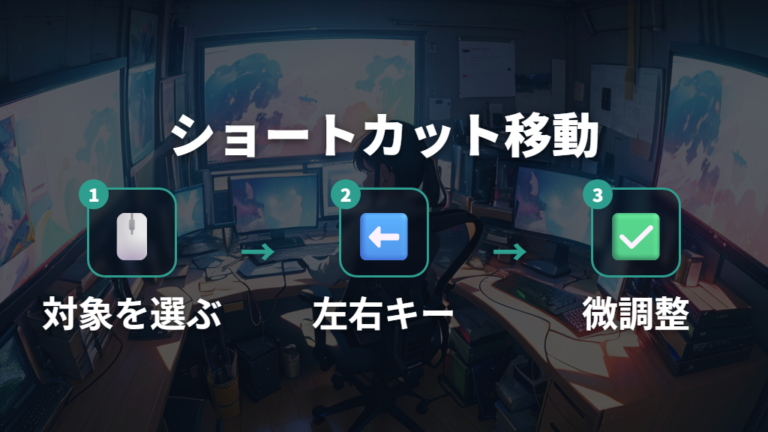
Windowsで別の画面へウィンドウを送るなら、私が最初に覚えたのは Win + Shift + 左右矢印 です。会議中に資料ウィンドウを見せる画面へ移したいとき、マウスで端まで引っ張るより落ち着いて操作できます。前提として、複数画面の使い方は Windowsで複数のモニターを使用する方法 の流れに沿って、表示モードを確認しておくと迷いにくいです。
1. 移動したいウィンドウをクリックして、操作対象にします。
2. 左の画面へ送りたいときは、Win + Shift + 左方向キー を押します。
3. 右の画面へ送りたいときは、Win + Shift + 右方向キー を押します。
4. 移動後に位置が合わなければ、タイトルバーをドラッグして微調整します。
5. 同じ画面内で左右に寄せたいだけなら、Win + 左右矢印 も使います。
先にウィンドウを選んでから、Win + Shift + 左右矢印で隣の画面へ送る流れを覚える。
ショートカットが効かないと思ったときの多くは、そもそも別のウィンドウを選んでいたか、画面が拡張ではない状態でした。Windowsキー + P で「拡張」を選ぶと、複数の画面にデスクトップを表示し、画面の間で項目を移動できます。ショートカットだけを覚えるより、表示モードとセットで確認したほうが失敗が減りました。
別モニターへ素早く移す方法はキー操作とドラッグを使い分ける
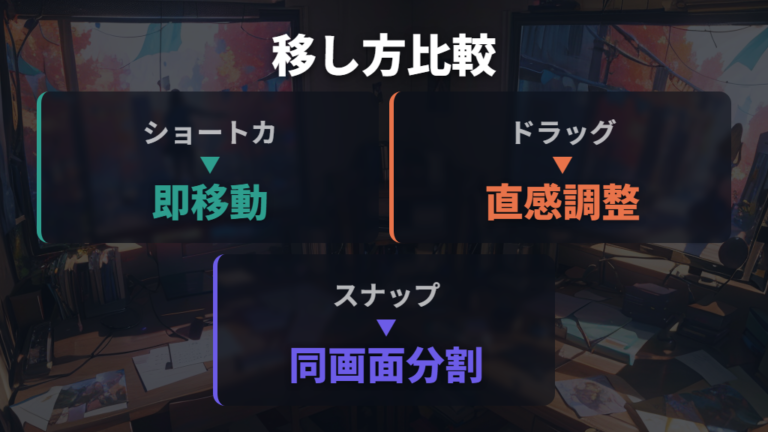
別モニターへ素早く移す方法は、キー操作だけに寄せなくても大丈夫です。作業中は Win + Shift + 左右矢印 をよく使いますが、配置を見ながら動かしたいときはドラッグのほうが楽な場面もあります。
| 方法 | 操作 | 向いている場面 |
|---|---|---|
| Win + Shift + 左右矢印 | 移動したいウィンドウを選択してキー操作 | 隣のモニターへ一瞬で移したい |
| タイトルバーをドラッグ | ウィンドウのタイトルバーを画面端へドラッグ | 位置を見ながら直感的に動かしたい |
| Win + 左右矢印 | 選択中のウィンドウを画面の左右へスナップ | 同じ画面内で左右分割したい |
表の中でいちばん覚えやすいのは、やはり 隣のモニターへ送るショートカット です。会議資料、ブラウザ、チャットのように「今見ているウィンドウを反対側へ移す」だけなら、キーボードから手を離さずに済みます。資料を見せる画面へ送るときは、まずウィンドウをクリックしてからキー操作にしています。
一方で、細かい位置まで見ながら置きたいときは タイトルバーのドラッグ が向いています。たとえばブラウザを左画面の端に寄せたい、メモアプリを右画面の少し内側に置きたい、という場面です。キー操作とドラッグは競合ではなく使い分けと考えると、デュアルモニターの操作がかなり気楽になります。
拡張表示とメイン画面の設定を先に確認する
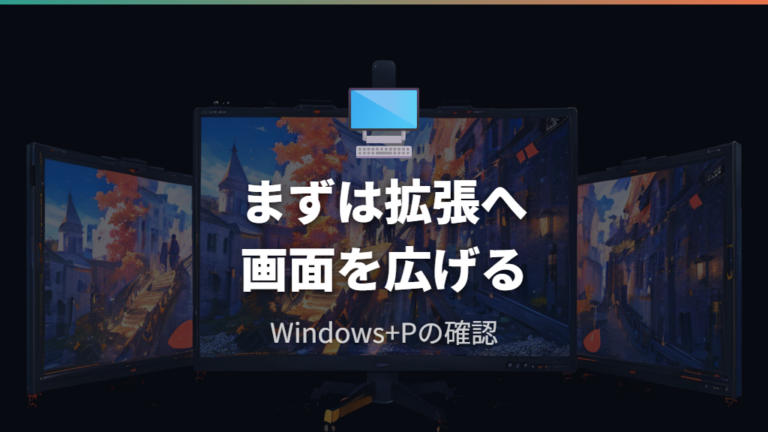
ウィンドウを別画面へ移せないとき、私はまずショートカットより 表示モード を疑います。同じ画面が2枚に映っているだけなら、いくらドラッグしても「別の作業スペースへ移す」感覚になりません。Windowsでは、Windowsキー + P で表示内容を変更できます。
1. Windowsキー + P を押して、表示モードの一覧を開きます。
2. 複数画面を広く使いたい場合は「拡張」を選びます。
3. ディスプレイ設定を開き、画面が複数認識されているか確認します。
4. 必要に応じて、よく使う画面をメイン画面として扱う状態に整えます。
5. ウィンドウをドラッグし、画面間を移動できるか試します。
拡張表示になっているかを先に見ると、ショートカットの確認が無駄になりにくいです。
私が最初につまずいたのは、ノートPCと外部モニターがつながっているのに、作業領域としては広がっていなかったことでした。「複製」のような状態だと、画面が増えたように見えても同じ内容が映るだけです。Windowsキー + P で「拡張」を選ぶと、複数の画面にデスクトップを表示し、2つの画面の間で項目を移動できます。ここを整えてから Win + Shift + 左右矢印 を試すほうが、原因を切り分けやすいですね。メイン画面にしたい側へよく使うアプリを集めると、作業開始時の迷いも減ります。
画面配置を使いやすく整えるには識別してドラッグする

ノートPCを左、外部モニターを右に置いているのに、マウスが逆へ抜ける。私もこの違和感で、最初はケーブルやマウスを疑いました。でも実際には、Windows上の ディスプレイ配置 が机の並びと合っていないだけでした。
1. ディスプレイ設定を開き、表示されている画面の並びを見ます。
2. 「識別」を選んで、各画面に出る番号を確認します。
3. 画面アイコンを、実際の机の左右や上下に合わせてドラッグします。
4. 配置に満足したら「適用」を選びます。
5. マウスを画面端へ動かし、自然な方向へ抜けるか試します。
Windowsでは、バージョンや環境によって表示名が少し違うこともあります。
画面番号を見てから、実物の並びと設定画面の並びを合わせるのが近道です。
ここで大事なのは、左右だけでなく上下のずれも見ることです。外部モニターの高さがノートPCより上にあると、設定画面でも少し上に置いたほうが感覚に合うことがあります。モニターアイコンを物理的な配置に合わせ、上端の位置もそろえると、マウスが画面間をスムーズに移動しやすいという説明があります。私は最後にブラウザを左右へ動かして、ウィンドウとカーソルの両方で確認しています。少し面倒でも、この確認をしておくと毎日の移動がかなり自然になります。ノートPCを開いたまま使う人ほど、実物の高さと設定画面の高さを見比べると違和感に気づきやすいです。
マウス移動方向を直す設定は左右と上下のずれを見直す
右のモニターへ行きたいのに、なぜか左端から出てくる。こういうとき、私ならマウス本体より先に 画面配置の左右 を見ます。マウス移動方向を直す設定で多いのは、実際のモニター配置とOS上のディスプレイ配置が一致していないケースです。
Windowsのディスプレイ設定では「識別」を選ぶと、各画面に割り当てられた番号を表示できます。まず画面に出た番号と、設定画面に並んでいる番号を見比べます。ノートPCが左、外部モニターが右なら、設定画面でも同じ並びにしておくと感覚が合いやすいです。
カーソルが逆方向へ抜けるときは、物理配置とOS上の配置を見比べる。
私が地味に困ったのは、左右は合っているのに画面の端で引っかかる状態でした。これは上下の位置がずれていると起きやすく、画面アイコンの上端や高さの位置を少し調整すると通り道が自然になります。左右の並び だけでなく、上下のずれ も見るのがコツです。
ドラッグして配置を直したら、最後にマウスを端から端へ動かして確認します。ブラウザなどのウィンドウも一緒に移してみると、作業中の違和感に気づきやすいですね。壊れたと決めつける前に、ディスプレイ設定 を一度見直すだけで解決することがあります。私は設定変更後、右端と左端を何度か往復させて、手の感覚と画面の動きが合うか見ています。毎日使う配置なら、この数秒の確認で小さなストレスが減ります。
デュアルモニターの画面移動トラブルは画面外復帰とMac設定まで確認する
- カーソルが逆に動く原因はOS上の配置ずれ
- 画面外のウィンドウを戻すキーボード操作
- 画面を移動するショートカットが効かないときの確認
- Macで画面配置を変更する基本手順
- Macで別モニターへ素早く移す方法を選ぶ
カーソルが逆に動く原因はOS上の配置ずれ
カーソルが逆へ動くのは、マウスが壊れたせいですか?
私も同じように焦ったことがあります。右に置いた外部モニターへ行きたいのに、左端へマウスを動かさないと移れない。最初は マウス本体の不具合 かと思いましたが、確認してみると原因はもっと地味で、OS上のディスプレイ配置が机の並びと逆になっていました。
Windowsでは、ディスプレイ設定で「識別」を押すと各画面の番号が表示されます。Windowsのバージョンや環境によって、表示名やメニュー位置が異なる場合があります。その番号を見ながら、設定画面のモニターアイコンを実物の左右に合わせて動かします。詳しい流れは、前の配置設定セクションで確認できます。
配置を直したあとに 画面端での引っかかり も一緒に減りました。左右と上下のずれを軽く見直してから、マウスを買い替えるか考えても遅くありません。原因が設定なら、数回の確認で作業感がかなり変わります。

まずは設定上の並びを机の並びに合わせてみてください。
画面外のウィンドウを戻すキーボード操作
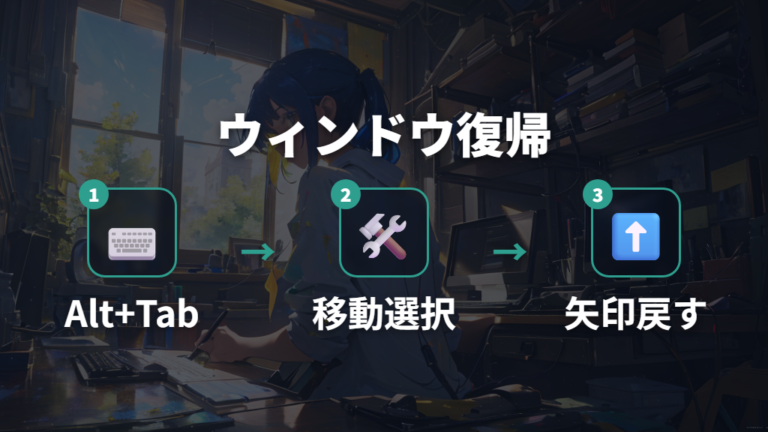
外部モニターを外したあと、アプリがどこかへ消えたように見えることがあります。私もノートPCだけで作業しようとして、サブモニター側に残ったウィンドウが見えずに困りました。こういうときは、見えていないだけで 画面外にウィンドウが残っている と考えると落ち着いて戻せます。
1. Alt + Tab で、戻したいアプリを選びます。
2. Alt + Space を押して、ウィンドウのメニューを開きます。
3. 通常のデスクトップウィンドウでは、「移動」を選ぶ方法があります。
4. 矢印キーを押して、ウィンドウを画面内へ戻します。
5. 見えてきたら、マウスで使いやすい位置へ置き直します。
Alt + Tab、Alt + Space、移動、矢印キーの順で画面外のウィンドウを戻す。
アプリやウィンドウの状態によっては、「移動」が表示されない場合もあります。Windows 11では、タスクバーから戻す方法も紹介されています。Windowsのバージョンや環境によって、表示名やメニュー位置が異なる場合がありますが、Shiftキーを押しながら対象アプリアイコンを右クリックし、「移動」を選ぶ流れです。私はまずキーボード操作で戻し、それでも迷うときにタスクバー側を確認します。画面外に残ったアプリは、アプリ自体が消えたわけではありません。サブモニターを抜き差しした後ほど起きやすいので、あわてて再起動する前にこの操作を試してみてください。戻した後は、次に開く位置も見ながら置き直すと安心です。作業再開前に画面中央へ寄せておくと、次の迷子も減ります。
画面を移動するショートカットが効かないときの確認

Win + Shift + 左右矢印を押しても、画面が動かないのはなぜ?
私なら、まず 対象ウィンドウが選ばれているか を見ます。ショートカットは、今アクティブになっているウィンドウに対して効くので、別のアプリを触った直後だと期待したものが動かないことがあります。次に、Windowsキー + P で表示モードを確認します。複数画面を作業領域として使うなら「拡張」が前提です。
反応しないときは、ウィンドウ選択、拡張表示、操作まわりの設定を見ると切り分けやすいです。
Win + Shift + 左右矢印が効かない場合、ウィンドウのスナップ は必要に応じて見る確認候補のひとつです。スナップ自体は、ウィンドウを端にドラッグするか Windowsキー + 方向キーを押すと、画面の一方に寄せられる機能です。別モニターへの移動と同じではありませんが、ウィンドウ操作まわりの設定として位置づけると混乱が減ります。
スリープ復帰後にウィンドウやアプリアイコンがメイン画面へ寄る場合は、「モニターの接続に基づいてウィンドウの位置を記憶する」にチェックを入れる手順があります。外部モニターが期待どおり表示されないなら、ケーブル接続、ケーブル交換、別ポート接続、ディスプレイドライバーのロールバックや再インストールも確認候補です。
キー操作だけでなく、表示状態と接続状態まで順番に見ましょう。
Macで画面配置を変更する基本手順
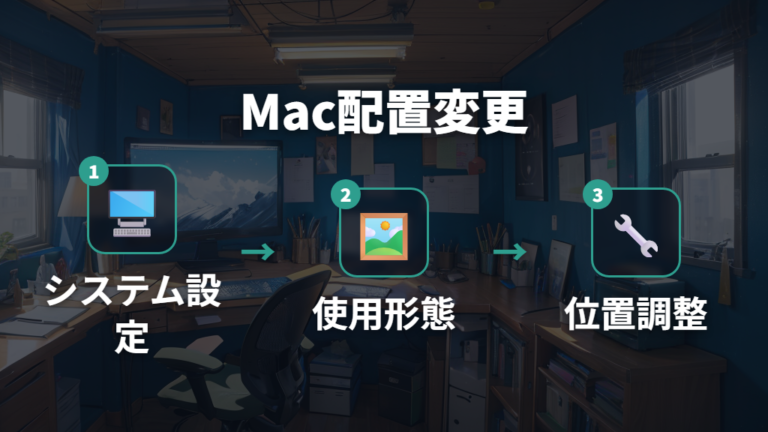
MacBookに外部ディスプレイをつないだ直後、同じ画面が映るだけだったり、左右の動きが合わなかったりすることがあります。私もMac側ではWindowsの感覚で探してしまい、まずどこを開くのかで少し迷いました。Macでは システム設定のディスプレイ から整えます。
1. アップルメニューから「システム設定」を開きます。
2. ディスプレイ を選び、接続中の画面を確認します。
3. 使用形態ポップアップメニューで、ミラーリングや拡張を選びます。
4. 「配置」オプションで画面の並びを調整できます。
5. 外部ディスプレイが認識されない場合は、Optionキーを押したまま「ディスプレイを検出」をクリックします。
Macはシステム設定、ディスプレイ、使用形態、配置の順で見ると迷いにくいです。
Macの「配置」では、表示の使い方や画面の並びを調整できます。私はまずミラーリングなのか拡張なのかを確認し、そのあと左右の並びを机に合わせます。Windowsと同じ言葉で探そうとすると遠回りになるので、Macでは 使用形態 と 配置 をセットで見る感覚がしっくりきました。変更後はカーソルを左右へ動かして、狙った画面へ抜けるか見ておきます。MacBook本体画面も作業に使うなら、開いた位置の感覚まで合わせると扱いやすいです。
Macで別モニターへ素早く移す方法を選ぶ
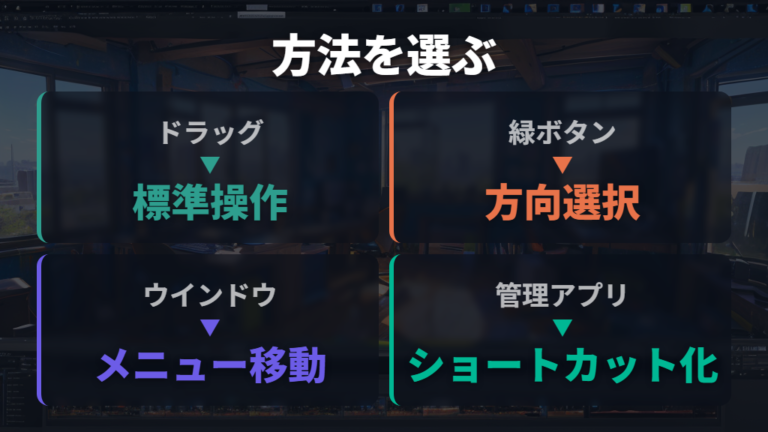
MacでWindowsの Win + Shift + 左右矢印 と同じ感覚で別ディスプレイへ送る操作を探すと、少し見つけにくいかもしれません。ドラッグ、緑ボタン、ウインドウメニュー、必要に応じたウィンドウ管理アプリを分けて考えるほうが現実的です。
| 方法 | 操作の内容 | 注意点 |
|---|---|---|
| ドラッグ | ウィンドウを別のディスプレイ方向へドラッグする | 配置設定によってドラッグ方向が決まる |
| 緑ボタンのオプション | ウィンドウ左上の緑ボタンにポインターを合わせ、表示される項目を確認する | macOSのバージョンや表示状態、フルスクリーン状態やアプリによっては、同じ項目が出ない場合があります |
| ウインドウメニュー | 表示される場合は、メニューバーの「ウインドウ」内の移動項目も確認する | macOSのバージョン、アプリ、外部ディスプレイ構成によって項目表示が変わる場合がある |
| ウィンドウ管理アプリ | ウィンドウ管理アプリでショートカット移動を設定する | 標準機能ではなくアプリ利用の実用情報 |
私がMacでまず見るのは ドラッグ方向 です。配置設定によってドラッグ方向が決まるので、外部ディスプレイを右に置いているなら、設定上も右にあるか確認します。
緑ボタンのオプションや「ウインドウ」メニューは、同じ項目が出る前提にせず、その場で表示される名前や項目を確認するのが安心です。使えるときだけ確認する選択肢として見ておくと、無理に探し続けずに済みます。ショートカットで動かしたい人は、必要に応じてウィンドウ管理アプリを検討するくらいで整理しやすいですね。
よくある質問
- デュアルモニターで画面移動するショートカットは何ですか?
-
Windowsでは、移動したいウィンドウを選んでからWin + Shift + 左右矢印を押すと、左側または右側のディスプレイへ移動できます。まず対象ウィンドウをクリックしておくのが私の確認ポイントです。
- マウスが反対方向のモニターへ移動するのはなぜですか?
-
多くの場合、実際のモニター配置とOS上のディスプレイ配置が合っていません。ディスプレイ設定で「識別」を使い、画面番号を見ながら実物の左右や上下に合わせてドラッグしてください。
- 画面外に行ったウィンドウはどう戻せますか?
-
WindowsならAlt + Tabで対象アプリを選び、Alt + Spaceから「移動」を選んで、矢印キーで画面内へ戻す方法があります。外部モニターを外した後に試しやすい操作です。
- MacでもWindowsのように別モニターへ送るショートカットはありますか?
-
MacではWindowsのWin + Shift + 左右矢印と同じ感覚の操作を探しにくいので、まずディスプレイ配置を整え、ドラッグや緑ボタン、必要に応じてウィンドウ管理アプリを検討します。
デュアルモニターで画面を移動するためのまとめ
この記事のまとめです。
- Windowsの画面移動はWin + Shift + 左右矢印が基本
- ショートカット前に移動したいウィンドウの選択
- 複数画面を広く使う前提になる拡張表示
- Windowsキー + Pで表示モードを確認する流れ
- 画面番号を識別してから配置をドラッグする手順
- カーソル逆方向は実物とOS上の配置ずれ
- 端で引っかかる時に見直したい上下位置
- 画面外ウィンドウはAlt + Tabから復帰
- ショートカット不調時に見る操作まわりの設定
- 外部モニター不調時に見る接続とポート周り
- Macはシステム設定のディスプレイ配置が入口
- Macの素早い移動は標準操作とアプリ利用の切り分け
デュアルモニターの画面移動は、ショートカットだけ覚えれば終わりではありません。私も最初はキー操作ばかり探しましたが、表示モードや配置がずれていると、どれだけ押しても気持ちよく動きませんでした。まずは「画面が広がっているか」「机の並びと設定が合っているか」を見るだけで、原因の候補がかなり絞れます。
Windowsなら、まず拡張表示にして、移動したいウィンドウを選んでからWin + Shift + 左右矢印を試す流れが扱いやすいです。マウスが逆へ出るときは、識別で番号を見て、机の並びと設定画面の並びを合わせます。左右だけでなく上下の位置も見ると、端で引っかかる違和感に気づきやすくなります。
画面外へ消えたように見えるウィンドウも、Alt + Tab、Alt + Space、「移動」、矢印キーで戻せる場合があります。私はサブモニターを外した後ほどこの操作に助けられました。ショートカットが効かないときは、ウィンドウ選択、拡張表示、操作まわりの設定、スリープ復帰後の位置記憶、ケーブルやポートの状態まで順番に見ると落ち着いて対処できます。
Macでは、システム設定のディスプレイから使用形態と配置を見直すのが入口です。Windowsと同じ感覚のショートカットを探すより、ドラッグ、緑ボタン、ウインドウメニュー、必要に応じたアプリ利用を分けて選ぶほうが現実的ですね。パソコン環境としては、毎日触る環境ほど「なんとなく不便」を放置しないほうが、作業机への満足度も上がると感じています。画面移動が整うと、モニターを増やした意味をちゃんと感じられるはずです。次の作業前に一度だけ、机の並びと設定を見比べてみてください。