
iPadを外の画面につなぎたいけど、何を買えばいいの?
iPadモバイルモニターまわりは、調べ始めるとUSB-C、HDMI、Sidecar、画面拡張などの言葉が一気に出てきて、結局どこから確認すればいいのか迷いますよね。私も最初は、手持ちのiPadが外部モニターにそのまま映るのか、Macのサブ画面として使う話なのかをごちゃ混ぜにしていました。
在宅作業のデスクを整える中で、iPadを横に置いて資料表示に使えたら便利だなと思ったのがきっかけです。ところが、USB-CとHDMI接続の選び方を曖昧にしたままケーブルを見に行くと、変換アダプタが必要なケースや給電方式の違いで手が止まりました。実機レビューで見る使い勝手も、文字作業とゲームでは見方が変わると感じました。
この記事では、iPadで外部モニターを使える条件、画面拡張できるiPadの違い、持ち運びやすい画面サイズ、映らないときの確認ポイントを順番に整理します。iPadから外へ映す使い方と、別機器の映像をiPadに映す使い方を分けながら見ていきます。
- iPadの用途を外部出力・Mac連携・映像入力で分ける整理
- USB-C直結はDP Alt Modeと給電仕様の確認が軸
- 画面拡張はiPadOS・機種・設定やSidecar条件の見極め
- 映らない時は端子・ケーブル・入力ソースの順で切り分け
iPadをモバイルモニターに接続する条件と使い方
- iPadで外部モニターを使える条件をまず確認する
- 画面拡張できるiPadの違いはiPadOS・機種・設定で見る
- USB-CとHDMI接続の選び方を端子別に整理する
- 変換アダプタが必要なケースと有線接続の手順
- 映らないときの確認ポイントを順番に潰す
iPadで外部モニターを使える条件をまず確認する
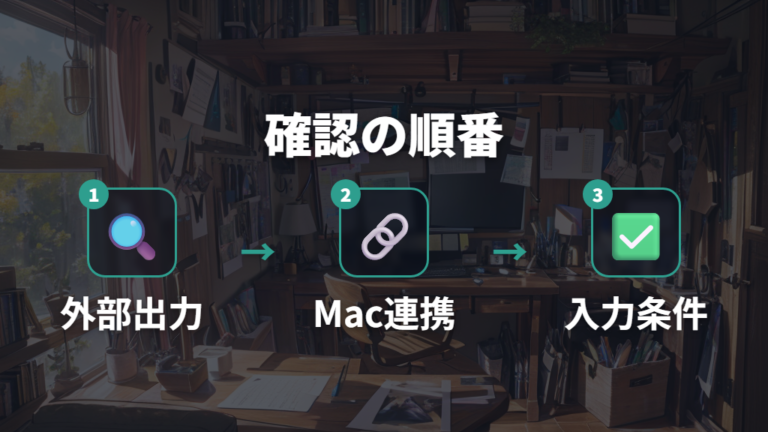
私がまず分けたのは、iPadを「画面を出す側」にするのか、「Macのサブ画面」として使うのかです。ここを混ぜると、ケーブルを買う話とSidecarの話が同じ箱に入ってしまい、必要な条件が見えにくくなります。
MacのデスクトップをiPadへ広げたいなら、見るべき入口はSidecarです。Sidecarでは、iPadをMacのデスクトップを拡張またはミラーリングするディスプレイとして使えます。iPad側はiPadOS 13以降が条件で、対象は各iPad Proモデル、iPad第6世代以降、iPad mini第5世代以降、iPad Air第3世代以降です。細かな対応条件はApple公式のSidecarシステム条件で確認しておくと安心です。
一方で、iPadからモバイルモニターへ映像を出すなら、iPad側の端子とモニター側の入力を見ます。USB-C端子でも、iPad、モニター、ケーブルが映像出力に対応しているかを確認します。USB-C形状なら何でも映る、とは考えないほうが安全でした。
私の場合、手持ちのiPadを机に置いて「Macの横に置くのか、iPad単体から外に出すのか」をメモしてから、ようやく必要なものが整理できました。最初に用途を分けるだけで、ケーブル選びの迷いがかなり減ります。
画面拡張できるiPadの違いはiPadOS・機種・設定で見る
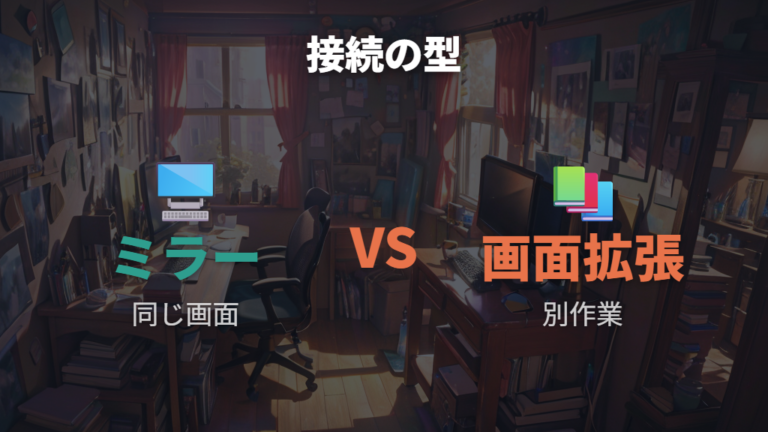
USB-CのiPadなら、外部画面に広げて使えると思っていいの?
私もそこを勘違いしかけました。USB-C端子があると、ケーブルを挿せば外部モニターに出せそうに見えます。でも実際は、iPadOSのバージョン、機種、設定、外部画面側の条件でできることが変わります。映像が出るかだけでなく、ミラーリングなのか画面拡張なのかという違いも大事です。同じ外部表示でも、iPadの画面をそのまま映すのと、別の作業スペースとして広げるのでは使い心地がかなり変わります。
Stage Managerや外部ディスプレイ機能の対応状況を、端子、OS、機種、外部画面側の条件とあわせて確認します。対応モデルは世代により変わるため、公式情報や設定画面で確認します。だから、資料を外部画面に出しながらiPad側で別作業をしたい人ほど、機種差を先に見たほうがいいですね。iPhoneやiPadでは、画面の拡張機能が使えない場合があるという注意もあります。
「映るか」だけでなく「広げて使えるか」を分けて見ると、買う前のズレを減らせます。
私がデスクで試すなら、まず設定や対応機種を見て、次にモニターへ出したい作業を決めます。動画を見るだけならミラーリングでも困りにくいですが、文章作成や資料確認を並べたいなら画面拡張できるiPadかどうかが効いてきます。

USB-C端子だけで判断せず、拡張表示まで見るのが近道です。
USB-CとHDMI接続の選び方を端子別に整理する
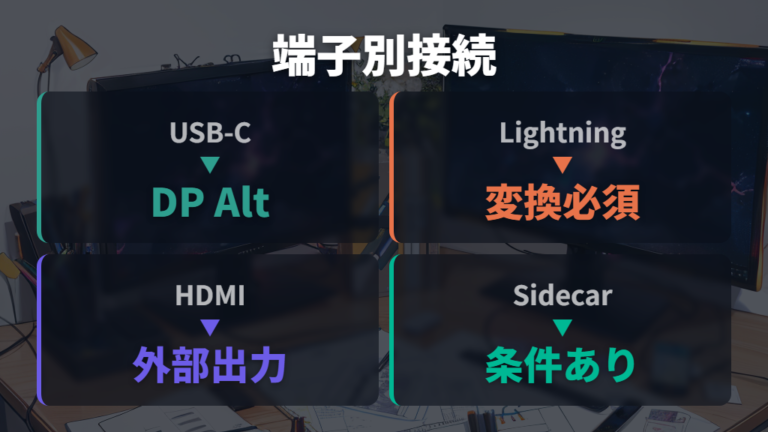
USB-CとHDMIは、手持ちのiPadとモニターの端子に合うかで選ぶのが現実的です。私なら先にiPad側、次にモニター側の入力を確認します。
| iPad側の端子 | 使いやすい接続 | 注意点 |
|---|---|---|
| USB-C | USB-C直結、USB-C to HDMI、USB-Cハブ | DP Alt Modeや映像出力対応ケーブルを確認 |
| Lightning | Lightning to HDMI変換アダプタ、HDMI出力 | USB-Cでの映像出力はできない |
| Mac連携 | Sidecar | iPadOS 13以降などSidecar条件を満たす必要がある |
USB-C搭載iPadなら、USB-C入力対応モニターへケーブル1本で出力できる場合があります。モニター側が給電対応なら、出力しながらiPadを充電できる構成も選べます。ただし、USB-Cの映像出力はDisplayPort Alternate Modeを利用します。
HDMI入力のモニターを使うなら、USB-C to HDMIケーブルやUSB-Cハブが候補になります。USB-A、USB-C、HDMIなどをまとめたいときは、Anker 341 USB-C Hub 7-in-1 USB-Cハブのような多ポート型が扱いやすいです。

私なら、持ち歩き用はケーブル1本で済むUSB-C直結を優先し、据え置き気味のデスクではHDMI変換やUSB-Cハブも候補にします。
変換アダプタが必要なケースと有線接続の手順
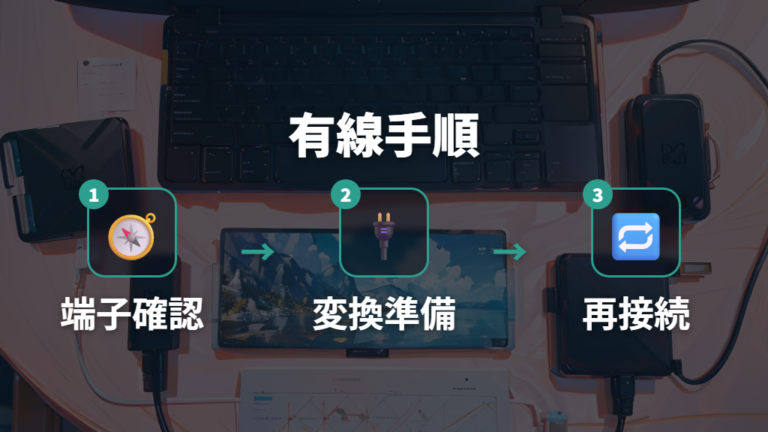
出先で困りやすいのは、iPadとモニターの端子は合っているのに、映像出力や給電の条件が足りないパターンです。私もデスクまわりでは余っているケーブルで済ませがちですが、外で使うなら準備の順番を固定したほうが楽でした。
USB-C端子のiPadは、USB-C Digital AV Multiport AdapterやUSB-C to HDMIケーブルが候補になります。Lightning端子のiPadなら、Lightning Digital AV Adapter側で考えます。このタイプのHDMIアダプタを選ぶときは、製品ごとの対応解像度と、iPad側の外部ディスプレイ対応を分けて確認します。

1. iPad側の端子がUSB-CかLightningかを確認する
2. モニター側がUSB-C入力かHDMI入力かを見る
3. USB-C直結ならDP Alt Modeと映像出力対応ケーブルを確認する
4. HDMIならiPad端子に合う変換アダプタを用意する
5. 長時間使うなら給電しながら使える構成かを見る
iPad端子、モニター端子、給電の順で見ると、忘れ物と買い間違いを減らせます。
私の場合、バッグに入れる組み合わせは増やしすぎないようにしています。USB-C直結で済む日はそれが一番すっきりしますし、HDMI先が多い場所へ行くなら変換アダプタを入れておく。画面が出るかだけでなく、作業中にiPadのバッテリーが減り続けないかも見ておくと、使っている途中の不安が減ります。
映らないときの確認ポイントを順番に潰す
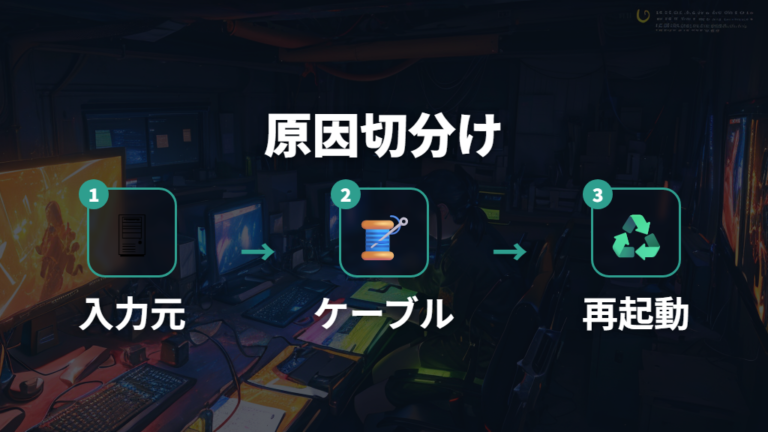
画面が真っ黒なままだと、ついケーブルを何度も抜き差ししたくなりますよね。私も最初はそこで焦りましたが、映らない原因は一つに決めつけず、iPad、ケーブル、モニター側の順で見たほうが落ち着いて切り分けできます。
USB-C接続で表示問題がある場合は、iPad側が映像出力に対応しているか、モニター側の入力ソースが合っているか、ケーブルが映像出力対応かを分けて確認します。再起動やOS更新も確認項目です。iPadやモニターの組み合わせによっては、全画面で表示されない、左右に見切れる、左右に黒帯が出る場合もあります。
1. モニターの入力ソースがUSB-CまたはHDMIになっているか見る
2. iPad側が映像出力に対応しているか確認する
3. 映像出力対応のケーブルや認証ケーブルに替えて試す
4. iPadとモニターを再起動してから再接続する
5. 全画面にならない時は黒帯や見切れの出方を確認する
黒画面、黒帯、見切れは同じ原因とは限らないので、症状を分けて見ます。
私がやるなら、まず入力ソース設定を見ます。ここは単純ですが、意外と見落としやすいです。次にケーブルの種類、その次に端子の対応を確認します。黒帯や見切れが残る場合は、機種による表示の違いもあるので、無理に設定だけで直そうとしすぎないほうが気持ちも楽です。
iPad用モバイルモニターの選び方とレビュー活用
- 持ち運びやすさは15.6型前後、広さ重視は23.8型で考える
- 解像度と給電方式の見方はDP Alt ModeとPDが軸
- 実機レビューで見る使い勝手と遅延の許容範囲
- USB-CとHDMI接続の選び方をWindowsの映像表示で考える
- 画面拡張できるiPadの違いとSidecarの使い分け
- 映らないときの確認ポイントと無線ミラーリングの切り分け
持ち運びやすさは15.6型前後、広さ重視は23.8型で考える
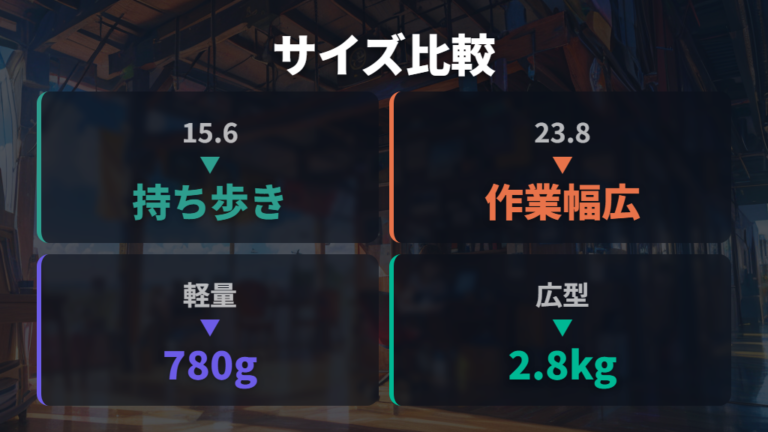
モバイルモニターは、毎日バッグに入れるのか、室内で動かすのかで選び方が変わります。
| 製品 | 画面サイズ | 持ち運び・設置の特徴 |
|---|---|---|
| ASUS ZenScreen MB249C | 23.8インチフルHD | 薄型の23.8インチモデル、2.8kg、キャリーハンドル/キックスタンド |
| ASUS ZenScreen MB169CK-J | 15.6インチフルHD | 360°回転キックスタンド、デュアルUSB Type-C、mini-HDMI |
| ASUS ZenScreen MB166C | 15.6インチ表示フルHD | 780g、11.8mm、USB Type-C |
ASUS ZenScreen MB249Cは薄型の23.8インチフルHDモデルで、USB-Cで60Wの充電に対応します。広さ重視向きです。

ASUS ZenScreen MB169CK-Jは、15.6インチフルHDで、デュアルUSB Type-Cとmini-HDMI搭載です。

ASUS ZenScreen MB166Cは、15.6インチ表示フルHDで780g、11.8mm、USB Type-Cです。
![ASUS ZenScreen MB166C ポータブルUSBモニター [AUバージョン] - 15.6インチ、フルHD、IPS、USB Type-C、ちらつきなし、ブルーライトフィルター、アンチグレア表面。](https://m.media-amazon.com/images/I/41pbA5eIoVL._SL500_.jpg)
毎日バッグに入れるなら軽さ、据え置きに近い使い方や部屋の中で動かす用途なら画面の広さを見ます。
解像度と給電方式の見方はDP Alt ModeとPDが軸

解像度を見るとき、私はモニターの数字だけで判断しないようにしています。iPad本体、ケーブル、モニターの三点が合っていないと、スペック表の通りに使えるとは限らないからです。
USB-CでiPadをモニター表示するなら、端子の形だけでなく、iPad側の映像出力、モニター側の入力、ケーブル仕様を合わせて見ます。USB-C搭載iPadならUSB-C入力対応モニターへケーブル1本で出力できる場合があり、モニター側が給電対応なら出力しながらiPadを充電できる構成もあります。ここが合うと、デスク上のケーブルがかなりすっきりします。
解像度だけでなく、DP Alt Mode、映像出力対応ケーブル、給電対応を一緒に見ます。
一方で、Lightningポート搭載iPadではUSB-Cで出力できません。Lightning接続の映像出力では、解像度に上限がある点も確認します。高解像度を狙うなら、iPad側の世代や端子を先に見る必要があります。
仕様上は、13インチiPad Air(M2)はUSB-Cが充電、DisplayPort、USB 3に対応し、1台の外部ディスプレイで最大6K解像度/60Hzと記載されています。ただし、私はこういう高い数値を見るほど、ケーブルとモニター側も同じ目線で確認します。
フルHDで資料表示や動画視聴をするのか、より高い解像度を狙うのか。iPad本体だけで決めないのが、買った後に悩まないための見方です。
実機レビューで見る使い勝手と遅延の許容範囲
iPadをWindowsやゲーム機の画面にしたら、普通に使える?
私なら、まず「映る」と「快適に操作できる」を分けて考えます。iPadOS 17で追加されたUVC入力の使い方として、UVC対応のHDMIキャプチャデバイスを使い、iPadに外部ビデオ入力ができます。iPadへ映像を入れるなら、iPadOS 17以降に対応し、USB-Cポートを搭載するモデルが軸です。
HDMI映像をiPadに入れる用途では、通常のUSB-Cケーブルや変換アダプタだけでは足りません。USB-C対応のビデオキャプチャが必要です。レビュー時点で使われていたUVC対応アプリの例をもとに、表示用か配信用かを分けて見る考え方があります。
ただ、ここで気をつけたいのが遅延です。レビュー時点の例では映像・音声は表示できた一方で、入力遅延があり、リアルタイムな入力を要求されるアクションゲームは厳しそうという報告があります。資料表示や確認用なら使いやすくても、操作の反応が大事な用途では遅延の許容範囲を先に考えたいですね。
映すだけなら面白い使い方ですが、操作する用途は慎重に見たいです。
USB-CとHDMI接続の選び方をWindowsの映像表示で考える
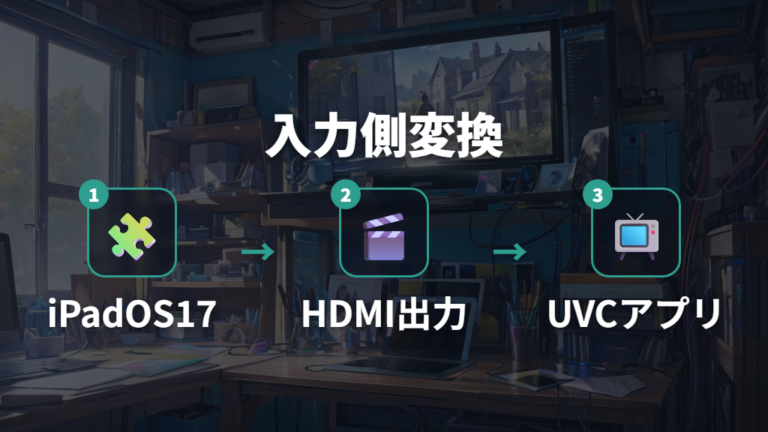
Windowsノートの横にiPadを置いてサブ画面のように使いたいとき、私は普通のUSB-Cケーブルでつなぐ発想をいったん外します。これは通常のモニター接続やSidecarではなく、iPad上のアプリで外部映像を「表示する」使い方なので、外部モニターへ「出す」話とは必要なものが違います。
iPadOS 17で追加されたUVC入力の使い方として、UVC対応のHDMIキャプチャデバイスでiPadに外部ビデオ入力が可能です。条件はiPadOS 17以降に対応すること、USB-Cポート搭載モデル、そしてHDMIキャプチャとUVC対応アプリ。この組み合わせで考えると、買うものを間違えにくくなります。
1. iPadがiPadOS 17以降に対応しているか確認する
2. iPadにUSB-Cポートがあるか見る
3. Windows側の映像出力をHDMIで用意する
4. HDMIキャプチャをiPadへ接続する
5. UVC対応アプリで映像が入るか確認する
Windowsの横にiPadを置くなら、通常のUSB-C接続ではなくHDMIキャプチャ経由で準備します。
私が使うなら、まず資料やチャットの表示など、遅延が気になりにくい用途から試します。レビュー時点では、映像・音声は表示できた一方、入力遅延があると報告されています。リアルタイム操作が必要な用途を最初から狙うより、Windowsの映像をiPad側に何として表示するかを決めておくほうが現実的です。
画面拡張できるiPadの違いとSidecarの使い分け
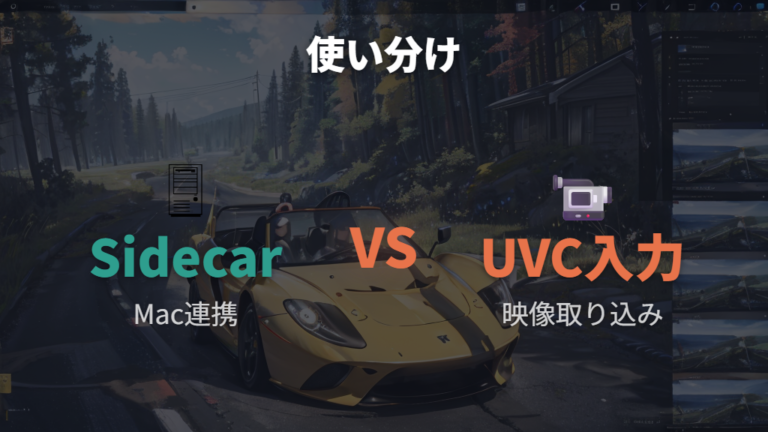
MacユーザーならSidecar、iPad単体なら外部モニター接続、Windowsやゲーム機ならUVC入力。私はこの三つを分けて考えます。
| 目的 | 必要なもの | 主な注意点 |
|---|---|---|
| Macの2台目ディスプレイにする | Sidecar対応MacとiPad | 同じApple Account、ワイヤレス時は10メートル以内などの条件 |
| iPadからモニターへ出力する | USB-Cケーブル、HDMI変換、対応モニター | DP Alt Modeや画面拡張対応を確認 |
| Windowsやゲーム機をiPadに映す | HDMIキャプチャ、UVC対応アプリ、USB-C搭載iPad | HDMI入力用途では通常のUSB-Cケーブルだけでは足りない |
Sidecarは、iPadをMacのデスクトップを拡張またはミラーリングする方法です。ワイヤレスで使う場合は、両方のデバイスを10メートル以内に近付け、Handoff、Bluetooth、Wi-Fiを有効にします。
iPadからモニターへ出す場合は、DP Alt Modeや画面拡張対応を確認します。Stage Managerや外部ディスプレイ機能の対応状況は、iPadOS、機種、設定、外部画面側の条件とあわせて見ます。世代で条件が変わるので、手持ちのiPadの設定や公式情報を見ておきます。
Windowsやゲーム機をiPadに映すなら、HDMIキャプチャとUVC対応アプリが軸です。私なら、Mac連携、iPad外部出力、UVC入力のどれをしたいのかを先に紙に書きます。
映らないときの確認ポイントと無線ミラーリングの切り分け
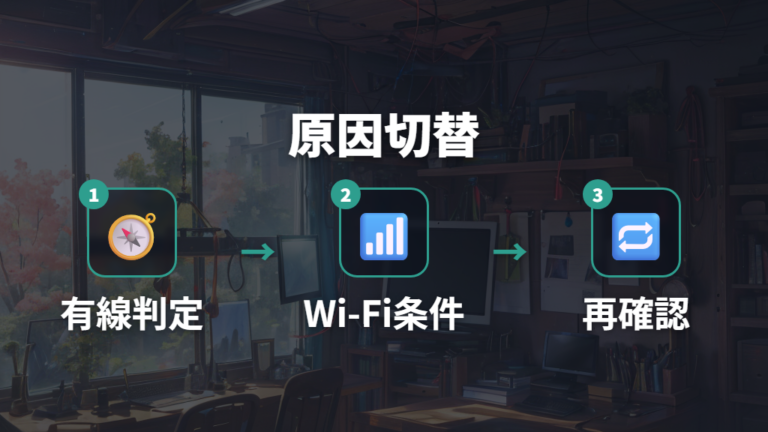
映らないときは、有線接続の問題なのか、無線ミラーリング側の条件なのかを分けて見ます。私もデスクで画面が出ないとき、ケーブルだけを疑って遠回りしたことがありました。
有線なら、iPad側の映像出力対応、モニター側の入力ソース、ケーブル仕様、再起動、OS更新を順番に確認します。Windowsの映像をiPadに入れる使い方では、PC側の設定や更新も見ます。USB-C接続ではDP Alt Modeに関わるため、端子の形だけで判断しないほうが安心です。表示されたとしても、機種によって左右に黒帯が出たり、見切れが発生する場合があります。黒画面と表示ズレは、分けて考えたほうが落ち着きます。
1. 有線接続か無線接続かを先に分ける
2. 有線なら入力ソースとケーブル対応を確認する
3. USB-C接続ならiPad側の映像出力対応とケーブル仕様を見る
4. SidecarならBluetoothとWi-Fi、Handoffを有効にする
5. 無線時は両方のデバイスを10メートル以内に近付ける
6. 再起動後に同じ症状が再現するか確認する
有線と無線を混ぜて疑わず、接続方法ごとに原因を切り分けます。
Sidecarの無線利用では、距離やWi-Fiまわりの条件も見ます。10メートル以内という条件があるので、部屋をまたいだ状態で悩むより、まず近くに置いて再現性を見るほうが早いです。私なら最後に、同じiPadと同じケーブルで別モニターに映るかも試します。原因を一つずつ狭めると、買い替え判断もしやすくなります。
よくある質問
- iPadはUSB-Cケーブルだけでモバイルモニターに映せますか?
-
USB-C搭載iPadでも、iPad側、モニター側、ケーブルが映像出力に対応しているかを確認します。端子の形だけでは判断しにくいので、DisplayPort Alt Modeまわりも見ます。
- iPadで画面拡張できるかはどこを見ればいいですか?
-
ミラーリングと画面拡張を分けて見てください。iPadOSのバージョン、機種、設定、外部画面側の条件を、手持ちのiPadの設定や公式情報で確認するのが近道です。
- Windowsノートの映像をiPadに表示できますか?
-
iPadへ映像を入れる使い方なら、iPadOS 17以降に対応するUSB-C搭載モデル、HDMIキャプチャ、UVC対応アプリが軸です。別機器のHDMI出力をiPadへ表示する場合は、通常のUSB-Cケーブルだけでは足りません。
- モバイルモニターが映らない時は何から確認しますか?
-
私なら入力ソース、ケーブル、USB-CポートのDP Alt Mode対応、再起動の順で見ます。黒帯や見切れは機種による表示差の場合もあるので、症状を分けて確認してください。
iPadで快適に外部画面を使うためのまとめ
この記事のまとめです。
- 最初に外部出力・Mac連携・UVC入力を分ける整理
- SidecarはMacのデスクトップ拡張やミラーリング向け
- SidecarのiPad側条件はiPadOS 13以降が入口
- USB-C直結は端子・ケーブル・モニター入力を確認
- Lightning iPadはHDMI変換アダプタ側で考える構成
- 画面拡張はiPadOS・機種・設定の確認
- HDMI接続は変換アダプタやUSB-Cハブの準備が要点
- 映らない時は入力ソースとケーブル対応から確認
- 15.6型前後は持ち歩きやすさを重視する選び方
- 23.8型は広い画面を移動して使う発想のサイズ感
- UVC入力はHDMIキャプチャ経由で考える
- Windowsやゲーム機利用では遅延の許容範囲を見る
iPadモバイルモニターの選び方は、最初に用途を分けるだけでかなり見通しがよくなります。私も以前は、USB-Cでつなげば何でも同じように使えると思いがちでしたが、外に出すのか、Macと連携するのか、映像を入れるのかで準備が変わりました。
製品選びでは、ASUS ZenScreen MB166Cの780g、MB169CK-Jの15.6インチ、MB249Cの23.8インチと60W充電対応のように、軽さと広さを用途で分けると選びやすいです。毎日バッグに入れるなら軽さ、作業面を広げたいなら画面サイズを重視する感覚ですね。
映らない時も、慌てて買い替えを考える前に、入力ソース、ケーブル、DP Alt Mode、Sidecarの距離やWi-Fi条件を順番に見てください。あなたの作業が資料表示中心なのか、操作の反応まで求めるのかで、iPadの外部画面活用はかなり満足度が変わります。