
1回しかクリックしていないのに、勝手にダブルクリックになる…。
ロジクールのマウスでチャタリングっぽい動きが出ると、仕事中ほど焦りますよね。ファイルが勝手に開いたり、ドラッグ中に選択が外れたりすると、故障なのか設定なのか、保証対応の対象になるか確認する条件に入るのかで手が止まります。
私も在宅作業でマウスを酷使してきたので、この違和感はかなり苦手です。特にExcelやファイル整理の途中で、1回押したつもりのクリックが別の動きになると、デスク環境の快適さまで一気に崩れた感じがしました。ロジクール製マウスには複数機種の体験談もあり、機種名で検索すると余計に不安になりがちです。
この記事では、マウスのチャタリングがロジクールで起きた時に、まず主な症状を見分け、故障か確認する方法を少し落ち着いて整理します。保証内か保証外かで取る動きも変わります。そのうえで、公式サポートへの相談手順、自分で試せる応急処置、修理と買い替えの判断基準まで、判断の順番としてどう見るかという流れで書いていきます。
- ワンクリックのダブルクリック化やドラッグ解除が主な症状
- 別PCやチェックツールで本体と環境を切り分ける流れ
- 保証期間内なら分解前に購入証明を用意して相談
- 保証外は放電例、清掃、接点復活剤、買い替えの順で判断
ロジクールのマウスでチャタリングが起きた時の確認方法
- チャタリングの主な症状はクリックとドラッグに出る
- 故障か確認する方法は別PCとチェックツールで切り分ける
- 設定確認はクリック速度や公式アプリで切り分ける
- 自分で試せる応急処置は放電と清掃から始める
- 体験談に出てくる機種名は口コミとして慎重に見る
チャタリングの主な症状はクリックとドラッグに出る
私が最初に「あれ?」となったのは、Excelでセルを選ぼうとした時でした。1回クリックしただけなのに別の動きになったり、ファイルを選択したつもりが開いてしまったりする。ロジクールのマウスでチャタリングを疑う時は、まずこのワンクリックがダブルクリック扱いになる違和感を見ます。
もうひとつ困るのがドラッグです。範囲選択やファイル移動の途中で、指は押し続けているのに選択がふっと落ちることがあります。これが起きると、作業のミスが増えるだけでなく、マウスを握るたびに少し身構えてしまうんですよね。私の場合、クリックよりドラッグの違和感のほうが、仕事道具としてのストレスは大きかったです。
右クリックメニューが出にくい、意図しないタイミングで閉じる、ボタン割り当ての動きが不安定に見える時も、まず症状を分けてメモしておくと後が楽です。左クリックなのか、右クリックなのか、ドラッグ操作なのかで、確認する場所が変わります。
なお、ボタン割り当てやカーソル速度、通知、バッテリー残量の確認に関係する部分は対応するロジクール公式アプリの案内ページから確認できます。症状をクリックとドラッグに分けるだけでも、故障なのか設定まわりなのかを落ち着いて見やすくなります。
故障か確認する方法は別PCとチェックツールで切り分ける
チャタリングっぽい動きが出ると、すぐ買い替えが頭をよぎります。ただ、その前に、本体側の問題なのか、PC側の環境なのかを分けて見ます。ここを飛ばすと、マウスを替えても同じ違和感が残る場合もあるからです。
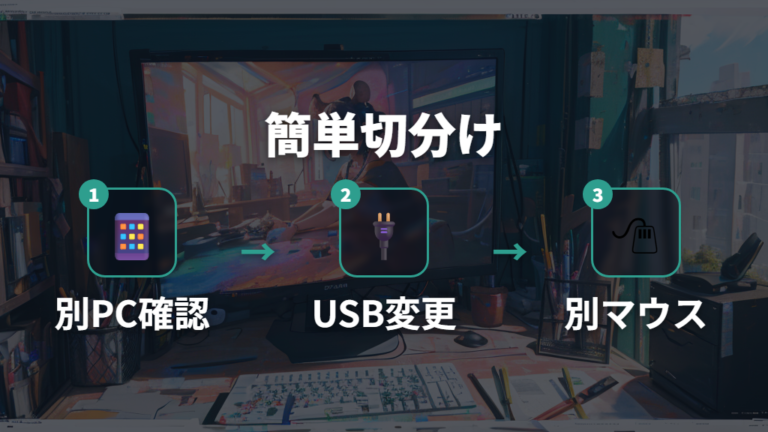
切り分けは難しく考えなくて大丈夫です。別のPC、USBポート、別マウス、チェックツールの順で見ると、かなり整理しやすくなります。
1. 信頼できるチェックツールや専用ソフトで、1回のクリックが複数回になるか参考として見る
2. 別のPCへ接続して、同じクリックやドラッグの症状が出るか確認する
3. USBポートを変えて、接続場所による違いがないか試す
4. 別のマウスで同じ操作をして、PC環境側の問題か比べる
5. 無線の場合は電池残量や周辺の接続状態も見直す
同じマウスだけで再現するなら、本体側の不具合を疑いやすくなります。
私が見る時は、まずチェックツールでクリック回数を確認します。体感だけだと「今のは自分の押し方が悪かったかも」と迷うので、1回のクリックが複数回として記録されるかを参考にするほうが落ち着きます。次に、別PCで同じ症状が出るかを試します。ここでも再現するなら、少なくとも普段使っているPCだけの問題とは言いにくくなります。
反対に、別のマウスでも同じような動きが出るなら、OS設定やドライバ、USBまわり、無線干渉を見直す余地があります。買い替え前の切り分けをしておくと、保証相談に進む時も説明しやすいです。
設定確認はクリック速度や公式アプリで切り分ける
マウスの調子が悪いと、つい物理故障だと決めたくなります。でも私の場合、まず設定で切り分けられるところを見てから判断します。チャタリングの原因には、マイクロスイッチの接点劣化や汚れだけでなく、静電気、電池残量、無線干渉、OS設定やドライバ不具合も挙げられているからです。
設定確認はチャタリングそのものを直す作業というより、クリック速度やボタン割り当ての誤認を切り分けるために行います。
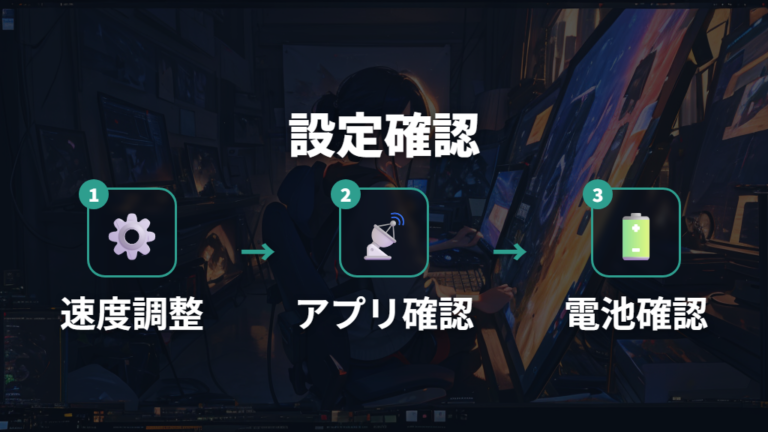
Windows 11なら、「設定」から「Bluetoothとデバイス」内の「マウス」へ進み、「マウスの追加設定」でダブルクリック速度を調整できます。クリックが過敏に見える時は、ここを変えるだけで体感が変わるケースがあります。もちろん、スイッチ自体が傷んでいる場合は設定だけで解決しませんが、確認する価値はあります。
ロジクールのマウスを使っているなら、対応するロジクール公式アプリの設定も見ます。ボタン割り当て、スクロールホイール、カーソル速度、通知、バッテリー残量確認などに関係するので、意図しないボタン動作に見える時は、設定が自分の使い方とずれていないか見直したいところです。
私が特に見るのは、ボタン割り当てと電池残量です。多ボタンマウスだと、意図しない割り当てに気づきにくいことがありますし、無線なら電池や接続状態の影響も切り分けたいです。設定の影響を先に分けておくと、保証相談や買い替えの判断に進む時も気持ちがかなり楽になります。
自分で試せる応急処置は放電と清掃から始める
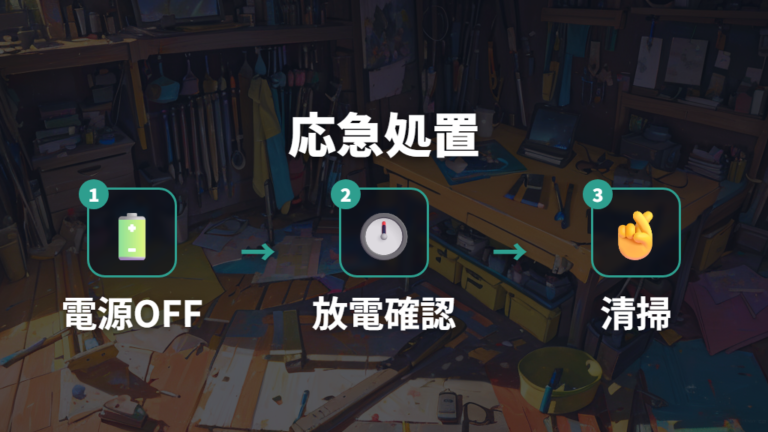
仕事中にドラッグが途中で外れると、かなり困りますよね。とはいえ、いきなり分解に進むのは避けたいです。まずは、保証に影響しにくい範囲で、放電の例として見かける方法と清掃から試します。静電気や汚れが原因なら、ここで落ち着く場合もあります。
応急処置は、手順を分けると迷いにくいです。マウス本体に電源が入っていない状態を作り、クリックまわりを軽くリセットするようなイメージで進めます。
1. 無線なら電池を抜き、有線ならケーブルを外して電源供給を止める
2. 左右ボタンを10秒から30秒ほどクリックして放電を試す方法も見かけます
3. ボタン周辺のほこりや汚れを、無理のない範囲で清掃する
4. 電池残量やUSB接続、無線環境を見直してから再度確認する
5. 保証期間内なら、分解や薬剤使用の前にサポート相談を考える
放電の手順は改善を保証するものではないため、清掃とあわせて試し、それでも再発するなら次の判断へ進む流れです。
保証外で試す場合に限り、どうしても延命したい時に名前が出るのがKURE コンタクトスプレー 1047 接点復活剤です。ただし、試す場合でも保証外の自己責任として考えます。保証外の分解記事では、接点復活剤などで改善したという体験談もあります。

ただし、ここから先は保証対象外になる可能性や破損リスクを考えます。ソールを剥がす、隠れたネジを外す、フレキケーブルやコネクタを傷つけないなど、分解には注意点が多いです。保証が残っているなら、私は先に公式サポートへ相談します。
体験談に出てくる機種名は口コミとして慎重に見る
自分の機種名で検索したら、同じ症状の話が出てきて不安です。
その気持ち、かなりわかります。ロジクール製マウスのチャタリング体験として、複数機種の名前が登場します。機種名とチャタリングで検索すると、まるで自分のマウスも同じ道をたどるように見えてしまうんですよね。
たとえばロジクール MX MASTER3s MX2300PG ワイヤレスマウスは、作業用マウスとして名前を見かけることがある機種です。体験談にもMX Master 3Sのチャタリング体験が登場しますが、それだけでその機種全体を決めつける材料にはしません。

私なら、同じ機種の体験談を見つけても、まず自分の症状がワンクリックのダブルクリック化なのか、ドラッグ解除なのかを確認します。そのうえで、別PCやチェックツールで再現するかを見る。口コミは不安を増やす材料ではなく、確認項目を増やす材料として使うくらいがちょうどいいです。

機種名だけで判断せず、自分の症状と保証残を先に見ましょう。
ロジクールのマウスのチャタリングは保証対応か修理かを判断する
- 保証対応の対象になるか確認する条件は製品ごとの保証期間と購入証明を見る
- 公式サポートへの相談手順は先に返送せず問い合わせる
- 修理と買い替えの判断基準をリスクと費用で比べる
- 自分で試せる応急処置でも直らない時は接点まわりなど本体側の不具合を疑う
- 機種名の体験談より使用年数と使い方を重視する
保証対応の対象になるか確認する条件は製品ごとの保証期間と購入証明を見る
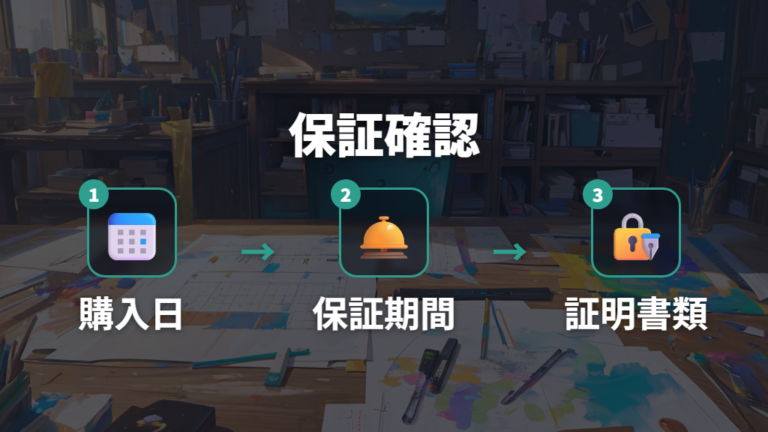
チャタリングが出た時、保証期間内かもしれないなら、私は分解より先に購入履歴を見ます。ロジクール公式ストアでは無償保証で安心して製品を利用でき、保証期間は製品によって異なると案内されています。保証対象かどうかは製品ごとの条件とサポート判断によるため、ここを見ずにソールを剥がすのは、かなりもったいないです。
保証の可能性があるうちは、購入証明と製品情報を先にそろえます。
見る順番はシンプルです。まず、いつ買ったか。次に、どこで買ったか。さらに、製品名やシリアル番号を確認します。保証期間は製品によって異なるため、「ロジクールのマウスだから同じ」とは考えないほうが落ち着いて動けます。購入メールや注文履歴が残っていれば、ここでかなり話が早くなります。
購入直後の返品条件は保証対応とは別枠なので、公式ストアの案内を確認します。保証条件は時点で変わる可能性もあるため、購入直後の判断として分けて見ておくと安心です。
当時の個別事例として、保証期間内に代替品対応になったケースがあります。これも個別の事例ですが、保証内なら先に相談という順番の大切さは伝わります。分解や接点復活剤を試す前に、まず購入証明を探してください。
この確認をしてから動くと、修理か買い替えかを考える時も無駄に焦らずに済みます。
公式サポートへの相談手順は先に返送せず問い合わせる
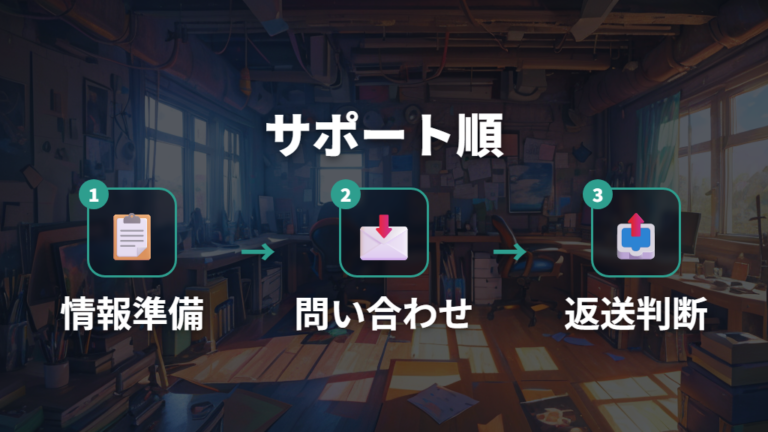
公式サポートへ相談する時、何を聞かれるのか少し身構えますよね。まず、問い合わせ画面を開く前に情報をまとめます。症状があいまいなままだと説明に時間がかかるので、チャタリングの出方を短く言える状態にしておくと楽です。
ロジクールは、チャット、電話、問い合わせフォームなど都合の良い方法でカスタマーサービスへ連絡できると案内しています。返送が必要そうに見えても、まずCustomer Support teamへ連絡する流れです。
1. 製品名、シリアル番号、購入日、購入証明を手元に用意する
2. ワンクリックが複数回になるのか、ドラッグが外れるのかを整理する
3. 別PCやチェックツールで確認した結果を短くメモする
4. チャット、電話、問い合わせフォームなどから使いやすい方法で相談する
5. 返送が必要かどうかは、案内を受けてから判断する
先に返送しないで、症状と購入情報をそろえてから問い合わせます。
問い合わせ前は、「いつから」「どのボタンで」「どの操作中に」「別PCでも出るか」をメモします。ダブルクリック化とドラッグ解除では伝える内容が少し違うので、ここを分けるだけでも説明しやすいです。
個別の保証申請体験では、2023年12月購入のマウスとキーボードが保証期間内で新品交換されたケースがあります。期間や対応は同じとは限らないので、案内を待って動くほうが、余計な手戻りを減らせます。
修理と買い替えの判断基準をリスクと費用で比べる
お気に入りの多ボタンマウスほど、すぐ買い替えるのは迷います。私も作業用のボタン配置に慣れていると、少し不調でも延命したくなります。ただ、仕事で誤操作が増えるなら、修理の手間と買い替えの負担を並べて見たほうが冷静です。
| 選択肢 | 向いている状況 | 注意点 |
|---|---|---|
| 公式サポート | 保証期間内、購入証明やシリアル番号を用意できる | 製品ごとに保証期間が異なる。先に分解しない |
| 放電・設定確認 | 静電気、電池、OS設定、ドライバ、無線環境の疑いがある | 根本故障なら再発または改善しない |
| 接点復活剤・分解清掃 | 保証切れで、チャタリング以外に大きな不満がない | 保証対象外や破損リスクがある |
| 買い替え | クリック感が劣化、何度も再発、仕事やゲームで誤操作が大きい | 保証や修理で済む可能性を先に確認する |
この表で私が一番見たいのは、保証期間内かどうかです。保証内なら公式サポート、保証外でチャタリング以外に大きな不満がないなら接点復活剤、クリック感の劣化や再発があるなら買い替え、という整理が現実的です。
多ボタン用途ならLogicool G G600t MMO ゲーミングマウスのような機種は、ボタン配置に慣れるほど手放しにくくなります。だからこそ、延命したい気持ちと誤操作のストレスを分けて考えたいです。

自分で試せる応急処置でも直らない時は接点まわりなど本体側の不具合を疑う
放電も設定変更も試したのに、また同じ症状が出ます。
そこまで試して再発するなら、接点まわりなど本体側の不具合を疑います。チャタリングの原因には、マイクロスイッチの接点劣化、汚れ、静電気、電池残量、無線干渉、OS設定やドライバ不具合があります。放電や設定確認で変わらないなら、静電気や設定だけでは説明しにくくなります。
応急処置で戻っても再発する時は、本体側の不具合の可能性を見ます。
保証外の分解記事では、接点復活剤などでチャタリングが改善したという体験談もあります。ただ、分解はソールを剥がす、隠れたネジを外す、フレキケーブルやコネクタを傷つけないなどの注意が必要です。保証対象外になる可能性もあるので、保証が残っているなら先に相談したほうが安心です。
保証外で、ほかに大きな不満がなく、作業用としてまだ使いたいマウスなら、接点復活剤による延命を検討します。反対に、クリック感が明らかに悪い、同じ症状が何度も戻る、仕事やゲームで誤操作がつらいなら、買い替え判断に進むタイミングです。
特に毎日の作業で使うマウスは、直せるかだけでなく、安心して押せるかも見たいところです。
直すか替えるかは、保証残と再発の多さで見ると迷いにくいです。
機種名の体験談より使用年数と使い方を重視する
機種名でチャタリング事例を見つけると、「このマウスは外れだったのかな」と考えたくなります。でも、口コミに出てくる名前だけでは決めません。G604やM950、MX Master 3S、G304のほか、G300s、G600、M705、G700などの名前は出てきますが、確認できる情報は体験談が中心です。
機種名より、保証残、使用年数、毎日の使い方、再発の有無を見ます。
分解記事ではスイッチ型番に触れた例もあります。こうした事例は参考になりますが、自分の使い方と同じとは限りません。
私が見るなら、まず購入日と保証期間です。次に、毎日どれくらいクリックしているか、クリック感が変わっているか、放電や設定確認をしても再発するかを見ます。チャタリング対策ソフトは、極端に短いクリック間隔をシングルクリックとして補正しますが、根本解決ではなくつなぎとして扱うほうが落ち着きます。
最終的には、作業の信頼感が残っているかです。お気に入りでも、クリックのたびに身構えるなら快適なデスクからは遠ざかります。保証内ならサポート、保証外で状態が軽いなら延命、再発が多いなら買い替え。私はこの順番で、機種の評判より自分の手元の状態を重視します。
よくある質問
- ロジクールのマウスで1回のクリックがダブルクリックになるのはチャタリングですか?
-
ワンクリックなのに複数回として認識されたり、ドラッグ中にクリック状態が外れたりするなら、チャタリングを疑います。チェックツールでクリック回数を参考にし、体感だけで判断しないようにしてください。
- チャタリングが出たら、すぐ保証対応を受けられますか?
-
先に製品ごとの保証期間、購入証明、シリアル番号を確認します。対応内容はサポート判断になるため、分解や接点復活剤を使う前に公式サポートへ相談する流れが安心です。
- 自分で試せる応急処置はありますか?
-
無線なら電池を抜き、有線ならケーブルを外して、電源供給がない状態で短時間クリックして放電を試す方法が紹介される場合もあります。改善を前提にせず、清掃や電池残量、接続環境も見てください。
- 接点復活剤を使えば買い替えずに済みますか?
-
分解記事には接点復活剤などで改善した体験談もありますが、分解は保証対象外や破損リスクがあります。再発が少ない時の延命策として見つつ、クリック感の劣化や再発が多いなら買い替えも現実的です。
ロジクールマウスのチャタリング対策まとめ
この記事のまとめです。
- ワンクリックが複数回になるならチャタリングの疑い
- ドラッグ途中の解除も見逃したくない代表的な症状
- チェックツールの結果は参考として見て体感を補助
- 別PCや別USBポートで本体と環境を切り分け
- Windowsのダブルクリック速度や公式アプリ設定の確認
- 放電例は改善を前提にせず短時間のクリックとして見る
- 保証期間内なら購入証明と製品情報を先に準備
- 公式サポートは返送前にチャット、電話、問い合わせフォームなどで相談
- 接点復活剤や分解清掃は保証外で検討する延命策
- 機種名の口コミは発生率ではなく確認材料
- クリック感の劣化や再発が多い時は買い替え判断
ロジクールのマウスでチャタリングが出ると、作業のリズムがかなり崩れます。ロジクールだから交換対応になるはず、と急がず、まず症状をクリックとドラッグに分けて見るのが私には合っています。ファイル操作やExcelで違和感が出た時ほど、体感だけで決めずに一度落ち着くのが大事です。
次に、チェックツール、別PC、USBポート変更、別マウスでの確認を進めます。ここで本体側の症状が濃くなったら、保証期間と購入証明を確認します。保証が残っている可能性があるなら、分解や薬剤使用より先に相談するほうが安心です。製品名やシリアル番号、購入日をそろえておくと、問い合わせ時の説明も短くまとまります。
保証外なら、放電の例として見かける方法や清掃、設定確認で様子を見ます。それでも再発するなら、接点復活剤で延命するか、買い替えるかの判断です。クリックのたびに不安が残る状態なら、快適なデスク環境を守る費用として買い替えも前向きに考えます。お気に入りの多ボタンマウスほど惜しいですが、誤操作が増えると作業全体のストレスも増えます。
機種名の口コミは参考になりますが、自分のマウスの状態とは分けて見たいところです。保証残、使用年数、毎日のクリック量、再発の多さを並べると、次に取る行動がかなり見えやすくなります。私は、評判だけで不安になるより、手元の症状を確認してからサポート、延命、買い替えの順で考えるほうが納得しやすいです。