
ダイソーの光るマウス、安いけど本当に使えるの?
ダイソーのゲーミング風マウスや、過去レビューで「ゲーミングマウス」と呼ばれる商品を見かけると、価格の安さに惹かれつつ「ゲーム用として期待していいのかな」と迷いますよね。店舗在庫も読みにくいので、見つけたその場で買うべきか、いったん調べるべきか悩みやすい商品だと思います。
私もデスクまわりをいじるのが好きで、安いマウスから型番付きのロジクール品までいろいろ試してきました。特に550円前後の光るマウスは、見た目の楽しさとDPIやボタン数の表記でつい手が伸びます。ただ、実機レビューを読むと、普段使いでは便利そうでも、FPSで使えるかとなると評価の見方を変えた方がよさそうだなと感じました。
この記事では、価格と販売状況の確認ポイント、DPIやボタン数など基本性能、接続方式と遅延の見方を順番に整理します。さらに、実機レビューで見る使い心地や安いメーカー品との違いも見ながら、あなたの使い方ならどこまで割り切れるかを一緒に考えていきます。
- 価格は330円(税込)・500円(税込550円)・500円税別・550円など時点差も確認
- DPIやボタン数は出典ごとに違うため購入前の仕様確認
- 普段使いは5ボタンなら戻る・進む、LED有線ならDPI切り替えが利点
- FPSや長期メイン用途はメーカー品比較も必要な判断
ダイソーのゲーミング風マウスは価格と基本性能をどう見るか
- 価格と販売状況の確認ポイントはモデル違いから見る
- 店舗在庫と購入前の注意点は売り場とレシート保管を押さえる
- DPIやボタン数など基本性能はLED有線と過去レビューで違う
- 接続方式と遅延の見方は有線USBとBluetooth候補で分ける
- LEDや重さの仕様は見た目と使う場所で判断する
価格と販売状況の確認ポイントはモデル違いから見る

店頭で光るマウスを見つけると、私はまず値札だけで判断しないようにしています。現行公式で確認できる商品名はLED有線マウスで、公式上の「ゲーミングマウス」表記ではなく、過去レビュー上の「ゲーミングマウス」「マウス(ゲーム用)」とも表記や時点が混ざりやすいからです。この記事では、光る見た目やDPI切り替えがある商品を、分かりやすく「ゲーミング風」として整理しています。ダイソーネットストアのマウス・USB用品も、買う前の確認に使えます。
| モデル・表記 | 価格 | 情報時点・出典上の扱い |
|---|---|---|
| LED有線マウス | 500円(税込550円) | 現行公式名として確認できる商品 |
| ゲーミングマウス | 330円(税込) | 2023年2月のイチオシ使用レポ上の情報 |
| マウス(ゲーム用) | 500円(税別) | 2019年10月下旬ころに発見したthereview.jpレビュー上の情報 |
| ゲーミングマウス | 550円 | 2023年2月14日公開のけしろぐ購入レビュー上の情報 |
この表で見ると、過去レビューで同じ「ダイソーのゲーミングマウス」と呼ばれていても、商品名、価格表記、情報時点が同じではないことが分かります。レビューで見た形そのままを探すより、店頭の商品名、税込か税別か、LED有線なのかゲーム用なのかを先に見ます。
とくに500円表記は、税込550円の商品なのか、税別500円の過去レビューなのかで受け取り方が変わります。レビューの公開時期も2019年、2023年、2025年と幅があるので、今の店頭に同じものがあるとは限りません。安く見つけたらうれしい商品ですが、「この値段なら同じ」と見ず、パッケージの仕様まで確認してから買います。
店舗在庫と購入前の注意点は売り場とレシート保管を押さえる
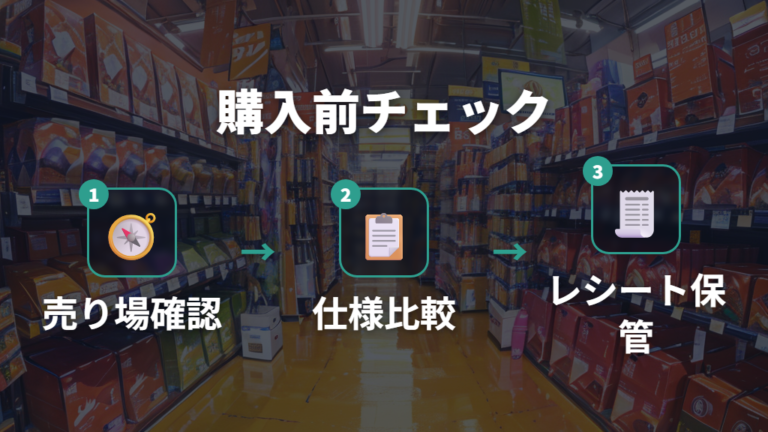
何店舗か回っても見つからないと、つい「もう売っていないのかな」と思いますよね。私も100円ショップのPC小物は、店舗ごとに並び方が違って少し迷います。ゲーミング系マウスを探すなら、まず電気小物やUSB用品の近くを見るのが現実的です。
購入前にやることは、難しく考えずに順番を決めておくと楽です。私なら次の流れで見ます。
1. 電気小物、USBケーブル、マウス周辺の棚を先に確認する
2. 商品名と価格表記を見て、330円(税込)・500円(税込550円)・500円税別・550円の混同を避ける
3. DPI、ボタン数、有線かBluetoothかをパッケージで読む
4. レジ後はレシートを捨てず、帰宅後すぐに動作確認する
5. クリック、ホイール、戻る・進むボタンの反応を一通り触る
店頭では「見つける」より「仕様を読んで、すぐ試せる状態で買う」方が失敗を減らせます。
私の場合、安い周辺機器ほど買った直後の確認を早めに済ませます。有線USBならパソコンに挿してカーソルが動くか、DPI切り替えで速度が変わるか、サイドボタンがブラウザで反応するかを見るだけでも十分です。パッケージを開けたあとに「あれ、思っていたモデルと違う」と気づくこともあるので、レシート保管は地味ですが大事。店舗在庫はタイミングに左右されるので、探し回る前に「見つけたらどこを確認するか」を決めておくと、売り場で焦らずに済みます。
DPIやボタン数など基本性能はLED有線と過去レビューで違う
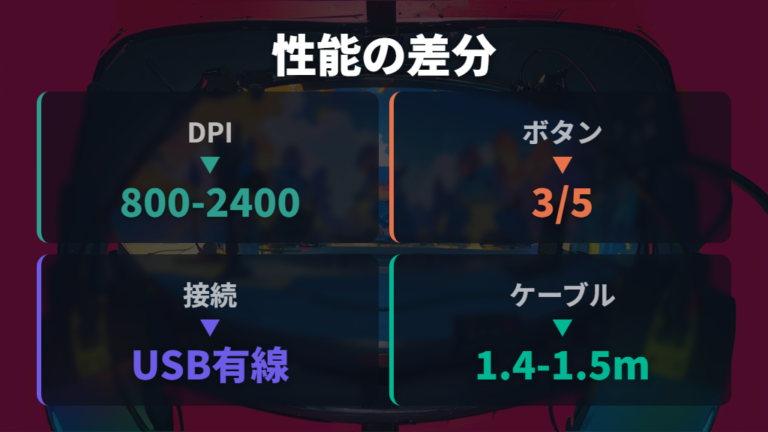
DPIやボタン数を見るとき、私は「ゲーミングっぽい見た目」より裏面を先に読みます。現行公式で確認できるLED有線マウスと、過去レビューで出てくるモデルでは、DPI段階、ボタン数、ケーブル長が違うためです。
| モデル・出典 | DPI | ボタン数 | 接続・ケーブル |
|---|---|---|---|
| ダイソー公式 LED有線マウス | 800/1200/1600DPI | 通常操作は3ボタン+DPI切替ボタン | USB Standard-A、約1.5m |
| イチオシ ゲーミングマウス | レビュー上は1000-1200-1600-2400dpi | レビュー上は5(ホイール含む) | レビュー上はUSB2.0TYPE-A、1.4m |
| thereview.jp マウス(ゲーム用) | レビュー上は800-1200-1600-2400 | レビュー上は戻る・進む、DPI切り替えあり | レビュー上は有線USB接続、140cm |
| mamagirl USB有線マウス(LEDライト) | – | レビュー上は5個 | レビュー上は有線 |
この比較でまず見たいのは、DPIの段階がモデルごとに違う点です。公式LED有線マウスは800/1200/1600DPIで、過去レビュー上では1000-1200-1600-2400dpiの表記もあります。数字が多い方が自分に合うとは限りませんが、カーソル速度の合わせやすさは変わります。
ボタン数も同じです。LED有線マウスのように通常操作は3ボタンなら普通のマウスに近く、DPI切替ボタンで速度を変えられます。5ボタンや戻る・進む付きならブラウザ作業が楽になります。ゲーム目的だけでなく、資料を見ながら戻る・進むを多用するかで選びます。ケーブルも約1.5m、1.4m、140cmの情報があり、デスク下のPCに挿すなら届き方を想像します。
接続方式と遅延の見方は有線USBとBluetooth候補で分ける
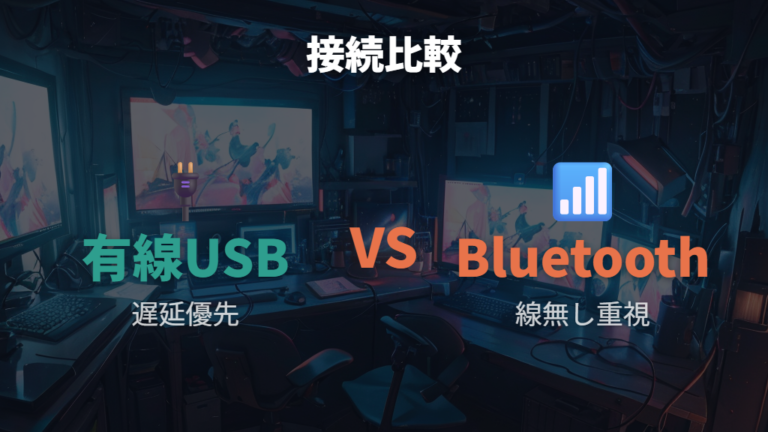
接続方式は、私はかなり素直に分けて考えます。ゲーム寄りやデスク固定なら有線USB、ケーブルを減らしたいならBluetooth 5ボタンマウスも候補、という見方です。ダイソーのゲーミング系で出てくるLED有線マウスやゲーム用マウスは、有線接続の情報が中心です。
有線USBのよさは、電池切れを気にしにくいところです。私のデスクでも、有線マウスは挿せばすぐ使える安心感があります。USB Standard-AやUSB2.0TYPE-Aの表記があるなら、あなたのパソコン側にその端子があるかを先に見てください。ノートPCでUSB-C端子中心の環境だと、別のハブが必要になる場合があります。
遅延が気になる用途では、まず有線USBモデルを基準に考えると判断しやすいです。
一方で、静音、無線、戻る・進むボタンを重視する普段使いなら、Bluetooth 5ボタンマウスも比較候補になります。ゲーミング風マウスそのものとして見るより、ケーブルを減らして日常作業を楽にする選択肢ですね。ただ、macOSではサイドボタン機能が使えない場合があるため、使うパソコンとの相性は確認したいところです。
遅延については、確認できたレビュー・公式情報では細かい計測値までそろっているわけではありません。だから私は、FPSのような素早い操作を想定するなら、有線USBを先に見るようにしています。普段のブラウザ操作や資料作成なら、戻る・進むボタンや持ちやすさの方が満足度に効くこともあります。
LEDや重さの仕様は見た目と使う場所で判断する

光るマウスってかっこいいけど、仕事机で使うと目立ちすぎない?
分かります。私もデスクの見た目が好きなので、LEDが光るだけで少し楽しくなります。ただ、毎日使う机では「かっこいい」と「落ち着いて作業できる」のバランスが大事です。公式LED有線マウスはLEDライトを消せないので、光り方が気になる場所に置かないかは、買う前に考えておきたいですね。
重さも触り心地に関わります。レビューでは軽さやチープさに触れる声もあり、確認されている範囲では、価格相応に割り切る見方が合います。私は安いマウスを買うとき、持ち上げた感じだけでなく、マウスパッドの上で動かしたときの滑りを見ます。軽く動くのは楽ですが、狙った位置で止めにくいと作業でも小さなストレスになります。
もうひとつ見たいのが、バリや底面の状態です。手に当たる部分が気になったり、マウスパッドを傷めそうに感じたりするなら、メイン用途にはしにくいです。光る見た目だけで決めないで、重さ、底面、クリック感まで触ってみる。ここまで見て「この価格なら楽しい」と思えるなら、ダイソー品らしい面白さがあります。

私なら、見た目で惹かれても机に置いた時の落ち着きまで見ます。
ダイソーのゲーミング風マウスはレビューと比較で買う価値を決める
- 実機レビューで見る使い心地は持ち方との相性が大きい
- FPSで使えるかの判断基準はセンサー追従とクリック感を見る
- 普段使いは5ボタンの戻る・進むとLED有線のDPI切り替えを分けて見る
- 安いメーカー品との違いは保証・カスタマイズ・無線性能に出る
- 予備用やお試し用として買うなら失敗しにくい条件を決める
- 買わない方がよいケースは精密操作と長期メイン用途を重視するとき
実機レビューで見る使い心地は持ち方との相性が大きい

実機レビューを見るとき、私はスペック表より先に「自分の持ち方に近いか」を気にします。同じマウスでも、かぶせ持ち、つかみ持ち、つまみ持ちで印象が変わるからです。ダイソーのゲーミング系マウスも、価格の安さだけでなく手に合うかを見ないと判断しにくいですね。
私の場合、普段使っているマウスと同じ感覚で握ってみて、表面の触り心地を比べます。サラッとしているのか、少し滑るのか、指が置きやすいのか。ここは数値より体感の差が出ます。安いマウスでも手に合えば意外と使いやすいですし、逆に形が合わないと短時間でも気になります。
使い心地は価格より先に、普段の持ち方とクリックの硬さで見た方が判断しやすいです。
クリックの硬さも大切です。レビューではクリック感への評価が分かれることがあり、検証例では硬さが気になるケースもあります。私は資料作成やブラウザ操作で何度もクリックするので、重く感じるマウスは長く使いにくいです。戻る・進むボタンが便利でも、メインクリックが合わないと出番は減ります。
手の疲れについては個人差があります。肩こりや手首の違和感が続くなら、マウスだけで解決しようとせず、姿勢や机の高さも見直してください。継続する痛みがある場合は、整形外科などで相談するのが安心です。安いから試しやすいのは魅力ですが、体に合わないものを我慢して使う必要はありません。
FPSで使えるかの判断基準はセンサー追従とクリック感を見る
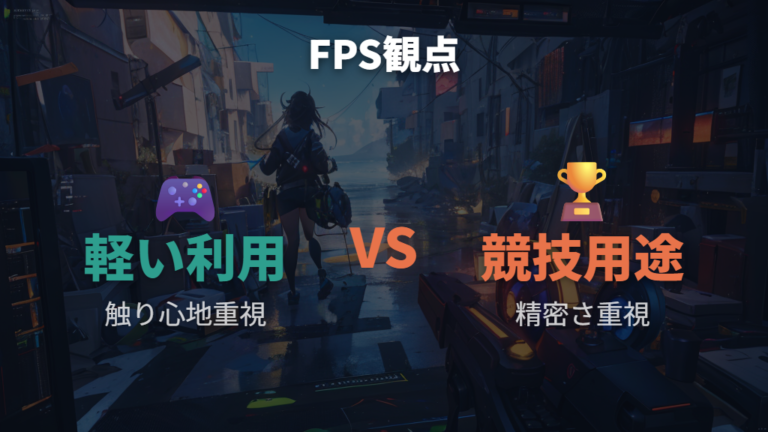
ダイソーのゲーミング風マウスでFPSも遊べるなら十分かな?
遊ぶだけなら試す余地はあります。ただ、ApexやVALORANTのように素早いエイムを前提に考えるなら、私はレビューの読み方を分けます。軽いゲームで「普通に動いた」という感想と、センサー追従やクリック感を細かく見た感想は、同じ重さでは読まない方がいいですね。
FPS目的では、光る見た目やDPI表記よりセンサー追従とクリック感を先に見ます。
確認できたレビュー・公式情報では、ポーリングレートやセンサー型番のような細かい情報は不足しています。そのため、数値で「FPS向き」と言い切る材料は薄いです。過去レビューの一部モデルではセンサー追従に不安を感じた例もあるため、勝ちに行くメインマウスとしてではなく、低価格で触ってみる入口として見ます。
クリック感も見逃せません。連打や細かい射撃で硬さが気になると、ゲーム中の小さな遅れに感じることがあります。FPSで勝ちたいなら慎重に見る、普段使いや軽いゲームなら価格込みで楽しむ。この線引きをしておくと、買った後の期待外れを減らせます。
私なら、FPSの本命にはせず、まず試し用として少し割り切って見ますね。
普段使いは5ボタンの戻る・進むとLED有線のDPI切り替えを分けて見る
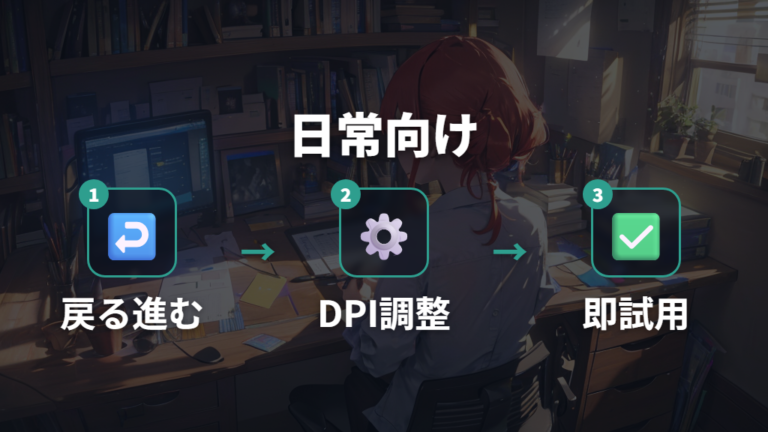
ゲーム目的ではなく普段使いで見ると、ダイソーのゲーミング系マウスは急に現実味が出ます。ただし、戻る・進むボタンは5ボタン情報があるモデル、DPI切り替えはLED有線マウスでも確認しやすい利点として分けて見ます。ブラウザで資料を行き来するだけでも、サイドボタンがあると手の動きが少し減ります。
5ボタンの情報があるモデルなら、ホイールを含めたボタン数だけでなく、戻る・進むが自分の作業に合うかを見てください。私はブログ作業でページを何度も戻るので、サイドボタンのあるマウスは安くても使い道があります。反対に、ほとんど文章入力だけなら3ボタンでも困らないかもしれません。
DPI切り替えは、狭いデスクや大きめモニターで効いてきます。800/1200/1600DPIや1000-1200-1600-2400dpiのように段階があると、カーソル速度を手元で変えられます。私は画像を細かく見るときは遅め、広い画面を移動するときは少し速めにしたくなるので、DPI切り替えがあるだけで作業用として使いやすいと感じます。
もちろん、クリックの硬さや持ち心地が合わないなら無理に使う必要はありません。それでも、予備マウスやサブPC用としてなら価格の安さは魅力です。高級マウスのような設定アプリや細かい調整を求めず、日常作業を少し便利にする道具として見ると、買う価値を判断しやすくなります。
安いメーカー品との違いは保証・カスタマイズ・無線性能に出る
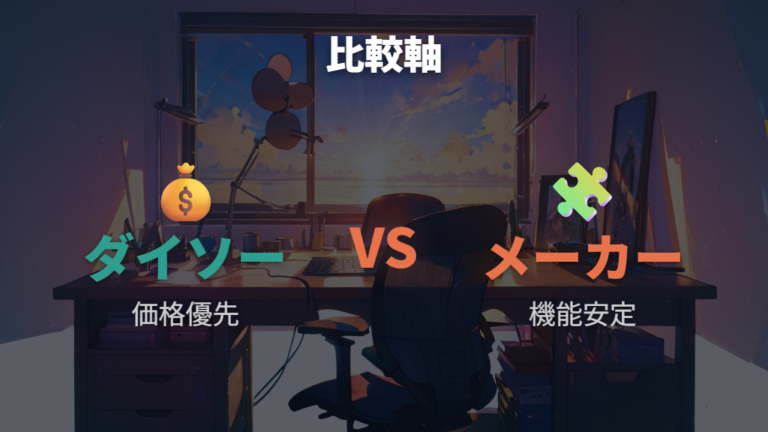
ダイソー品とメーカー品を比べると、私は「価格差で何を買うか」を見ます。型番付きメーカー品には保証、カスタマイズ、無線性能の分かりやすさがあります。
| 比較対象 | 接続・機能 | 特徴 |
|---|---|---|
| ロジクール POP MOUSE M370 | Bluetooth または Logi Bolt USBレシーバー | 静音クリック、カスタマイズ可能なミドルボタン、最大24か月の電池寿命 |
| Logicool G304 | ライトスピード | 実売価格は変動し、セール時は下がることもある、サイドボタン2つ |
| Logicool G703h | ライトスピード | 持ちやすさ、押しやすいサイドボタン |
| ロジクール M705m | 2.4GHzワイヤレス(USBレシーバー接続) | 高速スクロール、最長3年間の電池寿命 |
ロジクール G304 HERO LIGHTSPEEDは、サイドボタン2つで比べやすい存在です。

ロジクール G703h HERO LIGHTSPEEDは、持ちやすさが比較材料です。

ロジクール POP MOUSE M370 ワイヤレスマウスは、Bluetoothと静音クリックで比較します。

予備用やお試し用として買うなら失敗しにくい条件を決める

予備用やお試し用としてなら、ダイソーのゲーミング系マウスはかなり見やすい商品です。メインマウスが急に不調になったとき、外出先で有線マウスを使いたいとき、まず低価格でしのぎたい場面がありますよね。私もサブ用のマウスは、高い性能より「今すぐ困らない」を重視します。
買う前に条件を決めておくと、期待しすぎずに済みます。私なら次の順番で考えます。
1. メイン用途ではなく、予備用や短時間作業用として見る
2. 有線USBが使えるパソコンか、端子の形を確認する
3. 5ボタンの戻る・進むや、DPI切り替えが必要か決める
4. FPS用ではなく、普段使い中心で割り切る
5. 買ったらレシートを保管し、帰宅後すぐ動作を見る
予備用なら「安いから何でもよい」ではなく、使う場面を先に決めるのが大事です。
ダイソー品の魅力は、低価格で試せることです。330円(税込)や500円(税込550円)、500円税別、550円の情報があるので、うまく合えばサブマウスとして満足しやすいと思います。ただ、モデル差があるため、レビューで見た仕様と店頭品が同じとは限りません。私なら、長時間のメイン作業を任せる前に、まず数日だけ普段のブラウザ操作や資料確認で試します。クリックが硬い、滑りが合わない、ケーブルの長さが足りないと感じたら、無理に使い続けず予備に回す。そのくらいの距離感が、いちばん後悔しにくいです。
買わない方がよいケースは精密操作と長期メイン用途を重視するとき

安いのは魅力だけど、最初から買わない方がいい人もいる?
あります。私なら、精密操作を重視する人、ゲームで勝ちたい人、ボタン割り当てを細かく変えたい人は、最初から型番付きのメーカー品も見ます。ダイソー品は低価格で触れる楽しさがありますが、確認できたレビュー・公式情報ではセンサー型番やポーリングレートの詳細情報が不足しています。
長期メイン用途では、価格より操作の安定感と設定できる範囲を見た方が納得しやすいです。
FPSで素早く狙う、毎日長時間クリックする、仕事用に同じ操作を繰り返す。そういう使い方では、クリックの硬さやセンサー情報の不足が小さなストレスになります。過去レビューの一部モデルではセンサー追従に不安を感じた例もあるため、勝ちを意識する用途では慎重に見たいところです。
ロジクール Marathon Mouse M705mは、2.4GHzワイヤレスのUSBレシーバー接続、高速スクロール、最長3年間の電池寿命が比較材料になります。普段作業のメインにするなら、こういう機能差も見ておきたいです。

私の場合、長く使うメインマウスは妥協しすぎない方がデスク全体の満足度が上がりました。手首や肩の違和感が続く場合は、マウスだけで抱え込まず整形外科などで相談してください。
試し用なら楽しいけれど、勝負用や仕事の主役なら別枠で考えます。
よくある質問
- ダイソーのゲーミング風マウスはいくらで買えますか?
-
公式LED有線マウスは500円(税込550円)です。過去レビュー上では330円(税込)、500円、500円(税別)、550円の情報も混在しています。モデルや情報時点が違うので、店頭では価格だけでなく商品名と仕様表記まで見てください。
- FPS用として使えますか?
-
軽く試す用途なら候補になりますが、勝ちを意識するメイン用としては慎重に見たいです。センサー型番やポーリングレートの詳細が不足しているため、クリック感や追従のレビューも確認してください。
- 普段使いなら買う価値はありますか?
-
5ボタンモデルの戻る・進むや、LED有線マウスのDPI切り替えを使うなら、普段使いでは便利に感じる場面があります。サブマウスや予備用として、買った直後に動作確認してから使います。
- 安いメーカー品とどちらを選べばいいですか?
-
低価格で試したいならダイソー品、長く使うメインや細かい設定を重視するならメーカー品も比較したいです。保証、無線性能、カスタマイズ性まで見ると判断しやすくなります。
安く試せるゲーミング風マウス選びのまとめ
この記事のまとめです。
- ダイソー品は安く試せるがモデル差が大きい商品
- 価格情報は330円(税込)・500円(税込550円)・500円税別・550円などが混在
- LED有線マウスは500円(税込550円)、通常操作は3ボタン+DPI切替ボタン、3段階DPI
- 330円(税込)モデルは5ボタンと4段階DPI情報
- 500円(税別)レビューにも戻る・進むボタン情報
- 550円レビューはゲーム用として見る前に仕様確認
- 店舗では売り場、価格表記、レシート保管が大切
- 有線USBは電池切れを気にしにくい接続方式
- Bluetooth候補は静音・無線・戻る進む重視の普段使い向き
- 普段使いは5ボタンなら戻る・進む、LED有線ならDPI切り替えが便利
- FPS用途はセンサー情報とクリック感の慎重な確認
- 長期メイン用途はG304やG703h、M705mなどメーカー品比較
ダイソーのゲーミング風マウスは、安いからこそ用途を決めて買う商品だと感じます。価格も仕様もレビューごとに違いがあり、公式LED有線マウスの500円(税込550円)と、過去レビューの330円(税込)、500円税別、550円などが混ざります。LED有線なのか、ゲーム用表記なのか、税込なのか税別なのか。店頭で見たその1台の表記を、まず自分の目で確認したいですね。
普段使いのサブマウスや予備用としてなら前向きに見ます。5ボタンモデルの戻る・進むや、LED有線マウスのDPI切り替えが使いやすければ、ブラウザ作業だけでも出番があります。買ったら早めに動作確認し、クリック、ホイール、サイドボタンを一通り試す。合わなければ予備に回すくらいが気楽です。
一方で、FPSで勝ちたい、毎日長時間使いたい、ボタン割り当てや無線性能まで重視したいなら、G304やG703h、M705mのような型番付きメーカー品も比べてください。過去レビューの一部モデルではセンサー追従に不安を感じた例やクリックの硬さに触れた例もあるため、勝負用として期待を寄せすぎない方が納得しやすいです。安さだけで我慢すると、結局デスクの満足度が下がることもあります。
デスクまわりは、価格だけでなく「自分の作業が楽になるか」で選ぶと失敗しにくいです。安さで始めて、必要なら上位に進む。その順番なら、あなたの使い方に合うマウスを見つけやすくなります。私は、楽に作業できて見た目も少し気分が上がる、その落としどころを大事にしています。