
親指型と人差し指型、結局どっちを選べば疲れにくいの?
トラックボール親指人差し指の違いを調べ始めると、形もボタン配置も思った以上に違って迷いますよね。疲れにくさと手首への負担を減らしたいのに、指が疲れる原因や向き不向きまで考えると、どれを選べばいいのか分かりにくいところがあります。
私も在宅作業が長くなってから、普通のマウスからトラックボールへ切り替えました。最初は親指型ならマウスに近いから楽だろうと思ったのですが、操作に慣れるまで親指に力が入りすぎて、思ったより戸惑ったんです。そのあと人差し指操作のモデルも触ってみて、ボールの大きさやクリック位置が変わるだけで、使い心地がかなり変わると実感しました。
この記事では、親指操作と人差し指操作の違い、初心者が慣れやすい操作方式、レビューで分かる使い勝手、購入前に見たい不満点を順に見ていきます。代表モデルの仕様も並べながら、あなたの作業時間や持ち運び方に合う選び方を一緒に整理していきましょう。
- 親指型はマウスに近い配置で移行しやすい操作感
- 人差し指型は大きめボールを転がす操作感
- 疲れにくさは手首だけでなく指への負担の集まり方が要点
- 購入前は大きさ、ボタン配置、掃除しやすさの確認
トラックボールは親指操作と人差し指操作で何が違うか
- 親指操作と人差し指操作の違いをまず比較する
- 疲れにくさと手首への負担は使う指で変わる
- 指が疲れる原因と向き不向きは本当に親指だけの問題か
- 初心者が慣れやすい操作方式は作業内容で変わる
- 初心者が慣れやすい操作方式に近づける設定手順
親指操作と人差し指操作の違いをまず比較する
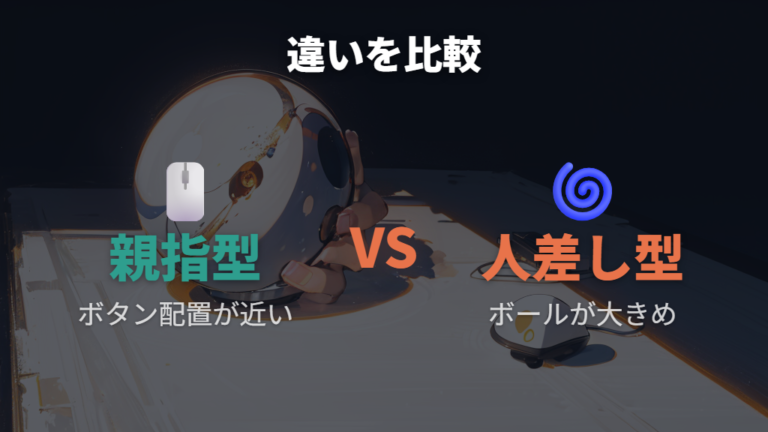
マウスからトラックボールへ替えたとき、最初に戸惑ったのは「本体を動かさない」ことでした。
| 比較項目 | 親指操作タイプ | 人差し指操作タイプ |
|---|---|---|
| 操作する指 | 親指 | 人差し指・中指など |
| クリック配置 | 左右クリックやホイールがマウスに近い | 親指側に左クリックやスクロールホイールを配置するモデルもあります |
| ボールの傾向 | 親指型では3cm前後のボールを採用するモデルもあります | 記事で扱う代表例では、親指型より大きめのボールを採用するモデルがあります |
| 慣れやすさ | マウスからの乗り換えがスムーズと説明 | クリック配置など手と指の基本動作が変わるため慣れが必要 |
親指操作タイプは、左右クリックやホイールの配置が一般的なマウスに近いので、最初の違和感が少なめです。クリック位置を探しやすい点も、乗り換えやすさにつながります。
一方で人差し指操作タイプは、人差し指や中指でボールを動かすため、感覚が変わります。親指側に左クリックやスクロールホイールを置くモデルもあり、慣れが必要でした。
MX Ergo S は、公式仕様では20度の傾斜角度と6個のボタン、USB-C高速充電に対応します。仕様はロジクール MX Ergo S公式ページで確認できます。最初の一台はクリック配置に違和感が少ないかを見ると選びやすいです。
疲れにくさと手首への負担は使う指で変わる
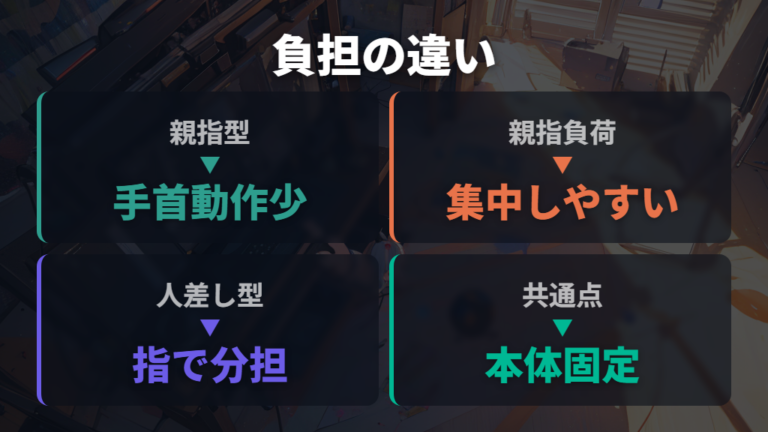
トラックボールに替えると、本体を左右に動かさないぶん、手首や腕の移動を減らしやすいです。長時間の在宅作業では、マウスを持ち上げて戻す動きがなくなるだけでも楽に感じます。ただ、その代わりに「どの指へ負担が集まるか」は無視できません。
親指型は、ボールを親指で操作する形です。左右クリックやスクロールホイールはマウスに近いので入りやすいのですが、ポインター移動を親指が担当します。親指型には、比較的コンパクトなモデルもある一方、親指に負荷が集中しやすいという指摘があります。細かい位置合わせでは、親指だけに力が入りやすい日もあります。
人差し指型は、人差し指や中指でボールを操作するのが違います。一部のレビューでは、指を替えながら扱いやすいと感じる声があります。大きめのボールを軽く回す感覚は気持ちいいのですが、親指側のクリック配置に慣れるまでは、ドラッグ操作で少し迷いやすいです。
疲れにくさは「手首が動かない」だけでなく、どの指に作業が集まるかで変わります。
選ぶときは、手首の楽さと指先の疲れを分けて考えるようにしています。手首を動かしたくないならどちらも候補になりますが、親指だけで細かく動かすのが苦手なら人差し指型も触ってみたいところ。逆にクリック配置の変化がストレスなら、親指型のほうが続けやすいかもしれません。痛みやしびれが続く場合は、最終的な判断は医師にご相談ください。
指が疲れる原因と向き不向きは本当に親指だけの問題か
親指型にしたのに指が疲れるなら、選び方を間違えたのかな?
最初は、親指型ならマウスに近いからすぐ楽になると思っていました。でも実際には、カーソルを止めようとして親指に力を入れすぎたり、クリック時にボールへ触れてポインターがずれたりして、別の疲れが出たんです。トラックボールは本体を動かさないので手首は楽になりやすい一方、指先の使い方が変わります。
親指型は、親指へ負荷が集中しやすいという指摘があります。だから「親指が疲れるなら親指型は向いていない」と考えたくなりますが、そこで終わらせないほうがいいと思っています。ポインター速度が速すぎる、クリック時にボールへ触れている、手の置き方が合っていないなど、操作の癖でも疲れ方は変わるからです。
人差し指型でも、力んで大きなボールを押し込むように回すと、指先や手のひらに疲れが出ます。レビューでは人差し指や中指で操作しやすい点を評価する声がありますが、クリック配置やドラッグ操作に慣れるまでは、手全体がぎこちなくなることもありました。
指の疲れは、操作方式だけでなく速度設定、クリック時の癖、手の置き方まで見て判断します。
ここでは、親指か人差し指かだけで結論を急がないことも大切です。まず数日は速度を落として、クリックするときにボールへ触れない練習をします。それでも同じ指だけがつらいなら、操作方式を替えるほうが納得しやすいですね。

選び直す前に、力みや設定を一度見直すと判断しやすいですよ。
初心者が慣れやすい操作方式は作業内容で変わる
初心者が慣れやすいかどうかは、親指型か人差し指型かだけでは決めにくいです。私の場合、普段のマウス操作に近い親指型は入り口として楽でした。ただ、細かい作業を続ける日は親指に力が入りやすく、慣れやすさと疲れにくさは別に考えたほうがいいと感じました。
親指型は、左右クリックやスクロールホイールの配置がマウスに近いので、最初の混乱が少なめです。資料を開く、ブラウザを移動する、ざっくりカーソルを動かす作業なら、いつものマウス感覚を残したまま始めやすいですね。比較的コンパクトなモデルを選べる点も、机が狭い人には扱いやすいところです。
人差し指型は、クリック配置やドラッグ操作に慣れが必要です。最初は「左クリックどこだっけ」と手元を見たくなるかもしれません。細かい作業では、操作感の好みが分かれやすいため、触って比べる価値があります。
挫折しそうになったのは、購入直後にマウスと同じ速さで使おうとしたときでした。トラックボールは最初から速く動かそうとしないことが大事です。ポインター速度を遅く設定する、クリック時にボールへ触れないようにする。この二つだけでも、かなり落ち着いて練習できます。
どちらを選ぶにしても、数日で合わないと決めつけないほうがいいです。作業内容、机の広さ、手の大きさを見ながら、まずはゆっくり動かせる状態を作る。そこから親指型の安心感を取るか、人差し指型の操作感を試すかを考えると失敗が減ります。
初心者が慣れやすい操作方式に近づける設定手順
購入直後のトラックボールでよくあるのが、カーソルが飛びすぎる、止めたい場所で止まらない、クリックした瞬間に少しずれる、という戸惑いです。本体を動かさない感覚に慣れるまでは、細かいボタンを押すだけで肩に力が入ることもあります。
親指型でも人差し指型でも、いきなり快適に使おうとしないほうが気楽です。トラックボールはボールを指で転がして操作する道具なので、まずは指先の力を抜ける設定に寄せます。
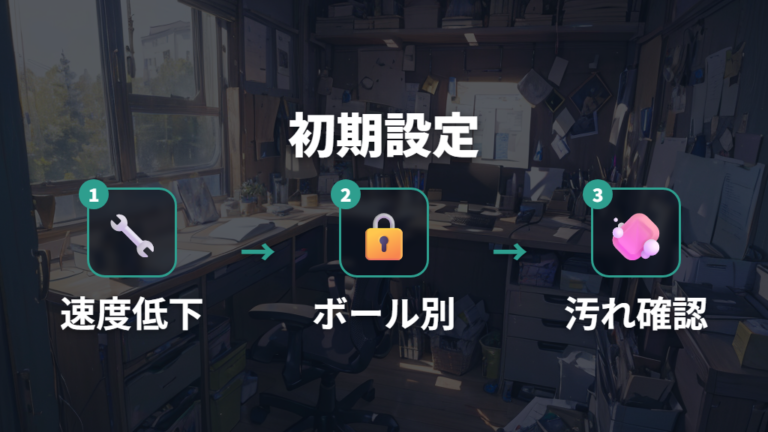
1. ポインター速度を遅めに設定し、狙った場所で止めやすくする
2. クリックするとき、ボールへ触れないように指を分けて動かす
3. ドラッグ操作は短い距離から試し、力まない感覚を覚える
4. ボール周りのゴミや支持球の汚れを確認し、動きが重い日は掃除する
5. 数日から数週間は、速さよりも同じ動きを落ち着いて繰り返す
最初は速度を落とし、クリック時にボールへ触れず、汚れで動きが重くないか確認します。
練習では、速くする前に止めやすくすることが大事です。ポインター速度を遅くすると、落ち着いて狙いやすくなる場合があります。逆に最初から速いままだと、親指型では親指に力が入り、人差し指型では指先でボールを押し込むような動きになりがちとされています。
掃除も地味に大切です。トラックボールは定期的なメンテナンスが必要で、ボール周りのゴミや支持球の汚れを掃除することが推奨されています。動きが引っかかると「自分に合わない」と感じやすいので、設定と掃除を見てから判断すると納得しやすいです。
親指型・人差し指型トラックボールを疲れにくさと実機で選ぶ
- 親指型と人差し指型の代表モデルをスペックで見る
- エレコム製品で見る形状の違いとボール径
- レビューで分かる使い勝手は親指型と人差し指型でどこが違うか
- 購入前に見たい不満点は大きさとボタン配置
- 購入前に見たい不満点を試すチェック手順
親指型と人差し指型の代表モデルをスペックで見る
仕様は表で比較します。
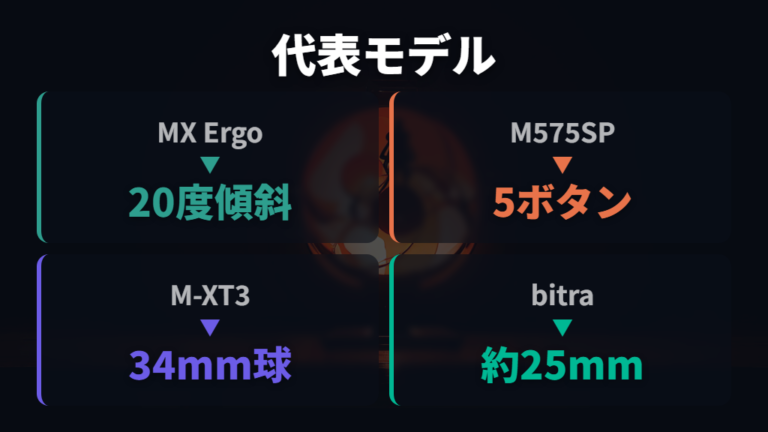
| モデル | 操作タイプ | 主な仕様 |
|---|---|---|
| ロジクール MX Ergo S MXTB2d | 親指操作 | 20度の傾斜角度、カスタマイズ可能な6個のボタン、USB-C高速充電 |
| ロジクール ERGO M575SP M575SPd | 親指操作 | 5ボタン |
| エレコム M-XT3DRBK-G | 親指操作 | ボール径直径約34mm、6ボタン、チルトホイール |
| エレコム bitra M-MT1MRSBK | 親指操作 | 従来品より約30%小さい、ボール径直径約25mm、重量約77g |
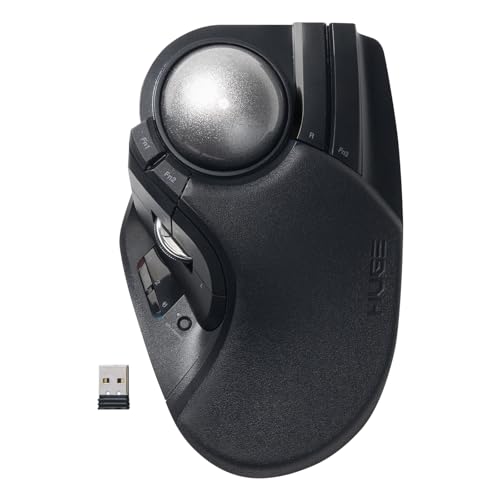
| エレコム DEFT PRO M-DPT1MRXBK | 人差し指操作 | 直径約44mmボール、有線・Bluetooth・2.4GHz接続、DPI 500/1000/1500 |
| エレコム HUGE PLUS | 人差し指操作 | 直径52mm大型ボール、低反発パームレスト |
MX Ergo S: 20度の傾斜角度、6ボタン、USB-C高速充電。

ERGO M575SP: 5ボタン。価格は販売先や時点で変わります。

HUGE PLUS: 直径52mm大型ボール、低反発パームレスト。
エレコム製品で見る形状の違いとボール径
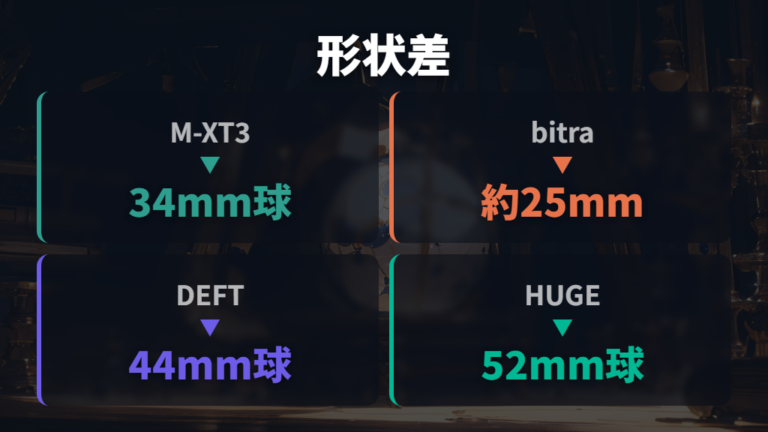
同じエレコムのトラックボールでも、親指型、小型モバイル、人差し指型、大玉型では手の置き方が変わります。私は「同じメーカーなら似た感覚だろう」と思って触りましたが、ボール径と形状で印象が違いました。
エレコム M-XT3DRBK-Gは親指操作タイプで、公式仕様ではボール径が直径約34mm、ボタン数は6個、チルトホイールを搭載します。親指型の基準にしやすい形です。

エレコム bitra M-MT1MRSBKは、親指操作タイプの静音モバイルトラックボールです。従来品より約30%小さいコンパクト設計と説明されており、ボール径直径約25mm、重量約77gという情報があります。

同じ親指型でも、据え置き向けとモバイル向けではボール径と手の置き方が変わります。
人差し指操作型になると、さらに感覚が変わります。DEFT PRO M-DPT1MRXBKは、仕様では直径約44mmのボールを採用し、有線、Bluetooth、2.4GHz帯ワイヤレス接続が可能とされています。親指型より大きなボールを人差し指や中指で転がす形です。
HUGE PLUSは直径52mmの大型ボールと低反発パームレストを採用する人差し指操作型です。私なら、ボール径だけでなく置き場所と手首の角度まで見て選びます。
レビューで分かる使い勝手は親指型と人差し指型でどこが違うか
スペックは分かっても、実際の使い勝手で失敗しないか不安です。
その不安、分かります。トラックボールは数字だけでは分かりにくく、ボールの滑らかさ、クリック時の指の位置、ボタンの押し間違いが使い心地に直結します。私も手を置くとボタンが近すぎると感じたことがありました。
親指型は、クリック配置がマウスに近いので最初の安心感があります。ただ、親指でボールを動かしながら細かく止めるため、親指に力が入りやすい場面もあります。比較的小さめのモデルもあり、持ち運びやすさを評価しやすい一方で、手が大きい人は窮屈に感じるかもしれません。
人差し指型は、使い勝手の感想では複数の指でボールを操作しやすい点を評価する声があります。エレコム DEFT PRO M-DPT1MRXBKは、仕様では直径約44mmのボールを採用し、有線、Bluetooth、2.4GHz帯ワイヤレス接続が可能とされています。接続方法を使い分けたい人には見比べやすいモデルです。

購入前に重視するのは、ボールを転がす指とクリックする指がぶつからないかです。ボタン数が多いモデルは便利そうですが、押し分けにくい位置だと使わなくなることもあります。レビューの感想は、自分の手の大きさや机の広さに置き換えて読みます。
スペック表の次は、手元で起きそうな小さな不満を想像して選びましょう。
購入前に見たい不満点は大きさとボタン配置
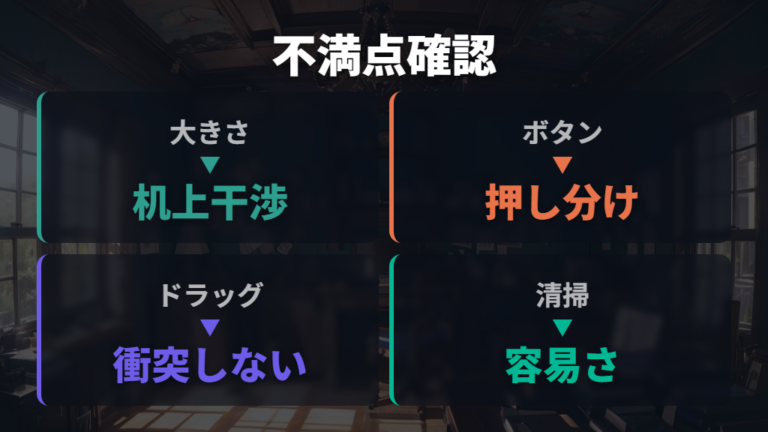
購入前に見たい不満点は、意外とシンプルです。大きい、クリックしづらい、ボタンを押し間違える。この三つは、使い始めてから毎日じわじわ気になります。私もデスク環境を整えるのが好きなので、見た目やスペックに惹かれて買いたくなるのですが、手に合わない入力デバイスは長く使いにくいです。
親指型には、比較的コンパクトで持ち運びやすいモデルもある一方、親指に負荷が集中しやすいという指摘があります。小さめなら机では扱いやすいですが、手の大きさによっては親指を曲げ込む感覚になることもあります。持ち運び重視なら魅力がありますが、長時間作業で親指が力みやすい人は注意したいところです。
人差し指型は、この記事で扱う代表例では親指型より大きめのボールを採用するモデルがあります。大きめのボールは転がしやすい反面、本体も大きくなりやすく、机の上で存在感が出ます。クリックが親指側にあるモデルもあるので、マウスと同じ感覚で押そうとすると戸惑う場面もあります。
購入前は、スペックの良さよりも「毎日触る位置に違和感がないか」を見ます。
ボタン数も見落としやすいです。多いほど便利に感じますが、指が自然に届かないボタンは使わなくなりがち。レビューで押し間違いやクリックしづらさに触れている声があれば、そこは自分にも起きるかもしれないと考えます。特にドラッグ操作は、ボールを転がす指とクリックする指の役割が合わないとストレスになります。
購入前は、大きさ、クリック位置、ボタンの押し分けを先に確認します。疲れにくさだけで選ぶより、毎日の小さな違和感を減らすほうが続きます。見た目のかっこよさも大事ですが、手の置き方に合うかはもっと現実的なチェックポイントです。
購入前に見たい不満点を試すチェック手順
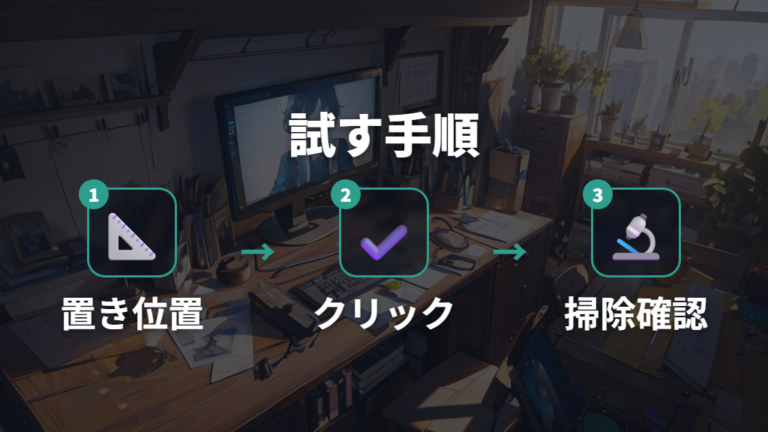
実機を触れる店頭や、返品しやすい購入方法を選べるなら、私は先に不満点をつぶすように見ます。トラックボールは使い始めてから「大きい」「ボタンが遠い」「掃除が面倒」と気づきやすいので、買う前の短い確認がかなり大事です。
親指型と人差し指型で迷うときも、まずスペックより手元の動きです。机に置いた状態を想像しながら、指、ボタン、設置場所、掃除しやすさの順に見ると判断しやすくなります。
1. 手を自然に置き、ボールを動かす指に力が入りすぎないか見る
2. 左クリック、右クリック、ホイールを探さず押せるか試す
3. ドラッグ操作でボールとクリックがぶつからないか確認する
4. 机の上でキーボードやマットと干渉しない大きさか見る
5. ボールを外して、ゴミや支持球の汚れを掃除しやすいか確認する
指の力み、クリック位置、設置スペース、掃除のしやすさを一度に見ます。
特に見るのは、クリックした瞬間にポインターが動かないかです。初心者向けの練習では、ポインター速度を遅く設定することと、クリック時にボールへ触れないことがコツとして挙げられています。試すときも同じで、クリックとボール操作を分けられるかを見ておくと、家で使い始めたあとに焦りにくいです。
掃除しやすさも地味ですが重要です。トラックボールはボール周りのゴミや支持球の汚れを掃除することが推奨されています。動きが重い状態で使うと、親指型でも人差し指型でも余計に力みます。購入前のチェックは「快適そうか」だけでなく「不満が出にくいか」で見るようにします。
よくある質問
- トラックボールは親指型と人差し指型のどちらが初心者向きですか?
-
マウスからの乗り換えなら、左右クリックやホイール配置が近い親指型のほうが入りやすいです。ただ、人差し指型も速度設定を落として練習すれば慣れやすくなります。
- 親指型は指が疲れやすいですか?
-
親指型は親指でボールを操作するため、親指に負荷が集中しやすいという指摘があります。速度設定や力みを見直してもつらいなら、人差し指型も候補に入れてください。
- 人差し指型は何が使いにくいですか?
-
人差し指型は人差し指や中指でボールを転がせますが、クリックやホイールが親指側にあるモデルもあります。ドラッグ操作やボタン配置に慣れるまで少し時間を見たいですね。
- 購入前にどこを確認すれば失敗しにくいですか?
-
手を置いたときの大きさ、クリック位置、ボタンの押し分け、掃除しやすさを見てください。特にクリック時にボールへ触れてカーソルが動かないかを試すと判断しやすいです。
親指型と人差し指型で失敗しないトラックボール選びのまとめ
この記事のまとめです。
- トラックボールは本体ではなくボールを指で動かす入力機器
- 親指型はマウスに近いクリック配置で入りやすい操作感
- 人差し指型は人差し指や中指でボールを転がす操作感
- 親指型には比較的コンパクトなモデルもある
- 親指型は親指への負荷集中に注意したい選択肢
- 人差し指型は指を替えて操作しやすいと感じる人もいる
- 人差し指型はクリック配置やドラッグ操作に慣れが必要
- 初心者は速度設定を落として練習する流れ
- 慣れる期間は個人差を見込む心づもり
- 代表モデルは操作タイプ、ボール径、ボタン数で比較
- 購入前は大きさ、クリック位置、掃除しやすさの確認
- 疲れにくさは作業時間と手の大きさで変わる判断軸
トラックボール親指人差し指の違いは、どちらが上という話ではなく、あなたの手元でどこに負担が集まりやすいかを見る話だと思います。最初は手首の楽さだけで選びそうになりましたが、実際には指先の力みやクリック位置のほうが気になりました。
親指型はマウスに近い配置で始めやすく、比較的小さめのモデルも選べます。一方で、親指だけに力が入るなら長時間作業では疲れを感じるかもしれません。人差し指型は人差し指や中指で扱える点を好む人もいますが、クリックやドラッグの慣れは見込んでおきたいところです。
最初から速く使おうとせず、ポインター速度を落として数日から数週間ほど試します。合わないと感じたら、すぐ操作方式のせいにせず、クリック時にボールへ触れていないか、掃除で動きが重くなっていないかも見ます。ここを確認すると、買い替え判断もしやすいです。
最後は、作業時間、手の大きさ、机の広さ、持ち運び頻度を並べて考えるのが自然です。見た目のかっこよさも大事ですが、毎日触る道具は小さな違和感が積み重なります。あなたの手が力まず動くほうを選ぶと、デスク作業の気分もかなり変わりますよ。