
レシーバーを挿したのに、マウスが動かないのはなぜ?
ロジクールのマウスやキーボードは、USBレシーバーを挿せばすぐ使えるイメージがありますよね。でも、いざロジクールUnifying設定をしようとすると、初期設定手順なのか、設定ソフトの入手と使い方なのか、どこから触ればいいのか迷いやすいです。
私もデスク環境をいじるのが好きで、レシーバーを挿しただけで反応すると思い込み、設定画面を開くまで遠回りしました。別レシーバーへの接続し直しや複数機器の追加まで絡むと、どの登録が残っているのか分かりにくくなるんですよね。
この記事では、最初のペアリングからソフトの選び方、認識しない時の対処法まで、私がつまずきやすいと感じた順番で整理します。Windowsで接続できない原因や、Unifying対応機種の見分け方も一緒に見ていきます。焦って買い替えを考える前に、まず確認できるところから落ち着いて進めていきましょう。
- Unifying設定は対応機器とレシーバーの登録作業が中心
- Options+は現行のカスタマイズ案内として確認
- 複数機器は最大6つまでを前提に登録整理
- 認識しない時はポート、電源、規格の順で確認
ロジクールUnifying設定の基本手順とソフトの選び方
- Unifyingの初期設定手順を最初に押さえる
- 設定ソフトの入手と使い方は公式方針も確認する
- Options+で設定できることと旧Optionsの位置づけ
- 複数機器を追加する方法と上限の考え方
- 別レシーバーへ接続し直す方法は解除と再登録で考える
Unifyingの初期設定手順を最初に押さえる
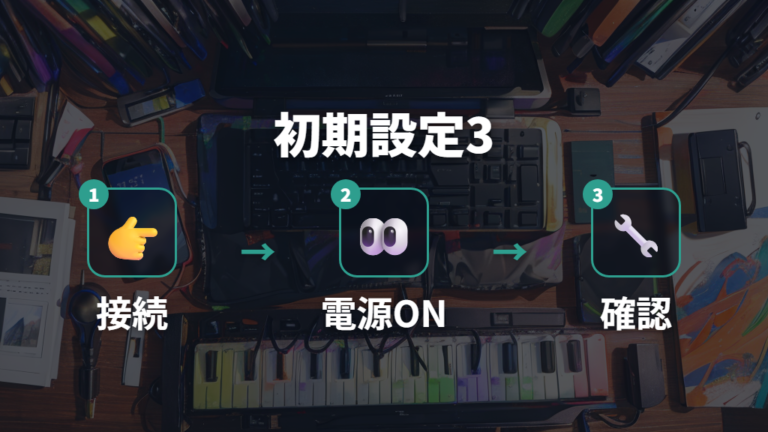
新しいロジクールのマウスやキーボードを買った時、私はまずレシーバーを挿して動くか試します。でもUnifying対応機器は、機器とレシーバーを登録する作業が必要になる場面があります。最初に流れを知っておくと、設定画面で手が止まりにくいです。
1. Logicool公式のUnifying Softwareサポートページで現行の案内とサポート状況を確認する
2. 必要に応じて、機種別ページの案内も確認する
3. UnifyingレシーバーをPCへ接続する
4. 接続したいマウスやキーボードの電源をONにする
5. 画面上で検出されたら、実際に動くか確認する
最初はソフト、レシーバー、デバイス電源、動作確認の順で見ると迷いにくいです。
私がつまずいたのは、マウス側の電源を入れたまま作業していた時でした。手順では、デバイスの電源がすでにONなら、一度OFFにしてから再度ONにする流れも説明されています。ここを飛ばすと、レシーバーを何度抜き差ししても反応が変わらず、PC側ばかり疑ってしまうんですよね。
Unifying Softwareは、Unifying対応のマウスやキーボードとUnifyingレシーバーをペアリングするためのソフトとして案内されてきました。ただ、現在の公式案内ではサポートと保守の終了も示されているので、通常手順として決め打ちせず、案内されている登録画面の一つとして見ると分かりやすいかなと思います。ロジクールUnifying設定は、挿すだけで終わらない時に登録画面でつなぐ作業、と考えると落ち着いて進められます。
設定ソフトの入手と使い方は公式方針も確認する

設定ソフトで迷うのは、検索すると古い手順と新しい案内が混ざって見えるからです。私も以前、Unifying Softwareの画面を探していたのに、別のロジクール系アプリの案内が出てきて、どちらを入れればいいのか手が止まりました。
まず押さえたいのは、Unifying SoftwareはUnifying対応機器とレシーバーのペアリング設定をするソフトとして説明されてきた点です。手順例では、ソフトの案内を確認し、レシーバーを接続し、デバイスの電源をONにして検出後に動作確認する流れになります。ここだけ見ると、昔からある説明もまだ理解しやすいです。
一方で、サポート対象デバイスのカスタマイズにはLogi Options+の利用が強く勧められています。ここを見落とすと、「前に使ったソフトがあるのに、なぜ別のアプリを案内されるの?」となりがちです。私なら、まず公式の現行案内を見て、自分の機器がOptions+側で扱えるかを確認します。
ただ、Options+で扱える内容やUnifyingレシーバーへの登録手順は、機種やOS、サポート状況で変わり得ます。私なら、公式の現行案内ではサポート対象デバイスのカスタマイズにOptions+が勧められていることを先に見て、そのうえで自分の機種ごとのサポートページも確認します。古い手順をいきなり捨てるのではなく、今の公式方針と実際の登録画面を分けて見ると、設定の見通しがよくなります。
Options+で設定できることと旧Optionsの位置づけ
Options+を入れれば、Unifying登録もそれだけで済むの?
ここは少しややこしいところです。公式サポートでは、Unifying ソフトウェアのサポートと保守は終了したと案内され、サポート対象デバイスのカスタマイズにはLogi Options+の利用が強く勧められています。私も最初は「それならOptions+だけ見ればいいのかな」と思いました。ただ、Unifyingレシーバーへのペアリング手順は、機種別の案内も合わせて見るほうが迷いにくいです。
旧Options側では、Logicool Optionsから「デバイスの追加」や「高度なUNIFYINGアプリ」経由でUnifying Softwareを起動できると説明されています。私が見た時も、アプリ本体で細かい設定をする場所と、レシーバーへの登録を扱う場所が別物に見えて、少し戸惑いました。ボタンの割り当てや使い勝手の調整をする感覚で開くと、ペアリングの入口を見落としやすいです。
Options+は現行のカスタマイズ案内として見つつ、Unifyingレシーバーへの登録は機種ごとの案内も合わせて確認すると整理しやすいです。
なので私は、まず自分のデバイスがサポート対象デバイスとしてOptions+で扱えるかを確認します。そのうえで、Unifyingレシーバーへ登録する場面では、Unifying Softwareや旧Options内の「高度なUNIFYINGアプリ」という言葉も手がかりにします。設定アプリとペアリング登録を同じものとして見ないのが、ここでのコツですね。

画面名が違って見えても、登録したい作業を先に決めると迷いにくいです。
複数機器を追加する方法と上限の考え方

マウスだけでなくキーボードも1つのレシーバーにまとめたい時、Unifyingの便利さが出ます。私もUSBポートを空けたくてまとめたくなるタイプです。ただ、追加できる数には上限があるので、登録済みの機器を見直す場面も出てきます。
| 確認項目 | 説明されている内容 | 対応の方向性 |
|---|---|---|
| 接続上限 | 最大6つまで接続できる | 6つに達している場合は解除や別レシーバーを検討 |
| 上限時の表示 | 全てのワイヤレス レシーバーが使用中です | 不要な機器をペアリング解除 |
| 登録解除 | 詳細画面で機器を選びペアリング解除 | 古い登録情報を整理してから追加 |
Unifyingレシーバーは、対応ワイヤレス機器を1つのレシーバーに最大6つ接続できると複数の情報で説明されています。デスク上のUSBポートを節約できるのはかなり助かりますが、追加がうまくいかない時は、まずこの数を思い出したいです。
私なら、いきなり別のレシーバーを買う前に、古いマウスや使っていないキーボードの登録が残っていないか見ます。ペアリング解除は、Logicool Optionsの「デバイスの追加」から「高度なUNIFYINGアプリ」を開き、詳細画面で解除したい機器を選んでペアリング解除を押す手順が説明されています。
追加の考え方は、増やす前に登録済み機器を整理することです。特に、PCを買い替えたり、作業用と予備用のマウスを入れ替えたりしていると、今使っていない登録が残っていることがあります。Unifyingは便利ですが、レシーバーの中身を見直す発想を持っておくと、複数機器の追加で慌てにくいです。
別レシーバーへ接続し直す方法は解除と再登録で考える
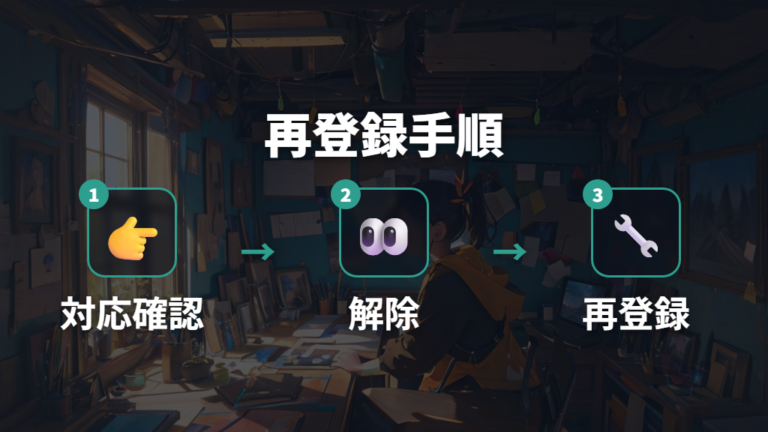
古いPCで使っていたレシーバーを活用したい時や、メインPCとサブPCでマウスを入れ替えたい時は、「解除してから再登録」と考えると整理しやすいです。私もレシーバーだけ手元に残って、どのマウスと組んでいたか分からなくなったことがあります。
1. 手元の機器とレシーバーがUnifying対応か確認する
2. 必要なら旧い登録をペアリング解除する
3. 接続し直したいUnifyingレシーバーをPCへ挿す
4. Unifying Softwareまたは関連画面からデバイス追加を進める
5. デバイスの電源を入れ直し、検出後に動作確認する
別レシーバーへ移す時は、対応確認、解除、再登録、動作確認の順で見ると混乱しにくいです。
Unifying対応機器なら、付属していたレシーバーでなくても登録して使えると説明されています。ここは便利で、手元のレシーバーを活かせる場面があります。確認後に予備を探すなら、商品名の「Unifying」表記も手がかりになりますが、最後はロゴや規格表示、公式仕様で照らし合わせると安心です。

ただし、機種や接続プロファイルによって、別レシーバーへ登録したあと元に戻す際に再ペアリングが必要になる場合があります。つまり、同じマウスを複数レシーバーに自由に残しておく感覚では考えないほうがいいですね。接続先を変えたら元に戻す時も再登録が必要な場合がある、これを覚えておくとサブPC運用で迷いにくいです。
ロジクールUnifying設定で接続できない時の原因と見分け方
- 認識しない時の対処法はポートと電源から確認する
- Windowsで接続できない原因を段階的に切り分ける
- USB 3.0や周辺機器の干渉で不安定になる場合
- Unifying対応機種の見分け方と非対応レシーバーの注意
- UnifyingとBoltやBluetoothの違いはどこを見る?
認識しない時の対処法はポートと電源から確認する
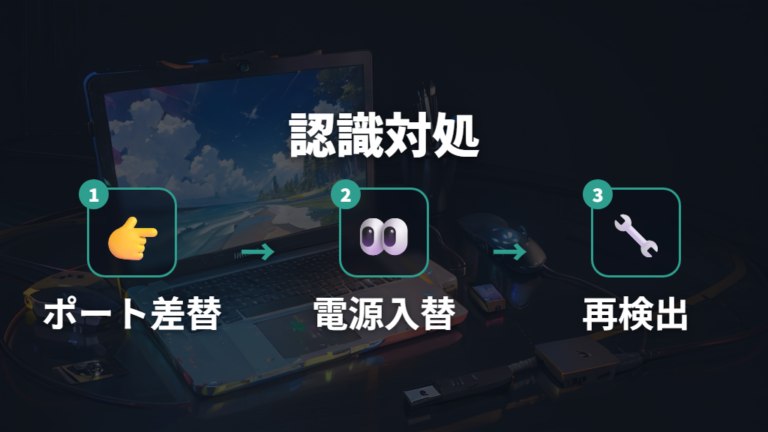
設定ソフトを開いても検出されないと、レシーバーが悪いのか、PCが悪いのか、マウス側なのか一気に不安になります。私なら、難しい設定に入る前に、物理的に確認できるところから順番に見ます。
1. レシーバーをUSBハブではなくPC本体側のポートへ挿す
2. 別のUSBポートへ差し替えて反応を見る
3. USB 3.0機器の近くで不安定なら離れた位置やUSB 2.0ポートを試す
4. マウスやキーボードの電源をOFFにしてからONにする
5. Unifying Softwareが認識しない場合はLogicool Optionsも試す
認識しない時は、レシーバーの場所とデバイス電源を先に整えるのが近道です。
公式サポートでは、Unifyingレシーバーにペアリングできない場合、USBハブ、USBエクステンダー、PCケースではなく、コンピュータのマザーボード上のポートへ直接接続する確認が案内されています。私もデスク上のハブに何でも挿しがちですが、接続トラブルの時だけは一度シンプルな状態に戻します。
また、デバイスの電源がすでにONの場合は、一度OFFにしてから再度ONにする手順も説明されています。これ、地味ですが大事です。ソフト側で待っている時に、マウスやキーボード側の電源を入れ直すと検出のきっかけになることがあります。
ハブ経由を避けて、ポートと電源を見直すだけで原因がかなり絞れます。Unifying Softwareが反応しない時は、Logicool Optionsを利用してみる選択肢もあります。いきなりドライバーや買い替えに進まず、まずは差し込む場所と電源操作を丁寧に確認してください。
Windowsで接続できない原因を段階的に切り分ける
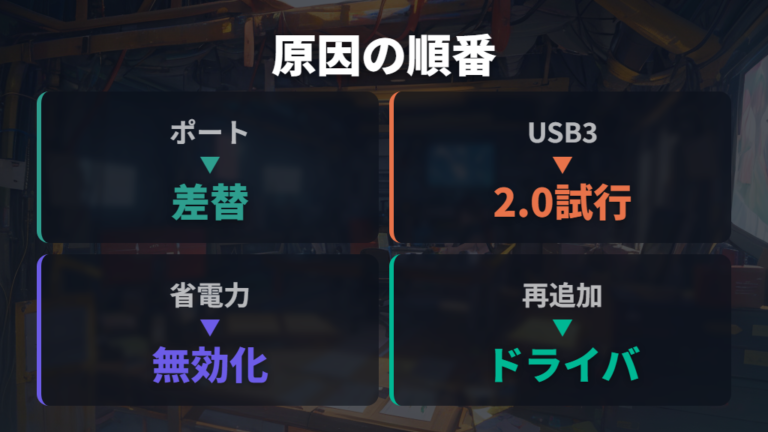
Windows 11やWindows 10でレシーバーが検出されない時、私はまず「Windows側の深い問題」と決めつけないようにしています。ポート変更で直ることもあれば、省電力設定やドライバー再追加まで見る場面もあります。
| 原因候補 | 確認する場所 | 確認する対処 |
|---|---|---|
| USBポート | PC本体や別ポート | 別のポートに差し込む |
| USB 3.0機器の近く | レシーバーの位置 | 離れた位置やUSB 2.0側を試す |
| 省電力設定 | USBの電源管理 | 前半の確認で改善しない時に見直す |
| ドライバー | デバイスマネージャー | 一般的なWindows切り分けとして再追加を検討 |
Windowsで接続できない時は、表の上から順に見ると気持ちが楽です。まずは別ポート、Unifying Softwareのインストール、再起動、マウスの電源入れ直しなど、Unifying設定まわりの基本確認から進めます。USB省電力モードの見直しやドライバー再追加は、前半の確認で改善しない時の一般的なWindows切り分けとして考えるくらいがちょうどいいです。
私がやりがちだったのは、いきなりデバイスマネージャーを開いてしまうことでした。でも、USBポートを替える、USB 3.0機器から少し離す、マウスの電源を入れ直す、という順番のほうが手戻りが少ないです。特にデスク周りにハブや周辺機器が多い人ほど、原因がWindowsだけとは限りません。
省電力設定やドライバー再追加は、前半の確認で変化がない時の次の段階として見ます。物理接続からWindows設定へ進むと決めておくと、同じ操作を何度も繰り返さずに済みます。
USB 3.0や周辺機器の干渉で不安定になる場合
マウスやキーボードがまったく動かないのではなく、時々カクつく、入力が抜ける、近くのUSB機器を抜くと落ち着く。こういう時は、私はレシーバーの位置を疑います。デスクにUSBメモリやハブを集めていると、原因が見えにくいんですよね。
USB 3.0周辺機器が接続されたPCでUSB 2.0 2.4 GHzワイヤレス周辺機器を使うと、干渉によって動作が不安定になる場合があるとされています。UnifyingレシーバーをUSB 3.0機器のすぐ近くに挿していてカクつくなら、離れた位置やUSB 2.0ポートを試す確認は現実的です。
不安定な時は、レシーバーを速いポートに挿すより、安定する位置へ逃がす発想が役立ちます。
私の場合、デスク上に周辺機器をまとめたい時は、用途を分けてハブを使うほうが管理しやすいです。配置を見直しても必要そうなら、BUFFALO BSH4U25BK USB2.0ハブのようなUSB2.0ハブは、規格名を確認する材料になります。

もちろん、ハブ経由でうまくいかない時はPC本体側のポートへ戻して確認します。特にペアリングできない場面では、USBハブやUSBエクステンダーではなく、コンピュータのマザーボード上のポートへ直接接続する確認も案内されています。
カクつきは故障だけでなく配置の問題でも起きると考えると、試す順番が変わります。USB 3.0周辺機器の近くを避ける、別ポートへ移す、必要ならUSB 2.0側を試す。このあたりを整えるだけで、作業中の小さなストレスが減ることがあります。
Unifying対応機種の見分け方と非対応レシーバーの注意
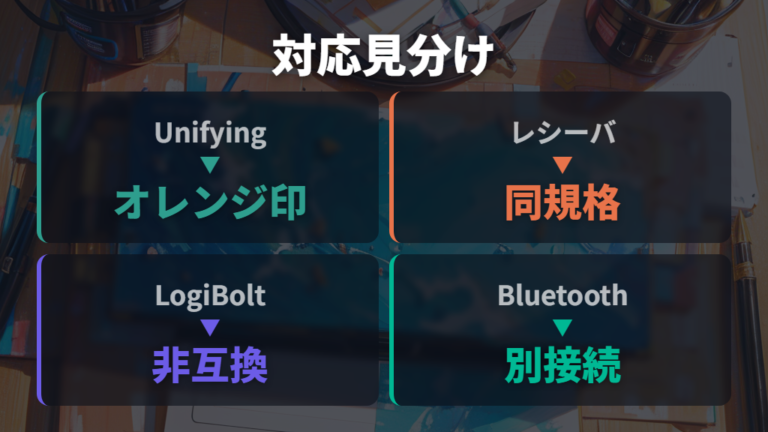
手元のレシーバーが本当にUnifyingなのか分からない時、私はまずマークを見ます。ロジクール製品は似た小さなUSBレシーバーが多いので、形だけで判断すると間違えやすいです。
| 対象 | 見分けるポイント | 注意点 |
|---|---|---|
| Unifying対応デバイス | オレンジ色のアスタリスクのようなロゴ | 対応ロゴがない場合は仕様確認が必要 |
| Unifyingレシーバー | オレンジの太陽のようなマーク | 非対応レシーバーでは認識しない可能性 |
| Logi Bolt | Logi Bolt規格 | Unifyingとは互換性がない |
| Bluetooth | Bluetooth接続 | Unifyingレシーバー自体はBluetoothレシーバーとして使えない |
Unifying対応機器の目印として、オレンジ色のアスタリスクのようなUnifyingロゴや、レシーバーのオレンジの太陽のようなマークが説明されています。私も引き出しにレシーバーを入れておくと、どれが何用か分からなくなるので、このマーク確認は最初にやります。
公式・関連案内では、Unifyingレシーバーが認識できるのはロジクール製品に限られ、Unifyingレシーバー自体はBluetoothレシーバーとして使えないと説明されています。Bluetooth対応製品でも、Unifying対応かどうかは別に確認したほうが安心です。
また、確認できる範囲では、Logi BoltとUnifyingには互換性がなく、「Logi Bolt製品はLogi Boltレシーバー」「UnifyingデバイスはUnifyingレシーバー」としかペアリングできません。ロゴと規格を先に見るだけで、ソフトを入れ直す前にかなり切り分けできます。非対応レシーバーを挿したまま設定画面を探しても、時間だけが過ぎてしまいますからね。
UnifyingとBoltやBluetoothの違いはどこを見る?
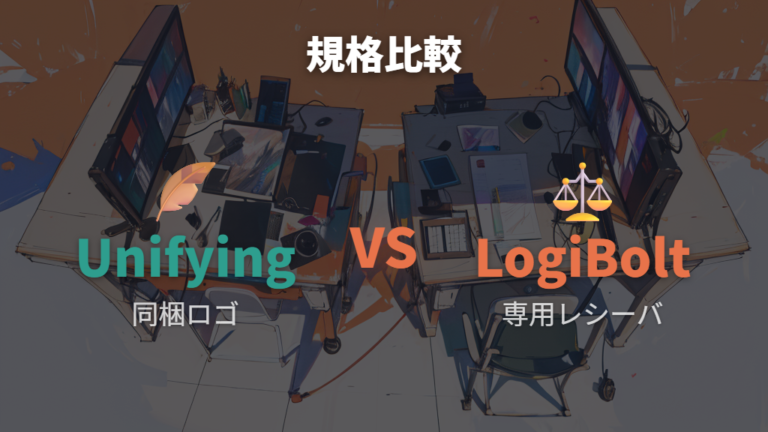
Bluetoothでは動くのに、Unifyingで登録できないのはなぜ?
ここは私も最初に混同しやすかったところです。Bluetoothでつながることと、Unifyingレシーバーへ登録できることは同じではありません。公式・関連案内では、Unifyingレシーバー自体はBluetoothレシーバーとして使えないと説明されています。つまり、Bluetoothの接続画面で動いている機器を、そのままUnifyingの登録対象として扱えるとは限らないんです。
もうひとつ間違いやすいのがLogi Boltです。公式案内では、Logi BoltとUnifyingには互換性がなく、「Logi Bolt製品はLogi Boltレシーバー」「UnifyingデバイスはUnifyingレシーバー」としかペアリングできないと説明されています。必要に応じて候補を見る時は、商品名の「Logi Bolt」表記も手がかりになりますが、最後はロゴや規格表示、公式仕様で確認したいところです。

接続できない時は、デバイス、レシーバー、接続方式の3つが同じ規格を向いているか見ます。
私なら、まず手元の機器にUnifyingロゴがあるか、レシーバーにオレンジの太陽のようなマークがあるかを見ます。次に、使いたい接続がUnifyingなのか、Boltなのか、Bluetoothなのかを分けて考えます。Bluetoothで使えることはUnifying対応の証拠ではない、ここを押さえるだけで設定ソフトを何度も入れ直す回り道を減らせます。
レシーバー名とロゴを先に見れば、設定ミスか規格違いかを分けやすいです。
よくある質問
- ロジクールUnifying設定には何のソフトを使いますか?
-
Unifying対応機器とレシーバーの登録には、Unifying Softwareを使う手順が説明されています。一方で公式サポートでは、サポート対象デバイスのカスタマイズにLogi Options+が案内されているので、自分の機種ページも合わせて見ます。
- Unifyingレシーバーには何台まで追加できますか?
-
Unifyingレシーバーは、対応ワイヤレス機器を1つのレシーバーに最大6つ接続できると複数の情報で説明されています。追加できない時は、不要な登録の解除も確認してください。
- レシーバーを挿しても認識しない時は何から見ればいいですか?
-
私なら、USBハブではなくPC本体側へ挿す、別ポートを試す、USB 3.0機器の近くなら距離やUSB 2.0側を試す、マウスやキーボードの電源を入れ直す、という順で見ます。
- Logi BoltレシーバーでUnifying機器は使えますか?
-
公式案内では、Logi BoltとUnifyingには互換性がなく、それぞれ対応するレシーバーとデバイスの組み合わせで使う説明になっています。ロゴや規格名を先に確認してください。
ロジクールのUnifying設定で迷わないためのまとめ
この記事のまとめです。
- Unifying設定は対応機器とレシーバーのペアリング作業
- 初期設定は案内確認、接続、電源ON、動作確認の流れ
- 電源ON済みの機器は一度OFFにして再度ON
- Options+は現行のカスタマイズ案内として確認
- 旧Optionsから高度なUNIFYINGアプリを開く手順
- 複数機器は1つのレシーバーに最大6つまで
- 上限時は不要な機器のペアリング解除が必要
- 別レシーバーへ移す時は解除と再登録で整理
- 認識しない時はPC本体側ポートと電源から確認
- USB 3.0機器の近くで不安定なら距離やUSB 2.0側を確認
- Unifying、Bolt、Bluetoothの規格混同に注意
- 対応機種はロゴとレシーバーのマーク確認
ロジクールUnifying設定は、難しい専門作業というより、対応機器とレシーバーを正しく組み合わせる作業です。私も最初はソフト名の違いに振り回されましたが、順番を決めるとかなり落ち着いて進められました。
まずはUnifying対応かを見て、次にカスタマイズ用の案内としてLogi Options+を確認し、登録作業では機種ごとの案内も手がかりにします。複数機器をまとめる時は、最大6つという説明を前提に、使っていない登録を整理するとスムーズです。
接続できない時ほど、私はデスク周りをシンプルに戻します。USBハブ経由を避ける、別ポートを試す、USB 3.0機器の近くなら距離やUSB 2.0側を見る、電源を入れ直す。このあたりを先に済ませると、Windows設定やドライバー確認へ進む前に原因が見えることがあります。
最後に、UnifyingとBolt、Bluetoothは混ぜて考えないのが大事です。見た目が似たレシーバーでも規格が違えば登録できません。あなたの手元のロゴとマークを見ながら、いま使いたい接続方式に合っているかを一つずつ確認してみてください。