
ロジクールのキーボード、どのキーでスクショを撮るの?
ロジクールキーボードのスクリーンショットで迷うのは、あなたのせいではありません。PrtScキーがない機種もありますし、Windowsでの撮影と保存先がクリップボードなのかファイルなのか分かりにくいこともありますよね。
私も在宅デスクでロジクールのキーボードを使いながら、最初は右上にPrint Screenを探して手が止まりました。コンパクト機ではカメラアイコンやFnキーの位置まで見る必要があり、慣れるまで少し遠回りしました。
この記事では、ロジクールで撮る基本操作から、PrtScキーがない機種の撮り方、Options+で割り当てる方法、撮れないときの確認点まで、手元のキーを見ながら順番に整理します。あなたの環境に近いところから読めるように、WindowsとMacの違いも分けて見ていきます。
- PrtScnと画面キャプチャキーを使い分ける基本操作
- Windowsはコピー操作と自動保存先の違いが要確認
- MacはCommand+Shift系で全画面や範囲指定を操作
- 撮れない時はFnロックとOptions+設定の切り分け
ロジクールキーボードのスクリーンショット基本操作と保存先
- ロジクールで撮る基本操作はPrtScnと画面キャプチャを使い分ける
- Windowsでの撮影と保存先はクリップボードかピクチャを確認する
- Macで使う撮影ショートカットはCommand+Shift系で覚える
- PrtScキーがない機種の撮り方はカメラアイコンとFnキーを見る
- PrtScキーがない機種の撮り方をMX KEYS miniで確認する
ロジクールで撮る基本操作はPrtScnと画面キャプチャを使い分ける
ロジクールでスクリーンショットを撮るとき、私が最初に見るのはキーの印字です。右上にPrtScnがあるのか、F列にカメラアイコンがあるのか。ここを見ずに押すと、撮れたのか分からなくなりやすいんですよね。
Windowsでは、PrtScnで画面全体がクリップボードに入るか、設定によって画面切り取りが開きます。前面のウィンドウだけならAlt + PrtScn。範囲を選びたいときはWindowsロゴキー + Shift + Sで、四角形、フリーフォーム、ウィンドウ、全画面の切り取りを選べます。
一部のロジクールキーボードでは、F列などにあるカメラアイコンキーを使うモデルもあります。専用Print Screenキーがない場合の代替としてFn + Windowsロゴキー + SpacebarやLogi Options+での割り当ても案内されています。
私の場合、全画面、前面ウィンドウ、範囲指定のどれを撮るか先に決めます。手元のキーを探す順番は、PrtScn、カメラアイコン、Fnとの組み合わせ。詳しいキー例はLogitech公式のPrint Screenショートカット解説も合わせて見ると、迷いが減ります。最初に見る場所を決めておくのが、ロジクールで撮る基本操作の近道です。
Windowsでの撮影と保存先はクリップボードかピクチャを確認する
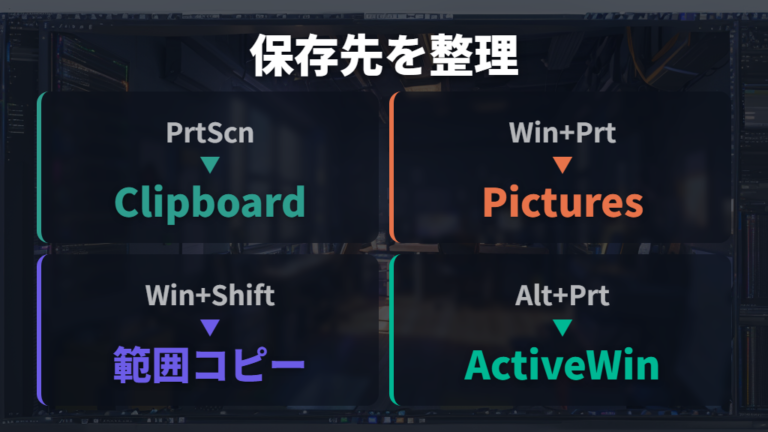
Windowsで私がよくつまずいたのは、「撮ったはずなのにファイルがない」という場面でした。これは失敗ではなく、操作によってクリップボードにコピーされるだけの場合と、自動保存される場合が分かれるからです。
| 操作 | 撮れる内容 | 保存・コピー先 |
|---|---|---|
| PrtScn | 画面全体 | クリップボード、または設定により画面切り取り |
| Windowsロゴキー + PrtScn | 画面全体 | Pictures > Screenshots |
| Windowsロゴキー + Shift + S | 選択した領域など | クリップボード、環境により自動保存、通知から編集や保存 |
| Alt + PrtScn | アクティブなウィンドウ | クリップボード |
PrtScnだけを押したときは、画面全体がクリップボードに入るか、Windows設定によって画面切り取りが開きます。画像ファイルがどこかに増えるわけではない点で迷いやすいです。貼り付け先があるなら、そのまま貼り付ければ使えます。
ファイルとして残したいなら、見るべき操作はWindowsロゴキー + PrtScnです。この場合は画面全体がPictures > Screenshotsに自動保存されます。あとから見返す資料作りでは、こちらが気楽でした。
一部だけ見せたいときは、Windowsロゴキー + Shift + Sの同時押しが扱いやすいです。切り取り領域はクリップボードへ入り、WindowsのバージョンやSnipping Toolの設定によっては自動保存される場合もあります。保存先で迷ったら、まずクリップボードかPictures > Screenshotsかを切り分けてください。
Macで使う撮影ショートカットはCommand+Shift系で覚える
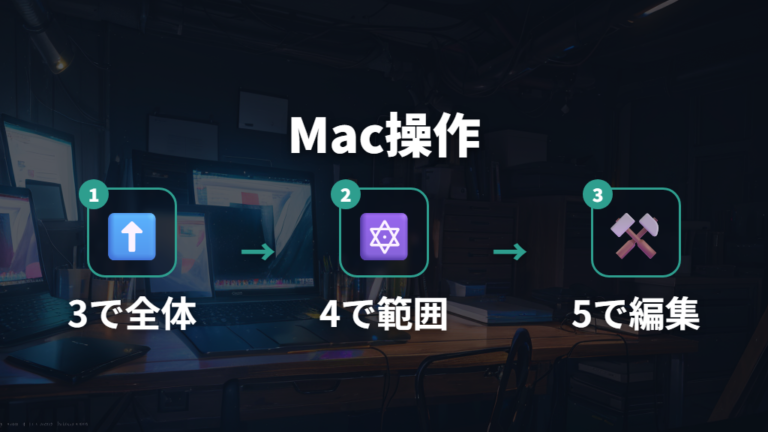
Macでロジクールキーボードを使うと、Windowsに慣れた手がついPrtScnを探します。私も最初はそうでした。けれどMacでは、スクリーンショットはPrtScnよりもCommand (⌘) + Shiftの組み合わせで覚えたほうが迷いにくいです。
macOSではCommand (⌘) + Shift + 3で、初期設定では全画面をデスクトップに保存し、Command (⌘) + Shift + 4で範囲選択、Command (⌘) + Shift + 5でスクリーンショットツールバーを開けます。WindowsのPrtScn感覚とは違って、最初から保存や範囲指定に向いたショートカットとして使う感じですね。
MacではPrtScnを探すより、Command (⌘) + Shiftに3・4・5を組み合わせて作業別に覚えるほうが楽です。
私は、範囲を選べるCommand (⌘) + Shift + 4をよく使います。画面全体の状態を残したいときはCommand (⌘) + Shiftに3、操作の選択肢を見ながら進めたいときは同じ組み合わせに5という分け方です。
ロジクールのキーボード自体は同じでも、OSが変わると考え方も変わります。WindowsではPrtScnやWindowsロゴキーとの組み合わせ、MacではCommand (⌘) + Shift系。ここを切り替えるだけで、スクリーンショットの迷子感はかなり減ります。
PrtScキーがない機種の撮り方はカメラアイコンとFnキーを見る
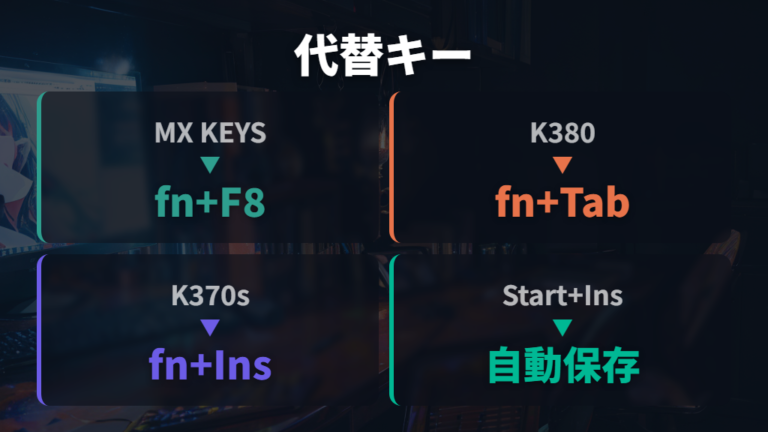
PrtScキーがない時は、F列のカメラアイコン、Tab、Insert周辺を見ます。機種やOS設定で異なるので、私も右上にPrint Screenがないときはキー印字から確認します。
| 機種・系統 | 代替操作 | 補足 |
|---|---|---|
| F8付近にカメラアイコンがあるモデル | fn + F8 または F8を確認 | KX700GRなど。fn + escでファンクションキーのモード切り替え |
| K380 | fn + tab | Windows環境では全画面のスクリーンショット |
| K380 | fn + alt + tab | Windows環境では、Alt + Print Screen相当として動く場合もあります |
| Insert周辺にカメラ/Print Screen相当の印字がある機種 | fn + insert周辺を確認 | 全画面コピー系の操作として案内される例があります |
| Insert周辺にカメラ/Print Screen相当の印字がある機種 | fn + Windowsロゴキー + insert周辺を確認 | 自動保存系は保存先まで含めて確認 |
ロジクール MX KEYS mini KX700GR ワイヤレスキーボードなどでは、F8付近にカメラアイコンが割り当てられているモデルがあります。F8単体またはfn + F8を確認し、fn + escでモード切り替えも見ます。

ロジクール K380 マルチデバイス Bluetooth キーボードは、Windows環境ではfn + tabで全画面、環境によってはfn + alt + tabがAlt + Print Screen相当として動く例があります。

一部機種では、Insert周辺にカメラ/Print Screen相当の印字も見られます。キー印字とFnの組み合わせを見てください。
PrtScキーがない機種の撮り方をMX KEYS miniで確認する
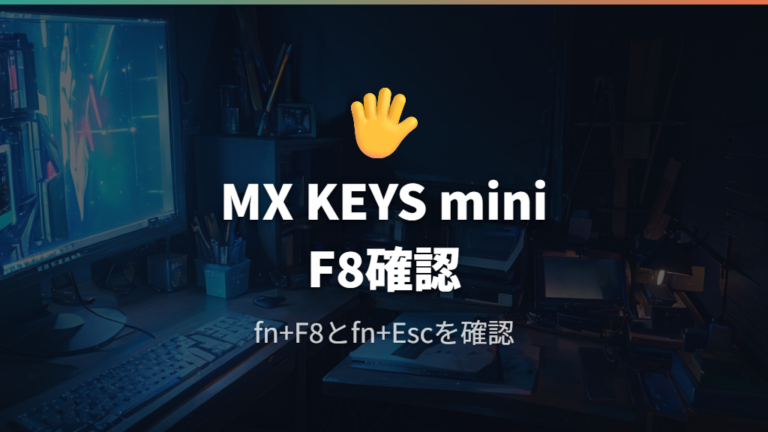
MX KEYS miniでスクリーンショットが反応しないときは、まず手元のキー操作だけで切り分けます。KX700GRなどでは、F8付近にカメラアイコンが割り当てられているモデルがあります。F8単体またはfn + F8を確認し、fn + escでファンクションキーのモードも見ます。
F8を押しても何も起きないと、つい「壊れたかな」と思いがちです。でも、ファンクションキーのモードが違うだけなら、同じF8でも動きが変わります。押す順番を固定して試すと切り分けやすいです。
1. F8キー付近にカメラアイコンがあるか目で確認する
2. まずF8だけを押してスクリーンショット反応を見る
3. 反応しなければfn + F8を押して同じ操作を試す
4. fn + escでファンクションキーのモードを切り替える
5. もう一度F8とfn + F8の両方を試す
MX KEYS miniでは、F8付近のカメラアイコン割り当てを見て、F8単体とfn + F8を確認してからfn + escを見る流れが安心です。
ここで大切なのは、F8が効かない理由を一つずつ分けることです。F8単体で撮れる設定なのか、fnを押したときに撮れる設定なのか、それとも別の割り当てになっているのか。そこまで見ても動かない場合に、Logi Options+やOS側の設定を確認すると、作業の戻り道が分かりやすくなります。
ロジクールキーボードのスクリーンショットをOptions+と確認点で整える
- Options+で割り当てる方法は対象キーを選んで機能を変更する
- キー割り当てで便利に撮るならPrtScn相当を登録する
- 撮れないときの確認点はFnロックとWindows設定から見る
- Windowsでの撮影と保存先を範囲指定中心に使う
- Macで使う撮影ショートカットとWindows操作の違いはどこか
- 撮れないときの確認点を最後にもう一度切り分ける
Options+で割り当てる方法は対象キーを選んで機能を変更する
標準のカメラキーが自分の作業に合わないとき、私はLogi Options+でキーの役割を見直します。Logi Options+はロジクール製マウスやキーボードの動作をカスタマイズする無料の公式アプリで、Windows / macOSに対応しています。普段使う撮り方に寄せられるのが便利なんですよね。
ロジクール Signature Slim Keyboard K950 ワイヤレスキーボードのように、機種によってはスクリーンショット用のキーやカスタマイズ機能があります。薄めのキーボードで作業環境をすっきり見せたい人にも、設定で寄せられる余地があるのは助かります。

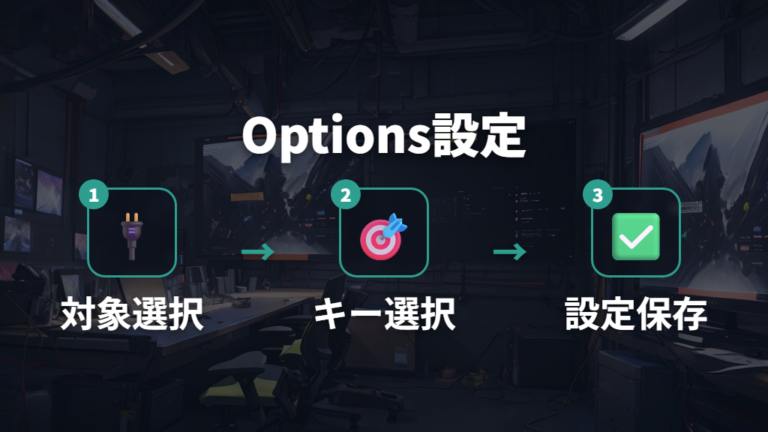
Options+では、対象デバイスを選び、変えたいキーを選んで、使いたい機能へ変更する流れで考えると迷いにくいです。
私が見る順番は、まずOptions+で対象のキーボードを選ぶこと。次に、スクリーンショットに使いたいキーを選びます。ここで「画面の切り取り」系の動作が合わないなら、別のキャプチャ動作へ変更する考え方です。MX KEYS mini/Sでは、Logi Options+でスクショキーのアクションを「画面の切り取り」から「画面のキャプチャ」に変更すると、PrtScnに近い動作として使える例があります。
ただし、アプリの見た目や表示名は環境で少し違います。最初から細かい名称を追いかけすぎず、対象デバイス、対象キー、割り当てたい機能の三つだけを見ると、ロジクールキーボードのスクリーンショットを毎日使う手元が整います。
キー割り当てで便利に撮るならPrtScn相当を登録する
外部のキャプチャアプリを使っていると、WindowsのSnipping Toolではなく、PrtScn相当の入力を呼びたい場面があります。私も資料作成でキャプチャ後の編集を別アプリに寄せたいとき、ロジクール側のキー割り当てを変えたほうが楽でした。
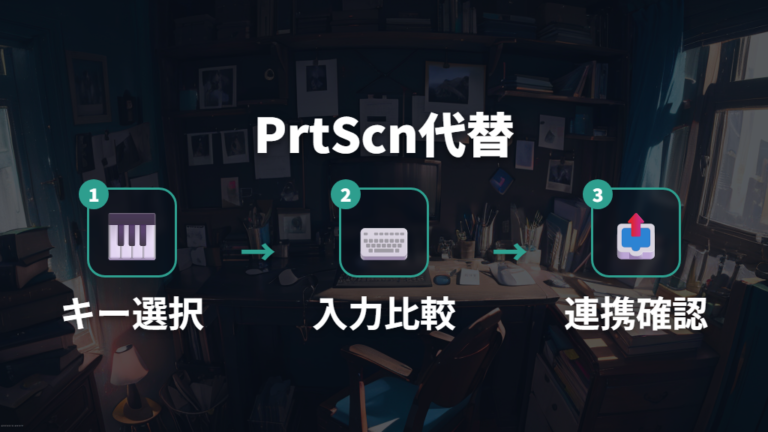
Logi Options+でキーボードショートカットを割り当てる際、PrtScnキーがない場合はWindowsロゴキー + Ctrl + Oでオンスクリーンキーボードを出し、PrtScnを入力する方法が紹介されています。物理キーにPrtScnがなくても、割り当て時に入力できる道があるという考え方ですね。
1. Logi Options+で対象のロジクールキーボードを選ぶ
2. スクリーンショットに使いたいキーを選択する
3. キーボードショートカットの割り当て画面へ進む
4. PrtScnがない場合はWindowsロゴキー + Ctrl + Oを使う
5. オンスクリーンキーボード上のPrtScnを入力する
外部キャプチャアプリに渡したい場合は、PrtScnに近い入力を登録すると合う場面があります。
この設定で見たいのは、押したキーが何を呼び出すかです。Windowsロゴキー + Shift + Sを呼びたいのか、PrtScn入力を呼びたいのかで結果が変わります。私の場合、切り取り画面を毎回出したい日は前者、外部アプリ側で受けたい日は後者という分け方にしています。どちらが正解というより、あなたの保存や編集の流れに合わせて選ぶのが使いやすいです。
撮れないときの確認点はFnロックとWindows設定から見る

昨日まで撮れていたのに、今日はキーを押しても反応しません。
私なら、まずFnロックを疑います。スクリーンショットが撮れない原因として、Fnキーロック、Windows側の「PrintScreenキーを使用して画面キャプチャを開く」設定、Logicool Options+の介入が挙げられています。急に反応しなくなったときほど、故障より設定の変化から見るほうが落ち着けます。
ロジクール ワイヤレスキーボード K270 キーボードのように、昔ながらの配列に近いモデルを使っている場合でも、Windows側の設定で反応の見え方が変わることがあります。まずはキー印字とOS設定を分けて見たいところです。

撮れないときは、Fn + Esc、Windows設定、Options+の順に一つずつ戻すと原因を見失いにくいです。
次に見るのは、Windows側のPrintScreen設定です。PrintScreenキーで画面キャプチャを開く設定になっていると、期待していたコピー動作と違って感じることがあります。さらにLogi Options+でキーの割り当てを変えているなら、その設定も確認します。昨日と今日で変わった場所を探す感覚です。

反応しない時ほど、キー、OS、Options+を分けて見ると戻しやすいですよ。
Windowsでの撮影と保存先を範囲指定中心に使う
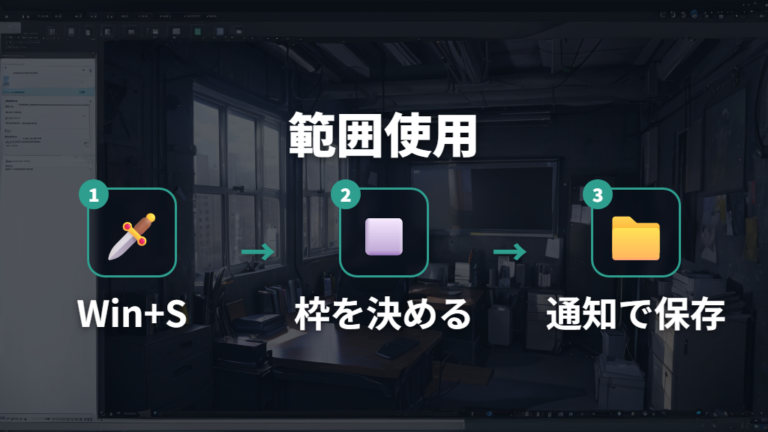
問い合わせや資料作成でスクリーンショットを使うなら、私は全画面よりもWindowsロゴキー + Shift + Sを同時に押す操作をよく使います。見せたい部分だけを切り取れるので、余計な通知やデスクトップの情報を入れずに済むからです。
Windowsロゴキー + Shift + Sを押すと、Windows 10/11では環境によりSnipping Toolまたは画面切り取りのオーバーレイが開きます。そこで四角形、フリーフォーム、ウィンドウ、全画面の切り取りを選べます。私の場合は四角形で必要な範囲だけ囲むことが多いですね。ロジクールキーボード側に専用キーがなくても、このOS標準ショートカットを覚えておくと作業が止まりにくいです。
PrtScnは画面全体のコピー、または設定によって画面切り取りを開く操作です。Alt + PrtScnはアクティブなウィンドウだけを入れる操作。それに対してWindowsロゴキー + Shift + Sは、撮る範囲をその場で決められます。説明用の画像を作るときは、この差がかなり大きいです。
私が気をつけているのは、必要な情報だけを切り取ることです。あとから加工する前提で全画面を撮るより、最初から範囲指定したほうが、貼り付けたあとも見やすくなります。保存までしたいときは通知やSnipping Tool側で保存へ進む、と覚えておけば十分です。
Macで使う撮影ショートカットとWindows操作の違いはどこか
同じロジクールキーボードをWindowsとMacで切り替えると、考え方の違いで戸惑います。私はPrtScn中心とCommand (⌘) + Shift中心を分けて覚えました。
| 目的 | Windows | macOS |
|---|---|---|
| 全画面 | PrtScn または Windowsロゴキー + PrtScn | Command (⌘) + Shift + 3 |
| アクティブウィンドウ | Alt + PrtScn | Command (⌘) + Shift + 4, then press Spacebar |
| 選択範囲 | Windowsロゴキー + Shift + S | Command (⌘) + Shift + 4 |
| ツールバー | – | Command (⌘) + Shift + 5 |
Windowsは、PrtScnで画面全体がクリップボードへ入るか、設定によって画面切り取りが開きます。Windowsロゴキー + PrtScnならPictures > Screenshotsへ自動保存できます。Alt + PrtScnは前面ウィンドウだけです。
Macは、Command (⌘) + Shiftに3を組み合わせると、初期設定では全画面をデスクトップに保存し、4で範囲選択、5でツールバーを開けます。
私なら、保存場所と起点キーの違いを先に押さえます。Windowsはクリップボード、画面切り取り、Pictures > Screenshots、MacはCommandキーとShiftキーを起点にする操作。この分け方が楽です。
撮れないときの確認点を最後にもう一度切り分ける
いろいろ試したけれど、どこで詰まっているのか分かりません。
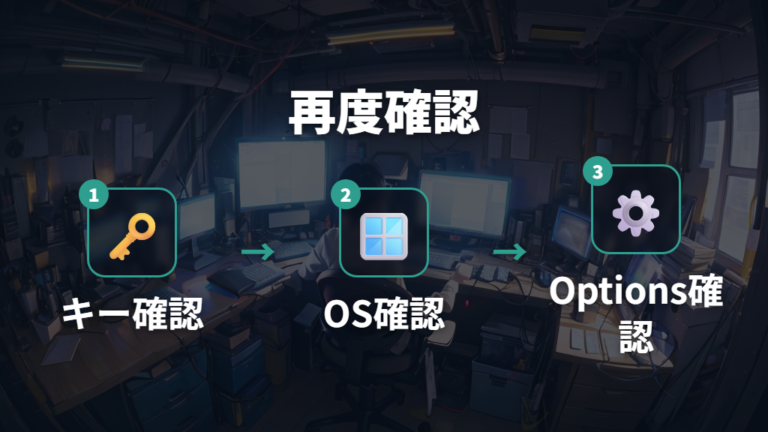
最後に切り分けるなら、私はキー印字、OS標準ショートカット、Options+設定の三つに分けます。まず手元のロジクールキーボードにPrtScnがあるか、F列などにカメラアイコンがあるかを確認します。K380のようにWindows環境でTabを使う例、一部機種ではInsert周辺にカメラ/Print Screen相当の印字がある例もあるので、Print Screenの文字だけにこだわりすぎないほうが見つけやすいです。
次に、OS側の基本操作が生きているかを見ます。WindowsならPrtScn、Alt + PrtScn、Windowsロゴキー + Shift + S、Windowsロゴキー + PrtScn。PrtScnで画面切り取りが開く設定もあるため、反応の違いも見ます。Macなら3・4・5をCommand (⌘) + Shiftと一緒に押す操作です。ここで動くなら、キーボード自体より割り当てや押し方の問題に近づきます。
撮れない原因は、キーの場所、OSの操作、Options+の割り当てを分けて見ると整理しやすいです。
最後にLogi Options+を見ます。スクショキーの動作が「画面の切り取り」なのか「画面のキャプチャ」なのかで、期待した反応と違って見える日もあります。一度にまとめて直そうとせず一段ずつ確認します。Fn + Escでモードを見て、Windows設定を見て、Options+の対象キーを見る。この順番なら、あなたの環境でも戻す場所を見つけやすいはずです。
どこが悪いかではなく、どの段で止まっているかを見るのがコツです。
よくある質問
- ロジクールキーボードでPrtScnを押すと画像ファイルは保存されますか?
-
WindowsではPrtScnだけだとクリップボードに入るか、設定によって画面切り取りが開きます。ファイルとして自動保存したい場合は、Windowsロゴキー + PrtScnを使い、Pictures > Screenshotsを確認してください。
- PrtScキーがないロジクールキーボードではどう撮ればいいですか?
-
まずF列などのカメラアイコン、Fnキーとの組み合わせ、TabやInsert周辺を見ます。MX KEYS miniやK380などで代替操作が異なるため、機種に合うキーを確認してください。
- Macでロジクールキーボードを使う時のスクリーンショット操作は何ですか?
-
Command (⌘) + Shiftに3を合わせると全画面、4で範囲選択、5でツールバーを開けます。PrtScnよりこちらで覚えると楽です。
- スクリーンショットキーが急に反応しない時はどこを見ますか?
-
私ならFnロック、Windows側のPrintScreen設定、Logi Options+の割り当てを順番に見ます。昨日まで動いていたなら、キーの故障より設定やモードの変化を先に切り分けると戻しやすいです。
ロジクールキーボードで迷わず撮るためのまとめ
この記事のまとめです。
- PrtScnの有無とカメラアイコン確認から始める基本
- WindowsのPrtScnはコピーか画面切り取りかを設定で確認
- Alt + PrtScnは前面ウィンドウだけを撮る操作
- Windowsロゴキー + PrtScnはPictures > Screenshotsへ保存
- Windowsロゴキー + Shift + Sは範囲指定に向く操作
- Macは3・4・5とCommand (⌘) + Shiftの組み合わせで撮影を切り替え
- MX KEYS miniはF8付近の割り当てとfn + F8、fn + escの確認
- K380はWindows環境のTab操作、Insert系は周辺の印字を見る代替操作
- Options+は対象キーを選んで機能を変更する設定
- PrtScn相当を登録したい時は割り当て入力の確認
- 撮れない時はFnロック、Windows設定、Options+の順
- 保存先で迷った時はコピー型か自動保存型かの切り分け
ロジクールキーボードのスクリーンショットは、最初にどのキーを押すかだけでなく、撮った後にどこへ行くのかまで見ると迷いにくくなります。私も昔はファイルを探してばかりでしたが、クリップボード型、切り取り起動型、保存型を分けると楽になりました。
PrtScnがない機種でも、すぐ諦めなくて大丈夫です。F列などのカメラアイコン、Tab、Insert周辺の印字、Fnとの組み合わせを順に見ると、手元のキーボードに合う操作へ近づけます。MX KEYS miniのようにfn + escでモードを切り替える例もあるので、キー印字だけで判断しないのが私の実感です。
WindowsとMacを行き来する人は、WindowsはPrtScn系、MacはCommandキーとShiftキーを中心に頭を分けると扱いやすいです。さらにLogi Options+でスクショキーの動作を変えているなら、OS標準操作とアプリ側の割り当てを別々に確認してください。詰まった時ほど、キー、OS、Options+の順に戻るのが一番落ち着きます。
私のデスクでは、スクリーンショットは小さな操作ですが、毎日の作業効率にかなり響きます。ロジクールキーボードのスクリーンショットで迷ったら、まず手元の印字を見て、次にOSの標準操作、最後にOptions+という流れで見直してください。焦って押し続けるより、ひとつずつ戻るほうが結果的に早いです。