
昨日まで使えていたのに、急に文字が打てない…。どこから見ればいいの?
ロジクールキーボードが接続できないと、仕事前の数分で一気に焦りますよね。電源なのか、Bluetoothなのか、USBレシーバーなのか、原因の切り分け方が見えないまま触っていると、余計に迷いやすいです。
私も在宅作業でロジクールのキーボードを使う中で、接続先やレシーバー規格を見落として遠回りした経験があります。見た目も使い心地も好きな道具ほど、急に動かないと買い替えが頭をよぎるんですよね。
この記事では、最初に電源や接続モードを落ち着いて見て、次にBluetoothで再接続する手順、USBレシーバー接続の確認点、Windows側で確認する設定、Mac側で確認する設定へ進みます。さらに、専用ソフトで認識しない場合や製品案内を見ながらの再登録、最後の故障判断と保証の確認方法まで、私が迷いやすいと感じた順番で整理していきます。
- 電源、電池、接続モードから始める原因の切り分け
- UnifyingとLogi Boltの互換性違いによる認識不良
- 該当モデルのBluetooth再接続は短押しと長押しを分ける
- OS設定、専用ソフト、保証確認まで進める判断順
ロジクールキーボードが接続できない原因を切り分ける
- 接続できない原因の切り分け方は電源とモードから見る
- USBレシーバー接続の確認点は規格の違いにもある
- Bluetoothで再接続する手順は短押しと長押しを分ける
- Windows側で確認する設定はデバイス削除と再起動を慎重に進める
- Mac側で確認する設定はBluetoothと入力反応を分けて見る
接続できない原因の切り分け方は電源とモードから見る
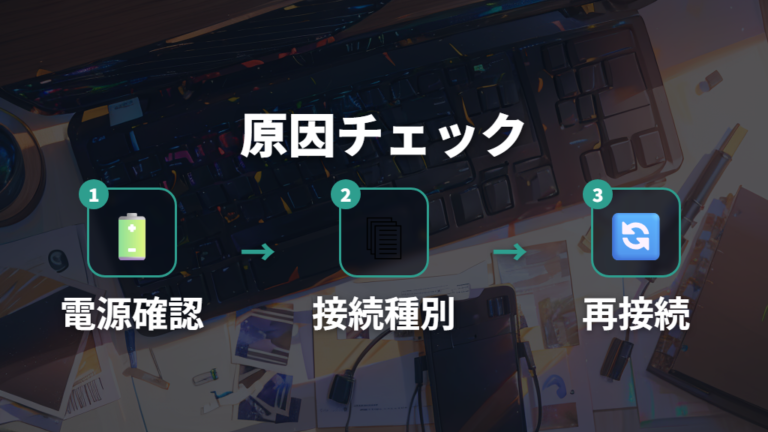
昨日まで普通に使えていたロジクールキーボードが急に反応しないと、私はまず買い替えより先に「いま、どの接続先を見に行っているか」を疑います。キーボード本体が壊れたように見えても、電源、電池、接続モードのどこかで止まっているだけの場合もあるからです。
まず確認したいのは、認識されない時に電源スイッチがONか、USBレシーバーがPCのUSBポートにしっかり差し込まれているか、Bluetoothが有効かを見る流れです。私は焦っている時ほど、ここを飛ばして設定画面ばかり開きがちでした。
1. キーボードの電源スイッチを見て、ONになっているか確認する
2. 電池式や充電式なら、残量不足を疑って充電や交換を試す
3. 低電池を示す表示や赤などの警告表示がないか見る
4. Easy-Switch搭載モデルなら、使いたいPCのチャンネルを選ぶ
5. USBレシーバー接続なら、レシーバーが奥まで挿さっているか確認する
6. Bluetooth接続なら、PC側のBluetoothがオンか確認する
最初は本体、電池、接続先チャンネル、PC側設定の順で見ると迷いにくいです。
特にEasy-Switchは、短く押すだけで接続先が切り替わるので、PCとレシーバーでつないでいるつもりでも別チャンネルを見ていることがあります。購入や保証の確認に進む前に、私はロジクール公式サイトも一度開いて、製品ごとの案内を探せる状態にしておきます。ここまで見ても反応しない時に、次のBluetoothやUSBレシーバーの確認へ進むほうが落ち着いて判断できます。
USBレシーバー接続の確認点は規格の違いにもある
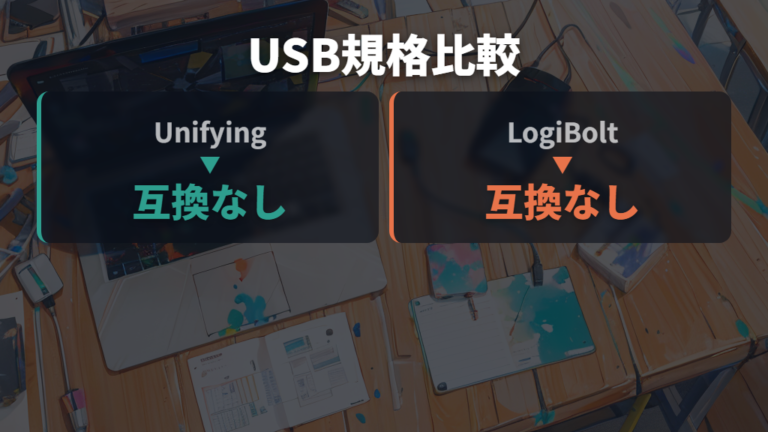
USBレシーバーを何度も抜き差ししているのに反応しない時、私が見落としやすかったのがUnifyingとLogi Boltの違いです。どちらも小さなUSBレシーバーなので、引き出しに複数あると混同しやすいんですよね。
| 項目 | Unifying | Logi Bolt |
|---|---|---|
| ロゴ | オレンジ色の太陽のようなロゴ | 緑色または青緑色の稲妻のようなロゴ |
| 基盤技術 | 独自2.4 GHz | Bluetooth Low Energy(セキュアモード) |
| 互換性 | Logi Boltとは互換性なし | Unifyingとは互換性なし |
| 位置づけ | – | セキュリティや安定性を重視した規格として案内されている |
同じロジクールでも、レシーバーの規格が別物だとわかります。UnifyingとLogi Boltには互換性なしという点を外すと、何度挿し直しても認識しないままです。私も「ロジクール同士ならいけるだろう」と思い込んで、ここで時間を使いました。
接続方式は製品ごとに違うため、気になる製品は製品ページで対応方式を確認してから選ぶと安心です。

USBポート側の接触も見ますが、規格違いのままでは別ポートに挿しても状況は変わりません。キーボード側の対応規格、手元のレシーバーのロゴ、接続したいPCのUSBポートを分けて見ると、故障判断も急がずに済みます。
Bluetoothで再接続する手順は短押しと長押しを分ける
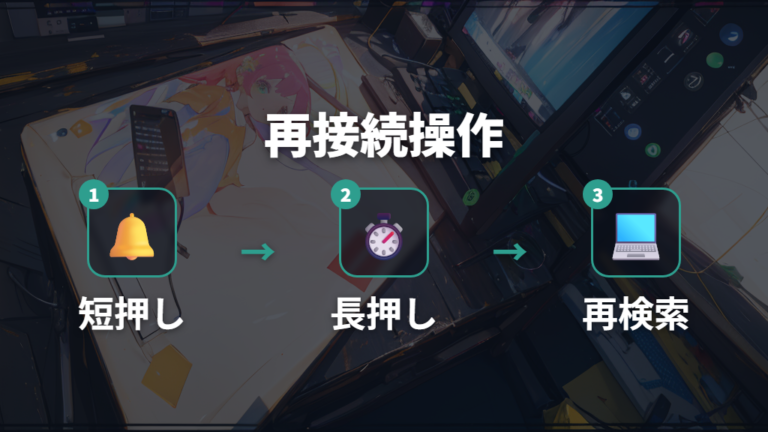
Easy-Switchキーを押しているのに、Bluetooth画面に出てこないのはなぜ?
ロジクールキーボードのBluetooth再接続では、短押しと長押しを同じ操作として扱うと迷いやすいです。多くのEasy-Switch搭載モデルでは、短く押すと接続先の切り替え、長押しでLEDが高速点滅してペアリングモードに入ります。つまり、製品ごとに割り当てられたEasy-Switchキーを押してもBluetooth画面に出てこない時は、切り替えだけで止まっている可能性があります。
複数端末で使うキーボードを検討する時は、製品ページで接続先の切り替え方法や対応方式を確認しておくと管理しやすいです。私は作業用PCと別端末を分ける時、接続先をメモしてから触るようになりました。

Bluetoothで再接続する時は、接続先を選ぶ操作とペアリング待機に入る操作を分けて見ます。
やることは難しくありません。該当モデルでは、まず使いたいチャンネルを選び、そのキーを長押ししてLEDの高速点滅を待ちます。そのあとPCやMac側のBluetooth画面でキーボードを探します。LEDが点滅しないなら、電池や充電、Fnキーの押し方も次に確認する流れです。
焦って何度も押すと、いま短押ししたのか長押ししたのか自分でもわからなくなります。私は一度手を止めて、押すキー、押す長さ、PC側の画面の順で確認すると戻しやすかったです。

「押したのに出ない」は、長押し待機に入っていないだけのこともあります。
Windows側で確認する設定はデバイス削除と再起動を慎重に進める
Windowsでロジクールキーボードがつながらない時、私は先に有線キーボードや別の入力手段を用意します。デバイス削除や再起動を触るので、途中で文字が打てない状態になると、作業そのものが止まりやすいからです。
Windows側では、古いBluetooth登録や認識に失敗した接続情報が残っていることがあります。まずはWindowsのBluetooth設定で対象のキーボード登録を確認し、必要なら削除して再ペアリングします。デバイスマネージャーを見るのは、対象名がわかる時やBluetoothアダプターの状態を確認したい時に留めます。
1. 有線キーボードや別マウスなど、操作できる手段を先に確保する
2. Bluetooth接続なら、Windows側の登録名を確認してから削除する
3. キーボードをペアリング待機にして、Windows側で再ペアリングする
4. それでも戻らない時だけ、デバイスマネージャーで対象名やBluetoothアダプターの状態を見る
5. 対象を特定できる場合に限り、名前を控えてから削除や再起動を検討する
Windows側を触る時は、削除して再起動する前に操作手段と対象デバイス名を確認します。迷う時はBluetooth登録の削除と再ペアリングまでに留めます。
私の場合、ここを勢いで進めると「どれを消したか」がわからなくなり、かえって不安になりました。広い項目をまとめて触るのではなく、対象を特定できるものだけひとつずつ見て、再起動後の変化を確認するほうが落ち着きます。改善しない時は、Windowsの問題だけに絞らず、USBレシーバーの規格違いやキーボード側の接続チャンネルにも戻って確認してください。
Mac側で確認する設定はBluetoothと入力反応を分けて見る
Macでロジクールキーボードが見つからない時、私は「Bluetooth画面に出てこない」のか、「表示はあるのに入力できない」のかを分けて見ます。この二つを混ぜると、電源を疑うべき場面で設定を触り続けたり、再接続すべき場面でキーボード本体ばかり見たりしがちです。
Mac側の一般的な確認としては、デバイスの電源が入っていて検出可能な状態にし、「システム設定」からBluetoothを開いて、リストに出たデバイスで接続をクリックします。キーボード側のペアリング操作は製品ごとに確認しつつ、ここで出てこないなら、電源や充電が足りているかを先に見ます。
キーを押してもMacが反応しない場合は、ワイヤレスBluetoothキーボードの電源、充電、Bluetoothオンを確認し、Bluetooth接続を解除してから再接続する流れになります。私はMacを買い替えた直後、設定画面を開くための入力手段がなくて詰まりかけたことがありました。初期設定などで入力手段がない場合は、別の入力手段を用意できると安心です。
だから、Mac側で迷った時は、まず別の入力手段で設定画面を開ける状態を作ります。そのうえで、キーボードが検出可能か、MacのBluetoothがオンか、登録を解除して再接続できるかを順に確認します。
ロジクールキーボードが接続できない時の再接続と保証確認
- 専用ソフトで認識しない場合はOptions+側も見直す
- 製品案内に沿った再登録は接続情報を作り直す意識で進める
- fnキーやファンクションキー設定でペアリング操作が効かない場合
- リセット操作は最後の再ペアリング候補として試す
- 故障判断と保証の確認方法は別のPCでの再現性を見る
専用ソフトで認識しない場合はOptions+側も見直す
キーボードは反応しそうなのに、Options+だけ認識しない時はどう見る?
私はこの状態になると、ついキーボード本体の故障を疑ってしまいます。でも、入力そのものに反応がありそうなら、Logi Options+側の不調として切り分けたほうが早い場面があります。キーボード本体、OSのBluetooth、USBレシーバー、専用ソフトを同時に触ると、どこで変化したのか見失いやすいです。
Options+で追加する時は、画面上で接続の種類やペアリング操作が案内される場合もあります。該当モデルでEasy-Switchキーの長押しが案内されたら、表示に従って進めます。ここでキーボードが見えない時は、接続モードが合っているか、LEDが高速点滅しているかを先に確認します。
本体が動く気配があるなら、Options+の追加手順とアプリ側の状態を分けて確認します。
Options+がキーボードを認識しない時は、アプリ再起動や再インストールなど、アプリ側の見直しも試行候補になります。私はアプリだけを何度も開き直して進まなかった時、いったんアプリ側を閉じ、PC側の接続状態を確認してから戻るほうが落ち着きました。
大事なのは、Options+に出ないからといってすぐ故障扱いにしないことです。PCで文字入力できるか、Bluetoothやレシーバーでは認識しているか、Options+だけが見失っているのか。ここを分けると、買い替え前に試せることが残っているか見えてきます。
「ソフトに出ない」と「キーボードが動かない」は、分けて考えると楽です。
製品案内に沿った再登録は接続情報を作り直す意識で進める
BluetoothからLogi Boltなどのレシーバー接続へ切り替えたい時、私は「今ある接続を直す」というより、接続情報を作り直すつもりで進めます。中途半端に削除したあとで、Bluetoothにも製品ページや案内に表示されるアプリにも出てこない状態になると、何を戻せばいいのか焦るからです。
レシーバーを検討する時は、手元のキーボードがLogi Bolt対応か、Unifying対応なのかを先に分けてから選ぶと、無駄な再登録を減らせます。

1. キーボードがLogi Bolt対応か、レシーバーの規格を確認する
2. 必要に応じて、現在の接続を使わないことを確認してから古いBluetooth登録を整理する
3. Logi BoltレシーバーをPCに挿し、製品案内に表示されるアプリ側で追加の流れに入る
4. 使いたいEasy-Switchキーを選び、該当モデルの手順で待機状態にする
5. 表示されたキーボードを選び、入力できるか確認する
製品ごとの案内に沿って登録し直す時は、必要な登録を残しながら新しい接続先を作る感覚で進めます。
モデルや設定によっては、Easy-Switchキーを押す時にFnキー併用が必要な場合もあります。ただし、これは一般手順ではなく試行候補として見たほうが安心です。管理されたPC環境では、別環境での切り分けが必要になる場面もあります。私なら、まず通常の再登録を試し、それでも難しい時だけ切り分けに進みます。
fnキーやファンクションキー設定でペアリング操作が効かない場合
Easy-Switchキーを押しているのにLEDが思ったように点滅しない時、私は接続設定だけでなくFnキーやファンクションキー設定も見ます。モデルによってはFnキー併用や機能キー設定の確認が役立つ場合があります。
あわせて、Fnキーの押し方やLogi Options+のファンクションキー設定も確認します。私も最初はBluetoothの問題だと思って、PC側の登録を消したり戻したりしていました。
割り当てられたEasy-Switchキーが反応しない時は、Bluetooth画面だけでなくFnキーの押し方と機能キー設定も確認します。
見る順番はシンプルです。まず、Easy-Switchキーを押した時にLEDがどう動くかを見ます。短押しで接続先が変わるのか、長押しで高速点滅に入るのかを分けます。次に、Fnキーを押しながら同じ操作をした時に変化があるかを試します。Logi Options+側でファンクションキーの扱いを変えている場合は、設定の影響も見てください。
ここで大事なのは、むやみに登録を削除しないことです。ペアリング待機に入っていない状態でPC側だけを触っても、接続先の候補に出ないままです。私はLEDの動き、Fnキーの有無、ソフト側のファンクションキー設定の順で見るようにしてから、同じ場所を行ったり来たりする時間が減りました。
リセット操作は最後の再ペアリング候補として試す
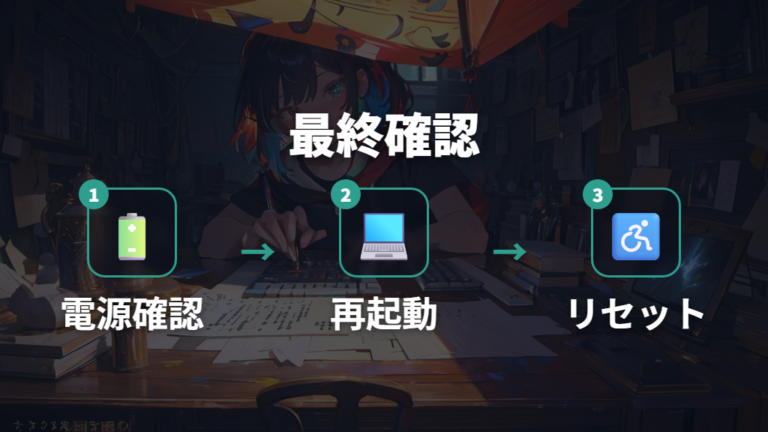
電池、Bluetooth、USBレシーバー、WindowsやMacの設定まで見ても改善しない時、最後に検討するのがリセット操作です。私はここを最初に触らず、通常の再接続で戻らない時の候補として扱います。接続情報を作り直す操作に近いので、順番を飛ばすと原因が見えにくくなるからです。
一部モデルではリセット操作が紹介される場合もありますが、公式手順として確認できる場合に限って検討します。私は共通の操作として扱わず、ほかの確認を終えたあとに見る候補にしています。
1. 電源、電池、充電、LEDの状態を先に確認する
2. BluetoothやUSBレシーバーの接続先が合っているか見る
3. WindowsやMac側の登録削除、再接続、再起動を試す
4. Options+や製品ごとの案内に表示されるアプリ側の追加手順を見直す
5. それでも戻らない時に、公式手順を確認できるモデルならリセット操作を検討する
6. 操作後は製品ごとの案内に沿って再ペアリングする
リセットは最初の一手ではなく、基本確認と通常の再接続を終えたあとの候補として扱います。
リセット操作は、製品ごとの案内を見ながら落ち着いて進めます。操作後は、Easy-Switchのチャンネルを選び直し、該当モデルのペアリング待機に入れてからPC側で再登録します。ここまでしても反応がないなら、別PCや別ポートでの再現性確認に進むのが現実的です。
故障判断と保証の確認方法は別のPCでの再現性を見る
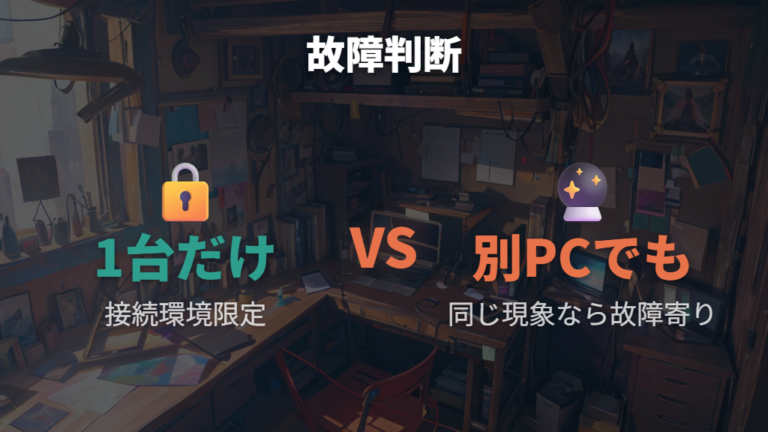
いろいろ試しても反応しない時、もう故障と見ていいの?
私は、ひとつのPCでつながらないだけではすぐ故障とは決めません。Bluetooth設定、USBポート、レシーバー、専用ソフトのどれかが原因のこともあるからです。まずは別ポート、可能なら別PCや別Macで同じように反応しないかを見ます。ここで同じ症状が続くと、本体やレシーバー側の問題として考えやすくなります。
2026年6月時点では、公式ストア上の案内に2,000円以上(税込)の購入で送料無料、製品ごとに異なる無償保証、購入から30日間の返品、チャット・電話・メールのカスタマーサービスが掲載されています。量販店やECモールなど購入経路によって条件が異なるため、買い替えを急ぐ前に、手元の製品ページや購入経路を確認するのが安心です。
私なら、まず別USBポートで反応を見る、次に別PCでBluetoothやレシーバー接続を試す、それでも動かない時に問い合わせや買い替えを考えます。ここまでの確認をメモしておくと、問い合わせ時にも状況を伝えやすいです。保証や返品の判断では金額や期間が関わるので、正確な情報は公式サイトをご確認ください。
「そのPCだけの問題か」を分けると、買い替え判断を急がずに済みます。
よくある質問
- ロジクールキーボードが急に接続できない時、最初に何を見ればいいですか?
-
私なら、電源スイッチ、電池や充電、Bluetoothのオン、USBレシーバーの差し込み、Easy-Switchのチャンネルを順に見ます。いきなり故障と決めず、まず基本確認から始めると迷いにくいです。
- Easy-Switchキーを押してもBluetoothに出てこないのはなぜですか?
-
多くのEasy-Switch搭載モデルでは、短押しは接続先の切り替え、長押しはペアリング待機に入る操作として使われます。Bluetooth画面に出ない時は、長押しでLEDが高速点滅しているかを先に見てください。Fnキー設定の影響も確認します。
- UnifyingレシーバーとLogi Boltレシーバーは入れ替えて使えますか?
-
UnifyingとLogi Boltには互換性がありません。対応していないレシーバーを挿していると、何度抜き差ししても認識しないことがあります。ロゴとキーボード側の対応規格を見分けてください。
- いろいろ試しても直らない時は買い替えですか?
-
すぐ買い替えに進まず、別USBポート、別PC、別Macで同じ症状が出るか確認します。別環境でも反応しない時は、製品ごとの保証やカスタマーサービスの確認に進むと判断しやすいです。
接続できないロジクールキーボードを直すためのまとめ
この記事のまとめです。
- 最初に電源、電池、充電、LEDを見る基本確認
- Bluetooth有効化とUSBレシーバー差し込みの確認
- Easy-Switchのチャンネル違いによる認識不良
- Easy-Switch対応モデルでは短押しと長押しの役割を分ける
- UnifyingとLogi Boltの互換性違いの確認
- WindowsではBluetooth登録と必要時の再起動を整理
- MacではBluetooth表示と入力反応を分けた確認
- Options+に出ない時のアプリ側不調の切り分け
- 製品ごとの案内を見ながら再登録を進める
- Fnロックやファンクションキー設定による操作ずれ
- リセット操作は基本確認後に試す再ペアリング候補
- 別PCや別Macでの再現性から進める保証判断
ロジクールのキーボードが接続できない時は、いきなり故障や買い替えに寄せず、まず手元で見えるところから順に戻すのが近道です。私も焦って設定画面を行き来したことがありますが、電源、電池、接続先チャンネルを見直すだけで状況が整理しやすくなりました。急いでいる朝ほど、ここを紙に書くくらいのほうが落ち着きます。
Bluetoothなら、Easy-Switch搭載モデルでは短押しと長押しを分けて考えます。USBレシーバーなら、UnifyingとLogi Boltの互換性を先に確認します。WindowsではBluetooth登録の削除や必要時のデバイスマネージャー確認、MacではBluetoothの解除と再接続を見て、専用ソフトだけの不調かどうかも分けてください。接続方式を混ぜて触らないだけでも、原因の見え方が変わります。
それでも戻らない時は、Options+や製品ごとの案内に表示されるアプリでの再登録、Fnキー設定、最後のリセット操作へ進みます。私はひとつ試したら結果をメモし、別PCや別Macでも同じ症状が出るかを見てから、保証や問い合わせの確認に進むようにしています。気に入っているキーボードほど、戻せる可能性を順番に見てから判断したいですね。