
セリアでUSBハブって本当に買えるのかな。安いけど、ちゃんと使えるかも気になる。
USBハブを100均セリアで探すとき、いちばん迷うのは「そもそも今も売っているのか」と「自分の機器で使って大丈夫か」だと思います。マウスやキーボードを少し増やしたいだけなら安く済ませたいけれど、認識不良や発熱の原因になったら困りますよね。
私も在宅作業用のノートPCまわりで、USBポートが足りずに100均の売り場を見て回ったことがあります。セリアは小物の見た目がすっきりしていて好きなのですが、USBハブは公式情報だけでは判断しにくく、店頭でPC周辺機器やスマホ用品のあたりを探す流れになりました。さらに、100均品は軽い機器向きなのか、電力不足になりやすい使い方はどこからなのかも気になったんです。
この記事では、セリアのUSBハブの取扱状況、売り場と見つけ方の目安、使える機器と相性の目安を、私がデスクまわりを整える感覚で整理します。ダイソーなど他の100均USBハブとの違いや、市販USBハブを選ぶべきケースも見ていきます。
- セリア公式ページだけではUSBハブを確認しにくく店頭確認が前提
- 売り場はPC周辺機器やスマホ用品コーナーが目安
- マウスや軽めのキーボード向きでHDDや急速充電は慎重に判断
- 常用や高速転送は市販USBハブも含めた比較判断
USBハブを100均セリアで探す前に取扱状況を確認する
- セリアのUSBハブの取扱状況は公式ページだけでは確認しにくい
- 売り場と見つけ方の目安はPC周辺機器コーナー
- セリアのUSBハブの種類は過去の紹介例を目安に見る
- 使える機器と相性の目安は入力機器から考える
- 電力不足になりやすい使い方はHDDや充電の同時利用
セリアのUSBハブの取扱状況は公式ページだけでは確認しにくい
セリアでUSBハブを探す前に、私はまず公式の商品紹介を見ました。小物を買いに行く前は、売り場で迷う時間を減らしたいからです。ただ、セリア公式の商品紹介ページでは、夏インテリアや保冷グッズ、キャラクターグッズ、キッズコスメなどは確認できる一方、提示された範囲ではUSBハブの公式商品掲載までは確認できません。
ここで大事なのは、「公式に載っていないからセリアにはない」と決めつけないことでした。セリアの商品は入れ替わりもあり、商品が予告なくデザイン変更されたり、取り扱いが終了したり、店舗によって品揃えや在庫が異なる場合があります。私もデスク小物を買うとき、同じセリアでも店舗によって見つかるものが違う経験を何度もしています。
なので、セリアのUSBハブの取扱状況は、公式ページだけで判断するより、店頭でPC周辺機器やスマホ用品の棚を見るほうが現実的です。特にUSBハブは、季節商品や目立つ雑貨と違って、公式の商品紹介で大きく出てこないことがあります。安い小物ほど、売り切れや入れ替えも起こりやすい印象です。
私なら、公式掲載だけでは判断しにくいジャンルとして見ます。買える可能性は残しつつ、行けばすぐ見つかる前提にはしません。近くにセリアがあるなら探す価値はありますが、仕事用に今日必要なUSBハブなら、セリアだけに絞らず他店や市販品も候補に入れておくと、無駄足になりにくいです。
売り場と見つけ方の目安はPC周辺機器コーナー
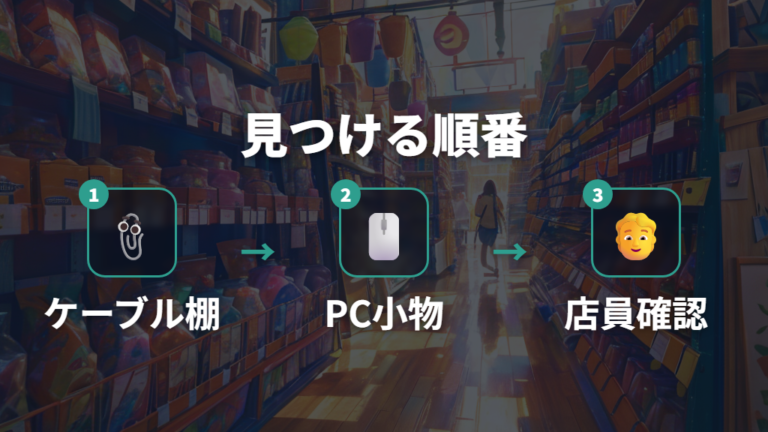
セリアの店内でUSBハブを探すなら、私は充電ケーブルやスマホ用品の棚から見ます。紹介例では、売り場はPC周辺機器、スマホ用品、電気小物、パソコン用品コーナーなどです。店舗によって棚の分け方が違うので、ひとつの場所だけ見て終わりにしないのがコツです。
私が探すときは、だいたいこの順番です。
1. スマホ用ケーブルや変換アダプタの棚を見る
2. マウスやパソコン小物の近くを確認する
3. 電源タップや電気小物の周辺も見る
4. 見つからなければ「USBハブはありますか」と店員さんに聞く
5. あればパッケージの規格とポート数を先に読む
売り場探しは、スマホ用品からPC周辺機器、電気小物へ広げると見落としにくいです。
私の場合、100均では「ありそうな棚」が少しずつ離れていることがよくあります。スマホケーブルの横にある日もあれば、電池やライトの近くにまとまっている日もありました。USBハブは大きな商品ではないので、パッケージの上部だけ見えていて、気づかず通り過ぎることもあります。
それでも見つからないときは、在庫がないだけか、取り扱いのない店舗かもしれません。セリアは店舗差があるので、私はここで粘りすぎず、店員さんに聞いてなければ次の候補に切り替えます。110円の商品を探すために時間をかけすぎると、デスク環境を整える目的からズレてしまうんですよね。
セリアのUSBハブの種類は過去の紹介例を目安に見る
セリアのUSBハブって、110円ならどれを選んでも同じですか?
私なら、値段だけでは選びません。過去のレビュー・紹介例では、セリアのUSBハブとして110円のUSB2.0の2〜4ポートのシンプル品や、USB1.1の4ポートUSBハブが取り上げられています。在庫は不安定とも書かれているので、今の店頭で同じものがある前提にはしないほうが自然です。見つけたら、その場で規格と給電条件を見るのが安心です。
セリアで見つけたら、まずポート数より規格と給電条件を見ます。
過去に確認された一例では、セリアの「USBハブ4ポート(AT-HUBUS01)」は100円、バスパワー専用、1ポート100mAまで、4ポート合計400mAまで、USB1.1規格です。ここまで読むと、私は「安いから何でもつなげる小型ハブ」ではなく、軽い入力機器向けの補助アイテムとして考えます。
実際、在宅作業の机で使うなら、マウスやシンプルなキーボードを少し増やすだけの日もあります。そういう場面なら、110円のシンプルなUSBハブはかなり魅力があります。ただ、規格が古いものや電流の上限が低いものを、外付けストレージや充電の中心にするのは私なら避けます。安さより、どの作業を任せるかを先に決めるほうが失敗しにくいです。

110円は魅力ですが、用途を軽く絞ると納得して選びやすいです。
使える機器と相性の目安は入力機器から考える
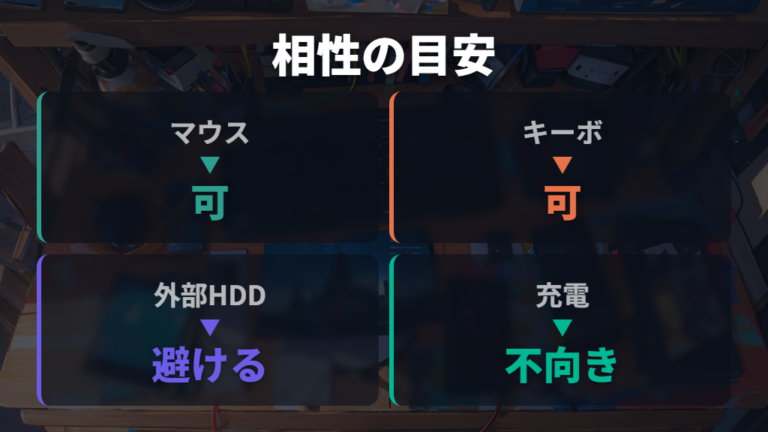
100均USBハブで迷ったら、私は「入力機器を増やすだけか」で考えます。ノートPCにマウスと低消費電力のキーボードを足したいだけなら候補に入りますが、保存用の機器や充電までまとめると不安が出ます。
| 機器 | 100均ハブでの目安 | 見方 |
|---|---|---|
| マウス | 使いやすい | セリアの使用例で認識、NECは消費電力が少ない機器に適すると説明 |
| キーボード | 消費電力が少ないものなら候補 | セリアの使用例で認識、NECは消費電力が少ない機器に適すると説明 |
| USBメモリ | 軽い用途なら可 | 軽いファイル用途は可、大容量転送は不向きと説明 |
| 外付けHDD | 避ける | セリアの使用例とNECが消費電力の大きい機器には不向きと説明 |
| スマホ急速充電 | 充電対応を明記していない100均ハブでは避ける | 充電や急速充電には不向きと説明 |
私のデスクだと、マウスとキーボードは常に使うので、ここが動けば助かります。使用例では、セリアの100円USBハブでマウスとメカニカルキーボードは認識し、タイピングの遅延もない一方、通信速度は遅く、外付けハードディスク等の消費電力が高い機器には使えないという内容です。
USBの給電能力を見ると、規格上の上限目安としてUSB2.0以下は1ポートあたり5V・500mA、USB3.0は5V・900mAです。ただし、この数値がいつもそのまま使えるわけではなく、実際の供給可否は接続先やハブ方式、機器側の仕様でも変わります。バスパワー式は接続機器全体で使える電力に限りがあるため、パッケージの給電条件を確認したいところです。ここを知ると、入力機器中心で考える理由がはっきりします。
私なら、100均ハブはマウス、低消費電力のキーボード、軽いUSBメモリまで。外付けHDDや、100均ハブ経由のスマホ急速充電は別の方法にします。
電力不足になりやすい使い方はHDDや充電の同時利用
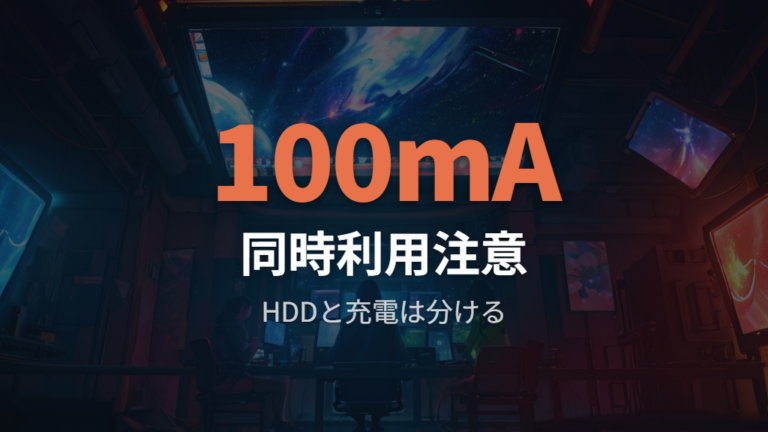
USBハブを買うと、つい「空いている穴が増えた」と考えてしまいます。私も最初は、USBメモリ感覚で外付けHDDやスマホ充電までまとめられたら机がすっきりすると思いました。でも、100均USBハブはポート数より電力の上限を見るほうが大事です。
外付けHDDやスマホ充電を同時にまとめる使い方は、充電対応表示がない100均USBハブでは避けたい使い方です。
バスパワー方式のUSBハブは、パソコン側から電力をもらって動きます。USB機器を複数つなぐほど、使える電力を分け合う形になります。給電能力は規格上の上限目安としてUSB2.0以下で5V・500mA、USB3.0で5V・900mAですが、実際に供給できるかは機器、ハブ、接続先の条件で変わります。バスパワー式は全体で使える電力に限りがあるので、パッケージの給電条件を見ておきたいです。
ここを知らないと、「4ポートあるから4台いける」と思いがちです。けれど、過去に確認された一例では、セリアの100円USBハブは1ポート100mAまで、4ポート合計400mAまで、バスパワー専用とされています。マウスや軽い入力機器なら考えやすいですが、外付けHDDや充電用途まで任せるには心もとないですね。
充電対応表示がない100均USBハブはスマホやタブレットの充電、急速充電、大容量データ転送、外付けHDDには不向きと説明されています。私なら、充電に向かないタイプでは電力を使う機器は分けると決めます。デスクをすっきりさせたい気持ちはありますが、認識不良で作業が止まるほうがストレスです。
USBハブを100均セリア以外と比較して安全に選ぶ
- 他の100均USBハブとの違いは価格帯と規格に出る
- 市販USBハブを選ぶべきケースは安定性と速度が必要なとき
- 認識不良や発熱の原因は電力不足から切り分ける
- 安全に使うための注意点は異常時にすぐ止めること
- 100均USBハブの選び方は用途を軽作業に絞る
他の100均USBハブとの違いは価格帯と規格に出る
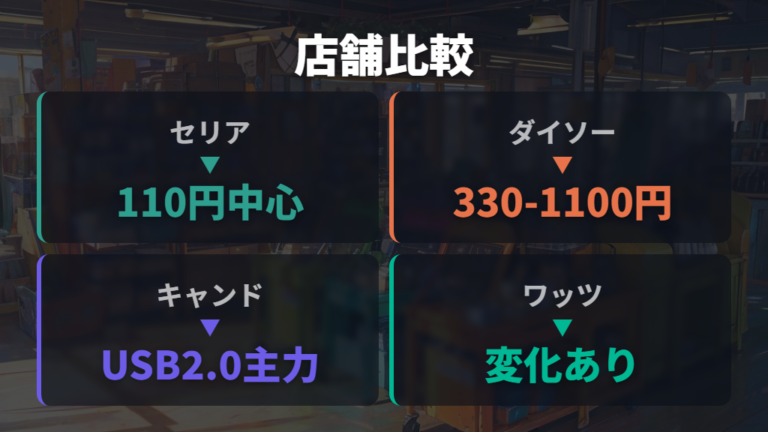
セリアでUSBハブが見つからないとき、私は他の100均も候補に入れます。ただし、価格や規格は時期や店舗で変わるので、下の表は確認例や過去例を含む目安として見ます。
| 店舗 | 価格・規格の確認例 | 特徴 |
|---|---|---|
| セリア | 過去のレビュー・紹介例では110円、USB2.0の2〜4ポート例、USB1.1の4ポート例 | シンプルだが在庫は不安定 |
| ダイソー | 330円、550円、1,100円の例 | USB3.0やType-C、HDMI出力対応例など幅が広い |
| キャンドゥ | 110円USB2.0紹介例、スリム型USBハブ660円例 | 店舗差があり、Type-AとType-C例がある |
| ワッツ | 110円から、スイッチ付きUSBハブや3ポートUSBハブ例 | 個性的なモデルが紹介されている |
紹介例ベースで見ると、セリアはシンプルな110円系を探す場所、ダイソーは少し価格を上げて規格や端子の選択肢を見る場所、という印象です。ダイソーにはType-A 3in1 USB HUB 330円、薄型USB3.0ハブの4ポート550円、Type-A 5in1 USB HUB 550円、3 in 1 USB type-Cハブ1,100円などの例があります。
キャンドゥは110円USB2.0やスリム型USBハブ660円、Aタイプ、Cタイプの例があります。ワッツはスイッチ付きUSBハブや3ポートUSBハブなどの例があります。
私なら、セリアで見つからなければ比較対象を広げると考えます。110円で軽い用途ならセリア、規格や端子の幅を見たいなら他店も確認、という使い分けです。
市販USBハブを選ぶべきケースは安定性と速度が必要なとき
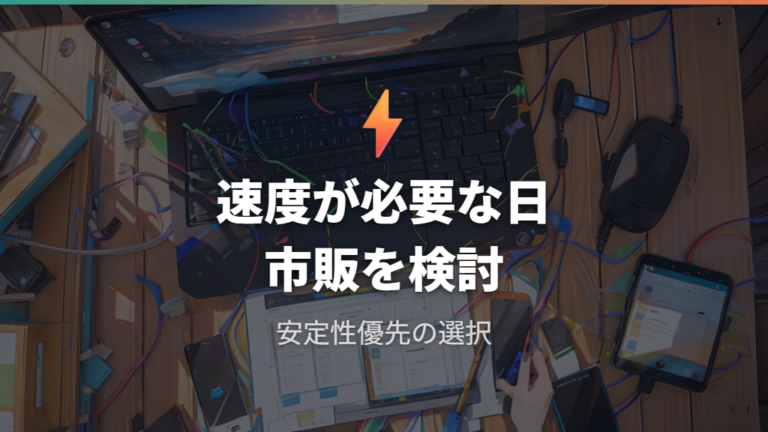
仕事用PCで使うUSBハブは、私は100均だけにこだわりません。マウスやキーボードを増やす程度なら安いハブも便利ですが、大きなファイルを扱う日や、毎日抜き差しする場所では、数百円の差より安定性を優先したほうが気持ちよく作業できます。
紹介されている内容を見ると、常用、速度、仕事用のどれかに当てはまるなら、市販USBハブも候補に入れます。
通販例として、エレコム U3H-H042BK/EはUSB-A接続、USB3.2(Gen1)、5Gbps、4ポート、バスパワー、15cmケーブル、小型・軽量設計と紹介されています。価格は販売店・時期で変動するので、仕事机で使う頻度と合わせて見たいところです。

USB Type-C側でそろえたい人なら、ノートPCの端子に合う市販USBハブを店頭や公式情報で確認するのが安心です。販売店・時期・用途で合う品は変わるので、私ならノートPCの端子がType-C中心なら、この段階で100均のType-A前提から見直します。

もうひとつの市販例では、Anker USB3.0 ウルトラスリム 4ポートハブが60cmケーブル、5Gbps高速転送、バスパワー、軽量コンパクトと紹介されています。価格は販売店・時期で変動するので、速度と常用性を買う場面かどうかで見たいですね。
認識不良や発熱の原因は電力不足から切り分ける
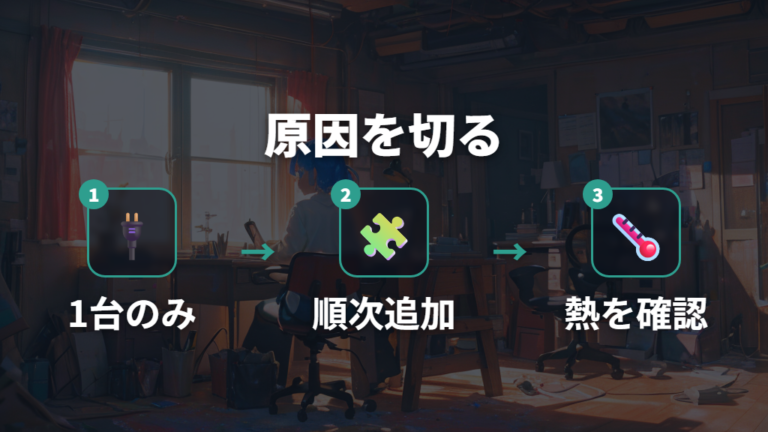
USBハブでマウスが急に動かないと、私はまずハブを疑います。とはいえ、すぐ買い替える前に、つないでいる機器を減らして原因を切り分けます。認識不良は、ハブ本体だけでなく、電力不足や接続している機器の組み合わせでも起こるからです。
1. USB機器をいったん外し、ハブも差し直す
2. 利用できないUSB機器を1台だけ接続して動作を見る
3. マウスや消費電力の少ない入力機器から順に戻す
4. 外付けHDDや充電機器をつないだ時点で不安定なら外す
5. 熱さや異臭があれば、その時点で使用を中止する
切り分けは、1台だけで動くかを見てから機器を増やすのが近道です。
メーカーの案内では、USBハブが認識しない場合、接続されたUSB機器を外し、利用できないUSB機器1台のみを接続して正常動作を確認する方法が示されています。私もこのやり方で、マウスではなく外付け機器を足した瞬間に不安定になっていたと気づいたことがあります。
ノートPC側がType-C中心で、100均ハブだと変換や電力まわりが気になるなら、サンワダイレクト 400-HUB061 USB Type-C ハブのような市販品も比較候補にします。販売店・時期・用途で向き不向きは変わるので、接続先を整理して見たいところです。

発熱も軽く見ないほうがいいです。熱い、臭い、動作が不安定のどれかが出たら、私は安いからと粘らず外します。正確な情報は購入元やメーカーの公式サイトをご確認ください。
安全に使うための注意点は異常時にすぐ止めること
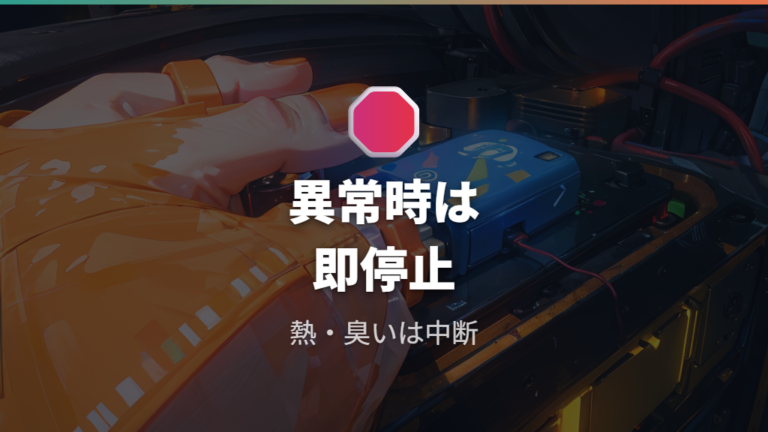
100均のUSBハブ、少し熱いくらいなら使い続けても平気ですか?
私は、熱さや臭いが出た時点で使うのをやめます。安いから様子見で使い続ける、という判断はしません。案内例では、充電端子が熱くなったり異臭がしたりするなど異常を感じた場合は、直ちに使用を中止するよう助言されています。USBハブでも、充電や給電が絡む使い方なら同じ感覚で見たほうが安心です。
熱い、臭い、ケーブルが傷んでいると感じたら、その場で外して使うのを止めます。
ケーブルの扱いも見落としがちです。コネクタ根元に繰り返し力が加わることが一因で断線し、発熱や焼損に至ったと考えられる事例が紹介されています。私はデスクの奥でケーブルを曲げたままにしがちだったので、USBハブを置く位置も見直しました。引っ張られた状態や、机の角で折れた状態は避けたいですね。
充電に使う場合は、充電器の定格出力を確認し、スマートフォンやモバイルバッテリーなどの仕様に応じた充電器を使う考え方が大切です。100均USBハブを充電の中心にしないだけでも、無理な使い方をかなり減らせます。最終的な判断に迷う場合は、メーカーや購入元の公式情報をご確認ください。
安さより、異常を感じたらすぐ外す判断を優先したいです。
100均USBハブの選び方は用途を軽作業に絞る
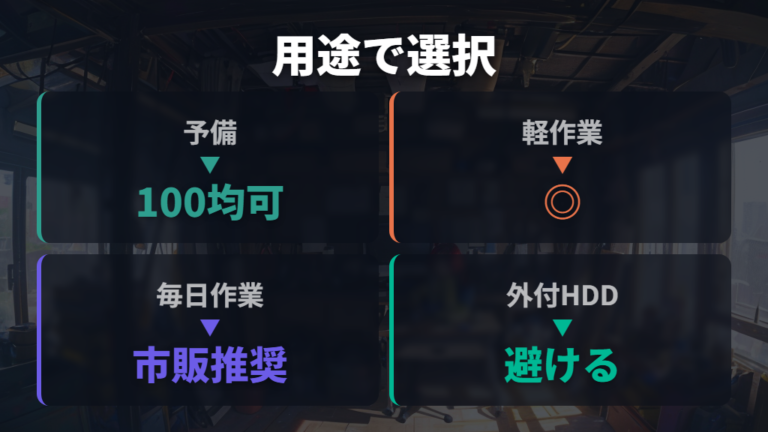
100均USBハブは、使い道を軽作業に絞るとかなり便利です。私なら、持ち歩き用の予備、外出先でマウスを足す用途、消費電力の少ないキーボードを一時的につなぐ用途あたりで考えます。逆に、仕事机で毎日使う中心機器にするなら、市販品も含めて選び直します。
100均USBハブは、マウスや軽い入力機器中心の増設用として見ると失敗しにくいです。
判断の分かれ目は、消費電力と通信速度です。充電対応表示のない100均USBハブについては、スマホやタブレット充電、急速充電、大容量データ転送、外付けHDDには向かないと説明されています。だから私は、作業データを動かす日や外付けHDDを使う日は、100均ハブを挟まないようにします。
一方で、マウスと消費電力の少ないキーボードのような入力機器なら話は変わります。バスパワー方式は、USBマウスやUSBキーボードなど消費電力が少ない機器に適しています。使用例でも、セリアの100円USBハブでマウスとメカニカルキーボードが認識した例があります。
私の使い分けは、予備なら100均、常用なら市販品です。引き出しにひとつあると助かる場面はありますが、メインの作業環境では安定して動くことを重視します。デスク環境は見た目も大事ですが、毎日の小さなストレスが減ることもかなり大きいんです。
店頭で迷ったら、私は「今日だけ助かればいいのか」「毎日使うのか」を自分に聞きます。その答えだけでも、100均で買うか市販品を見るかがかなり整理できます。
よくある質問
- セリアでUSBハブは今も買えますか?
-
公式の商品紹介だけではUSBハブを判断しにくいので、店頭確認が前提です。PC周辺機器、スマホ用品、電気小物の棚を見て、なければ店員さんに確認するのが早いです。
- 100均のUSBハブでマウスやキーボードは使えますか?
-
マウスや軽めのキーボードなど、軽い入力機器なら候補になります。使用例では、セリアの100円USBハブでマウスとメカニカルキーボードが認識した例があります。
- 外付けHDDやスマホ充電にも使っていいですか?
-
私なら、充電用途をうたっていない100均USBハブでは避けます。外付けHDD、スマホやタブレット充電、急速充電、大容量データ転送には向かないと説明されています。
- セリアで見つからない場合はどう選べばいいですか?
-
ダイソー、キャンドゥ、ワッツなども候補になります。常用や速度が必要なら、市販USBハブも見てください。予備用か仕事用かで分けると選びやすいです。
セリアでUSBハブを探す前のまとめ
この記事のまとめです。
- セリア公式で掲載を追いにくい場合は、店頭確認を前提に探す
- 売り場はPC周辺機器、スマホ用品、電気小物の棚から見る
- 店頭では価格だけでなく、規格と給電条件を先に確認する
- 100均ハブはマウスや軽い入力機器向きに考える
- 外付けHDD、急速充電、大容量転送は充電対応表示のない100均ハブに任せにくい
- 他の100均は価格帯や規格の確認例が異なるので、用途に合わせて比べる
- 常用や高速転送、仕事用では市販USBハブも候補に入れる
- 認識不良や発熱、異臭があれば、機器を外して使うのを止める
USBハブを100均セリアで探すなら、見つかれば軽い用途には便利です。ただし、公式で商品掲載をはっきり追いにくく、店舗差や在庫切れもあります。急ぎでなければ、近くの店舗をのぞいて在庫を見るくらいの温度感がちょうどいいですね。
私なら、セリアではマウスや消費電力の少ない入力機器を増やすための予備として見ます。外付けHDD、スマホの急速充電、大容量データ転送まで任せたい日は、100均ハブだけにこだわりません。作業が止まるほうが、安く買えた満足感よりずっと気になります。ここは割り切りです。用途を先に分けたいです。
デスク環境は、安さと快適さのバランスが大事です。110円で済む場面もありますが、毎日使う中心のハブなら市販品を選ぶほうが気持ちよく作業できます。熱さや臭い、ケーブルの傷みに気づいたら、その時点で使うのをやめる判断も持っておきたいです。無理はしません。
私の感覚では、100均USBハブは「足りないポートを一時的に増やす道具」です。机をきれいにしたい気持ちはよくわかりますが、何でもまとめると電力不足や認識不良の原因を見つけにくくなります。軽い機器だけをつなぐと決めておくと、安さを活かしやすいです。そこが大事です。