
さっきまで使えていたのに、急に画面もUSB機器も反応しない…。
Ankerドッキングステーションが認識しないと、仕事の手が止まってかなり焦りますよね。外部モニターが映らない原因なのか、USB-C端子の対応規格なのか、Macで認識しない原因なのか、見えないところが多くて切り分けに迷いやすいです。
私も在宅作業のデスクまわりでドックを使っていて、朝の作業前にモニターだけ映らず、ケーブルを何度も抜き差しして余計に混乱したことがあります。特にUSB-Cは形が同じでも、充電・データ・映像でできることが違うので、最初は「挿さっているのになぜ?」という感覚でした。DisplayLinkやmacOSの許可設定も、知らないと故障に見えてしまいます。
この記事では、まず確認したい基本チェックから、モデルごとの公式手順、MacとWindowsそれぞれの見直し、HDMIだけ認識しない場合、保証相談へ進む前の整理まで順に見ていきます。焦って買い替えを考える前に、どこで止まっているのかを一緒にほどいていきましょう。
- 付属ケーブル・電源・LEDから始める基本チェック
- 対象モデルの5分リセットと別環境テストで進める原因の切り分け
- USB-Cは充電・データ・映像を分けて見る規格確認
- Mac権限・DisplayLink・HDMI入力まで含めた確認手順
Ankerドッキングステーションが認識しない時の基本確認と規格の見分け方
- まず確認したい基本チェックは接続・電源・LEDから見る
- 該当モデルの案内にある5分リセットと別環境テストを確認する
- USB-C端子の対応規格は充電・データ・映像で分けて確認する
- USB-C端子が対応していないと映像だけ認識しないのは本当?
- 対応モデルではAnker Dock ManagerでHDMIやDPの接続状況を確認する
まず確認したい基本チェックは接続・電源・LEDから見る
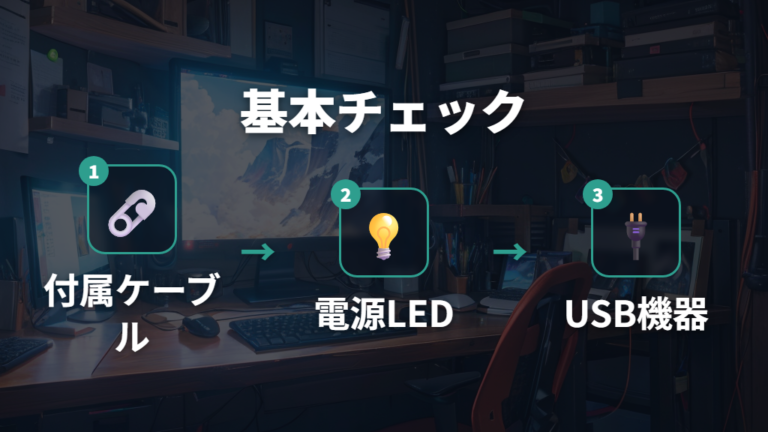
急にドックが反応しなくなると、私はまず「壊れたかも」と考えてしまいがちでした。でも、デスクまわりはケーブル、電源、モニター入力、アプリ設定が絡むので、最初から故障扱いにすると遠回りになります。まずは目に見えるところから、静かに順番を決めて確認するのが近道です。
1. 付属USB-CケーブルでPCとドックを接続しているか見る
2. ドック側のLEDインジケーターが青く点灯しているか確認する
3. PC、ドック、モニター、周辺機器の接続を一度整理する
4. HDMIやDPだけでなく、USB機器の反応も分けて見る
5. DisplayLink搭載モデルなら、DisplayLinkドライバーとAnker Dock Managerのインストール手順も確認する
最初は「挿し直す」より、ケーブル種類・電源・LED・認識範囲を分けて見るのが安心です。
一部モデルのFAQでは、認識されない場合、付属のUSB-Cケーブル、本製品の抜き差し、LEDインジケーターの青点灯を確認する流れが案内されています。USB-Cは形が同じなので、ここは雑に見ないほうがいいです。
さらに、DisplayLinkを使うモデルではソフト側の準備も関係します。物理的に接続されていても、ドライバーや管理アプリの状態で外部ディスプレイの見え方が変わることがあります。まず確認したい基本チェックは、電源が入っているかだけではなく、どの機能が止まっているかを見ること。USB機器も映像もどちらもだめなのか、HDMIだけなのかで、次に見る場所が変わります。
該当モデルの案内にある5分リセットと別環境テストを確認する
昨日まで普通に使えていたドックが、朝になって急に認識しない。こういう時、私はついPC側の設定をいじりたくなります。でも先にやるのは、ドックとPCの状態を一度リセットして、症状が残るかを見ることでした。
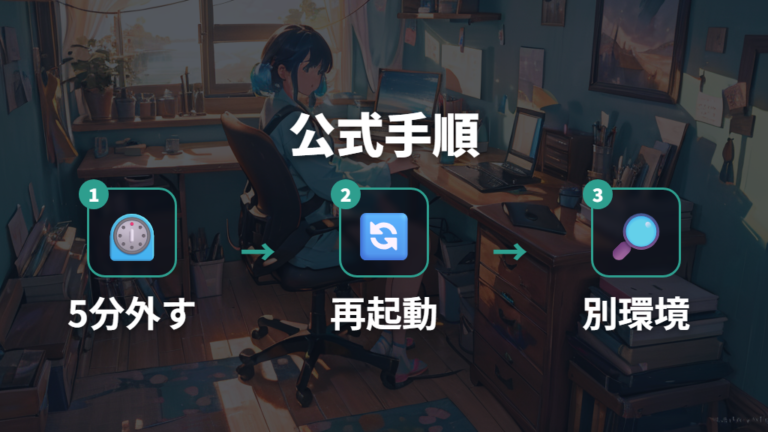
一部モデルのFAQでは、本製品が動作しない場合、PCから取り外し、本製品から各機器と電源を少なくとも5分間取り外す手順が案内されています。その後にPCを再起動し、再接続して確認する流れです。短く抜き差しするだけだと状態が変わらないことがあるので、該当モデルでは時間を測って進めると迷いにくいです。
5分リセットは、対象モデルでPC・ドック・周辺機器を一度切り離して、同じ症状が再現するかを見るための手順です。
次に見るのは、別環境での切り分けです。モニターが認識されない場合は、DP Alt Mode対応確認、付属USB-Cケーブルで背面USB-CポートをPCに接続したか、別PC、別HDMIケーブルや別モニター、モニターの入力設定を確認する流れがあります。ここで大事なのは、一気に変えないこと。私なら、まずケーブルだけ、次にモニターだけ、最後にPCという順に変えます。
これで別PCでは映るなら、元のPCの端子仕様や設定が怪しくなります。別HDMIケーブルで映るなら、ドック本体よりケーブル側を疑えます。どの組み合わせでもだめなら、そこで初めて本体側の相談を考える感じです。該当モデルの案内に沿って順番に狭めると、焦って買い替える前に確認したことを説明しやすくなります。
USB-C端子の対応規格は充電・データ・映像で分けて確認する
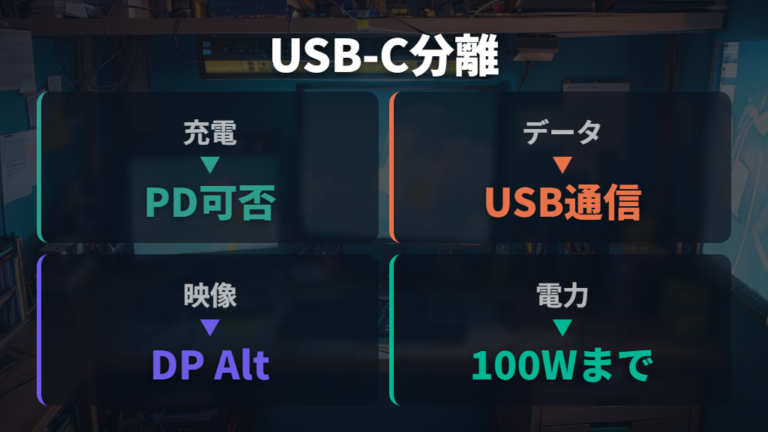
USB-Cは本当にややこしいです。私も最初は「USB-Cなら映像も充電もいけるはず」と思っていました。でも、同じ形の端子でも、充電、データ転送、映像出力は別々に見たほうが理解しやすくなります。
| 確認項目 | 公式情報の説明 | 認識しない時の見方 |
|---|---|---|
| 映像出力 | DisplayPort Alt Mode非対応の場合、映像出力はできない | モニターだけ映らない時に確認 |
| 給電 | Power DeliveryはPCの充電に関係する | 充電だけできない時は対応を確認 |
| 端子形状 | USB Type-Cはリバーシブルな端子形状 | 形状だけで映像や給電まで判断しない |
この表で一番見落としやすいのは、USB-Cの形状と機能を同じものとして見てしまうところです。USB Type-Cは向きを気にせず挿せる便利な端子ですが、それだけで映像出力まで対応しているとは判断できません。外部モニターだけ映らないなら、まずDisplayPort Alt Modeを見ます。
DisplayPort Alt Modeの説明では、USB Type-CコネクタとケーブルでDisplayPortの音声や映像、USBデータ、電力供給も1本で扱える場合があります。つまり、対応していればかなりスマート。でも非対応なら、ドックやモニターが元気でも映像だけ出ません。
私が見る順番は、映像が出ない時はDP Alt Mode、充電しない時はPower Deliveryです。この分け方にすると、「ドックが認識しない」という大きな不安が少し小さくなります。USB機器は動くのに画面だけ出ないなら、故障より先に端子仕様を疑ってみてください。
USB-C端子が対応していないと映像だけ認識しないのは本当?
充電はできるのに、外部モニターだけ映らないのは故障ですか?
私はこの症状でかなり悩みました。PCは充電されているし、USB機器も動く。それなのにモニターだけ真っ暗だと、ドック本体かHDMIポートが悪いように見えますよね。でも、ここで先に見たいのはPC側USB-C端子の映像対応です。
該当モデルの案内では、USB-CポートがDisplayPort Alt Modeに対応していない場合、映像出力はできないと説明されています。つまり、充電やデータ転送ができても、映像だけ別扱いになることがあります。USB-C端子が対応していないと映像だけ認識しない、というのは起こり得る話です。
充電できることと、外部モニターへ映像を出せることは同じ意味ではありません。
該当モデルの仕様では、対応OSや表示方式が異なる場合もあります。対応OSはモデルごとの仕様で確認しつつ、PC本体側の端子仕様を見るのが前提です。
私なら、まずPCの仕様表でUSB-C端子の映像出力対応を確認します。そのうえで、付属USB-Cケーブル、背面USB-Cポートへの接続、別HDMIケーブル、別モニターの順に試します。充電だけで判断しないと覚えておくだけでも、切り分けはかなり落ち着きます。

画面だけ映らない時は、ドックより先にUSB-C端子の映像対応を見てください。
対応モデルではAnker Dock ManagerでHDMIやDPの接続状況を確認する

各ケーブルを確認しても、まだ「どこで止まっているのか」が見えない時があります。利用できるモデルなら、そこで使う候補になるのがAnker Dock Managerです。
利用できる製品では、Anker Dock Managerで充電情報、HDMI / DP接続状況、ネットワーク状態、基本的なディスプレイ設定、内蔵トラブルシューティングツールなどを確認できます。ドックが沈黙しているように見えても、アプリ側でポートの状態を見られると、次の確認に移りやすいです。
特にHDMIだけ映らない時、私は「ケーブルが悪いのか、入力設定なのか、ドック側が見えていないのか」で迷います。ここで接続状況を見られると、モニター側の入力やケーブル交換へ進む判断がしやすいです。ネットワーク状態も見られるので、映像だけでなくドック全体の反応を見る入口にもなります。
ただし、アプリで確認できるからといって、PC側のUSB-C端子仕様を飛ばしていいわけではありません。DP Alt Modeが必要な場面では、端子対応が前提になります。Anker Dock Managerは、物理接続とソフト側の状態をつなぐ確認場所として使う感覚が私には合っています。見た目でつながっている、アプリでどう見えている、別環境でどうなる。この3つを分けると、原因探しがだいぶ静かになります。
Ankerドッキングステーションが認識しない時のMac・Windows・モニター別の直し方
- Macで認識しない原因はアクセサリ許可とDisplayLink権限を確認する
- WindowsではOSごとの表示モード差とドライバーを確認する
- 外部モニターが映らない原因はケーブル・入力・対応台数のどれ?
- HDMIだけ認識しない場合はケーブルと入力を切り分ける
- DisplayLink搭載モデルはドライバーと自動起動を設定する
- 故障時の保証と交換対応に進む前に公式サポートで確認する
Macで認識しない原因はアクセサリ許可とDisplayLink権限を確認する
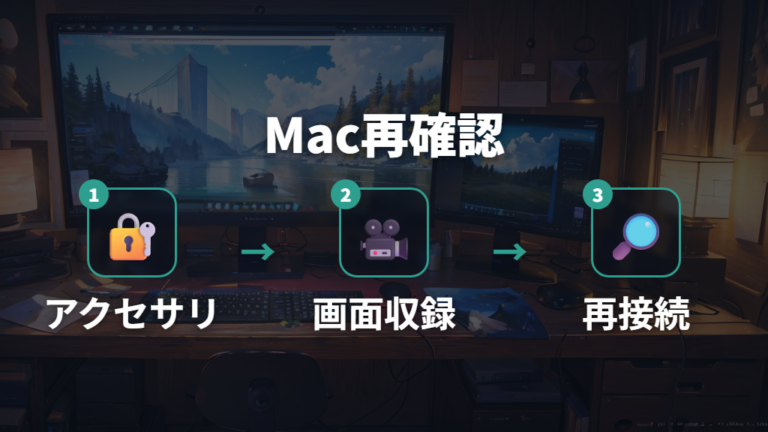
Macでドックが認識しない時は、私は「ケーブルが悪い」と決めつける前に、許可まわりを見ます。特に初回接続や再起動後は、給電しているのに画面やUSBが反応しないことがあり、設定側で止まっているように見える場面があります。
1. 新しいUSBアクセサリやThunderboltアクセサリの接続許可が出ていないか見る
2. DisplayLink搭載モデルならDisplayLink Managerが有効か確認する
3. 外部ディスプレイ表示に必要な画面収録のアクセス許可を見る
4. 設定変更後に「終了して再度開く」を行い、再接続する
5. 外部ディスプレイが見えない時はOptionキーを押したまま「ディスプレイを検出」を試す
Macではケーブル確認と同じくらい、アクセサリ許可・画面収録許可・ディスプレイ検出を順に見るのが安心です。
Appleの案内では、Appleシリコン搭載のMacノートブックで新しいまたは不明なUSBアクセサリ、Thunderboltアクセサリ、SDカードを使う際、接続許可を求める警告が表示される場合があります。見落とすと、機器が反応していないように感じるので、私は接続直後の画面表示を一度待つようにしています。
また、DisplayLinkで外部ディスプレイにコンテンツを表示するには、画面収録のアクセス許可が必要です。名前だけ見ると録画の設定に見えて少し不安になりますが、外部ディスプレイ表示に関係する確認点として扱います。外部ディスプレイがMacで認識されない時は、電源、正しいケーブル、対応台数の確認も合わせて見ます。
WindowsではOSごとの表示モード差とドライバーを確認する
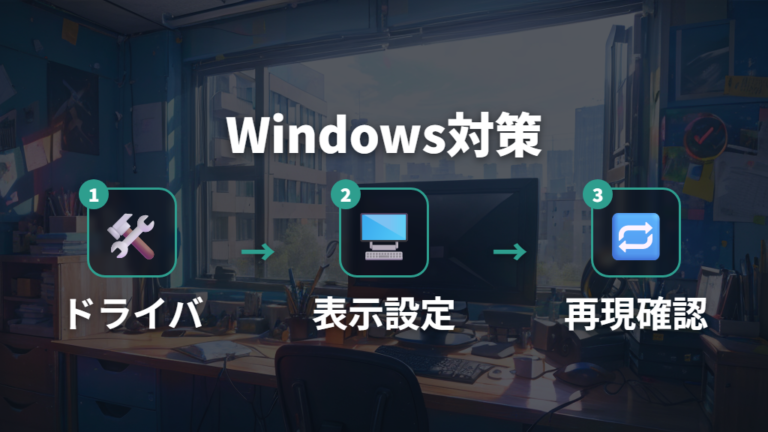
Windows PCでドックをつないだ時、Macと同じ感覚で見ていると「あれ、挙動が違う」と感じることがあります。私も複数画面の出方で混乱したことがありました。まずは故障ではなく、ドライバーと表示設定、それからモデルごとの対応を分けて見ます。
対応OSや複数画面の表示方式は、モデルごとの仕様で確認してください。Windowsで画面が出ない時は、まずドライバー、表示設定、USB-C端子仕様を分けて見るほうが迷いにくいです。
Windowsで画面が出ない時は、OSの違い、ドライバー、表示設定、USB-C端子仕様を分けて確認します。
DisplayLink搭載モデルなら、ドライバーの準備不足も疑います。DisplayLinkを使うモデルでは、メディアディスプレイ機能を正しく利用するためにDisplayLinkドライバが必要になる場合があります。USB機器は動くのに画面だけ出ない場合、私はこのソフト側の準備を先に見直します。
ただ、Windows側の細かなデバイス確認や省電力設定までは、ここでは広げません。提供されている情報の範囲では、まずDP Alt Mode対応、付属USB-Cケーブル、別のPCやHDMIケーブル、別モニター、入力設定を順に見るのが現実的です。MacとWindowsで同じ画面挙動になるとは限らないので、機種仕様と表示設定をセットで確認してください。
外部モニターが映らない原因はケーブル・入力・対応台数のどれ?
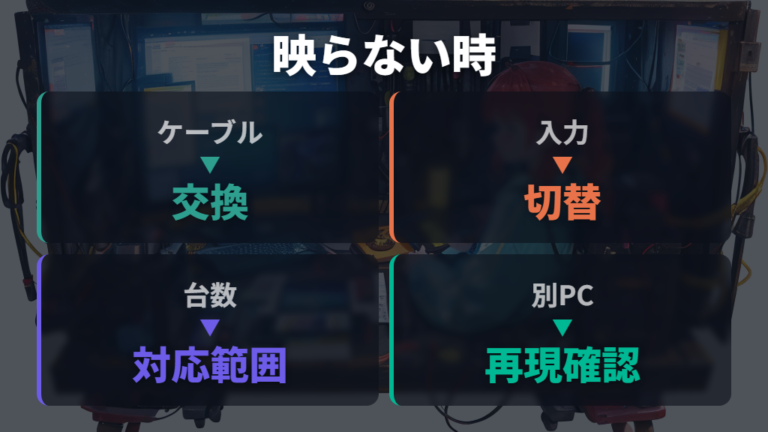
モニターにNo Signalと出ます。PCとドック、どちらを疑えばいいですか?
私なら、まずPCかドックかを決め打ちしません。外部モニターが映らない時は、ケーブル、入力設定、対応台数、そしてPC側USB-C端子の映像対応を分けて見ます。No Signalはモニター側に出るのでモニターだけが悪く見えますが、実際には手前のどこかで映像が止まっていることがあります。
該当モデルの案内では、モニターが認識されない場合、DP Alt Mode対応確認、付属USB-Cケーブルで背面USB-CポートをPCに接続したか、別のPCやHDMIケーブル、別モニター、入力設定を確認する流れがあります。一部モデルでも、別HDMIケーブル / DisplayPortケーブル、直接接続、別ディスプレイ、LEDインジケーター青点灯、付属USB-Cケーブルの確認が案内されています。
私がやるなら、まずモニター入力をHDMI 1やHDMI 2のように合わせます。次にHDMIケーブルを替え、それでもだめなら別モニターへ接続。さらに別PCで同じドックを試します。順番に変えると、どの部品を変えた時に症状が変わるかが見えます。対応台数についても、MacとWindowsで複数画面の扱いが違うモデルがあるので、同じ接続でも表示のされ方が変わる点は見ておきたいです。
No Signalは入口です。入力、ケーブル、端子仕様の順に静かに見ていきましょう。
HDMIだけ認識しない場合はケーブルと入力を切り分ける
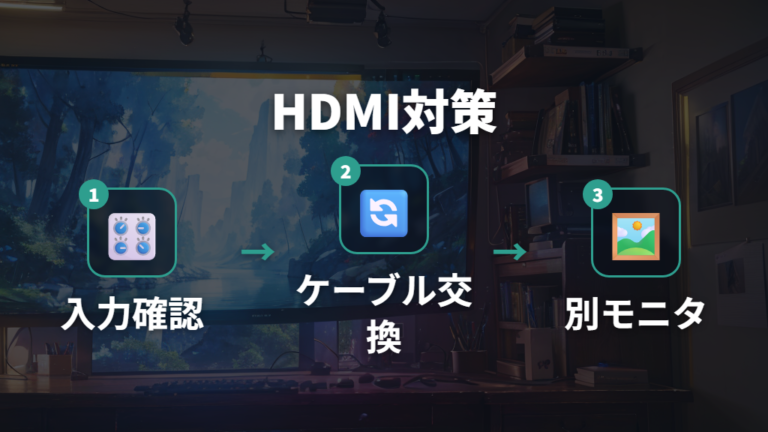
USB機器は反応するのにHDMIだけ映らない時、私はHDMIポートだけをすぐ疑わないようにしています。映像はPC側のUSB-C端子、ドックとの接続、HDMIケーブル、モニター入力、解像度対応がつながって初めて出るので、表にして見ると落ち着きます。
| 確認対象 | 案内で見る内容 | 想定できる原因 |
|---|---|---|
| PC側USB-Cポート | DP Alt Mode対応か確認 | USB-C端子が映像出力非対応 |
| PCとドックの接続 | 付属USB-Cケーブルで背面USB-CポートをPCに接続したか確認 | ケーブル違い、接続先違い |
| HDMIケーブル/モニター | 別のHDMIケーブル/モニターに接続して試す | ケーブルまたはモニター側の問題 |
| モニター入力 | モニターが正しい入力に設定されているか確認 | HDMI 1/HDMI 2など入力選択違い |
| 解像度 | HDMI 2.0規格に準拠したHDMIケーブル、モニターの高解像度対応、PCポート仕様を確認 | 高解像度出力時の帯域や対応不足 |
この中で私が先に見るのは、モニター入力とHDMIケーブルです。机の上では正しく見えても、モニター側が別入力になっているだけでNo Signalになります。ケーブルも、見た目で正常とは判断しにくいので、別のHDMIケーブルで変化を見るのが手早いです。
解像度まわりでは、HDMI 2.0規格に準拠したHDMIケーブル、モニターの高解像度対応、PCポートの仕様確認が挙げられています。高解像度で映らない時ほど、ケーブルとモニターの対応を一緒に見ます。
HDMIだけ映らない時は、入力選択とケーブル交換を先に試す。そのうえでDP Alt Mode、付属USB-Cケーブル、別モニターへ進むと、ドック本体の問題かどうかを説明しやすくなります。
DisplayLink搭載モデルはドライバーと自動起動を設定する
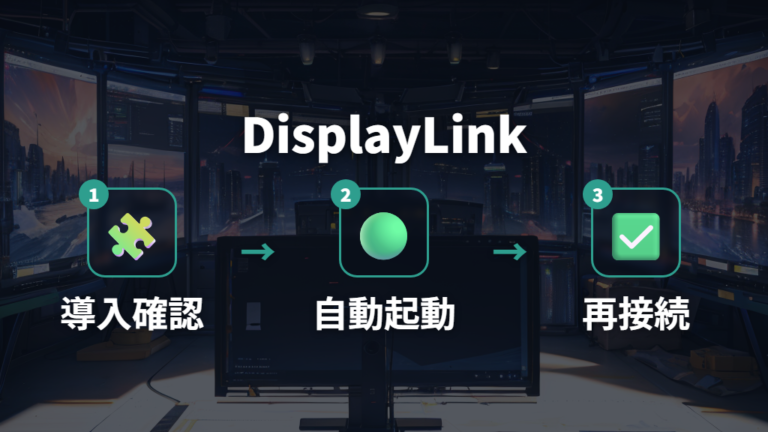
Anker 564のようにDisplayLinkが関係するモデルでは、私はまず「ドックが壊れた」より「ソフトの準備が足りているか」を見ます。複数画面を使う環境ほど、ケーブルだけでなくドライバーや自動起動の状態が効いてきます。
1. DisplayLinkドライバがインストールされているか確認する
2. DisplayLink Managerが有効になっているか見る
3. Macでは画面収録のアクセス許可を確認する
4. 設定変更後に「終了して再度開く」を行う
5. 再起動後も使うなら、起動時に立ち上がる状態を確認する
DisplayLink搭載モデルは、接続確認と同じ重さでドライバー・権限・起動状態を見ます。
Anker 564では、メディアディスプレイ機能を正しく利用するためにDisplayLinkドライバのインストールが必要です。ここを飛ばすと、USB機器は動くのに外部ディスプレイだけ出ないように感じることがあります。
Macではさらに、DisplayLinkで外部ディスプレイにコンテンツを表示するために画面収録のアクセス許可が必要です。設定画面の名前だけ見ると少し身構えますが、外部ディスプレイ表示に関係する許可として確認します。DisplayLinkは挿すだけで終わらないモデルがあると考えておくと、切り分けがかなり楽になります。
故障時の保証と交換対応に進む前に公式サポートで確認する
ケーブル、電源、LED、対象モデルの5分リセット、別PC、別HDMIケーブル、別モニターまで試しても改善しない。ここまで来たら、私はようやく故障や初期不良の相談を考えます。最初から交換前提で動くより、試した内容を整理してから問い合わせるほうが話が早いです。
公式サポートセンターには、Service Inquiries、Service Progress Inquiry、Warranty Policy、Warranty Registration、Manuals and Downloads、Compatibility、Product FAQなどの入口があります。保証や交換の細かい条件は製品や購入経路で変わる可能性があるため、ここでは断定せず、該当する入口から確認するのが安全です。
相談前に「何を試して、どの組み合わせで再現したか」を短くメモしておくと説明しやすくなります。
私なら、まず症状を分けて書きます。たとえば、USB機器は認識するがHDMIだけ映らないのか、電源もLEDも反応しないのか、別PCでも同じか。次に、付属USB-Cケーブルを使ったか、モデルが該当するなら少なくとも5分間各機器と電源を外したか、別HDMIケーブルや別モニターでどうだったかを並べます。
ここまで整理できていると、問い合わせ時に「何となく認識しない」ではなく、切り分け済みの状態で伝えられます。別環境でも同じ症状が残るかは、私が相談へ進む目安にしているポイントです。保証対応や交換可否は本文で決めつけず、Warranty PolicyやService Inquiriesから現在の案内を確認してください。
よくある質問
- Ankerドッキングステーションが急に認識しない時、最初に何を見ればいいですか?
-
私なら、付属USB-Cケーブルで接続しているか、電源まわり、LEDインジケーターの青点灯、PC再起動を先に見ます。一部モデルでは、各機器と電源を少なくとも5分間外してから再接続する案内も確認します。
- 充電はできるのに外部モニターだけ映らないのはなぜですか?
-
USB-C端子は形が同じでも、充電・データ・映像の対応が分かれます。映像出力にはDisplayPort Alt Mode対応が必要な場合があるので、充電できることだけで映像対応とは判断しないほうが安心です。
- Macで認識しない時はどの設定を確認しますか?
-
Macでは、新しいUSBアクセサリやThunderboltアクセサリの接続許可、DisplayLink Manager、画面収録のアクセス許可を見ます。外部ディスプレイが見えない時は、Optionキーを押したまま「ディスプレイを検出」も試します。
- どこまで試したら保証や交換相談に進めばいいですか?
-
付属USB-Cケーブル、対象モデルの5分リセット、PC再起動、別PC、別HDMIケーブル、別モニターまで試しても同じ症状が残るなら、試した内容を整理して公式サポートのService InquiriesやWarranty Policyを確認する段階です。
認識しないAnkerドックを落ち着いて切り分けるまとめ
この記事のまとめです。
- 最初は付属USB-Cケーブル・電源・LEDの確認から
- 一部モデルでは短い抜き差しより5分リセット
- PC再起動後に再接続して症状の残り方を確認
- USB-Cは充電・データ・映像を分けて見る視点
- 映像だけ出ない時はDP Alt Mode対応の確認
- Macではアクセサリ許可と画面収録許可の見直し
- DisplayLink搭載モデルはドライバー準備が重要
- WindowsではOSごとの表示モード差とドライバーを確認
- No Signalは入力・ケーブル・別モニターで切り分け
- HDMIだけならHDMI 2.0対応や入力選択の確認
- 別PCでも再現する場合は公式サポート相談の段階
Ankerドッキングステーションが認識しない時は、焦って本体故障と決めつける前に、付属ケーブル、電源、LED、必要なモデルでは5分リセット、PC再起動までを順に見るのが私には合っています。最初の確認を丁寧にすると、次に疑う場所がかなり絞れます。
USB-C端子の映像対応やDisplayLinkの準備を分けて考えると、切り分けは落ち着いて進めやすくなります。Macなら許可設定、Windowsなら表示設定や対応モードも一緒に見たいところです。
HDMIだけ映らない時は、モニター入力、別HDMIケーブル、別モニター、PCポート仕様を順番に変えてください。それでも別PCや別ケーブルで同じ症状が残るなら、試した内容をメモしてService InquiriesやWarranty Policyの入口から確認する流れが落ち着いています。