
IKEAの机にモニターアームって、そのまま付けて大丈夫かな?
IKEAモニターアームを探していると、単体で買えるものがあるのか、手持ちのデスクに他社製を付けてよいのかで迷いやすいですよね。STUBBERGETを使う場合の天板厚と取付可否、VESA規格と対応サイズの確認、クランプ跡を軽減しやすい場合がある補強方法まで見る必要があります。
私の場合、デスクを広くしたくてモニターアームを調べたのに、途中から「そもそも机側が耐えられるのかな」と不安になったのを覚えています。STUBBERGETの1画面用や2画面用、MÅLOMRÅDEのようなアーム付きデスクを見比べると、IKEA内だけでも選び方が少し変わります。さらにMITTZON、UTESPELARE、FREDDEのような机では、天板だけでなく下側の構造も気になってきました。
この記事では、IKEAで買えるモニター周辺用品を入り口に、天板厚、クランプ、補強、VESA穴、耐荷重、姿勢まで順番に見ていきます。買う前に何を測り、どこを照合し、どんなときに他社製アームを候補に入れるかを、私がデスク周りを整えるときの目線で整理します。
- IKEAで買える単体ブラケットとアーム付きデスクの違い
- STUBBERGET取付前に見るべき天板厚18~75mmと対応デスク名
- クランプ跡やたわみ対策として見る補強プレートの考え方
- VESA穴とスタンドなし重量から絞るモニターアーム選び
IKEAモニターアームで買える製品と取付条件を確認する
- この記事で扱うIKEAモニター周辺用品はSTUBBERGETと一体型デスクから見る
- STUBBERGETの天板厚と取付可否は18~75mmから確認する
- クランプ跡対策の補助策は面で荷重を逃がすこと
- UTESPELAREは個別事例を参考にしつつ干渉を見る
- MITTZONとFREDDEはケーブルトレーや穴あけ可否まで見る
この記事で扱うIKEAモニター周辺用品はSTUBBERGETと一体型デスクから見る
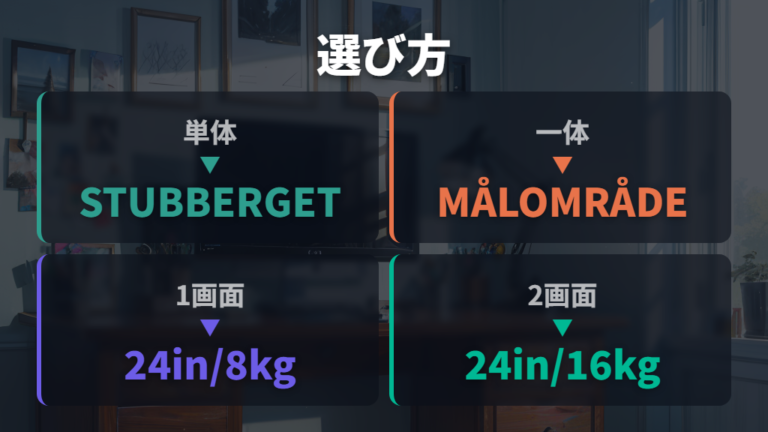
この記事でIKEAのモニターアームまわりを見るなら、まず単体ブラケットのSTUBBERGETと、アーム付きデスクのMÅLOMRÅDEを分けて見るのが近道です。私も最初は「IKEAに普通のガス式アームがあるのかな」と探しましたが、確認時点で扱う選択肢はかなり性格が違います。
| 製品 | 主な条件 | 価格 |
|---|---|---|
| STUBBERGET 1画面用 905.919.32 | 最大24インチ、最大荷重8kg | ¥5,999 |
| STUBBERGET 2画面用 705.919.33 | 最大24インチ、2台分の合計で最大荷重16kg | ¥7,999 |
| MÅLOMRÅDE 405.858.15 | アーム付きで作業環境を組むデスク | 商品ページで確認 |
価格は確認時点の目安です。購入前に商品ページで見直してください。
公式ページで確認できる内容では、STUBBERGETの1画面用は最大24インチ、最大荷重8kgです。まず単体で試したい人は、IKEA公式のSTUBBERGET 1画面用ブラケットで商品番号や条件を照合しておくと、店頭で迷いにくくなります。
仕様上は、2画面用の耐荷重を合計16kgとして見られるので、画面を横に並べたい人の候補になります。ただし、表の数値だけで決めず、自分のモニターが最大24インチに収まるか、2台それぞれのスタンドなし重量が条件に合うかを見てください。
MÅLOMRÅDEは、アーム付きデスクとして条件を商品ページで見ます。価格や取り付け条件は購入前に確認したいところです。すでに机を持っている人より、デスクごと作業環境を組み替えたい人向けですね。IKEAで買えるモニター周辺用品は、単体パーツで足すのか、机ごと選ぶのかで見方が変わります。
STUBBERGETの天板厚と取付可否は18~75mmから確認する
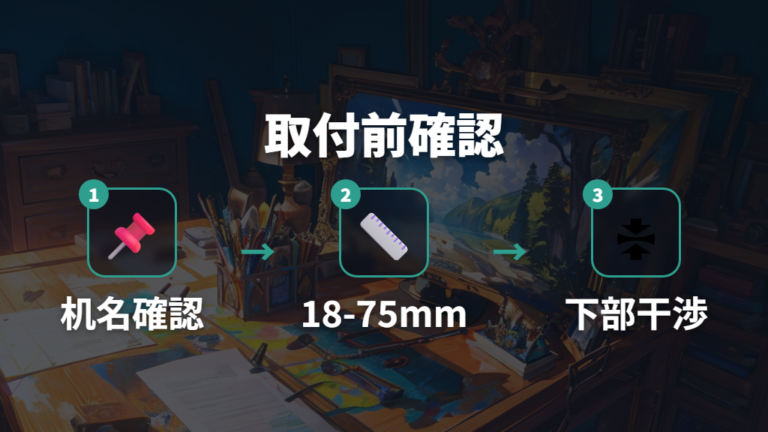
手持ちのIKEAデスクにSTUBBERGETを付けたいとき、私ならいきなり購入せず、まず机側を測ります。STUBBERGETは厚さ18~75mmのテーブルトップに固定でき、MITTZON、RODULF、TROTTEN、UTESPELARE、HUVUDSPELAREとの組み合わせが確認できます。
机の名前が合っていても、使っている天板の状態や下側のパーツで印象は変わります。クランプは上から見える天板だけでなく、下側で締め込むスペースも使うからです。
1. デスク名を確認し、対応デスク名に含まれるか見る
2. STUBBERGETの条件として、天板厚が18~75mmの範囲に入るか照合する
3. 商品ページで奥行きなど机側の条件も確認する
4. デスク下のケーブルトレーやフレームの位置を見る
5. クランプが平らに当たる場所を探す
6. モニターのVESA穴と重量も同じタイミングで確認する
机側は「デスク名、天板厚、下側の干渉」の順で見ると抜けにくいです。
私がデスク周りを組むときも、天板の上だけを見て失敗しそうになったことがあります。机上では広く見えても、下に配線トレーがあるとクランプの金具が入らないんですよね。STUBBERGETは75x75mmまたは100x100mmの取り付けに対応するので、机側とモニター側を同時に見ておくと、買ったあとに手が止まりにくいです。
STUBBERGETの18~75mmという範囲は最初のふるい分けです。そこを通ったあとに、締め付ける面が安定しているか、配線を逃がせるかまで見てください。机を傷つけたくない人ほど、急がず測るほうが気持ちよく進められます。
クランプ跡対策の補助策は面で荷重を逃がすこと
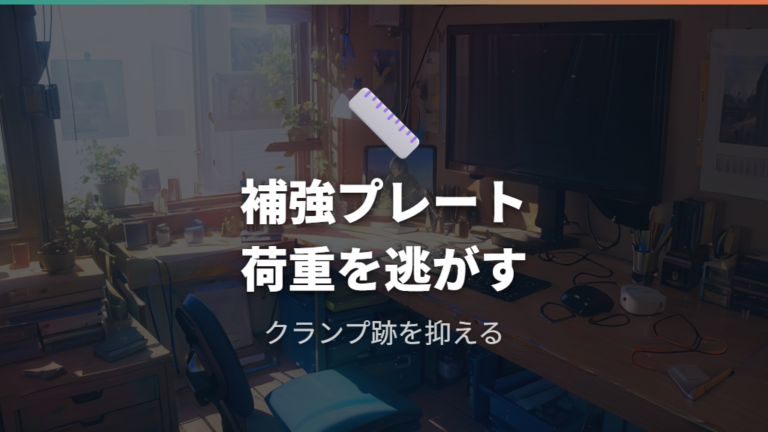
クランプ式のモニターアームで私が気になるのは、アームそのものより天板への跡です。モニターの重さが小さな面に集中すると、へこみやたわみが出そうで落ち着かないんですよね。そこで見るのがモニターアーム用補強プレートです。
補強プレートは、天板の上側と下側に挟んで荷重を分散させるための板です。耐荷重を増やすものではありませんが、天板のへこみやたわみ、クランプ跡を軽減しやすい場合があります。跡を防ぐ保証ではないので、IKEAデスクに他社製アームを付けるときも、天板の状態を見ながら候補に入れます。
クランプの力を一点で受けず、面で受けるようにするのが補強プレートの役目です。
エレコム DPA-RP01BK ディスプレイアーム取付補強プレートは、クランプまわりの沈み込みが不安なときに検討しやすい補強用品です。私はこういう板を入れると、締め付けるときの気持ちの負担がかなり軽くなります。

グリーンハウス GH-AMPB-BK モニターアーム用台座補強プレートも、天板を上下から挟む考え方で見られる候補です。机上の見た目を崩したくない人は、サイズ感も合わせて見てください。

サイズ選びは、荷重を分散させたいなら大きめ、省スペースを重視するなら小さめが向きます。ただし、小さいほど荷重が分散しにくい点には注意が必要です。見た目をすっきりさせたい気持ちはよくわかりますが、私はモニターを浮かせる場所だけは安定感を優先して選びます。
UTESPELAREは個別事例を参考にしつつ干渉を見る
UTESPELAREの奥って、どこにアームを付けるのが安心なんだろう?
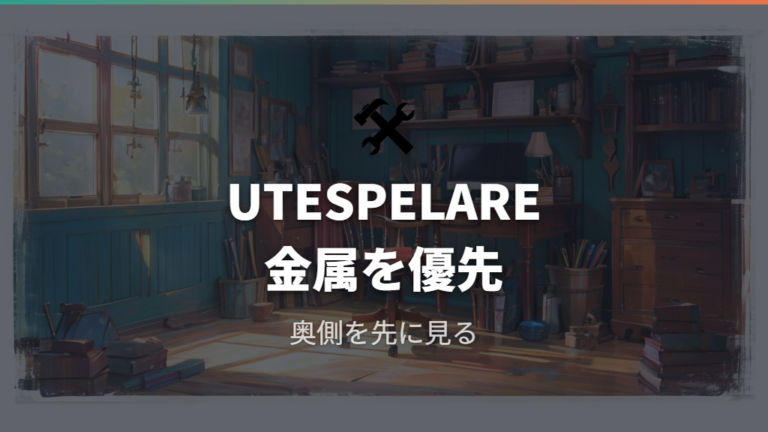
UTESPELAREで悩むなら、私ならまずデスク奥側の金属部分をじっくり見ます。個別環境の一例として、奥側の金属部分にアームを設置して安定感がアップしたとの報告があります。ただ、公式に推奨された取付位置とは限らず、同じように再現できるとは限りません。
私が見る順番は、網目状の薄く見える場所を避け、クランプの上下がしっかり当たる場所を探す流れです。金属部分があっても、クランプの皿が斜めに当たるなら気持ちよく締められません。UTESPELAREは見た目がかっこいい分、どこに力がかかるかを想像しながら合わせたいデスクです。
クランプ面が平らに当たりやすい位置を優先して考えると、取り付け場所の候補を絞りやすくなります。私ならそのうえで、補強プレートを入れたときに机上の見た目が崩れないか、ケーブルが逃げるかも一緒に見ます。モニターアームは付けた瞬間より、毎日角度を触るときの安定感が気になりますから。

UTESPELAREは「付くか」だけでなく、力を受ける場所まで見て選びたいですね。
MITTZONとFREDDEはケーブルトレーや穴あけ可否まで見る
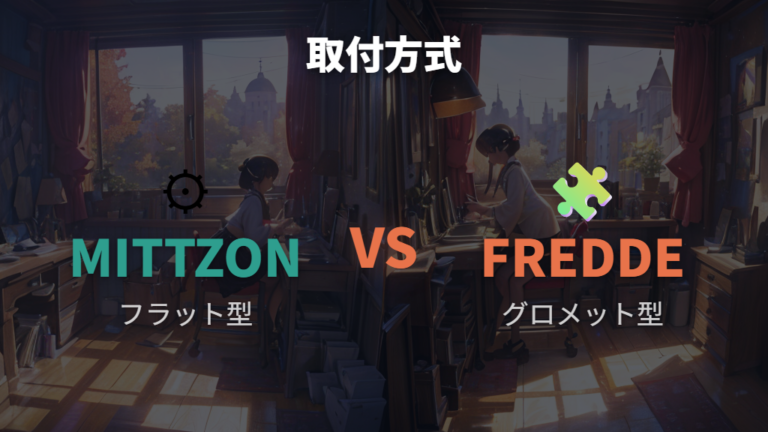
MITTZONやFREDDEは、普通のクランプ式だけで考えると途中で引っかかりやすいデスクです。私なら「机の奥に挟めるか」だけでなく、ケーブルトレー、アームの届き方、穴あけできるかまで見ます。
| デスク | 主な障害 | 個別事例で見られた対処 |
|---|---|---|
| MITTZON | ケーブルトレーと干渉、安定する箇所が少ない | フラットなクランプ式、補強プレート |
| FREDDE | クランプ式だと長さが足りず中央に来ない | 実例ではグロメット式で穴あけ |
個別事例では、MITTZON電動昇降デスクはケーブルトレーと干渉するため、デスク下に出っ張りにくいフラットなクランプ式を選ぶと取り付けできたとの報告があります。ここで大事なのは、クランプの厚みです。天板厚が合っていても、下側に出る金具がトレーに当たると止まります。
Pixio PS1S PSW1S モニターアームは、こうしたフラットなクランプ式を検討するときに名前が出る候補です。机下の出っ張りを抑えたい人は、固定部分の形をよく見てください。

FREDDEはまた違って、クランプ式だとアームの長さが足りずモニターが真ん中に来ないため、グロメット式で穴を開けて取り付けたとの報告があります。これは個別事例の紹介で、私なら通常の対処法としてすぐには選びません。穴あけは戻しにくく、天板構造や保証、強度にも関わるので、かなり慎重に考えます。
フラットクランプかグロメット式かは、机の構造で決まる部分が大きいです。どちらも一般的な答えとして決めず、届かない、締められない、中央に来ないというズレが出ないかを見ます。IKEAデスクは個性があるので、机ごとのクセを先に見るのが安心です。
IKEAモニターアーム選びはVESA・耐荷重・姿勢の見直しまで見る
- VESA規格と対応サイズの確認は穴の中心間を測る
- 耐荷重とVESA穴の見方はスタンドなし重量まで確認する
- 他社製アームの選び方と比較は天板厚と耐荷重で絞る
- モニター位置と姿勢の見直しは腕の長さと目線で合わせる
- デスク環境に合うアーム選びは配線と机上スペースまで含める
VESA規格と対応サイズの確認は穴の中心間を測る
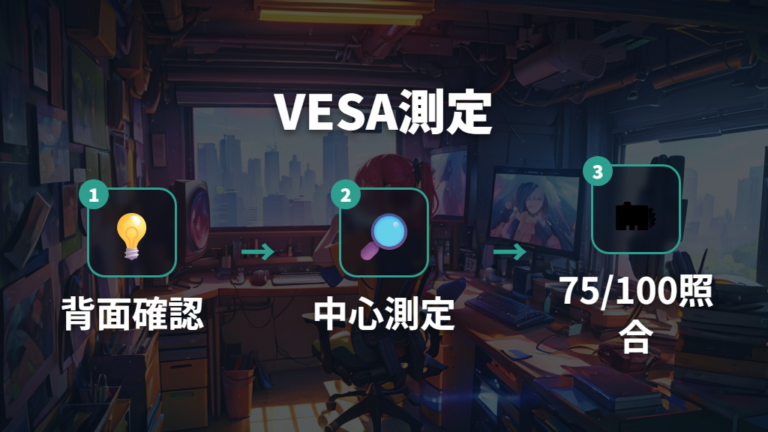
VESA規格の確認は、名前だけ聞くと難しそうですが、やることはシンプルです。私ならモニター背面を見て、ネジ穴が正方形に並んでいるかを確認し、穴の中心から中心までを測ります。75×75mmか100×100mmなら、多くのモニターアームで候補に入りやすいです。
ただし、背面のくぼみや付属スタンドの外し方で手間が変わることがあります。測る前にモニターを無理に動かさず、作業しやすい状態にしてから進めてください。
1. モニター背面のスタンド周辺を確認する
2. ネジ穴が4つあるか、正方形に並ぶかを見る
3. 穴の中心から穴の中心までを縦横で測る
4. 75×75mmまたは100×100mmか照合する
5. アーム側の対応VESA表記と見比べる
VESAは穴の外側ではなく、穴の中心同士の距離で測ります。
STUBBERGETは75x75mmまたは100x100mmの取り付けに対応します。私がここでよくやるのは、スマホで背面の写真を撮ってから寸法をメモすることです。机の下をのぞき込む作業と違って、モニター背面は見落としやすいので、写真があるとあとで照合しやすいんですよね。
VESA規格では、モニター背面の取り付け穴の間隔を見る考え方が基本になります。ただ、あなたが買い物で見るべきなのは、まず75×75mmか100×100mmかです。難しい規格名より、自分のモニター背面にその穴があるかを先に押さえると、選べるアームがぐっと見えやすくなります。
耐荷重とVESA穴の見方はスタンドなし重量まで確認する
VESA穴が合えば、重さはあまり気にしなくても大丈夫?
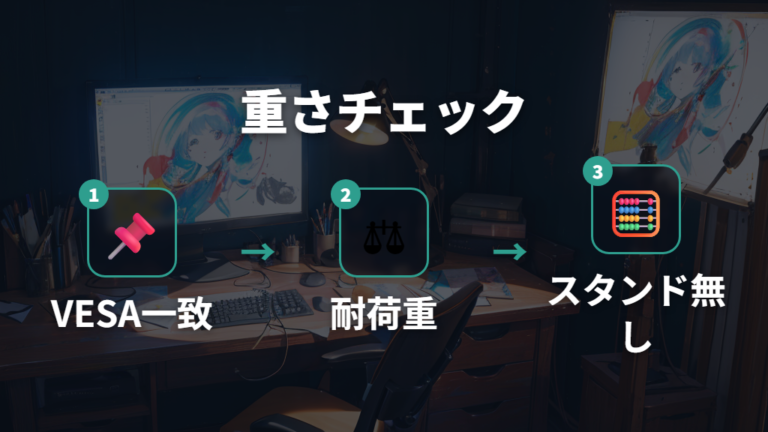
私はここで一度止まります。VESA穴が合っていても、モニターの重さがアームの耐荷重に合わなければ、気持ちよく使えません。モニターアームの耐荷重は、取り付けるモニターの重量以上であることが前提です。重量確認ではスタンドなし重量を見るのが大事ですね。
たとえばSTUBBERGETの1画面用は公式ページで確認できる内容では最大荷重8kg、2画面用は2台合計で最大荷重16kgです。数字だけを見ると余裕がありそうでも、2台それぞれのスタンドなし重量を先に見ないと判断できません。MÅLOMRÅDEは購入前に商品ページで条件を確認してください。
VESA穴、画面サイズ、スタンドなし重量の3つが合ってから候補に残します。
私が過去に迷ったのは、画面サイズは合うのに重さの表記が探しにくいパターンです。スタンド付き重量とスタンドなし重量が並んでいる場合、アームに載せるのは本体側なので、見るべきなのはスタンドなし重量。ガススプリング式なら、軽すぎても重すぎても動きが合わないことがあります。
スタンドなし重量を確認しておくと、買ったあとに「上がらない」「下がってくる」と悩みにくくなります。見た目の良さで選びたい気持ちは私も強いですが、ここだけは仕様表を見てから決めたいところです。
穴が合うだけで終わらせず、重さまで見ればかなり安心して選べます。
他社製アームの選び方と比較は天板厚と耐荷重で絞る
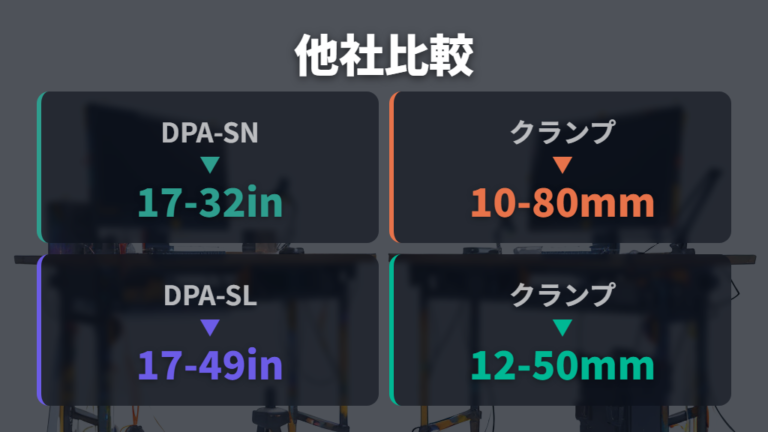
IKEA純正にこだわらないなら、他社製アームは天板厚、耐荷重、固定方式でかなり絞れます。私なら最初に「自分の机に挟めるか」と「モニターの重さを受けられるか」を並べて見ます。
| 製品 | 対応サイズ・耐荷重 | 天板厚 |
|---|---|---|
| エレコム DPA-SN01BK | 17~32インチ、耐荷重約9kg | クランプ10~80mm、グロメット10~40mm |
| エレコム DPA-SL07BK | 17インチ~49インチ、耐荷重約2kg~約20kg | クランプ約12mm~約50mm、グロメット約12mm~約50mm |
公式仕様で確認できる内容では、エレコム DPA-SN01BKは17~32インチ、耐荷重約9kg、VESA 75mm×75mm・100mm×100mmに対応します。クランプ10~80mm、グロメット10~40mmまで見られるので、机側の厚み確認と相性がいい候補です。

エレコム DPA-SL07BKは17インチ~49インチ、耐荷重約2kg~約20kgまでの範囲が示されています。大きめモニターを考えるなら、こうした耐荷重幅と固定方式を先に見たいですね。

IKEAデスクに合わせる場合、STUBBERGETの18~75mmとは別に、各社アームのクランプ範囲を見直します。天板厚と耐荷重の両方で残ったものだけを候補にすると、だいぶ選びやすいです。
最後に、ケーブルトレーや金属フレームへ干渉しないかも見ます。仕様表で合っていても、机下の形が合わないと取り付けで止まるからです。見た目、可動範囲、価格を比べるのは、そのあとで十分だと思います。
モニター位置と姿勢の見直しは腕の長さと目線で合わせる
モニターアームは机上を広くする道具ですが、私にとっては姿勢を見直すきっかけにもなりました。肩こりや首の疲れが気になっていた時期、画面が低いだけで顔が前に出る感じがありました。位置を変えるだけで楽に感じる場合もありますが、体の感じ方には個人差があります。
画面位置を見るときは、いきなり細かな角度を詰めるより、腕の長さと目線を合わせるところから始めます。
1. 椅子に普段どおり座り、背中を落ち着ける
2. 画面を腕の長さくらいの距離に置く
3. 画面の最上部が目の高さに揃うようにする
4. 肩が上がらない位置でキーボードとマウスを置く
5. 違和感が続くなら作業時間中に少しずつ調整する
画面は近すぎず、最上部が目の高さに来る位置から合わせます。
一般的な目安として、ロジクールは、画面を腕の長さに配置し、画面の最上部が目の高さに揃うようにすると首の緊張を避けやすいと説明しています。私もこの考え方で合わせると、モニターアームは机上整理だけでなく姿勢を見直すきっかけになると感じました。
腕の長さと目線を基準にすると、モニターを上げすぎたり、奥に追いやりすぎたりしにくくなります。見た目をかっこよくしたい気持ちは大事ですが、毎日使うなら首や肩がつらくなりにくい目安も無視できません。痛みやしびれ、見え方の違和感が続く場合は、整形外科や眼科などで相談してください。
デスク環境に合うアーム選びは配線と机上スペースまで含める
モニターアームを入れると、画面の下が空いて机が広くなります。ただ、私のデスクではそれだけで終わりませんでした。スピーカー、ノートPC、ゲーム機、USBハブ、ケーブルが同じ場所に集まるので、アームを付けたあとに何をどこへ逃がすかまで考える必要がありました。
STUBBERGETには付属クリップがあり、ケーブルをアームと支柱に沿って固定できます。こういう小さな配線処理があると、机上の見た目がかなり変わります。せっかくモニターを浮かせても、ケーブルが前に垂れていると、気分が上がりにくいんですよね。
アーム選びは、モニターの位置だけでなく配線と置きたい物の場所まで含めて考えます。
私なら、まず画面下に何を置きたいかを書き出します。キーボードを奥に押し込むのか、ノートPCを横に置くのか、スピーカーを左右に置くのかで、必要なアームの動き方が変わります。デスク環境に合うアーム選びは、スペック表だけでは見えにくい部分です。
IKEAのデスク周りは、白や黒で見た目をそろえやすいのも楽しいところです。STUBBERGETのようにケーブルを沿わせられるものなら、机上スペースと配線の見え方を一緒に整えやすくなります。
ただし、ケーブルトレーや机下のフレームがあるデスクでは、クランプの位置とケーブルの通り道がぶつかることがあります。私は取り付け前に、モニターを動かしたときのケーブルの余裕まで見るようにしています。毎日触る場所だから、使い勝手と見た目の両方で納得できる配置にしたいですね。
よくある質問
- IKEAでモニターアーム単体は買えますか?
-
STUBBERGETの1画面用と2画面用が確認できます。1画面用は最大24インチ、最大荷重8kg、2画面用は最大24インチ、2台合わせた上限として最大荷重16kgです。2台それぞれのスタンドなし重量も見てください。机ごと選ぶならMÅLOMRÅDEも候補になりますが、条件は購入前に商品ページで見直してください。
- IKEAデスクならどれでもモニターアームを付けられますか?
-
どの机でも同じように付くとは考えないほうが安心です。STUBBERGETを使う場合は、18~75mmのテーブルトップに固定できるかと対応デスク名を確認します。机下のトレーやフレームも見てください。
- VESAはどこを測ればいいですか?
-
モニター背面のネジ穴について、穴の中心から穴の中心までを測ります。確認されている範囲では、75×75mmか100×100mmなら、STUBBERGETを含む多くのアームで対応表記が見つけやすい規格です。
- 補強プレートは必要ですか?
-
天板のへこみやたわみが不安なら検討しやすいです。補強プレートは天板の上下に挟んで荷重を分散させる板で、耐荷重を増やすものではなく、クランプ跡を防ぐ保証でもありません。
IKEAデスクでモニターアームを失敗なく選ぶためのまとめ
この記事のまとめです。
- この記事で扱った入口はSTUBBERGETとMÅLOMRÅDE
- STUBBERGET 1画面用は最大24インチ、最大荷重8kg
- STUBBERGET 2画面用は最大24インチ、2台分を合わせて最大荷重16kg
- MÅLOMRÅDEの条件は購入前に商品ページで確認
- STUBBERGETを使う場合の取付天板厚は18~75mm
- 対応デスク名と机下の干渉確認が購入前の入口
- 補強プレートは跡やたわみ対策として見る補助
- UTESPELAREは個別事例を参考にしつつ干渉を確認
- MITTZONはケーブルトレー干渉まで見る必要
- FREDDEの穴あけは実例として慎重に確認
- VESA穴は75×75mmか100×100mmを中心間で測定
- 姿勢の見直しは腕の長さと目線の高さから考える
IKEAモニターアーム選びは、最初に製品、次に机、そこからモニター位置へ進めると整理しやすいです。私もデスク周りを整えるとき、見た目のかっこよさだけで選びそうになることがありますが、取付条件を先に見ると失敗が減ります。
製品ではSTUBBERGETの1画面用・2画面用、またはMÅLOMRÅDEのようなアーム付きデスクを分けて考えます。STUBBERGETなら18~75mmの天板厚、対応デスク名、ケーブルトレーやフレームの干渉を確認。ここを飛ばさないだけで、購入後の作業がかなり落ち着きます。
モニター側では75×75mmまたは100×100mmのVESA穴、そしてスタンドなし重量を見ます。最後に、画面を腕の長さに置き、最上部を目の高さに合わせると、机上整理だけでなく姿勢を見直すきっかけにもなります。私なら、測る、照合する、必要なら補強する順番で進めます。